Урок 7 из 22
Трассировка графики в редактируемые SVG-контуры
Начальный 7 мин
Преврати растровый логотип или плоскую иллюстрацию в настоящие векторные фигуры, доработай цвета и отверстия, а затем сохрани результат, поделись им или экспортируй его.
Открой Vector Lab
Выбери Vector Lab на панели редактирования Lumina или на панели Инструменты либо открой /app#vector. В разделе Начни с образца можешь попробовать Альпийский значок, Кольцевая эмблема, Травяной этюд или Пиксельная звезда, прежде чем браться за свою графику.
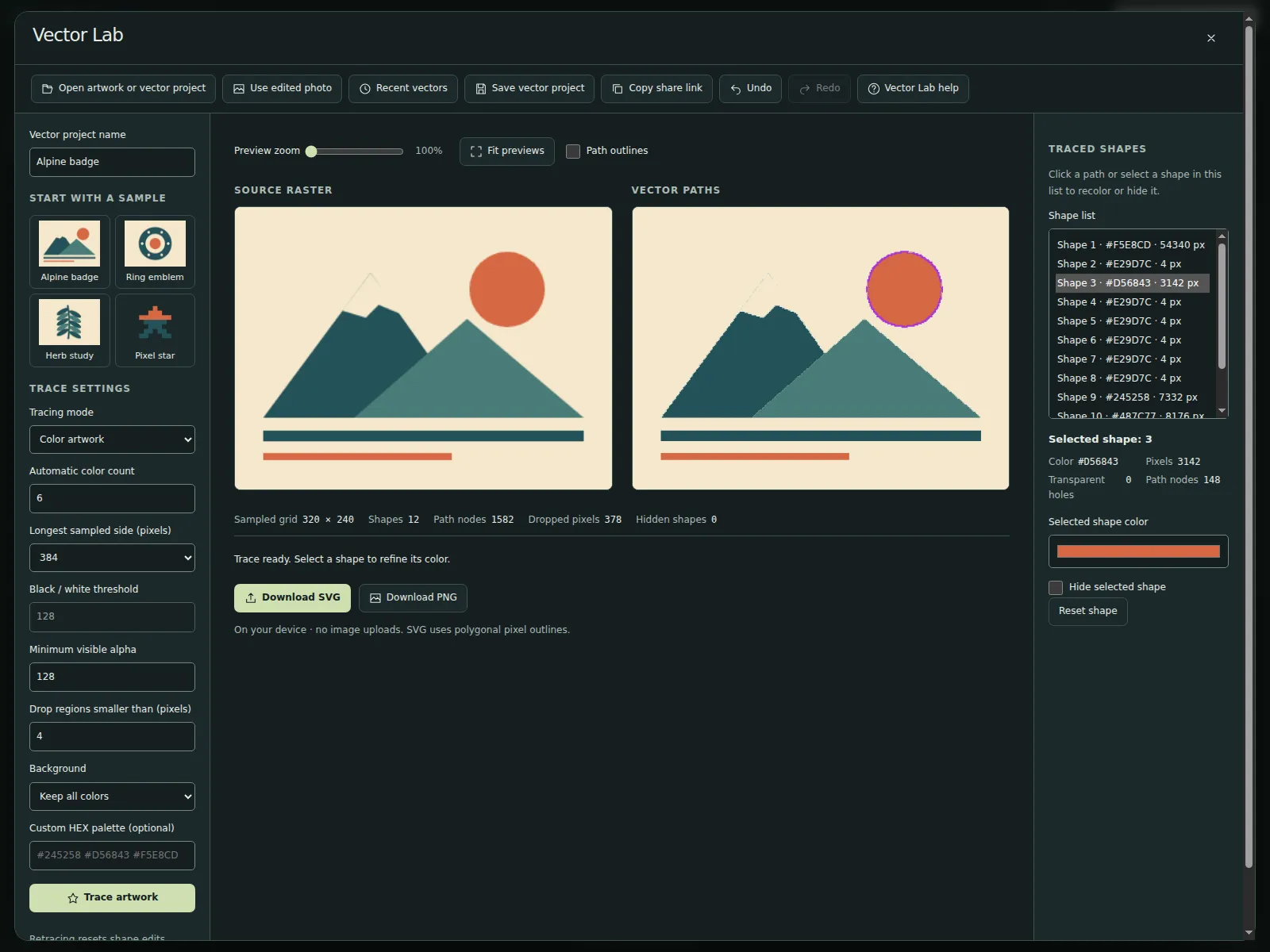
Открыть графику или векторный проект принимает PNG, JPEG, WebP и GIF (первый кадр) размером до 8 MB и 16 мегапикселей, а также сохранённые проекты .lumina-vector.json. Файл можно и просто перетащить в студию. Использовать отредактированное фото копирует твою текущую правку в Lumina. Импортированная графика уменьшается максимум до 512 пикселей по каждой стороне и хранится внутри векторного проекта как PNG.
Выбери параметры трассировки
Настройки трассировки определяют, как изображение превращается в фигуры:
- Режим трассировки: Цветная графика подбирает цвета автоматически, а Чёрный и белый делит светлое и тёмное по значению Порог чёрного / белого.
- Число автоматических цветов задаёт от 2 до 16 цветов. Если нужны точные фирменные цвета, введи в поле Своя палитра HEX (необязательно) от 2 до 16 шестизначных HEX-значений через пробел или запятую. Своя палитра заменяет автоматические цвета.
- Самая длинная сторона выборки (пиксели) управляет детализацией в диапазоне от 64 до 512. Чем меньше значение, тем меньше фигур и тем они проще.
- Пиксели ниже порога Минимальная видимая альфа становятся прозрачными, все остальные — непрозрачными.
- Отбрасывать области меньше (пикселей) удаляет крошечные связные области, например сглаженные пиксели по краям. Они становятся прозрачными и не заполняются цветом соседей. Укажи 0, чтобы сохранить все области.
- Фон → Удалить преобладающий цвет края удаляет все области самого частого цвета на краю изображения, включая внутренние детали этого цвета. Выбери Сохранить все цвета, если так пропадёт часть графики.
Нажми Трассировать графику, чтобы применить настройки. Трассировка выполняется в фоне, а строка состояния показывает ход работы; Отменить трассировку возвращает к предыдущему результату. Если трассировка дала бы больше 2048 фигур или 60000 узлов, Vector Lab сообщает об ограничении и, если предыдущий результат ещё доступен, восстанавливает его вместе с его настройками. Новая графика трассируется с теми настройками, которые сейчас показаны в форме.
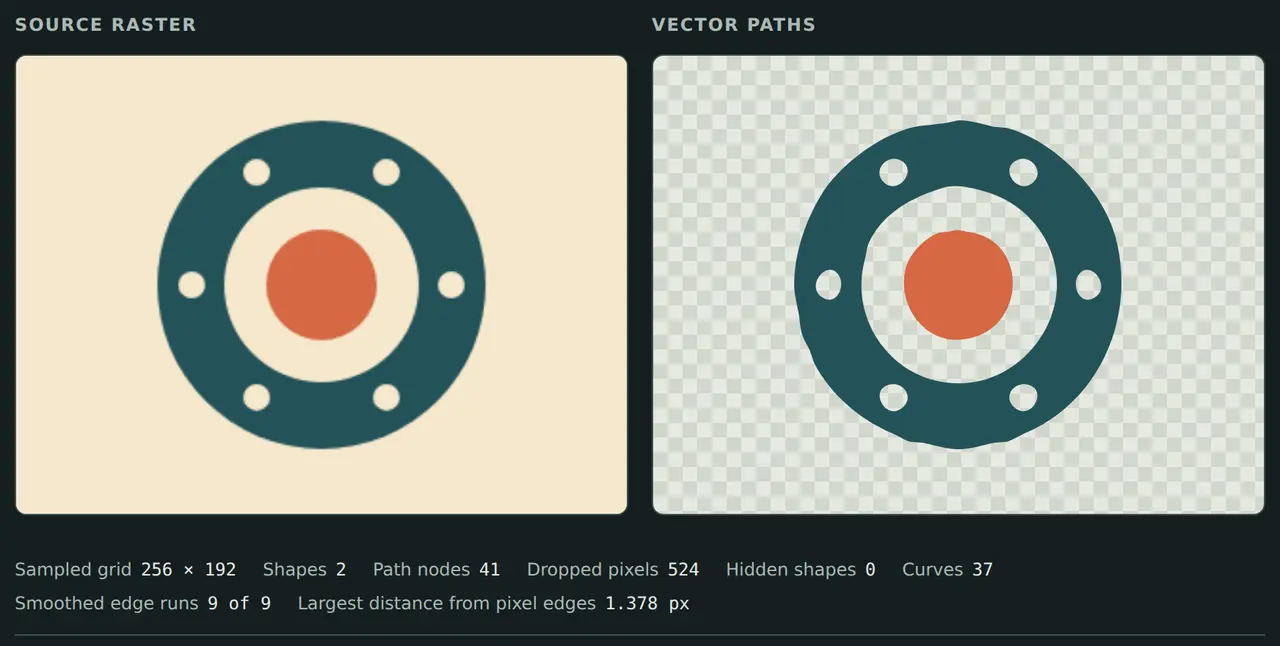
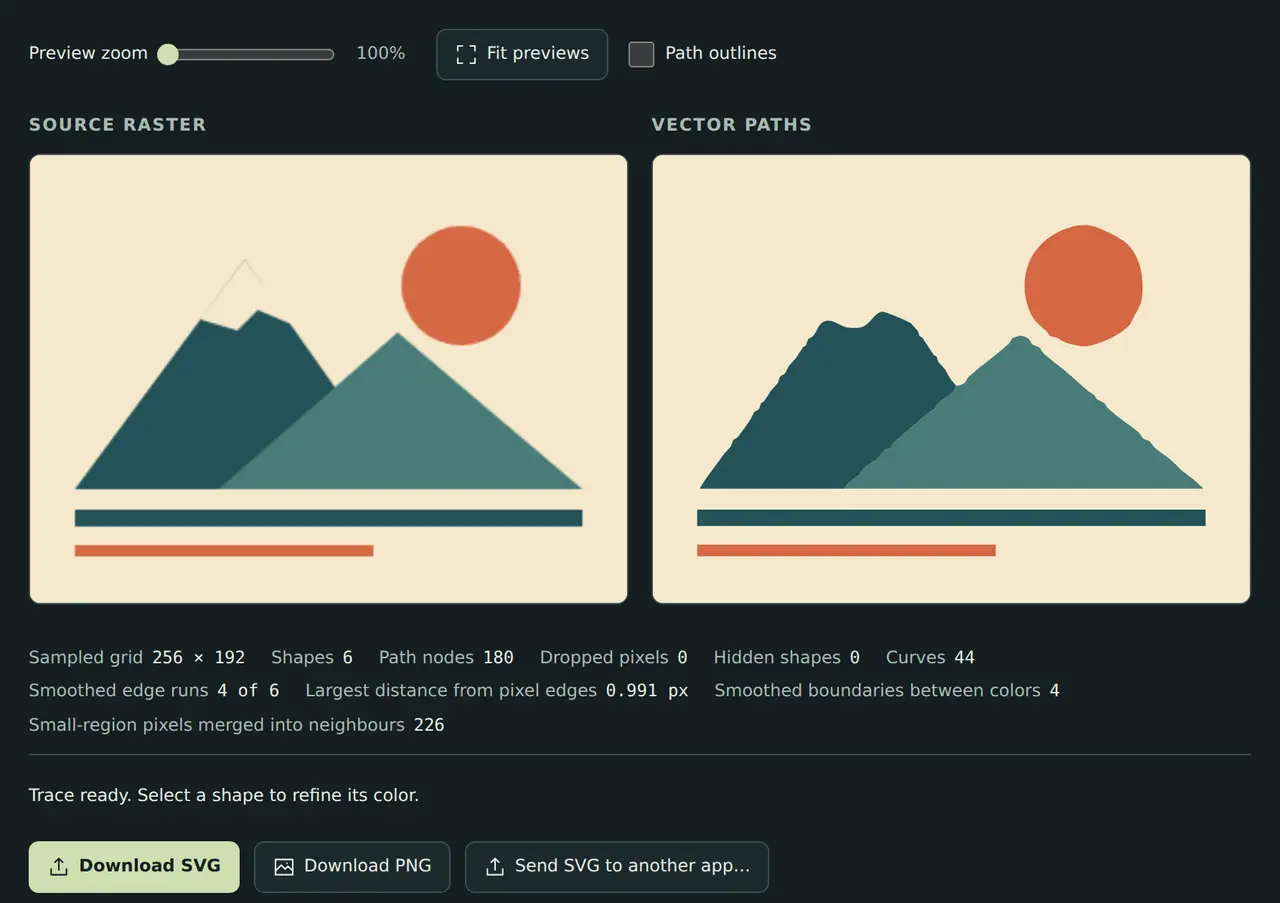
Сглаживание кривых под настройками трассировки заменяет пиксельные ступеньки кривыми Безье. Выбери Слабое (0,75 px), Среднее (1 px) или Сильное (1,5 px): число — это наибольшее расстояние, на которое кривые могут отходить от точных краёв пикселей, измеренное по сетке выборки. Если отмечен флажок Сглаживать и границы между цветами (по умолчанию в новых проектах), сглаживаются и границы между двумя цветами: каждая граница становится одной кривой, которую обе соседние фигуры используют совершенно одинаково — одна в прямом направлении, другая в обратном, — поэтому между цветами никогда не появляются зазоры или наложения. Мелкие области меньше значения Отбрасывать области меньше (пикселей) тогда присоединяются к соседней фигуре, с которой у них самая длинная общая граница, а не оставляют прозрачные крапинки; это заодно убирает большинство случайных пикселей сглаживания. Края на границе изображения остаются точными, а сглаженный край, который коснулся бы другого края, пересёк бы его или изменил порядок границ, сходящихся в углу, возвращается к точным пикселям. Сними флажок, чтобы сглаживать только края рядом с прозрачностью, как в проектах, сохранённых до появления этой опции (они сохраняют такой вид, пока ты не отметишь флажок). Сглаживание применяется сразу и сохраняет твои правки фигур; Отменить восстанавливает предыдущую настройку. Статистика после этого показывает также Кривые, Сглаженные участки краёв, Наибольшее отклонение от краёв пикселей, Сглаженные границы между цветами и, если мелкие области были объединены, Пиксели мелких областей объединены с соседями. На графике со сглаживанием всё же могут остаться небольшие бугорки там, где выступают присоединённые пиксели края; лучше всего их убирает Сильное.
Доработай фигуры
Исходный растр и Векторные контуры показаны рядом. Под ними видны сетка выборки, число фигур, узлы контуров, отброшенные пиксели и скрытые фигуры. Используй Масштаб предпросмотра до 400% и прокручивай внутри предпросмотра или нажми Вписать предпросмотры. Обводка контуров показывает границы многоугольников.
Щёлкни фигуру в векторном предпросмотре или выбери её в списке Список фигур на панели Трассированные фигуры; с клавиатуры перейди к списку клавишей Tab и пользуйся стрелками. Панель показывает цвет фигуры, число пикселей и прозрачные отверстия. Измени Цвет выбранной фигуры, отметь Скрыть выбранную фигуру или нажми Сбросить фигуру, чтобы вернуть трассированный цвет. Скрытые фигуры остаются в списке, поэтому их можно снова показать.
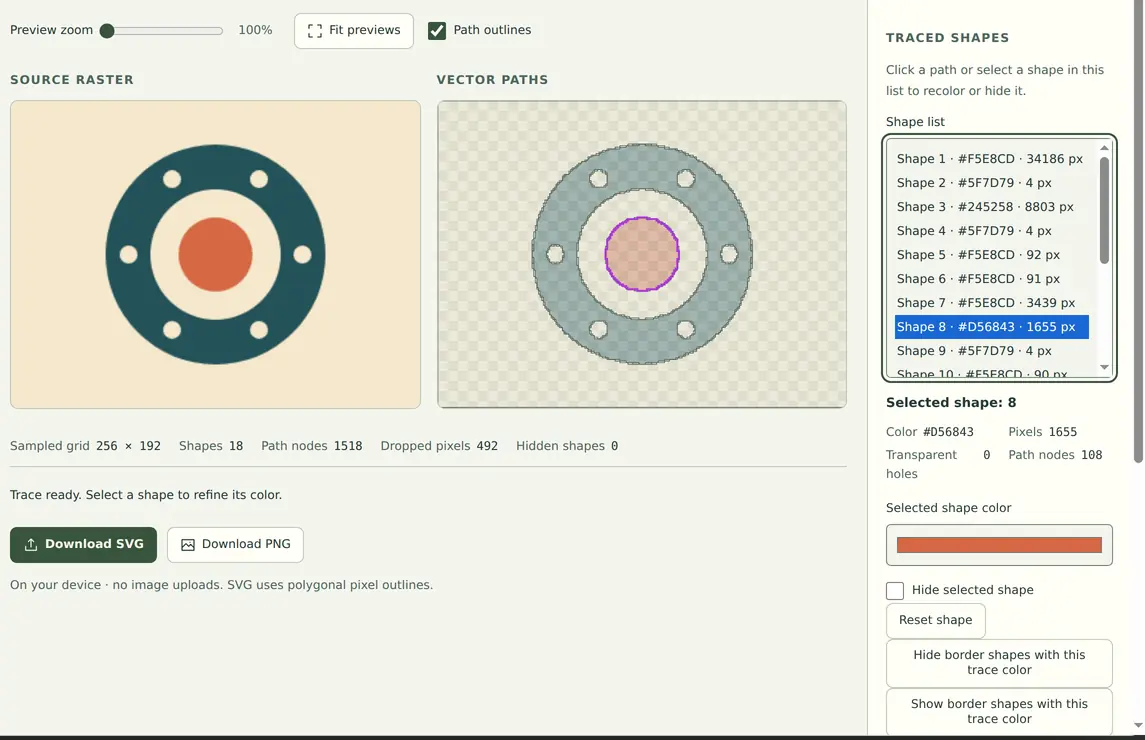
Правки фигур относятся к одной трассировке: если снова нажать Трассировать графику, всё начнётся с новых фигур. Отменить и Повторить проходят по 30 последним изменениям, включая повторные трассировки и открытую графику.
Сохрани, поделись и экспортируй
Скачать SVG записывает настоящую геометрию контуров с прозрачными отверстиями (заливка по правилу even-odd) и без встроенного изображения. При выключенном сглаживании контуры точно следуют пикселям выборки; при включённом SVG содержит те же кривые, что ты видишь в предпросмотре. Скачать PNG отрисовывает вектор в четырёхкратном размере выборки с прозрачностью.
Сохранить векторный проект скачивает файл .lumina-vector.json с нормализованным исходником, настройками и твоими правками фигур; открой его снова в Vector Lab или основной кнопкой «Открыть» в Lumina. Копировать ссылку для обмена копирует ссылку, содержащую весь проект, включая исходное изображение, поэтому она может быть длинной. Недавние векторы показывает пять последних проектов, которые этот браузер сохранил после правки или импорта. Данные браузера могут быть очищены, поэтому храни скачанную копию. Векторные проекты отделены от фотопроектов и не входят в сохранение фотопроектов на Google Drive. Схема проекта описывает версию 1 (точные контуры) и версию 2 (со сглаживанием кривых). Проекты с выключенным сглаживанием по-прежнему сохраняются как версия 1, поэтому их открывают и более старые версии Lumina.
Сочетания клавиш: Ctrl+S сохраняет, Ctrl+O открывает, Ctrl+Z отменяет, а Ctrl+Shift+Z или Ctrl+Y повторяет. Пока включены сочетания из одной клавиши (настройка находится в Справка Vector Lab), F вписывает предпросмотры, а ? открывает справку.
Ограничения и похожие инструменты
Vector Lab лучше всего подходит для логотипов, значков, силуэтов и плоских иллюстраций; фотографии превращаются в постеризованную графику. Импорта SVG, редактирования маркеров узлов, а также вывода в EPS, DXF или CMYK нет.
Растровая графика в SVG предлагает тот же движок трассировки в виде страницы инструмента, JSON API и инструмента MCP; этот файловый инструмент загружает изображение на сервер. Двоичный силуэт в SVG превращает строки из 0 и 1 в точные контуры без загрузки изображения. У обоих есть такое же необязательное сглаживание кривых. Аппроксимация SVG-путей кривыми Безье сглаживает любой трассированный или нарисованный от руки SVG-путь тем же движком аппроксимации.
Ещё двум SVG-инструментам изображение вообще не нужно. Генератор векторных фигур рисует один многоугольник, звезду или спираль по нескольким числам — например, пятиконечную звезду на холсте 512 пикселей с внутренним радиусом 0.45 — и скачивает прозрачный SVG; спирали — это открытые контуры из прямых отрезков. Генератор повторяющихся SVG-узоров заполняет холст точками, квадратами, ромбами, горизонтальными или вертикальными полосами либо шахматной клеткой из одной плитки узора; он предупреждает, если холст не вмещает целое число плиток и при повторении в файле будет виден шов. Оба работают на своих страницах инструментов, через JSON API и через MCP, а их SVG-файлы открываются в Motion Desk приложения Flipline или в любом векторном редакторе.
Процесс «просмотреть и доработать» вдохновлён Vector Magic. Движок и примеры — оригинальные.
Готовы попробовать?