Урок 9 из 22
Выделяй цвета и редактируй локальную область
Средний 9 мин
Создавай выделения цветовой палочкой, фигурами или лассо от руки, уточняй их, просматривай локальные правки и экспортируй прозрачные PNG и маски.
Открой Selection Lab
Выбери Selection Lab на панели редактирования Lumina или в панели Инструменты либо открой /app#selection напрямую. Выбери одно из четырёх изображений в разделе Начни с образца. Через Открыть изображение или проект выделения можно загрузить PNG, JPEG, WebP или GIF размером до 8 МБ и 16 Мп. Через Использовать отредактированное фото подключается фото, которое ты сейчас редактируешь. Из GIF берётся первый кадр. Изображения уменьшаются максимум до 1024 пикселей по каждой стороне.
Создай выделение
Открой Создай выделение, выбери в поле Инструмент выделения вариант Цветовая палочка и щёлкни по цвету в предпросмотре. Допуск цвета (0–255) задаёт, насколько цвет каждого проверяемого пикселя может отличаться от исходной точки, по которой ты щёлкнул. Низкие значения выделяют только близкие оттенки, высокие допускают большие различия. С параметром Только смежные пиксели выделение распространяется на соседей по четырём направлениям. Если его отключить, выделятся все подходящие цвета на изображении, включая отдельные объекты.
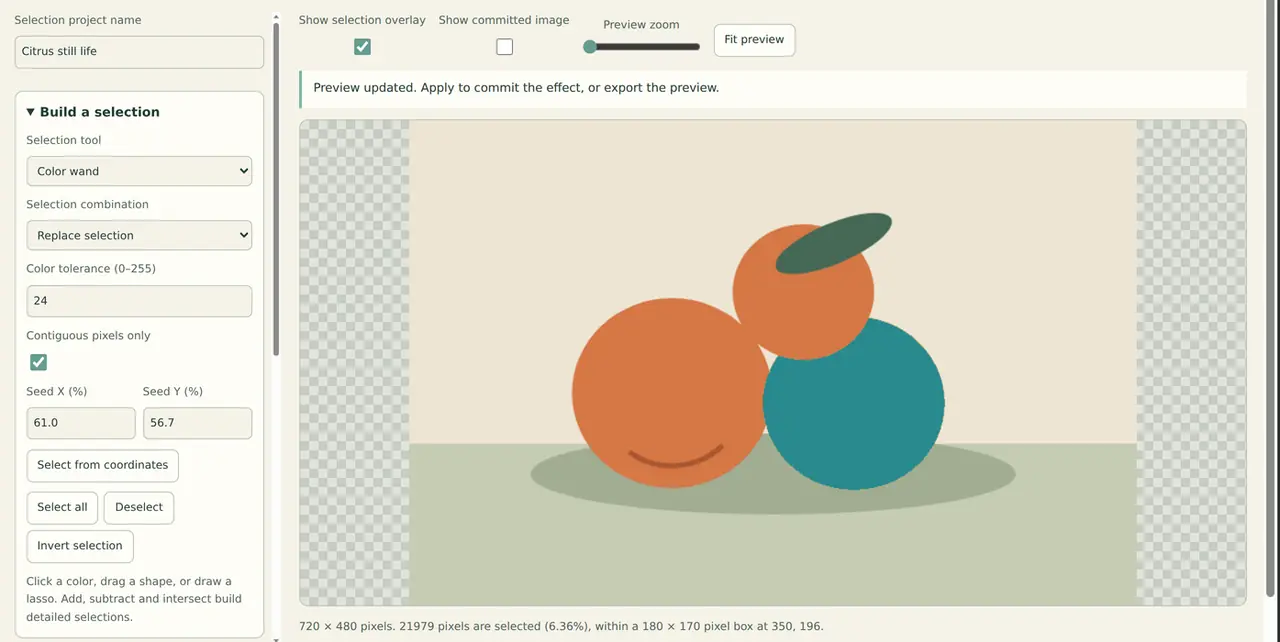
Без мыши введи значения Исходная точка X (%) и Исходная точка Y (%) и выбери Выделить по координатам. Координата 100% указывает на последний пиксель. Щелчок по изображению сам заполняет эти поля, поэтому выделение можно точно повторить.
Выбери Прямоугольник или Эллипс и протяни по изображению. Во время перетаскивания отображается пунктирный контур. Можно также ввести значения Слева (%), Сверху (%), Ширина (%) и Высота (%) и выбрать Выделить по координатам. Фигура должна целиком помещаться в изображение.
Выбери Лассо от руки и обведи контур на изображении. Когда отпустишь кнопку, контур замкнётся автоматически. Для ввода с клавиатуры укажи от 3 до 256 пар процентных координат X, Y, по одной паре в строке, затем выбери Выделить по координатам. Например, пары 20, 20, 80, 20 и 50, 80 образуют треугольник. Длинные контуры от руки упрощаются максимум до 256 точек, поэтому мелкие детали могут передаваться приблизительно. Для самопересекающихся контуров лассо применяет правило заливки even–odd (чётный–нечётный). Если контур не выделяет ни одного пикселя, текущее выделение остаётся без изменений.
Открой Уточнить выделение, задай Радиус уточнения (пиксели) от 1 до 64 и выбери Расширить выделение, Сжать выделение или Создать кайму выделения. Расширение увеличивает жёсткое выделение, сжатие уменьшает его. Кайма выделяет полосу шириной до заданного радиуса по обе стороны исходной границы, обрезанную по краям изображения. Пиксели за пределами изображения считаются невыделенными, поэтому при сжатии выделение отходит и от края изображения. Отмена возвращает предыдущую маску. Заполнить замкнутые дыры добавляет к выделению невыделенные области, со всех сторон окружённые выделением. Промежуток, который через соседей по горизонтали или вертикали соединён с краем изображения, остаётся невыделенным. Соприкосновения только по диагонали для такого соединения недостаточно. Отмена восстанавливает предыдущее выделение. Растушёвка остаётся отдельным эффектом.
Объединение выделений определяет, как следующее выделение сочетается с текущим: Заменить выделение, Добавить к выделению, Вычесть из выделения или Пересечь выделение. Выделить всё, Снять выделение и Инвертировать выделение действуют на всё изображение. Строка под предпросмотром показывает, сколько пикселей выделено и какую прямоугольную область они занимают. Голубое наложение показывает жёсткое двоичное выделение. Чтобы оценить цвета и прозрачность, отключи Показывать наложение выделения. Для работы с мелкими деталями пригодятся Масштаб предпросмотра и Вписать предпросмотр.
Просмотри правку
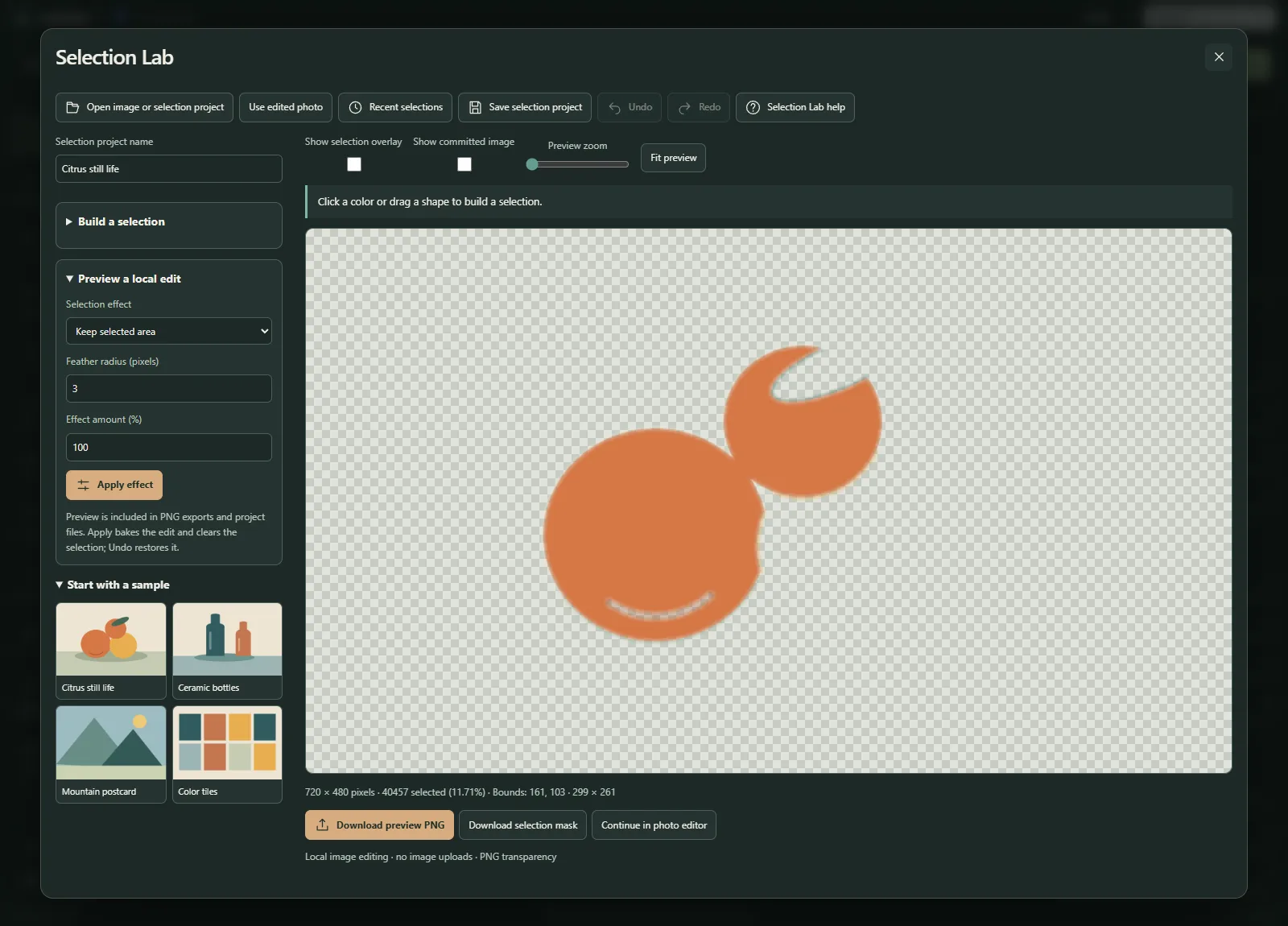
Открой Предпросмотр локальной правки и выбери Эффект выделения:
- Залить выделенную область накладывает цвет поверх выделенных пикселей.
- Оставить выделенную область удаляет пиксели за пределами выделения, сохраняя уже имеющуюся прозрачность.
- Стереть выделенную область удаляет выделенные пиксели.
- Скорректировать выделенную область меняет экспозицию и насыщенность на выделенном участке.
Радиус растушёвки (пиксели) смягчает границу с обеих сторон с помощью прямоугольного фильтра (box filter). Сила эффекта (%) определяет, в какой пропорции эффект смешивается с применённым изображением. Количество пикселей и границы относятся к жёсткому выделению до растушёвки. Если ни один пиксель не выделен, предпросмотр в браузере не меняется и применить эффект нельзя.
Показать применённое изображение позволяет посмотреть изображение без ожидающего эффекта. Применить эффект переносит предпросмотр в рабочее изображение и снимает выделение. Отмена восстанавливает предыдущее изображение, маску и ожидающие настройки. Хранится до 20 состояний в пределах строкового бюджета 32 МБ.
Сохрани или экспортируй результат
Скачать PNG предпросмотра экспортирует изображение с ожидающим эффектом без голубого наложения. Скачать маску выделения создаёт непрозрачный PNG в оттенках серого: белым обозначено выделенное, чёрным невыделенное, серым частичное покрытие растушёвки. Оба файла сохраняются в рабочем разрешении.
Продолжить в фоторедакторе открывает сведённый предпросмотр как новое фото, чтобы ты мог дальше обработать его, добавить текст и экспортировать.
Сохранить проект выделения скачивает файл .lumina-selection.json с применённым PNG, упакованным жёстким выделением и настройками ожидающего эффекта. При повторном открытии предпросмотр восстанавливается в точности. Пять последних проектов автоматически сохраняются отдельно в этом браузере. Для надёжной копии скачай проект: при сохранении фотопроектов в Google Drive проекты выделения не сохраняются.
Открыть сохранённый проект можно через Открыть изображение или проект выделения или основную кнопку «Открыть» в Lumina. В списке Недавние выделения собраны автосохранённые проекты. Упаковка маски и границы описаны в схеме проекта.
Клавиатура
Каждый шаг выполняется без мыши: поля координат заменяют щелчки и перетаскивание, а строка состояния сообщает о каждом изменении. Ctrl+S сохраняет, Ctrl+O открывает, Ctrl+Z отменяет действие, Ctrl+Shift+Z повторяет его. Если включены горячие клавиши из одной клавиши, F вписывает предпросмотр, а ? открывает справку. Если они мешают твоим вспомогательным технологиям, отключи их в Справка Selection Lab.
Этот процесс вдохновлён инструментами выделения Paint.NET. Он использует детерминированное сопоставление цветов, а не автоматическое распознавание объектов, штамп или локальную кисть.
Готовы попробовать?