Урок 5 из 22
Работай с тонами с помощью кривых и профилей для повторного использования
Начальный 10 мин
Читай RGB-гистограммы и клиппинг по каналам, преобразуй отсканированные негативы, задавай предложенные уровни, выбирай нейтральную точку для баланса белого и применяй одну правку ко всей коллекции фотографий.
Открой Tone Lab
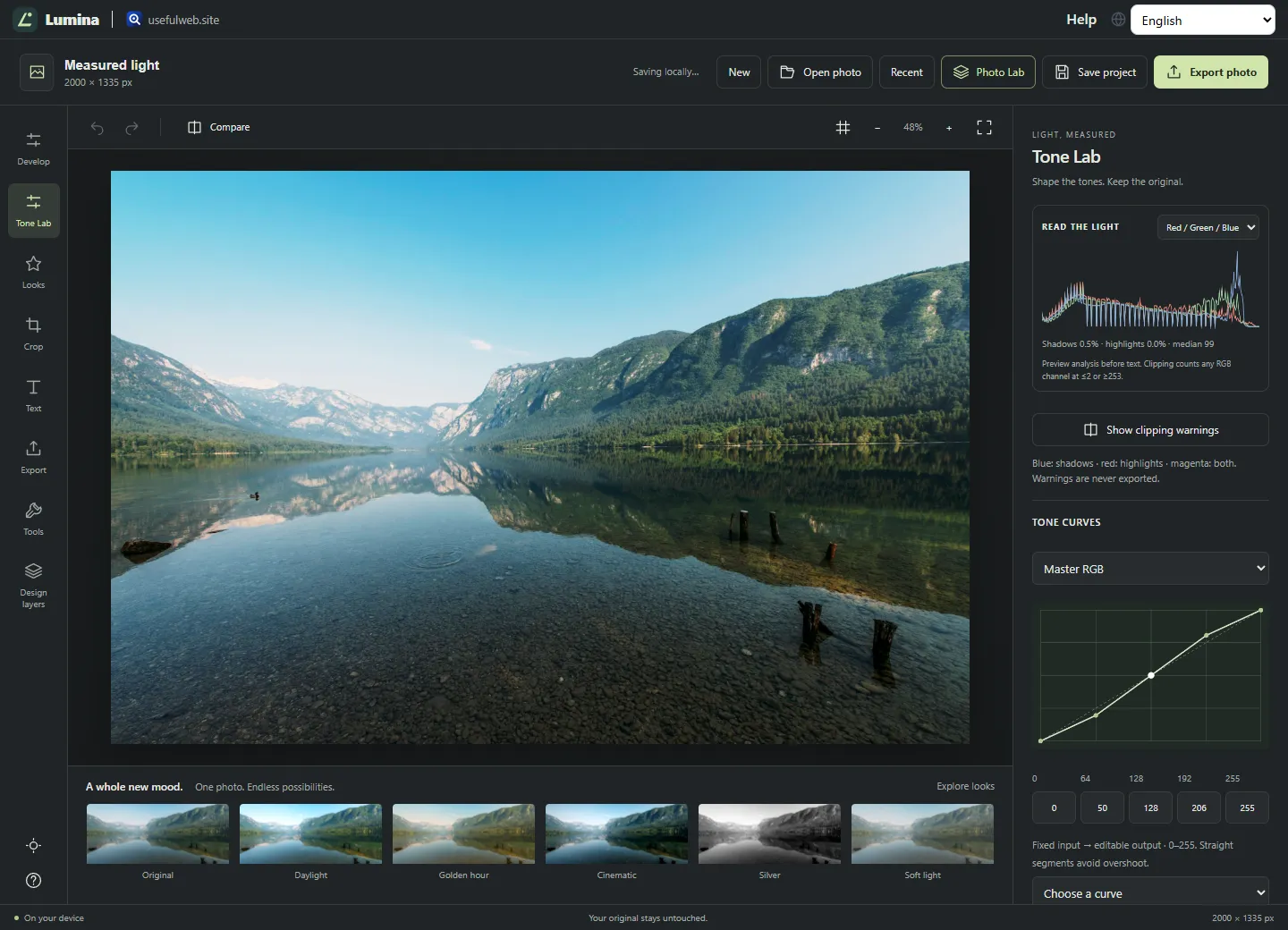
Выбери Tone Lab на панели редактирования Lumina или открой пример «Измеренный свет» на стартовой странице. Начни с файла JPEG, PNG или WebP либо возьми встроенный альпийский пример. Файлы с камеры можно заранее подготовить во встроенном инструменте «Конвертер HEIC и RAW», а потом открыть здесь.
Оцени освещение
На графике показано распределение красного, зелёного и синего каналов в отредактированном превью. Переключись на «Яркость», чтобы оценить общую яркость. Медиана показывает значение яркости (luma) среднего из видимых пикселей. Полностью прозрачные пиксели не учитываются, частично прозрачные учитываются один раз. Анализ превью выполняется до наложения текстовых слоёв, поэтому он может отличаться от экспорта в полном разрешении.
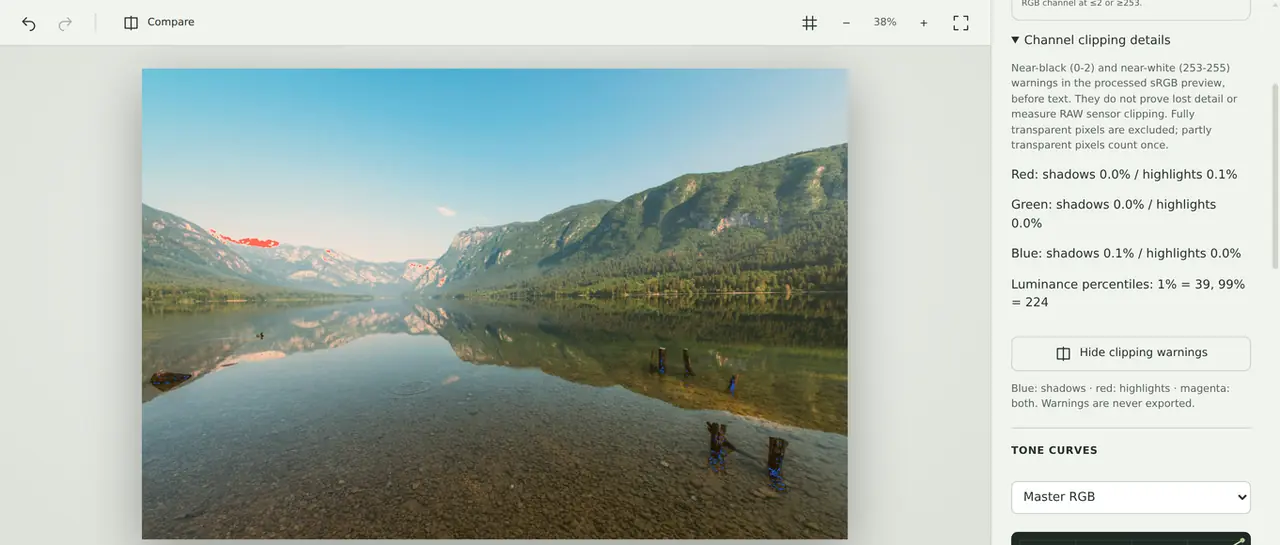
Разверни Подробности отсечения по каналам: там отдельно для каждого RGB-канала показан процент почти чёрных и почти белых пикселей, а также 1-й и 99-й процентили яркости. Это предупреждения по обработанному sRGB-превью. Они не доказывают потерю деталей и не измеряют клиппинг на RAW-сенсоре. Полностью прозрачные пиксели не учитываются, частично прозрачные учитываются один раз.
Функция «Показать предупреждения о клиппинге» окрашивает синим пиксели, у которых хотя бы один RGB-канал равен 2 или меньше, красным — пиксели, у которых хотя бы один канал равен 253 или больше, и пурпурным — пиксели, где выполняются оба условия. Это только наложение на экране, в скачанном изображении его не будет. Предупреждение о клиппинге относится к текущему 8-битному изображению. По нему нельзя понять, был ли клиппинг в данных сенсора камеры.
Настрой кривую
Выбери «Основной RGB», чтобы изменить все три канала сразу, или выбери «Красный», «Зелёный» либо «Синий», чтобы настроить один цветовой канал. По горизонтальной оси откладывается входное значение, по вертикальной — выходное. Пять точек закреплены на входных значениях 0, 64, 128, 192 и 255. Перетащи точку вверх или вниз либо введи её выходное значение в соответствующее поле. Режим «Прямые отрезки» исключает выбросы кривой между точками.
«Мягкий контраст» затемняет тени и высветляет света. «Матовая печать» поднимает чёрную точку и опускает белую. «Открытые тени» высветляет тёмные тона. Пресеты заменяют основную кривую, а кривые каналов и остальные настройки при этом не меняются. «Сбросить выбранную кривую» возвращает текущему каналу диагональную кривую. «Отменить» и «Повторить» работают и с правками кривых. На телефоне кнопка «Развернуть Tone Lab» даёт элементам управления больше места, а «Компактные элементы управления» возвращает панель к меньшему размеру.
Преобразуй отсканированный негатив
Если у тебя оцифрованный цветной или чёрно-белый негатив, открой раздел «Негатив плёнки». Нажми Выбрать основу плёнки и кликни по неэкспонированному участку плёнки, например по промежутку между кадрами. Lumina усреднит область 5 на 5 исходных пикселей, заполнит поля Красный канал основы плёнки, Зелёный канал основы плёнки и Синий канал основы плёнки и отметит флажок Преобразовать негатив. Можешь также ввести три значения вручную и сам отметить флажок. Клавиша Escape отменяет выбор.
В каждом канале ноль становится белым, а значение основы — чёрным. Значения выше основы обрезаются до чёрного, а основа 255 во всех каналах даёт простую инверсию. Затем выровняй баланс результата с помощью «Выбери нейтральную область» и доработай его уровнями и кривыми. Это простое преобразование в кодированном sRGB, оно служит отправной точкой, а не откалиброванным профилем плёнки, и не восстанавливает обрезанные детали. Сними флажок «Преобразовать негатив», чтобы снова увидеть исходный скан. Эта настройка сохраняется в проектах и профилях и применяется при экспорте.
Настрой уровни и средние тона
«Входной чёрный» переводится в ноль, а «Входной белый» — в 255, поэтому значение чёрного должно оставаться меньше значения белого. Гамма больше единицы высветляет средние тона, меньше единицы — затемняет их. «Автоуровни» берут 0,5-й и 99,5-й процентили яркости в текущем кадрировании после преобразования плёнки, баланса белого и «Проявки», но до уровней и кривых. Это отправная точка, дальше подстраивай на глаз. У плоских изображений сохраняется полный диапазон.
Для более точной настройки задай отдельно Клиппинг в тенях (%) и Клиппинг в светах (%), каждое значение от 0 до 5, затем нажми Рассчитать предложенные уровни. В строке состояния появятся предложенные входные значения чёрного и белого. Нажми Применить предложенные уровни, чтобы использовать именно эти точки. Это одна правка, которую можно отменить. Если ты изменишь проценты, предложение сбрасывается. После смены фотографии или связанных настроек его нужно рассчитать заново. Это процентили по ближайшему рангу, посчитанные по превью кадрированной области, а не восстановленные данные камеры. Полностью прозрачные пиксели игнорируются, частично прозрачные учитываются один раз.
Выбери нейтральную область
Нажми «Выбери нейтральную область», затем кликни по участку, который должен быть серым. Lumina усреднит область 5 на 5 пикселей в исходном кадрировании, после преобразования негатива, если оно включено, и пропустит чёрные, обрезанные и прозрачные пиксели. Коэффициенты RGB в линейном свете приводят усреднённый участок к нейтральному цвету и сохраняют его яркость. Не выбирай сильно окрашенные поверхности: с них получится неверный эталон. Клавиша Escape отменяет выбор. Потом можешь изменить три коэффициента или сбросить баланс белого.
Порядок обработки такой: преобразование негатива (если включено), коэффициенты баланса белого, настройки «Проявки», уровни и гамма, основная кривая и затем три кривые каналов. С помощью «Температуры» и «Оттенка» после нейтрального баланса по-прежнему можно добавить творческий цветовой сдвиг.
Используй настройки повторно
«Сохранить / загрузить профиль» открывает библиотеку профилей. «Скачать профиль» сохраняет файл .lumina-profile.json с настройками «Проявки» и Tone Lab. В нём нет фотографии, кадрирования, ориентации и текстовых слоёв. Импортируй его здесь или через основную кнопку «Открыть фото». Применение профиля заменяет эти настройки коррекции, и его можно отменить. В этом браузере можно хранить до восьми именованных профилей. Для надёжной резервной копии скачивай их файлами.
«Сохранить проект» записывает исходную фотографию и редактируемые настройки тона в привычный файл .lumina.json. Старые проекты Lumina открываются с нейтральными настройками тона. «Экспортировать фото» применяет ту же обработку к изображению в полном разрешении и поддерживает PNG, JPEG и WebP.
Примени стиль ко всей коллекции
Нажми «Открыть Photo Lab» и выбери «Пакетный экспорт». «Зафиксировать текущую правку» добавляет в пакетный рецепт «Проявку», Tone Lab и текстовые слои, а кадрирование и ориентация задаются отдельно. Рецепт сохраняется в файлах проектов Photo Lab и в их локальном черновике. Экспортируй в PNG, чтобы сохранить прозрачность, или выбери для своей коллекции JPEG или WebP.
Отдельные инструменты «Анализ гистограммы и клиппинга фото» и «Тоновые кривые и профили фото» загружают изображения на сервер. Они также доступны через JSON API и MCP. Второй инструмент принимает тот же скачанный профиль. Это собственные sRGB-инструменты, вдохновлённые рабочим процессом RawTherapee. Профили Lumina не являются профилями камеры PP3 или ICC.
Готовы попробовать?