Урок 1 из 22
Твоя первая обработка фото
Начальный 4 мин
Открой фото, сбалансируй свет и цвет и экспортируй изображение в Lumina.
Открой фото
Запусти Lumina и попробуй встроенный образец Alpine escape. «Открыть фото» принимает файлы JPEG, PNG, WebP, GIF, BMP и AVIF, которые умеет декодировать браузер. Фото можно также перетащить на холст. Файл должен быть меньше 30 МБ и не больше 16 мегапикселей. Файлы HEIC или RAW сначала преобразуй отдельным конвертером.
Найди свет
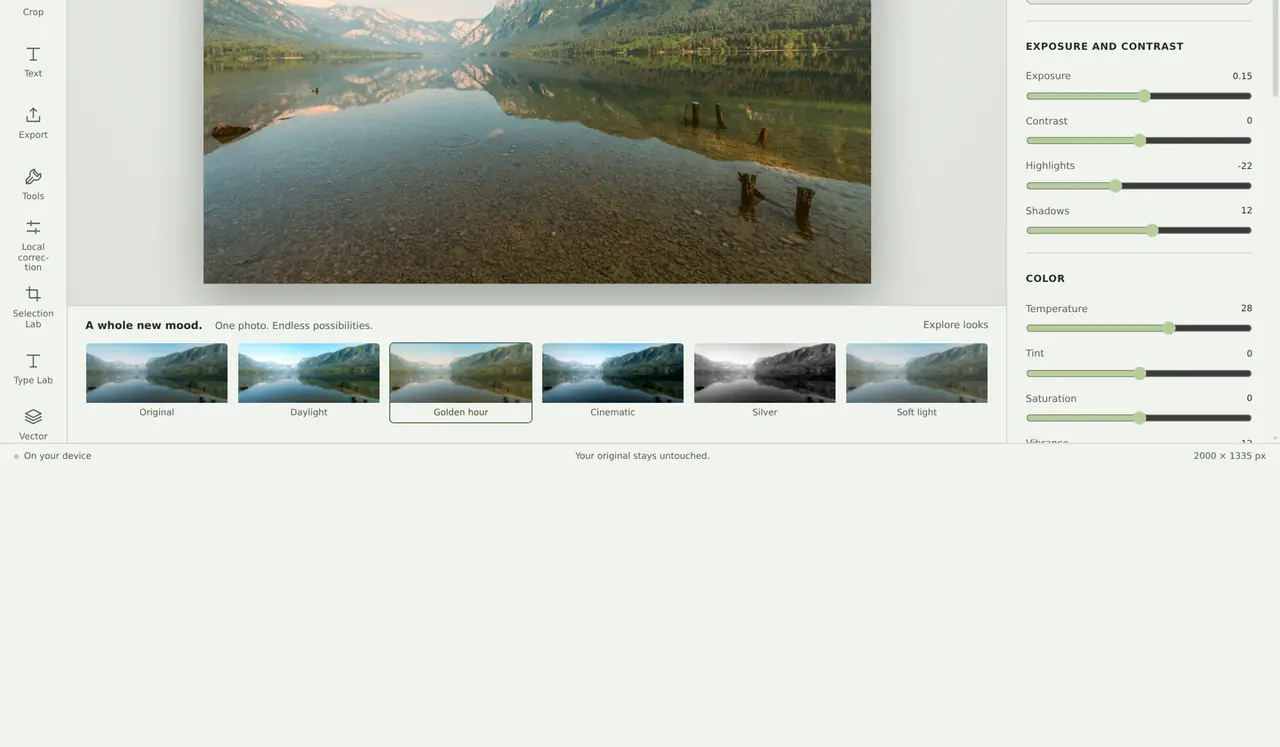
Начни с «Develop». «Экспозиция» меняет общую яркость в ступенях. «Света» и «Тени» сильнее действуют на светлые и тёмные области. «Автоулучшение» по яркости изображения предлагает экспозицию с мягкими поправками светов, теней и красочности. Это простая детерминированная коррекция, а не модель ИИ.
Двойной щелчок по любому ползунку возвращает его к нейтральному значению.
Гистограмма показывает распределение яркости пикселей. Проценты под ней считают пиксели на самом тёмном и самом светлом краях. Пик у края может указывать на клиппинг, но может быть и задуманным.
Попробуй образ
Нижняя полоса предлагает шесть отправных точек. Образ заменяет твои настройки света и цвета; «Отменить» возвращает их. Любой образ можно доработать в «Develop». «Температура» делает картинку теплее или холоднее, а «Оттенок» сдвигает её между зелёным и пурпурным. «Насыщенность» действует на все цвета; «Красочность» сильнее затрагивает менее насыщенные цвета.
Настрой отдельные цвета
«Цветовой микшер» в «Develop» работает с восемью цветовыми диапазонами: красные, оранжевые, жёлтые, зелёные, бирюзовые, синие, фиолетовые и пурпурные. Выбери «Тон», «Насыщенность» или «Яркость», затем двигай ползунок диапазона. «Тон» сдвигает диапазон к соседним (до 30°), «Насыщенность» делает его сочнее или спокойнее, а «Яркость» осветляет или затемняет. Нейтральные серые никогда не затрагиваются, а соседние диапазоны плавно смешиваются. Например, уменьши «Насыщенность» зелёных и подними «Яркость» синих, чтобы небо в пейзаже стало спокойнее.
Сравнение, масштаб и экспорт
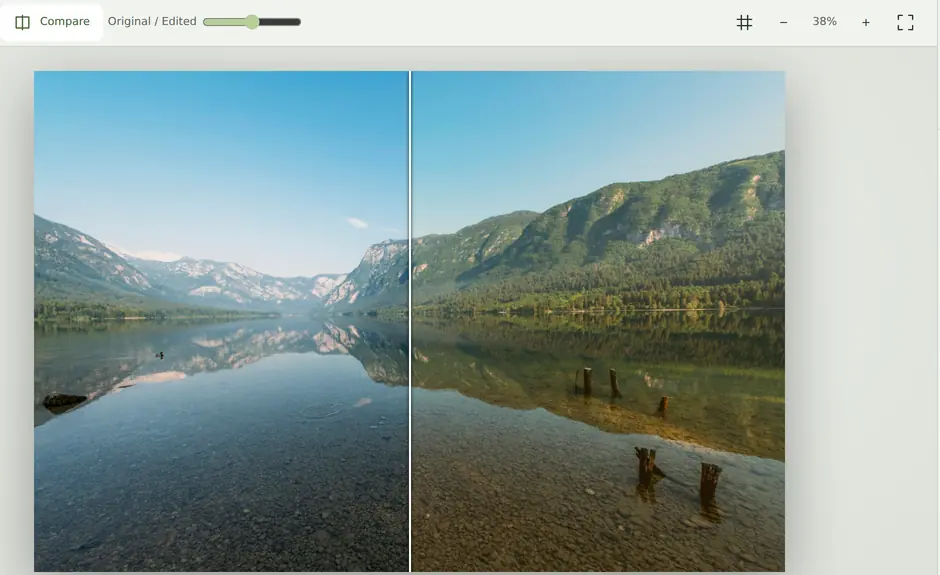
«Сравнить» показывает оригинал и обработанное фото с одинаковым кадрированием и поворотом. Двигай ползунок сравнения, чтобы открыть больше той или другой версии. Клавиша B включает и выключает сравнение. Нажми 1 или щёлкни по проценту масштаба для просмотра 100%, масштабируй клавишами + и − или Ctrl + колесо мыши, а если фото больше окна, перетаскивай его. F или 0 снова вписывают фото.
«Экспортировать фото» открывает настройки размера, формата и качества. Выбери «Полный размер», пресет длинной стороны для 4K, веб-галерей, Full HD, соцсетей или почты либо введи свой размер. «Копировать изображение» помещает PNG в буфер обмена, чтобы вставить его в другое приложение. JPEG заполняет прозрачные пиксели белым фоном. PNG сохраняет прозрачность; качество к PNG не применяется. Экспорт в WebP зависит от поддержки браузера. Исходные метаданные камеры и GPS при экспорте не сохраняются.
Перенеси обработку на другое фото
«Копировать настройки» (Ctrl+Shift+C) запоминает настройки «Develop», Tone Lab и цветового микшера. Открой другое фото и выбери «Вставить настройки» (Ctrl+Shift+V), чтобы применить тот же образ. Кадрирование, текст и само фото не копируются. «Отменить» убирает вставку.
Храни редактируемую копию
«Сохранить проект» скачивает файл .lumina.json с изображением и редактируемыми настройками. Правки автоматически сохраняются в этом браузере, и при следующем запуске Lumina откроет последнюю обработку. «Недавние» показывает восемь последних проектов с датой; удаляй ненужные записи. Хранилище браузера может быть очищено, поэтому держи файлы проектов как независимую резервную копию. Если ты вошёл на usefulweb.site и подключил Google Drive, кнопки «Сохранить в Drive» и «Открыть из Drive» на верхней панели хранят тот же файл проекта в твоём Drive.
Готовы попробовать?