Урок 14 из 22
Создай композицию в Композиторе
Средний 12 мин
Загрузи пресет, соединяй узлы с клавиатуры, убери зелёный фон, сделай цветокоррекцию с LUT в формате .cube, ограничь правки масками, просматривай любой узел и экспортируй в PNG, JPEG или WebP.
Открой Композитор
Выбери Композитор на панели редактирования Lumina или на панели Инструменты либо открой /app#compositor напрямую. Ссылка вида /app#compositor=green-screen открывает его сразу с пресетом. Композитор работает в фоновом потоке.
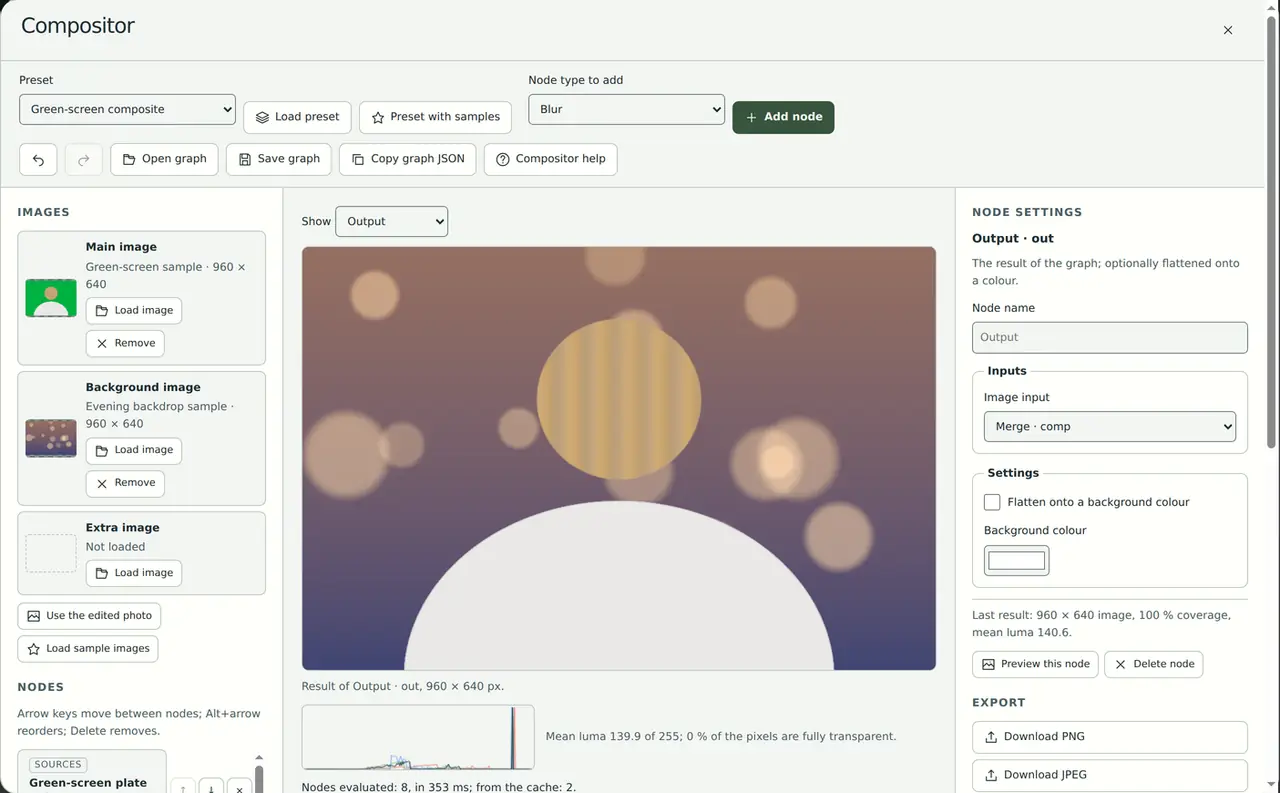
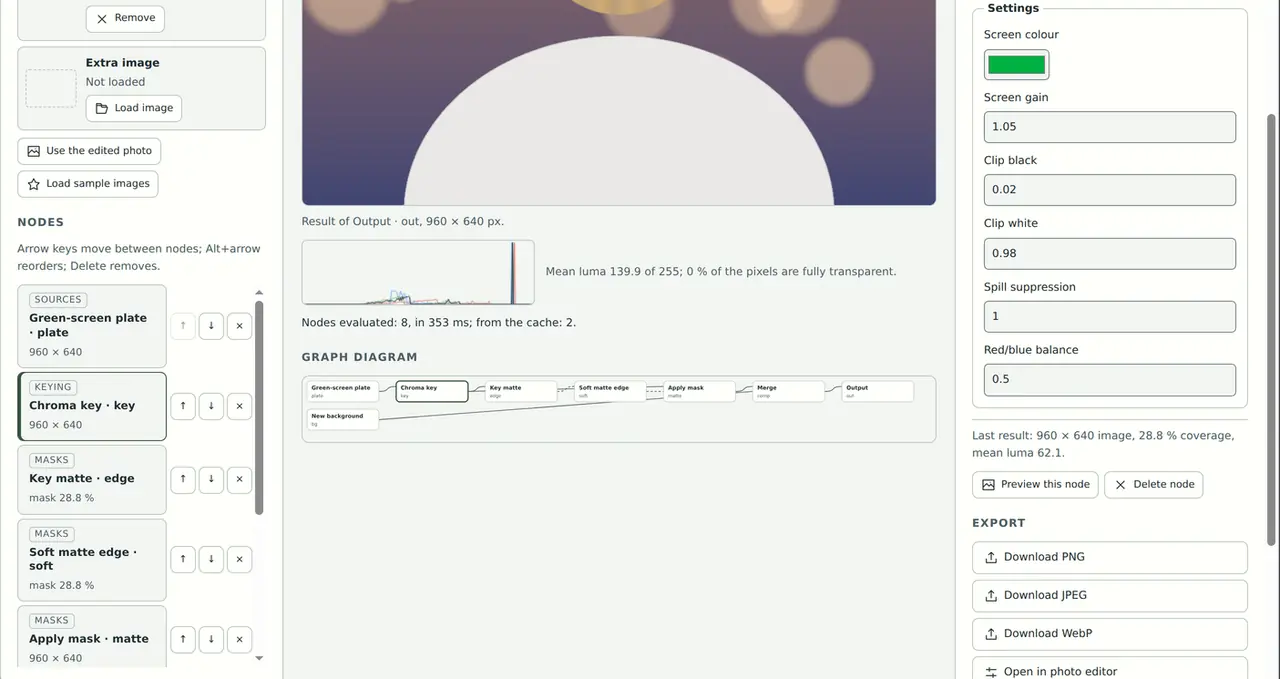
Окно состоит из трёх колонок. Слева находятся Изображения, Узлы, Холст и Проблемы. В середине ты видишь предпросмотр с гистограммой, строку состояния и Схема графа. Справа расположены Настройки узла для выбранного узла и Экспорт.
Загрузи изображения и пресет
В разделе Изображения есть три слота: Основное изображение, Фоновое изображение и Дополнительное изображение. Если в редакторе открыто фото, оно автоматически становится основным изображением; кнопка Использовать отредактированное фото заново берёт его после того, как ты его изменил. Загрузить изображение загружает в слот файл PNG, JPEG или WebP, а Удалить очищает слот. Большие изображения уменьшаются для Композитора примерно до 4 мегапикселей.
Выбери Пресет на панели инструментов — Композитинг с зелёным экраном, Предметное фото на градиенте, Цветокоррекция с LUT или Замена неба с помощью яркостного ключа — и нажми Загрузить пресет. Пресет с примерами дополнительно загружает синтетические примеры изображений, подготовленные для этого пресета, чтобы ты мог увидеть его в работе, прежде чем использовать свои фото.
Читай и редактируй список узлов
Каждая строка в разделе Узлы — это один узел: его категория (например, Кеинг или Маски), имя и id, а после запуска — его размер или покрытие маски. Нажми на строку или пользуйся клавиатурой:
- Стрелки Вверх и Вниз перемещают между узлами.
- Alt+Вверх и Alt+Вниз перемещают выбранный узел в списке. Порядок нужен только тебе; изображение строится по соединениям.
- Удалить удаляет узел. По возможности его вход напрямую соединяется со следующим узлом.
Кнопки ↑, ↓ и × рядом с каждой строкой делают то же самое мышью. Отменить и Повторить на панели инструментов (или Ctrl+Z и Ctrl+Y) позволяют пройтись по твоим изменениям.
Добавляй и соединяй узлы
Выбери узел, после которого должен идти новый, укажи тип в поле Тип добавляемого узла и нажми Добавить узел. Новый узел фильтра или цвета вставляется в существующую связь, так что изображение продолжает проходить по графу.
В разделе Настройки узла блок Входные данные содержит по одному меню на каждый вход, например Входное изображение, Передний план (A), Фон (B) или Маска смешивания. В каждом меню перечислены только подходящие узлы: вход изображения никогда не предложит маску, а узлы, которые создали бы цикл, не показываются. Блок Настройки ниже содержит параметры узла. В поле Имя узла можно задать узлу собственное название.
Если что-то не так, раздел Проблемы сообщает об этом полным предложением, например что узлу нужно соединение или что два узла образуют цикл. Выбери проблему, чтобы перейти к узлу.
Кеинг, цветокоррекция и маски
- Хромакей убирает зелёный или синий фон. Задай Цвет фона-хромакея, затем настрой Отсечка чёрного и Отсечка белого, чтобы очистить маску. Подавление засветки убирает зелёные отсветы на объекте.
- LUT (.cube) выполняет цветокоррекцию с помощью 1D- или 3D-LUT. Выбери Загрузить файл .cube или Использовать пример LUT «тёплое выцветание» и уменьши Сила, чтобы смягчить эффект.
- Маска-фигура, Маска из изображения, Объединить маски, Инвертировать маску, Расширить или сузить маску и Размыть маску создают маски. Подключи маску ко входу Ограничить маской цветового узла, чтобы корректировать только часть изображения.
- Объединить накладывает Передний план (A) на Фон (B) с помощью параметра Оператор, например A над B, и параметра Режим наложения, например Умножение или Мягкий свет.
Просматривай, проверяй и экспортируй
Показать переключает предпросмотр между Вывод и Выбранный узел; кнопка Предпросмотр этого узла в настройках узла делает то же самое. Гистограмма под предпросмотром показывает распределение красного, зелёного, синего каналов и яркости, а также количество прозрачных пикселей. Строка состояния сообщает, сколько узлов было вычислено и сколько взято из кэша: пересчитываются только узлы после твоего изменения.
Нажми Скачать PNG, Скачать JPEG или Скачать WebP, чтобы сохранить результат; JPEG сводится на белом фоне. Открыть в фоторедакторе позволяет продолжить работу с композицией в Lumina.
Используй граф повторно
Сохранить граф скачивает файл .lumina-comp.json, а Открыть граф загружает его обратно. Копировать JSON графа помещает граф в буфер обмена: вставь его в инструмент lumina-compositor, чтобы запустить через API или MCP, или в шаг Смешанный граф (Lumina) рецепта Reelcraft, чтобы применить его ко множеству изображений или к коротким клипам. Клипы возвращаются в формате MP4 (непрозрачными) или, если вывод графа прозрачный и ты выбираешь WebM VP9 с прозрачностью или ProRes 4444 MOV с прозрачностью, с сохранённым альфа-каналом. Формат описан в /static/apps/lumina/compositor.schema.json.
Готовы попробовать?