Урок 16 из 22
Осветли небо или передний план с помощью локальной градиентной коррекции
Средний 6 мин
С помощью «Локальной коррекции» в Lumina затемни яркое небо или осветли тёмный передний план одним линейным градиентом, сравни результат до и после и экспортируй PNG или маску.
Глобальные ползунки меняют всю фотографию. Яркому небу над тёмным озером нужно другое: меньше экспозиции вверху и чуть больше внизу. Локальная коррекция делает именно это с помощью одного линейного градиента. Это цифровой вариант градиентного фильтра.
Открой коррекцию
- Открой фото, например шаблон Измеренный свет (альпийское озеро).
- Сначала сделай привычные глобальные правки. Коррекция работает со сведённым снимком фото в его текущем виде, включая текстовые слои.
- Выбери Маски на левой панели, а затем Сведённый снимок градиента внизу панели. Если тебе нужны редактируемые градиенты, эллипсы, мазки кисти и диапазоны цвета или яркости, которые остаются в проекте, используй вместо этого локальные коррекции на той же панели. Подробнее читай в разделе Локальные коррекции с градиентными, радиальными масками, масками кисти и диапазона.
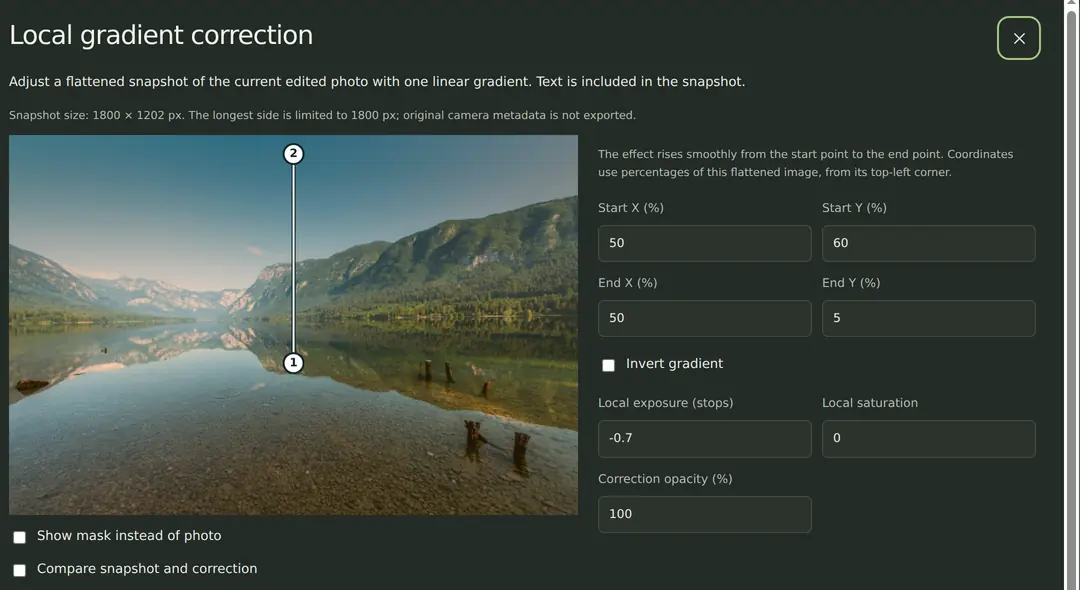
Диалог Локальная градиентная коррекция показывает размер снимка, например Размер снимка: 1800 × 1202 px. Длинная сторона ограничена 1800 px, а исходные метаданные камеры не экспортируются. Твой проект Lumina и исходное фото не меняются. Lumina напоминает об этом надписью Твой оригинал остаётся нетронутым.
Размести градиент
Эффект плавно нарастает от начальной точки к конечной. Задать эти две точки можно двумя способами:
- Мышью или касанием: оставь отмеченным Показать перетаскиваемые точки градиента и перетащи точку 1 (начало) и точку 2 (конец) на превью. Чтобы отменить перемещение, нажми Escape во время перетаскивания.
- С клавиатуры: введи значения в поля Начало X (%), Начало Y (%), Конец X (%) и Конец Y (%). Координаты задаются в процентах от размеров снимка и отсчитываются от его левого верхнего угла. Начало 50 / 0 и конец 50 / 100 дают прямой градиент сверху вниз. Начальная и конечная точки должны различаться.
Точки служат только ориентирами и никогда не попадают в экспортированный PNG. Инвертировать градиент меняет местами сильный и слабый конец.
Задай силу эффекта
- Локальная экспозиция (ступени): от −3 до +3. При −0.7 небо заметно темнеет, но не становится серым.
- Локальная насыщенность: от −100 до +100.
- Непрозрачность коррекции (%): масштабирует всю коррекцию, значение 50 ослабляет её вдвое.
Значение за пределами допустимого диапазона отклоняется с сообщением Введи допустимое значение в указанных пределах., и прежнее значение сохраняется.
Проверь результат
- Показать маску вместо фото показывает сам градиент: белый цвет означает полную силу, чёрный — отсутствие эффекта.
- Сравнить снимок и коррекцию включает разделённый вид. Слева снимок, справа коррекция. Линию раздела двигает Разделитель сравнения (%), это обычный ползунок: перейди к нему клавишей Tab и используй клавиши со стрелками. Сравнение служит только для предпросмотра и недоступно, пока ты смотришь на маску.
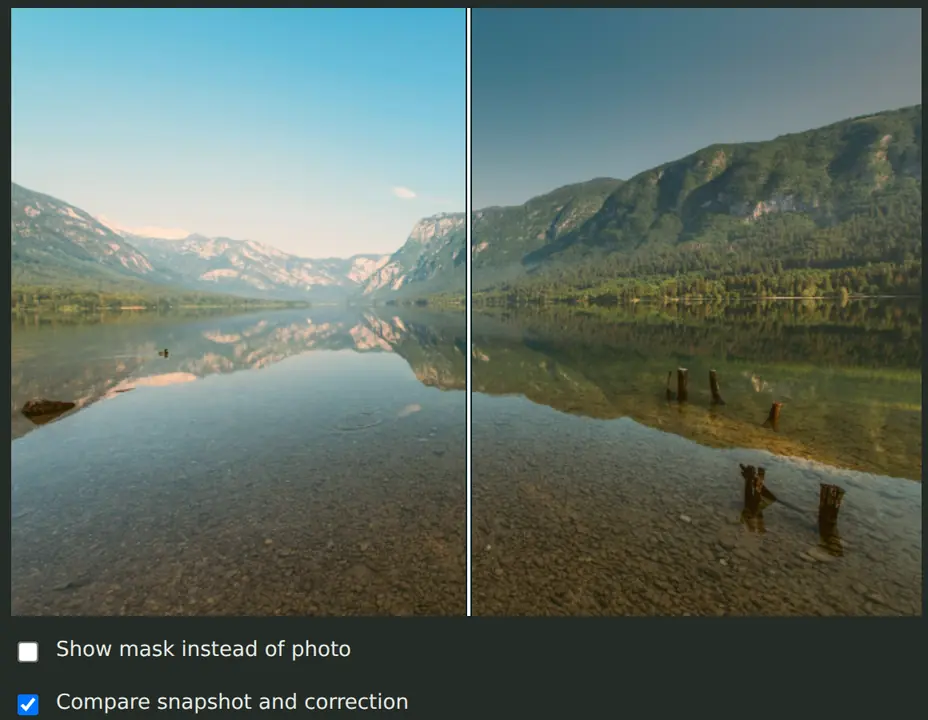
Превью отображается в уменьшенном разрешении, поэтому мелкие детали могут немного отличаться от PNG.
Сохрани и экспортируй
- Скачать исправленный PNG создаёт исправленный снимок в полном размере снимка.
- Скачать маску PNG сохраняет покрытие эффекта как непрозрачное изображение в оттенках серого (с учётом непрозрачности). В нём нет пикселей фото, поэтому его удобно использовать как маску в другом редакторе.
- Сохранить настройки коррекции сохраняет только градиент и его значения в небольшой файл (до 16 KB). Открыть настройки коррекции применяет такой файл к другому фото.
- Сохранить рабочий файл коррекции сохраняет настройки вместе с исходным фото, чтобы ты мог продолжить позже. Рабочие файлы не сохраняются автоматически, могут занимать до 60 MB и содержат исходный файл фото, в котором могут быть метаданные изображения. Чтобы снова открыть такой файл, используй Открыть рабочий файл коррекции в этом диалоге.
- Скачать проект исходного фото сохраняет проект Lumina, из которого был сделан снимок.
Сбросить коррекцию возвращает все значения к исходным. Сама коррекция не сохраняется в проекте Lumina. Если хочешь использовать её снова, сохрани файл настроек или рабочий файл.
Готовы попробовать?