Урок 6 из 22
Создай палитру и проверь каждую цветовую пару
Начальный 10 мин
Генерируй гармонии HSL, сортируй и расширяй цвета, извлекай палитру из фотографии методом k-means, создавай перцептивные градиенты, исправляй недостаточный контраст и экспортируй цвета для веб-проектов и пиксель-арта.
Открой Palette Studio
Выбери Palette Studio на панели редактирования Lumina или на панели Инструменты. Можешь также начать с одного из четырёх примеров палитр на стартовой странице или выбрать Примеры палитр прямо в студии. Palette Studio хранит собственную коллекцию отдельно от твоих правок фотографий и снова открывает последнюю коллекцию.
Создай цветовое семейство
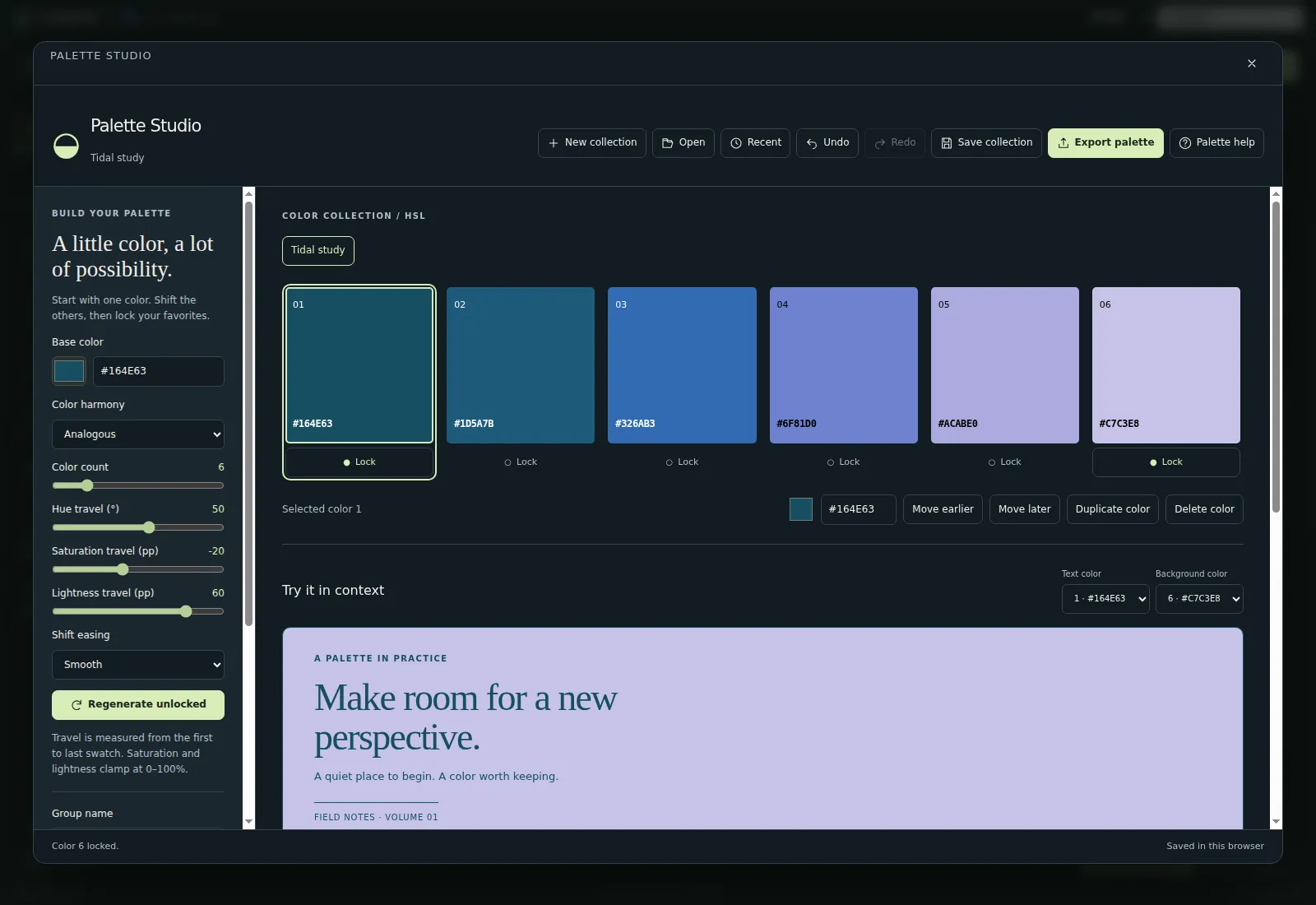
Задай Базовый цвет с помощью палитры выбора цвета или введи шестизначное значение HEX, например #164E63 (символ # необязателен). Затем выбери Цветовая гармония. Монохромная гармония сохраняет один тон. Аналоговая следует заданному сдвигу тона. Комплементарная, расщеплённая комплементарная, триадная и тетрадная повторяют привычные смещения тона по цветовому кругу HSL.
Количество цветов задаёт от 2 до 24 цветов. Сдвиг тона (°) измеряется в градусах; Сдвиг насыщенности (п. п.) и Сдвиг светлоты (п. п.) указываются в процентных пунктах от первого до последнего образца. Плавность сдвига (линейная, ускорение, замедление или плавная) определяет, как этот сдвиг распределяется. Шаги HSL задаются численно, поэтому равномерно распределённые шаги не обязательно выглядят одинаково различными.
Выбери образец, чтобы изменить его палитрой выбора цвета или в поле HEX. Заблокировать сохраняет образец, когда меняются настройки генератора. Пересоздать незаблокированные снова применяет текущие настройки; результат детерминирован, поэтому при неизменных настройках получаются те же цвета. Переместить раньше, Переместить позже, Дублировать цвет и Удалить цвет помогают уточнить порядок. Отменить и Повторить (Ctrl+Z, Ctrl+Shift+Z или Ctrl+Y) хранят до 60 изменений.
Клонировать группу создаёт независимый вариант; кнопки групп над образцами переключают между ними. Коллекция вмещает до пяти групп, в каждой до 24 цветов. Экспорт использует активную группу.
Сортируй, подбирай и расширяй группу
В разделе Сортировать палитру выбери Сортировать цвета по (тону, насыщенности, светлоте или относительной яркости) и Направление сортировки, затем нажми Сортировать цвета. Одинаковые значения сохраняют свой порядок, а при сортировке по тону серые цвета ставятся после хроматических. Блокировки, выбранный образец и предпросмотр контраста перемещаются вместе со своими цветами, а Отменить восстанавливает прежний порядок. Новый порядок используется в градиенте и во всех форматах экспорта.
Найти ближайший цвет сравнивает шестизначное значение HEX с активной группой. Введи его в поле Цвет для подбора и нажми Найти ближайший: Lumina выберет образец с наименьшим расстоянием в Oklab — цветовом пространстве, построенном с учётом восприятия (формулы Бьёрна Оттоссона); при равенстве выбирается первый образец. Считай результат практической оценкой, а не гарантией того, что цвета выглядят одинаково.
Шкала затемнений и осветлений смешивает выбранный образец с чёрным и белым. Выбери Число цветов шкалы — 3, 5, 7 или 9 — и Пространство смешивания шкалы: Кодированный sRGB смешивает сохранённые значения каналов, Линейный sRGB смешивает интенсивности света и даёт более светлые средние тона. Средний образец — исходный цвет. Добавить шкалу как группу сохраняет шкалу как новую незаблокированную группу (нужно свободное место для группы, действие можно отменить); исходная группа не меняется. Очень тёмные или очень светлые исходные цвета могут давать повторяющиеся образцы.
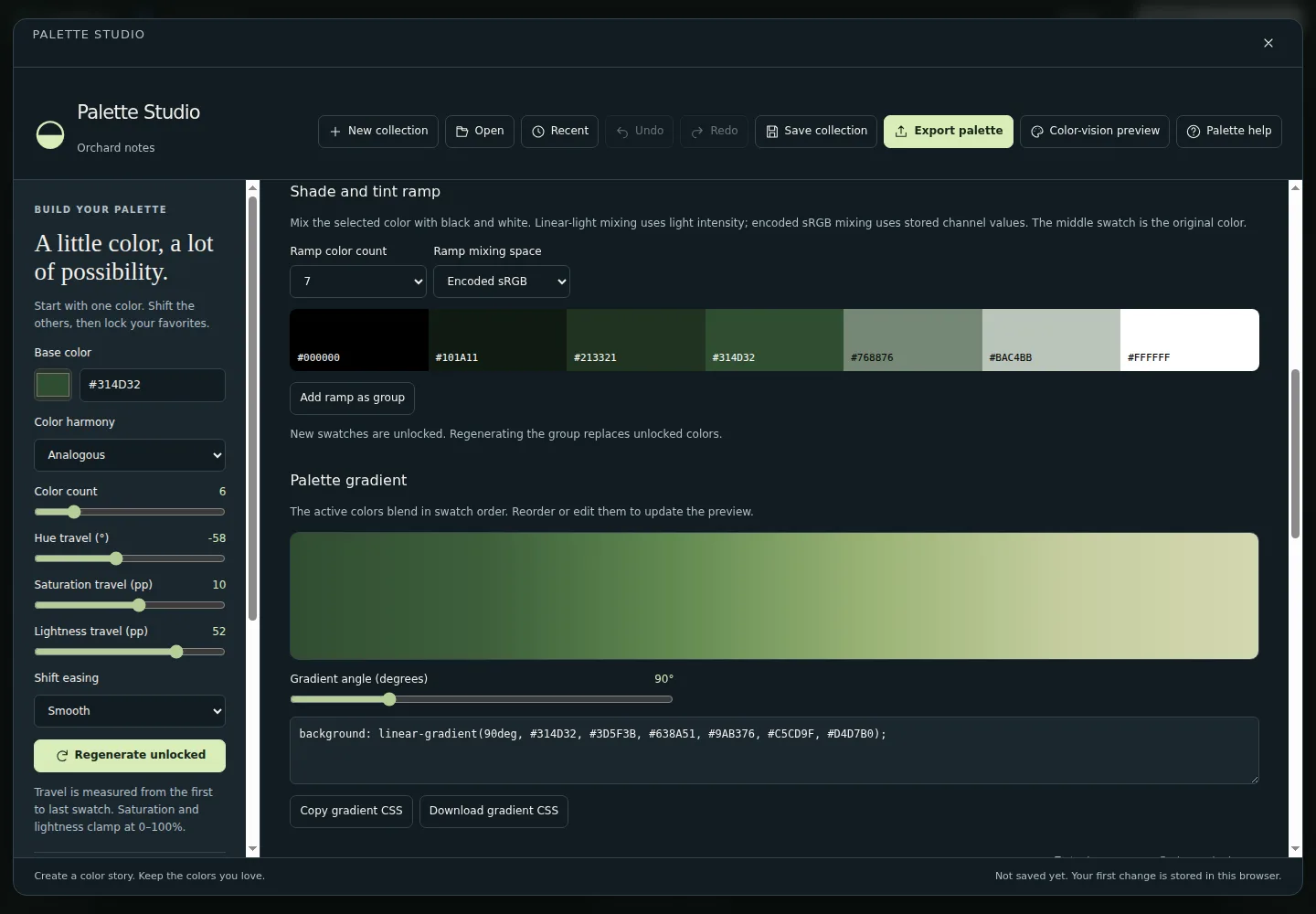
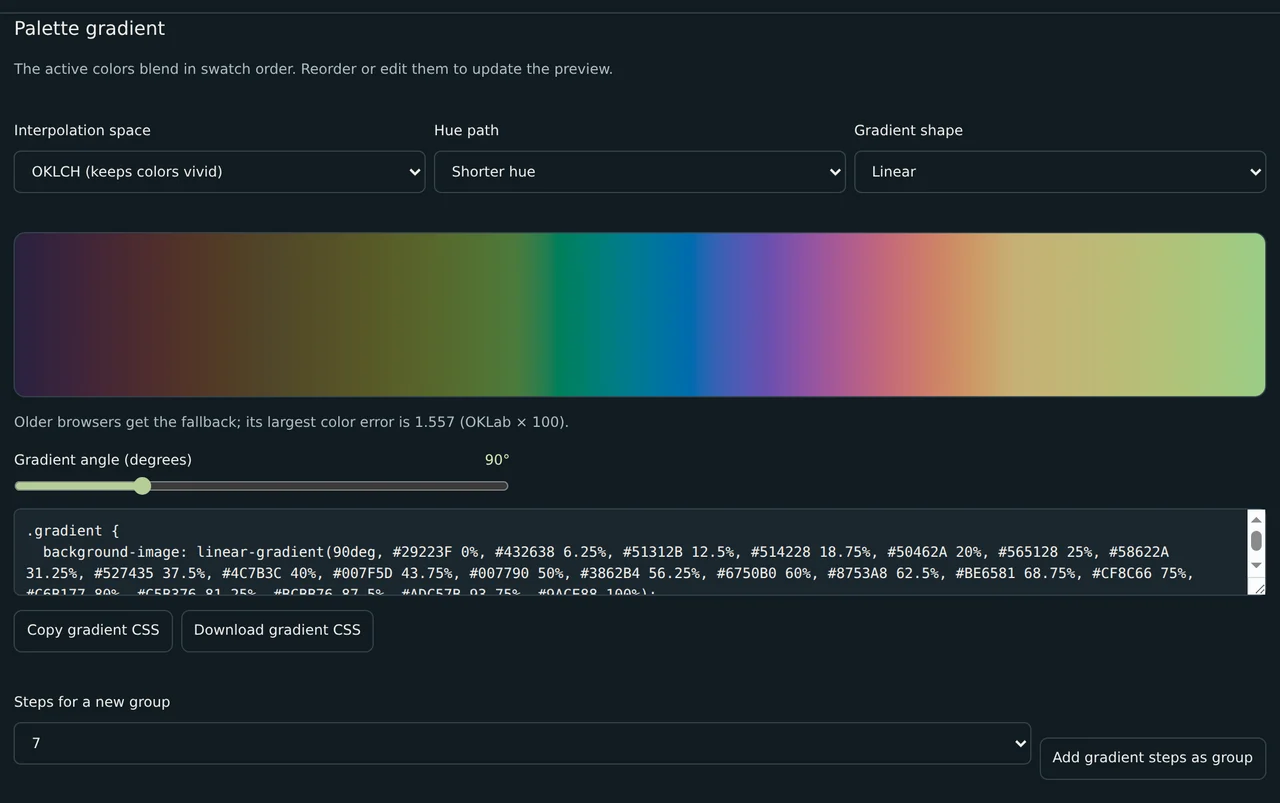
Градиент палитры показывает активную группу как CSS-градиент в порядке образцов. Перетащи ползунок Угол градиента (градусы) от 0 до 360, затем выбери Копировать CSS градиента или Скачать CSS градиента. Пространство интерполяции определяет, как смешиваются соседние цвета: Кодированный sRGB (классический CSS) даёт привычный простой linear-gradient, который между далёкими тонами может уходить в серый; OKLab (перцептивное) и OKLCH (сохраняет насыщенность цветов) смешивают цвета так, как их видит человек. Для OKLCH и CIE LCH Путь тона выбирает более короткий или более длинный путь по цветовому кругу. Форма градиента переключает между линейной, радиальной и конической формой.
Перцептивные градиенты экспортируются небольшим блоком CSS: сначала запасной вариант с дополнительными опорными точками sRGB для старых браузеров, затем современный градиент с in oklab или in oklch внутри @supports. Примечание под предпросмотром показывает, насколько сильно запасной вариант максимально отклоняется (в единицах OKLab × 100; значения ниже 1 почти незаметны). Добавить шаги градиента группой разбивает градиент на 5–24 равномерно распределённых цвета (Шаги для новой группы) и сохраняет их как новую группу. Перцептивные градиенты используют первые 16 цветов группы. Настройки градиента относятся только к предпросмотру и не сохраняются в коллекции; группа из одного цвета даёт сплошную заливку.
Начни с фотографии
Из текущей фотографии берёт цвета из отредактированного изображения в Lumina, включая текущую обрезку и текст. Из файла изображения принимает локальный файл PNG, JPEG или WebP размером до 12 MB и до 16 мегапикселей. Ни одно из действий не загружает исходное изображение на сервер.
Сначала выбери Метод извлечения. k-means в OKLab (ближайшие цвета) используется по умолчанию: он начинает с палитры, полученной медианным сечением, а затем смещает каждый цвет к перцептивному среднему пикселей, которые он представляет, поэтому цвета остаются близкими к тому, что ты видишь. Медианное сечение делит цветовой диапазон на блоки, а Классическая гистограмма — прежний 5-битный метод, который отдаёт предпочтение частым и чётко различимым кластерам. Lumina запоминает твой выбор на этом устройстве. При k-means цвета упорядочены по тому, какую долю изображения они занимают. Строка состояния показывает долю самого частого цвета и среднюю цветовую ошибку (чем она ниже, тем точнее палитра передаёт изображение). Для извлечения используется уменьшенная копия с длинной стороной 400 пикселей, а пиксели с непрозрачностью ниже 50% игнорируются. Простое изображение может дать меньше цветов, чем запрошено. Тот же движок работает в инструменте Image Palette Extractor. Импорт цветов заменяет цвета активной группы и снимает её блокировки; «Отменить» восстанавливает прежние цвета.
Вставить палитру и Открыть также принимают список HEX, файл GIMP GPL или JASC-PAL, а также переменные CSS и образцы SVG, которые экспортирует Palette Studio. Используй шестизначные непрозрачные цвета HEX; альфа-канал и другие цветовые выражения CSS не принимаются.
Проверь пары
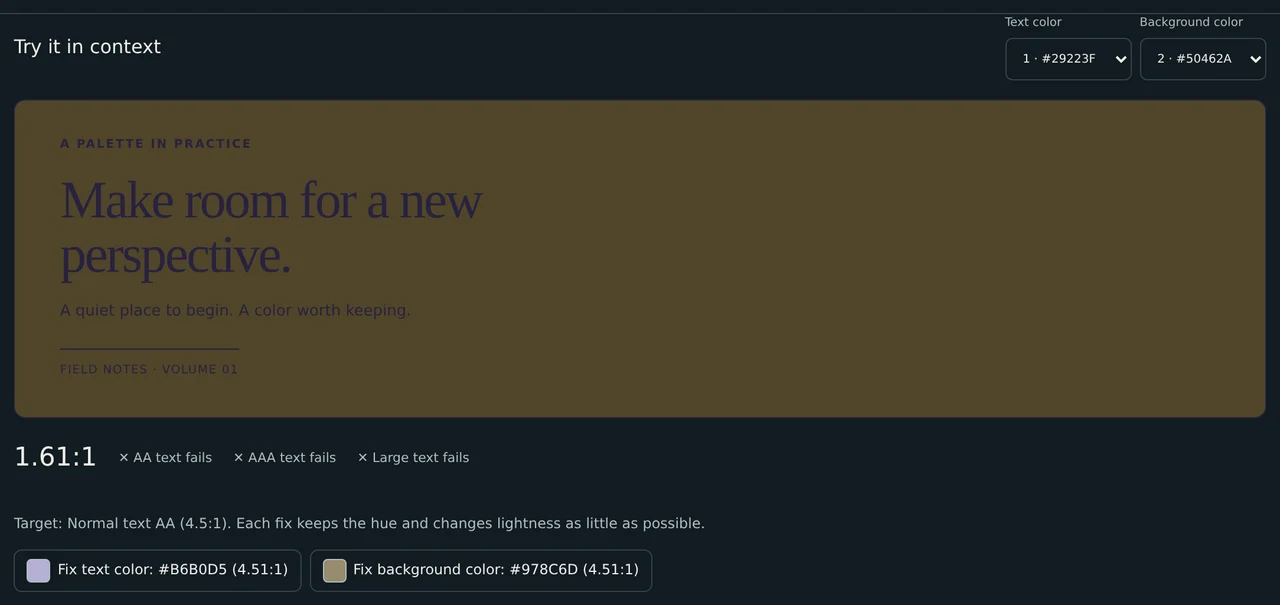
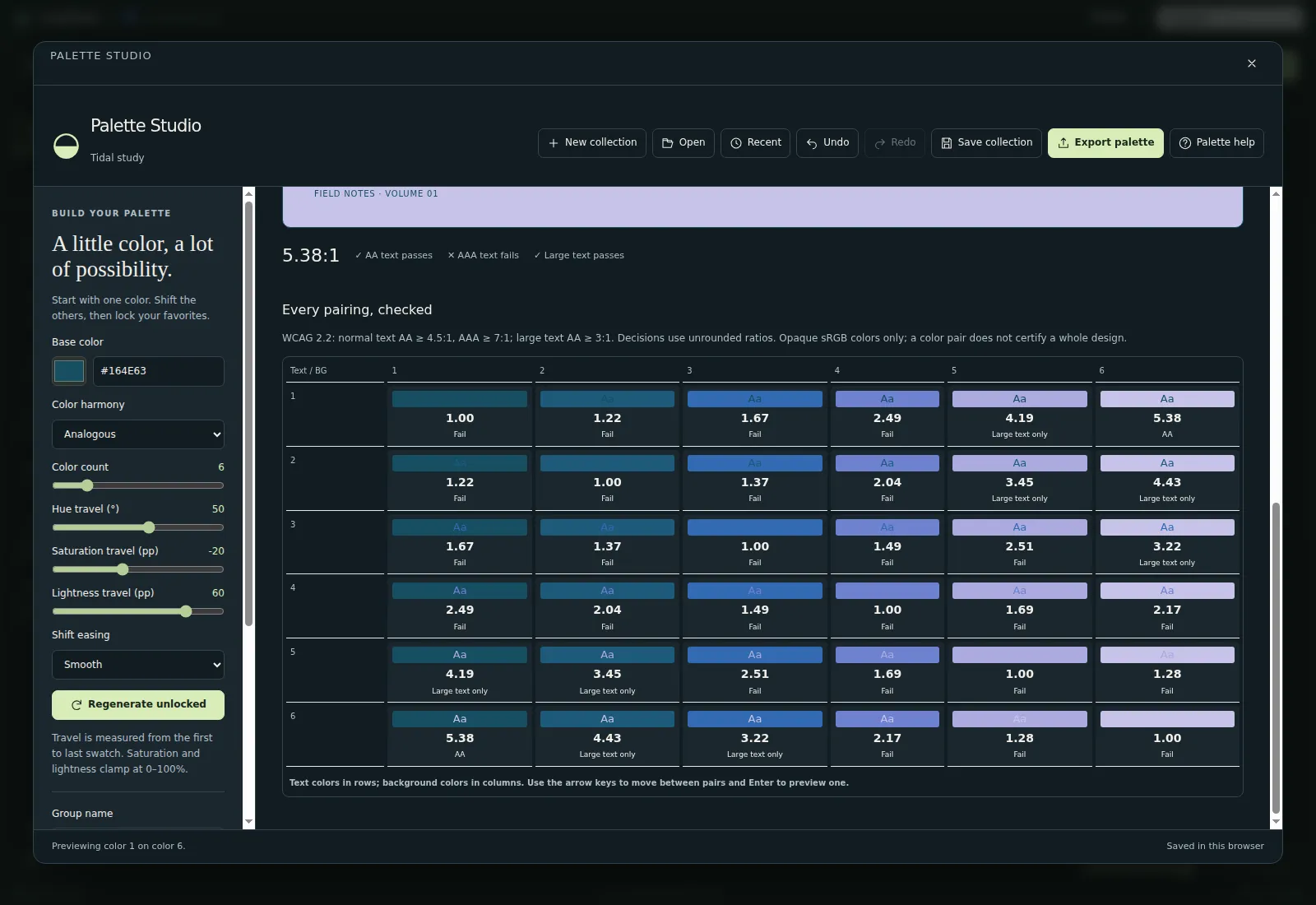
В разделе Попробуй в контексте выбери Цвет текста и Цвет фона для образца дизайна. Показатель отображает соотношение контраста и то, проходит ли обычный текст уровни AA и AAA, а крупный текст — уровень AA.
Если пара не достигает значения Целевой контраст, выбранного в разделе Подобрать читаемые цвета текста, под показателем появляются две кнопки. Исправить цвет текста и Исправить цвет фона показывают предлагаемое значение HEX и новое соотношение: Lumina сохраняет тон цвета и меняет только светлоту — ровно настолько, чтобы достичь цели, — выбирая более тёмное или более светлое направление, при котором цвет меняется меньше всего. Нажатие на кнопку заменяет этот образец в группе; «Отменить» возвращает его. Если ни более светлый, ни более тёмный вариант не достигает цели, вместо него предлагается чёрный или белый. Тот же расчёт используется в инструменте Contrast Fixer.
Подобрать читаемые цвета текста использует выбранный образец как фон. Выбери Целевой контраст — Обычный текст AA (4.5:1), Обычный текст AAA (7:1) или Крупный текст AA (3:1) — и появятся подходящие цвета активной группы, упорядоченные по неокруглённому соотношению контраста. Выбери один из них, чтобы увидеть пару в образце дизайна. Если в списке сказано, что ни один цвет не достигает цели, измени или добавь цвета.
Каждая пара — проверена перечисляет все сочетания текста и фона: строки — цвета текста, столбцы — фоны. Выбери ячейку, чтобы просмотреть эту пару. С клавиатуры перейди в матрицу один раз клавишей Tab, перемещайся стрелками, Home и End и нажимай Enter.
Для обычного текста WCAG AA требует не менее 4.5:1, а AAA — 7:1. Крупному тексту для AA нужно 3:1; крупным считается текст от 18 pt обычного начертания или от 14 pt полужирного. Решения принимаются по точному соотношению, хотя на метках показаны два знака после запятой. Результат для пары цветов не подтверждает соответствие всего дизайна или текста поверх неоднородной фотографии.
Отправь палитру во Flipline. В разделе Экспорт палитры выбери Отправить палитру в другое приложение… и укажи Flipline. Активная группа передаётся в другое приложение как палитра GIMP. Flipline спросит, нужны ли тебе цвета как образцы чернил для рисования или как палитра нового пиксельного спрайта. Палитры из диалога файлов палитр Flipline возвращаются тем же путём и открываются здесь как новая коллекция (до 24 цветов в группе).
Посмотри, как различается цветовое зрение
Предпросмотр цветового зрения на панели инструментов сравнивает активную группу с симуляцией протанопического (красный), дейтеранопического (зелёный) и тританопического (синий) цветового зрения. Выбери Симуляция цветового зрения и Степень моделирования — 50% или 100%: на каждой карточке показаны исходное и смоделированное значение HEX, а образец интерфейса использует первый и последний цвета. Симуляция основана на опубликованных матрицах Мачадо, Оливейры и Фернандеса (2009). Это приближение типичного зрения, а не прогноз для конкретного человека и не сертификация доступности, поэтому всё равно проверяй контраст, добавляй признаки, не зависящие от цвета, и тестируй дизайн с людьми, которые им пользуются. Диалог показывает снимок состояния; после изменения цветов открой его заново.
Сохраняй, делись и используй коллекцию повторно
После первого изменения коллекция сохраняется в этом браузере; Недавние показывает восемь последних коллекций и позволяет удалить любую из них. Сохранить коллекцию (Ctrl+S) скачивает файл .lumina-palette.json со всеми группами, настройками и блокировками. Открой его здесь или главной кнопкой «Открыть» в Lumina. Для надёжного хранения скачивай файл, потому что очистка данных браузера удаляет локальные копии. Элементы управления Google Drive в Lumina сохраняют фотопроекты, а не эти коллекции.
Экспорт палитры предлагает список HEX, переменные CSS, GIMP GPL, JASC-PAL, образцы SVG, подписанный цветовой лист PNG, Копировать ссылку для обмена и Печать / сохранить PDF. Ссылка для обмена содержит всю коллекцию, поэтому каждый, кто её откроет, получит собственную редактируемую копию. Файлы GPL и JASC-PAL импортируются в Pixel Studio и Retro Lab во Flipline. Все форматы экспорта используют непрозрачный sRGB. Формат коллекции описан в схеме палитры.
Сопутствующие инструменты Генератор цветовых гармоний и сдвигов и Матрица контраста палитры используют тот же движок через HTML-формы, JSON API и MCP. Инструмент контраста также предлагает отчёт в формате CSV.
Готовы попробовать?