Урок 20 из 22
Убери пятна от пыли и отвлекающие детали с помощью ретуши
Начальный 6 мин
Устраняй пятна от пыли и дефекты так, чтобы они сливались с окружением, копируй детали штампом и сохраняй возможность редактировать каждый штрих.
Устрани пятно
Открой Ретушь на панели редактора. Уже выбрано Точечное восстановление. Установи Размер кисти чуть больше пятна, затем щёлкни по пятну или закрась более длинную царапину. Lumina берёт текстуру с соседнего участка и подгоняет её под окружающий цвет и яркость, поэтому тёмная точка на голубом небе исчезает, не оставляя более светлого или тёмного пятна. Пока ты рисуешь, на фото уже виден результат восстановления, так что можешь остановиться, как только пятно пропадёт. На медленных устройствах сними флажок Показывать результат во время рисования. Если включено Выбирать источник автоматически, Lumina сравнивает кольцо вокруг пятна с 48 соседними участками и копирует из того, который подходит лучше всего.
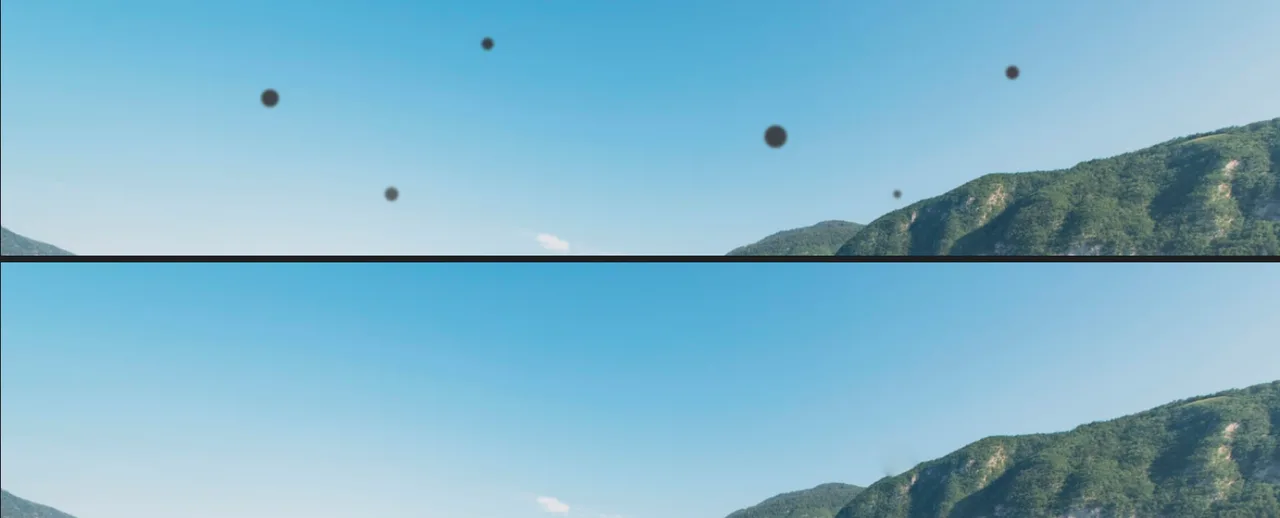
Для круглых пятен от пыли хорошо подходит Жёсткость от 70 до 80 %: пятно заменяется полностью, а плавно растворяется только внешний край. Если остаётся едва заметное кольцо, отмени действие и повтори восстановление кистью чуть большего размера. Восстановление может использовать только то, что уже есть на фото. Оно не придумывает новое содержимое и не использует ИИ, поэтому для крупного объекта на пёстром фоне понадобится несколько штрихов поменьше или источник, который ты выберешь сам.
Клонируй деталь
Выбери Штамп, чтобы скопировать пиксели в точности, например чтобы повторить участок гальки поверх яркого кусочка мусора. Щёлкни с Alt (на Mac — с Option) по области, откуда нужно копировать, или нажми Задать источник и щёлкни по ней. Затем рисуй там, где должна появиться копия: источник перемещается вместе с кистью на том же расстоянии и в том же направлении, а следующий штрих сохраняет это расстояние, пока ты не задашь новый источник. В отличие от восстановления, клонирование не подстраивает яркость, поэтому лучше подходит для чётких краёв и узоров.
Измени или удали штрихи позже
Каждый штрих появляется в списке как Восстановление 1, Клон 2 и так далее. Выбери штрих, чтобы увидеть его контур на фото, а рядом — область источника, обведённую пунктиром. Меняй Позиция, Смещение источника, Размер кисти, Жёсткость или Непрозрачность точными числами, перемещай штрих раньше или позже в списке, запрашивай новый автоматический источник или удаляй штрих. Добавить штрих в центре вида создаёт штрих без мыши; его позицию можно настроить в числовых полях.
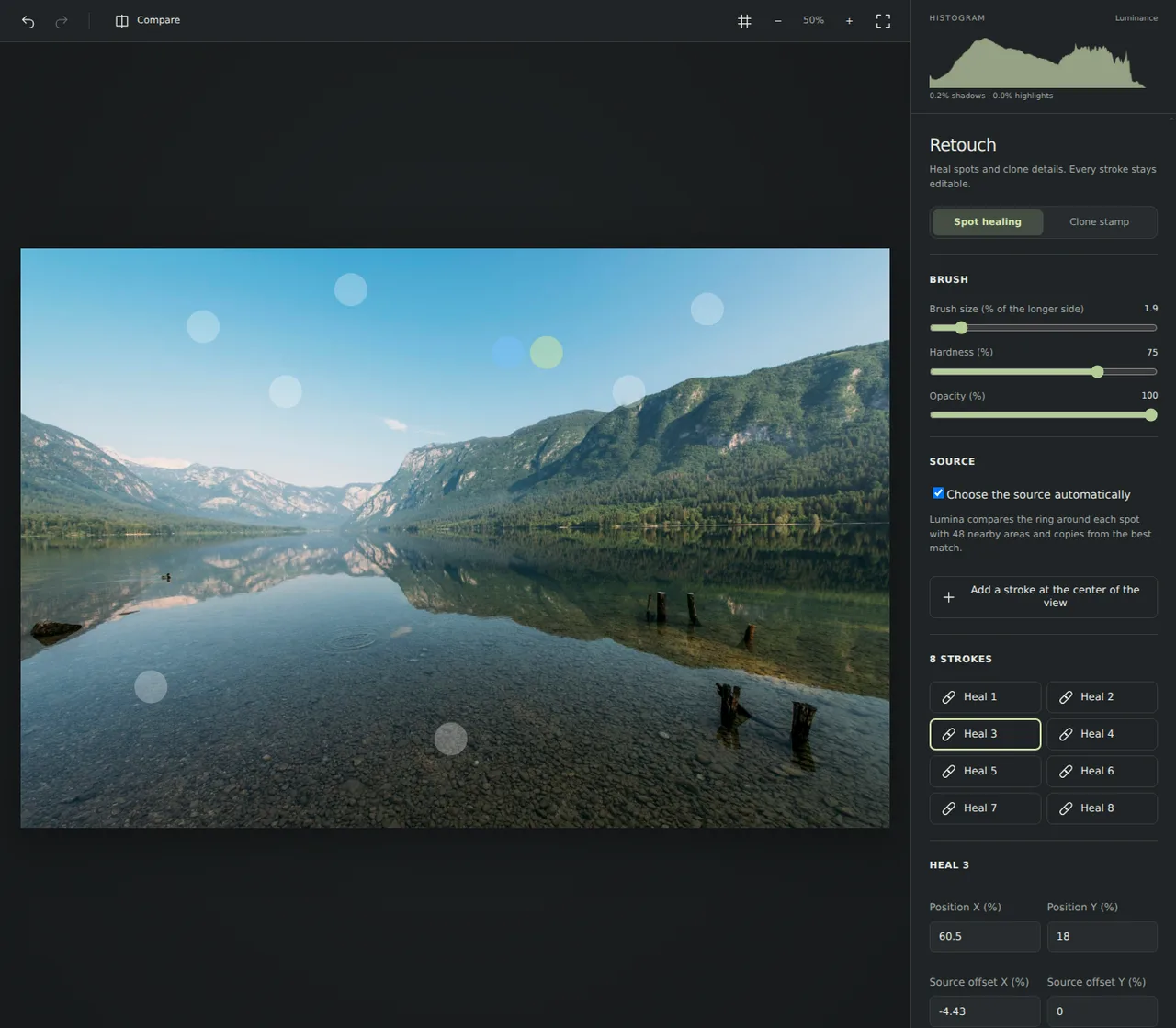
Штрихи применяются после коррекции объектива и до кадрирования, выравнивания и поворота, поэтому кадр можно изменить и потом. Они сохраняются в проекте, в автосохранении, в файлах проекта и в Google Drive, а отмена и повтор действий их учитывают. Сравнение показывает оригинал без ретуши. Пакетные образы Photo Lab не копируют штрихи, потому что пятна на каждом фото свои.
Ретушируй фото с помощью инструмента или ИИ-агента
В разделе «Инструменты» утилита Точечное восстановление и штамп (lumina-spot-heal) применяет те же штрихи к загруженному фото и возвращает PNG, а также штрихи в формате JSON. Штрихи из файла проекта Lumina дают там те же пиксели, а скрипты и ИИ-агенты могут пользоваться утилитой через API и MCP. В отличие от редактора, эта утилита загружает фото на сервер usefulweb.site.
Готовы попробовать?