 Фоторедактор і набір інструментів для зображень

Розкрий побачене. Безкоштовна фотостудія.
Запустити Lumina → Уроки Вбудовані інструменти (48)
Редагуй фото й дизайни: проявляй світло й колір, кадруй і вирівнюй, додавай текст, створюй багатошарові дизайни, роби колажі й пакетні експорти та складай кадри астрофотографії.
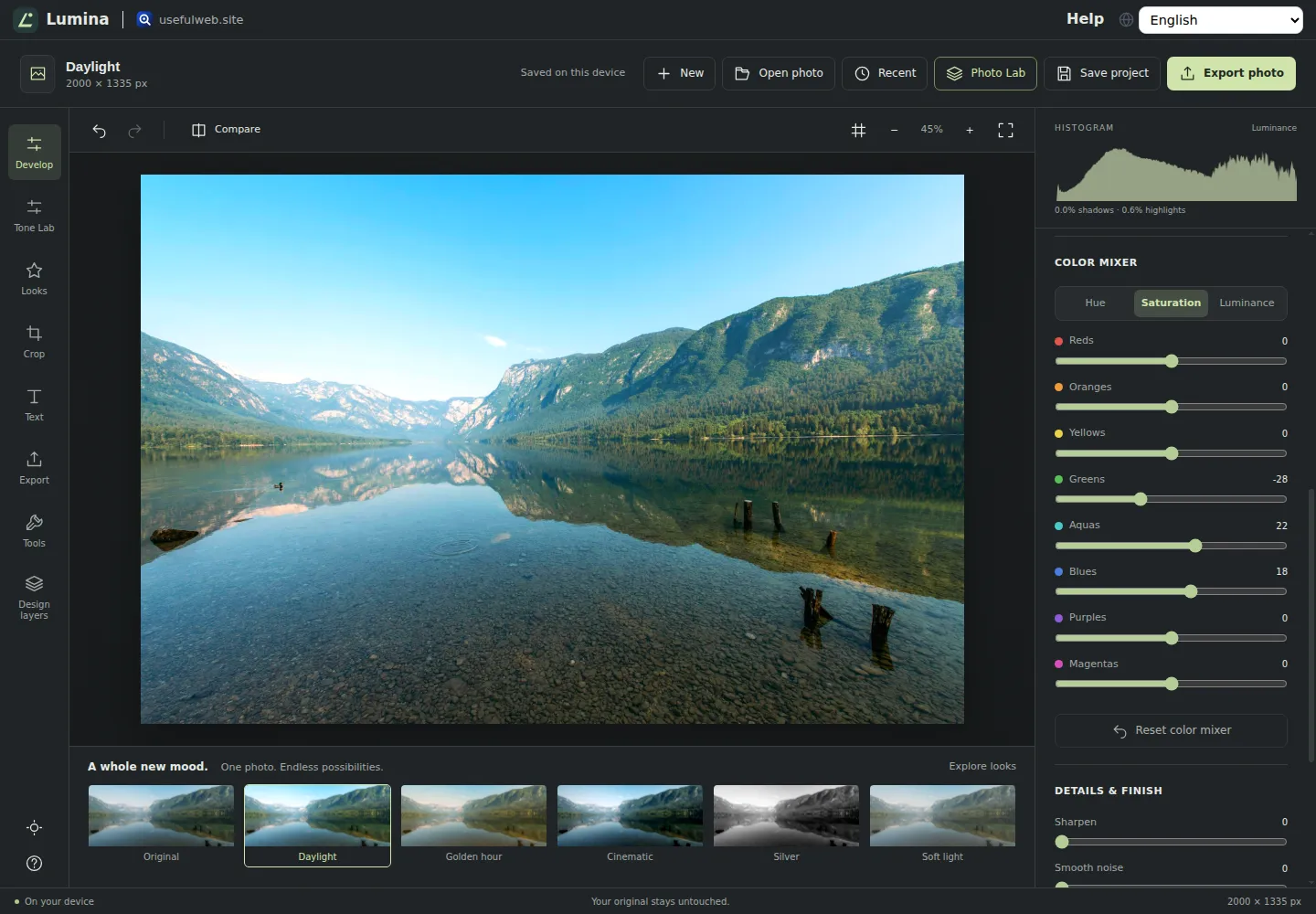
Знімки екрана
- Зосереджений робочий простір для світла, кольору й кращого кадру
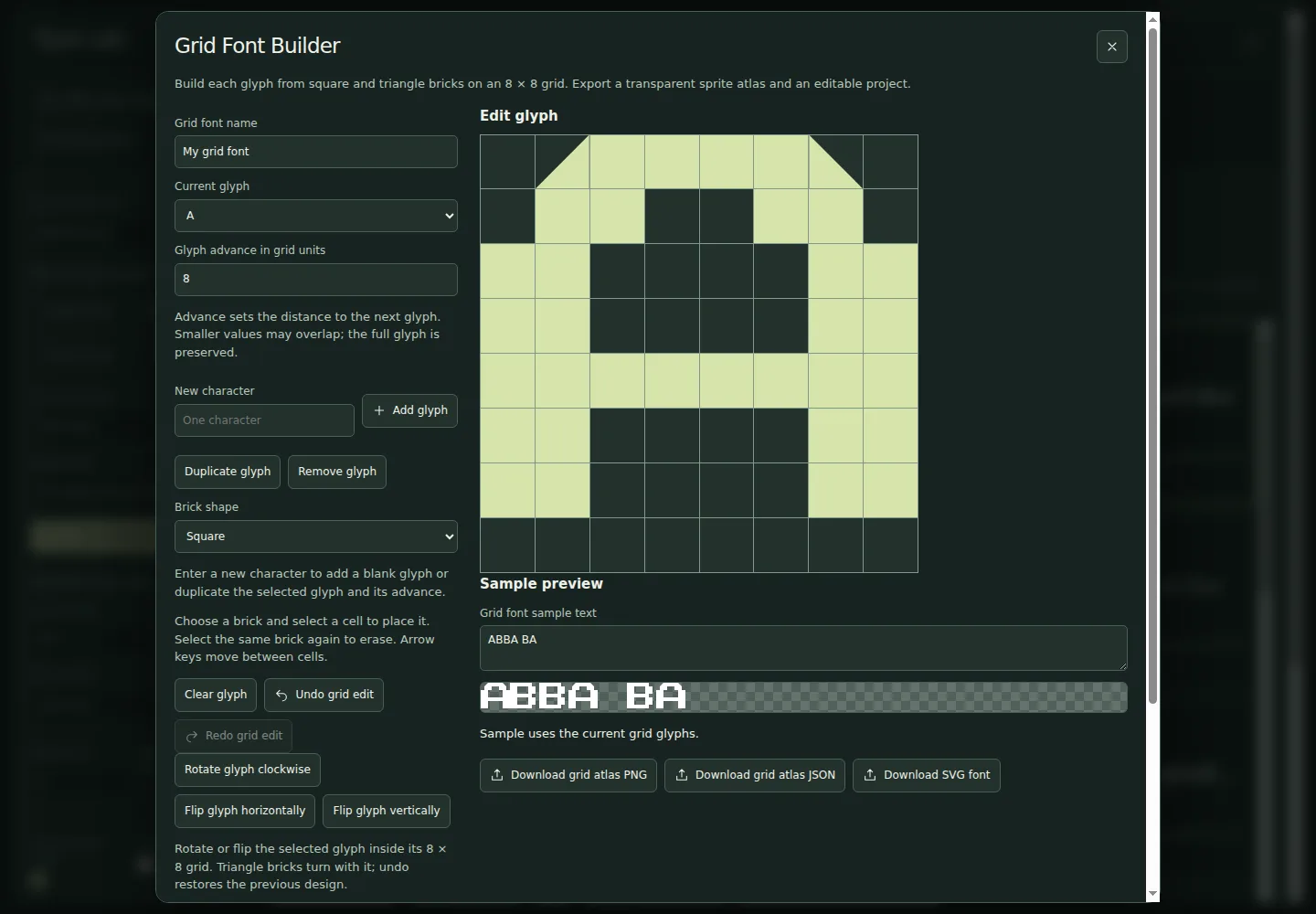 Створюй цеглинкові гліфи з власними інтервалами та експортуй спрайтовий атлас або шрифт SVG
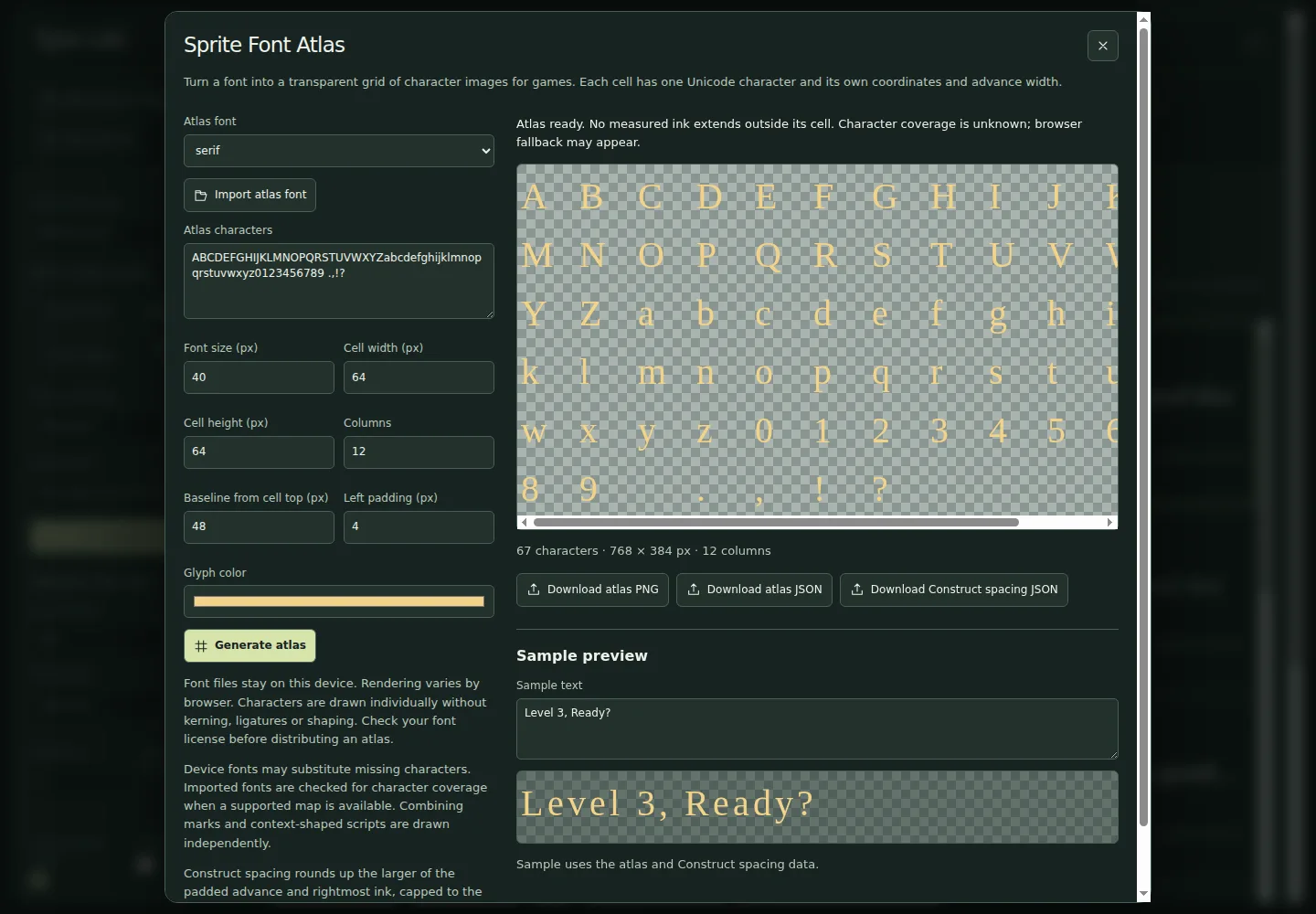 Перетворіть шрифт на готовий для гри спрайтовий атлас з даними інтервалів
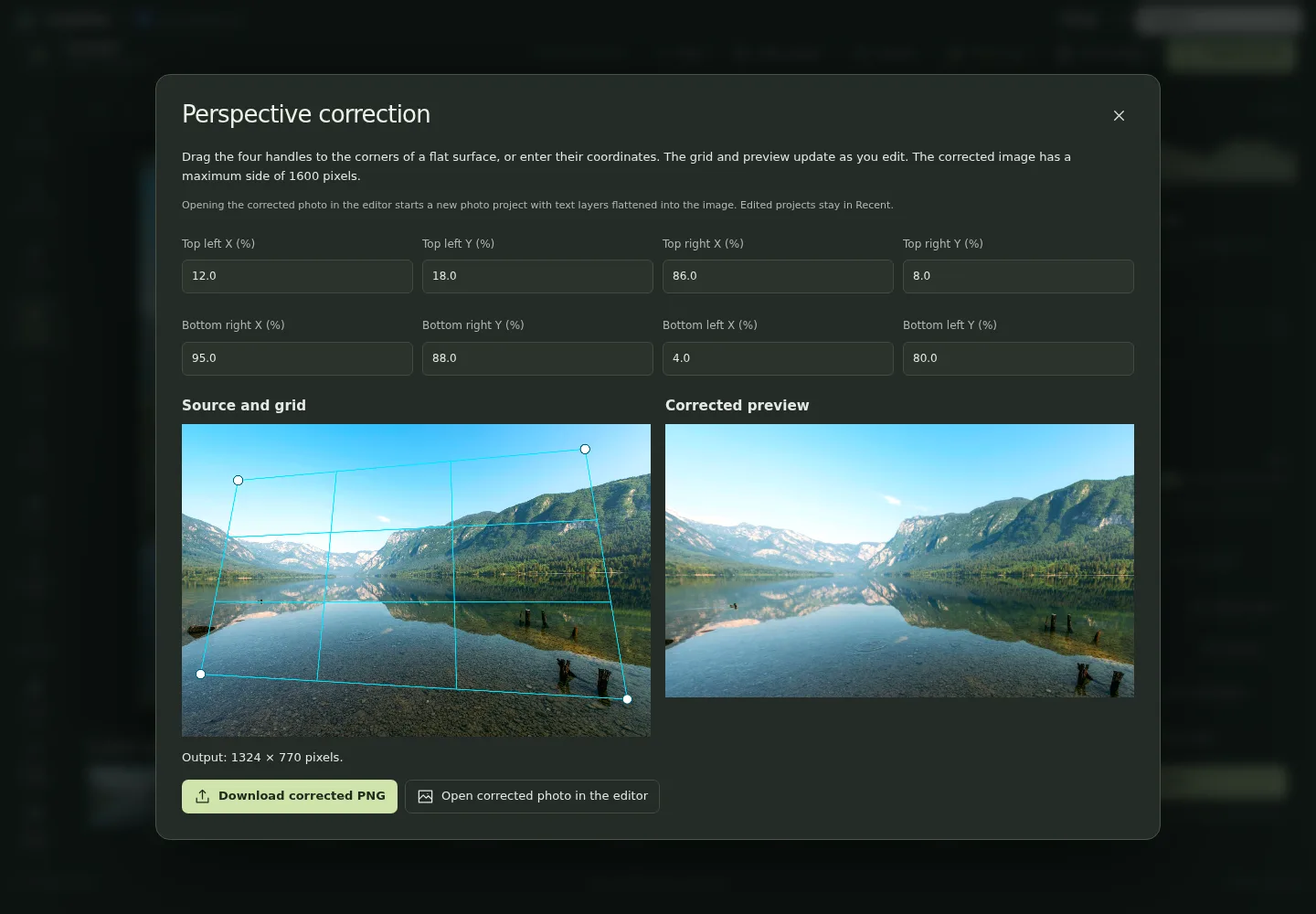 Випряміть сфотографовану поверхню за чотирма кутами
 Змішуй градації тіней і висвітлень та копіюй градієнт CSS
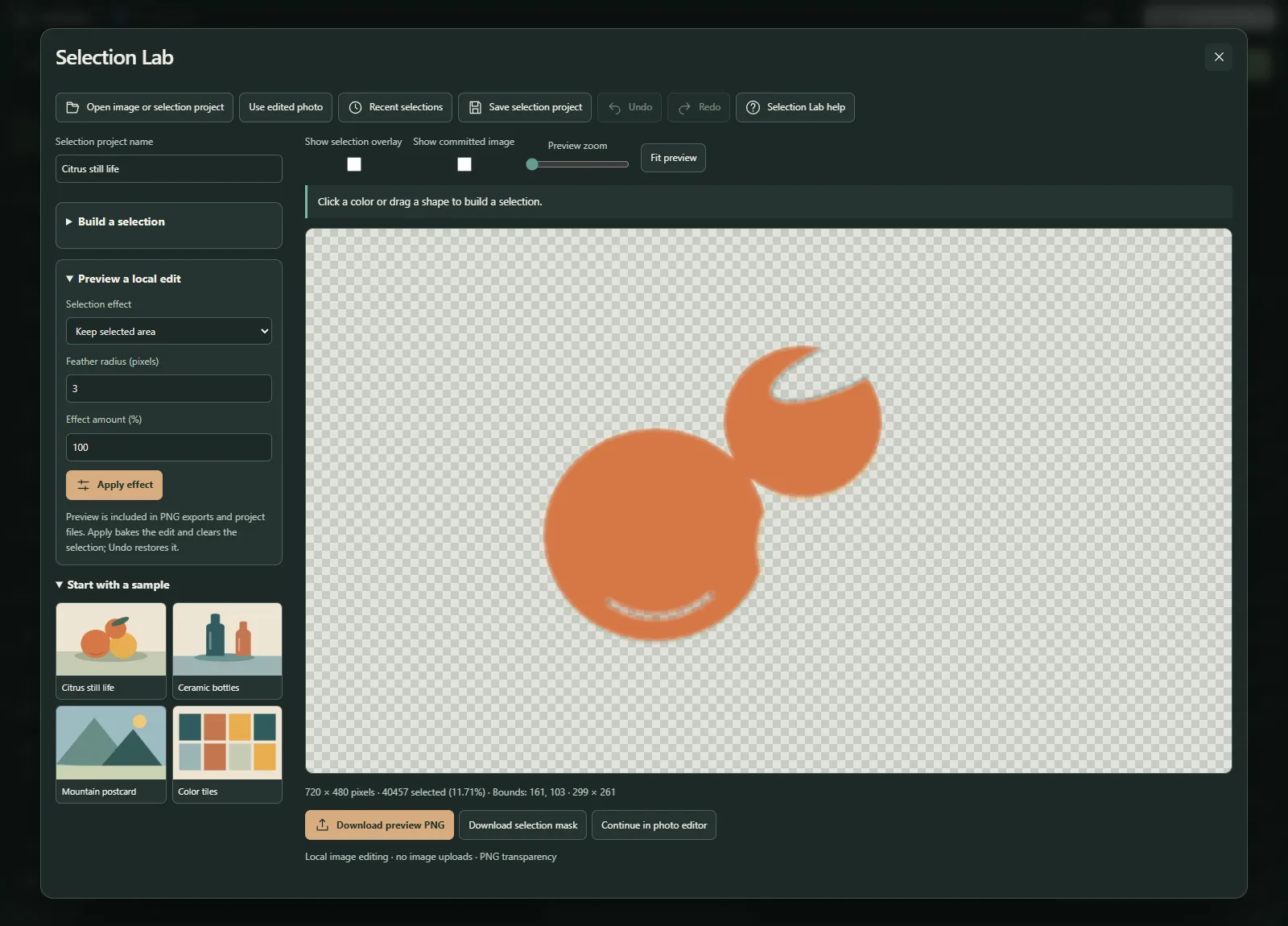 Виділяй кольори, переглядай локальні правки й експортуй прозорі вирізки
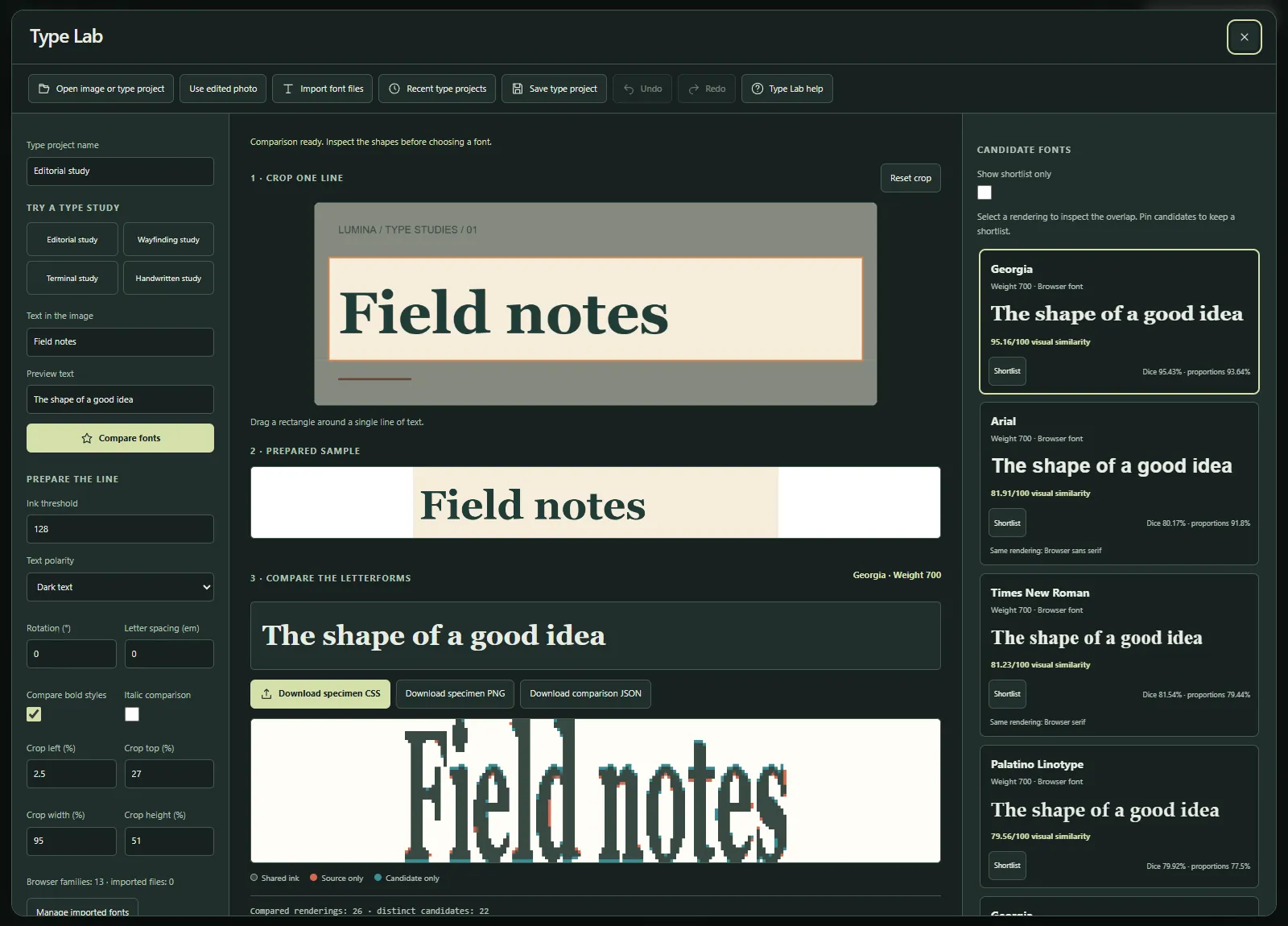 Порівнюй написи, досліджуй шрифти та складай короткий список
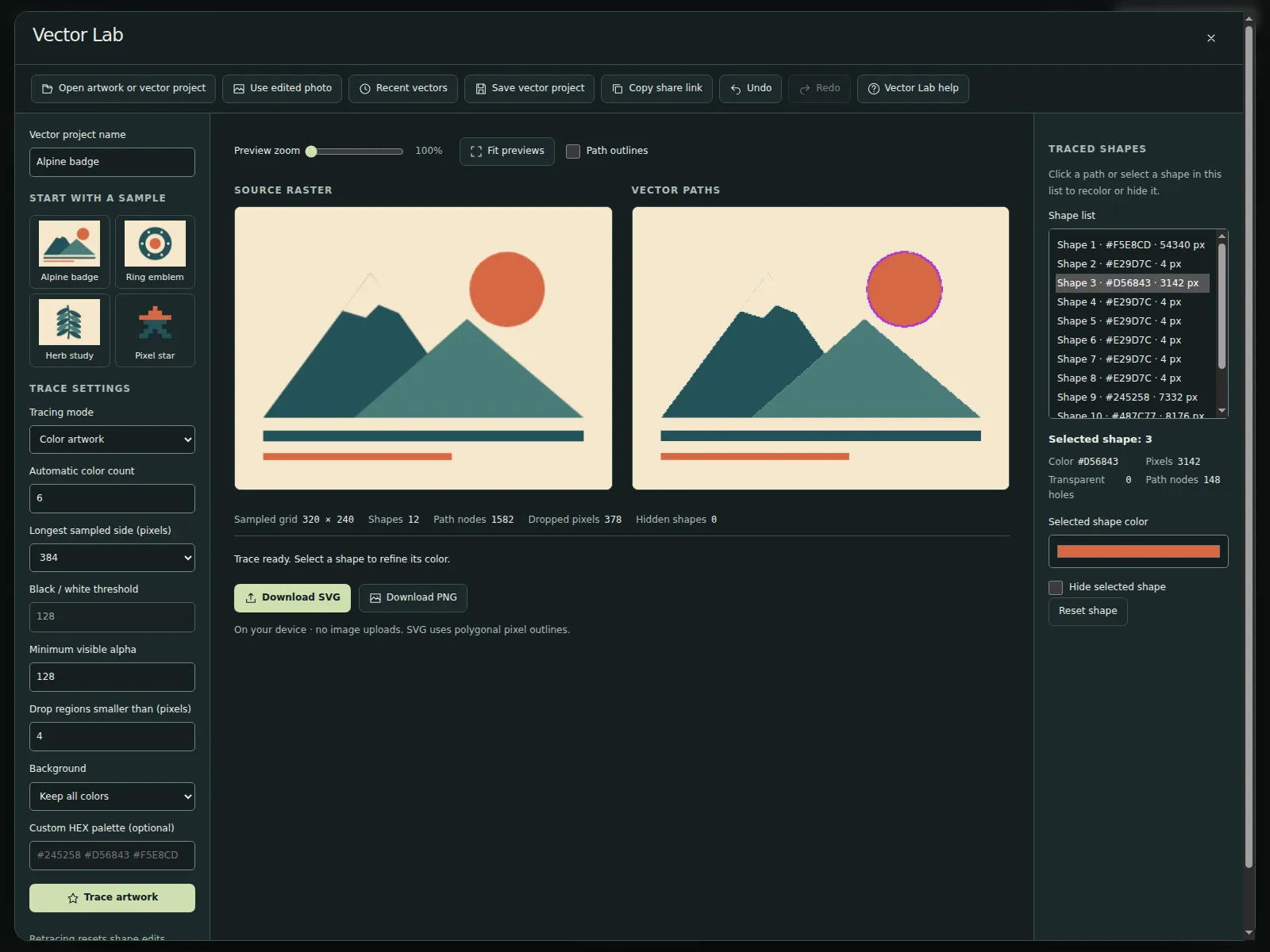 Перетворюй пласку графіку на редаговані векторні контури
 Збери кольорову історію та перевір, як читається кожна пара
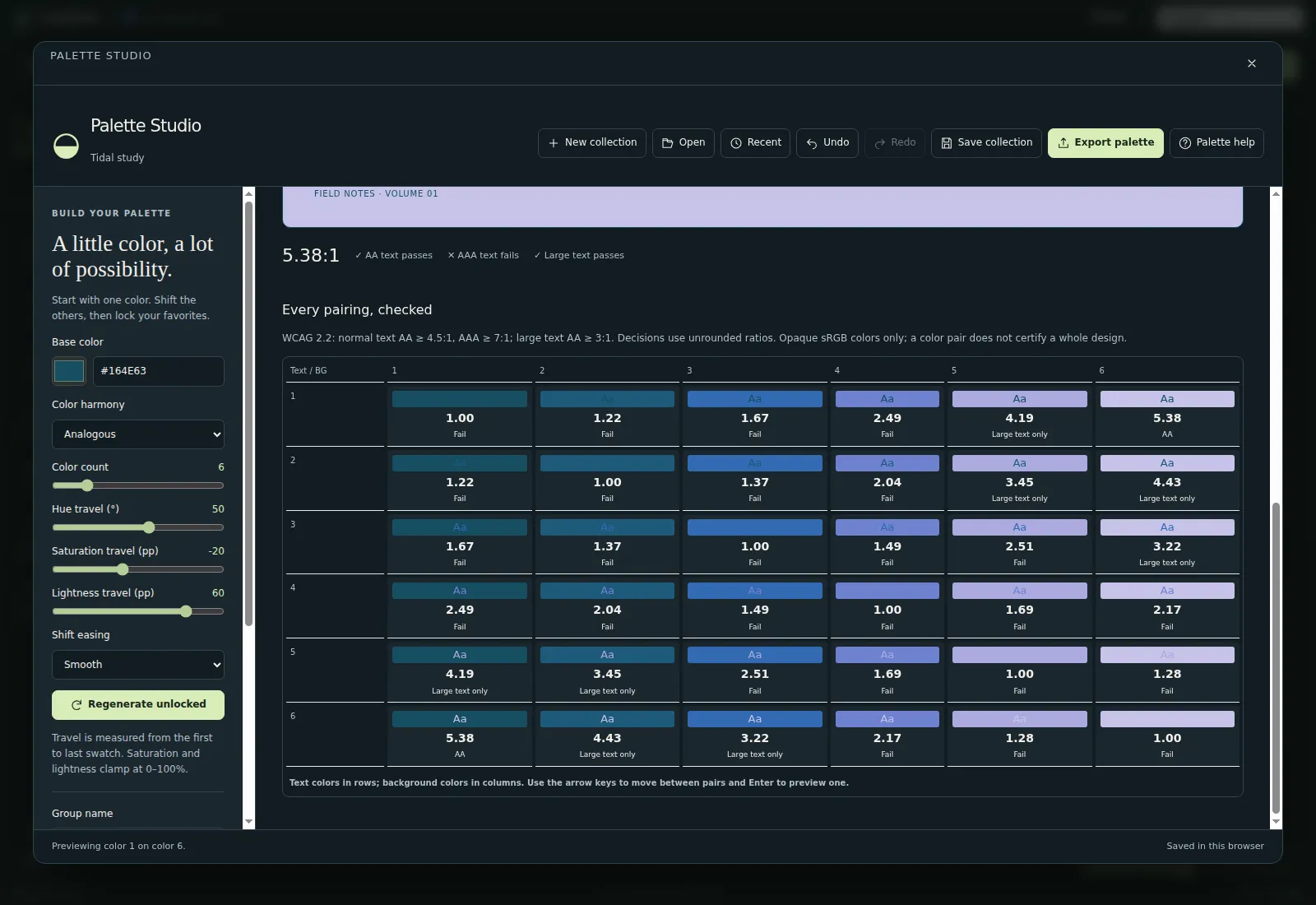 Порівнюй кольорові пари з точними порогами контрасту
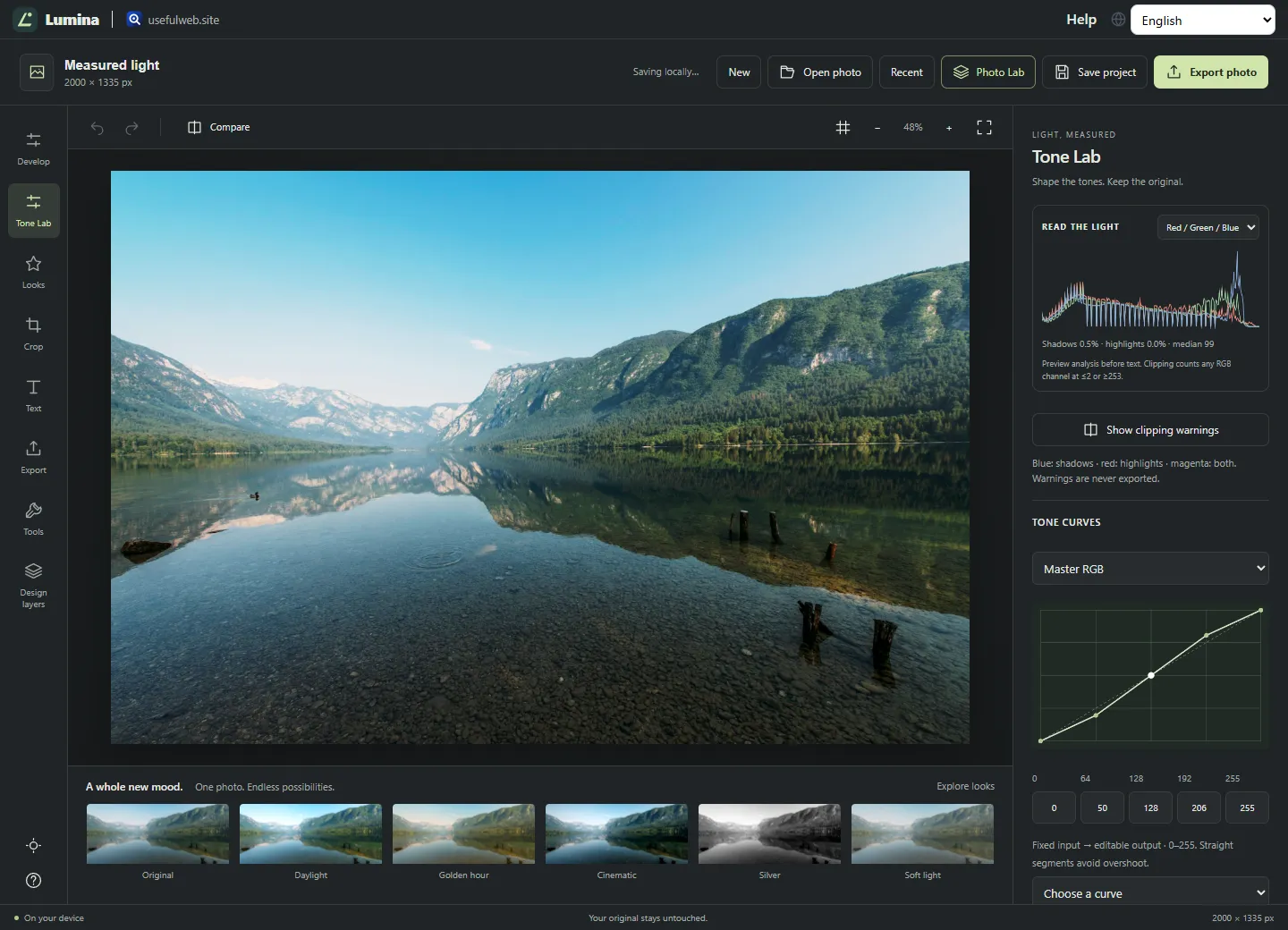 Виміряй світло, сформуй криву та збережи повторно використовуваний профіль обробки
 Кадруй просто на фото й вирівнюй горизонт без порожніх кутів
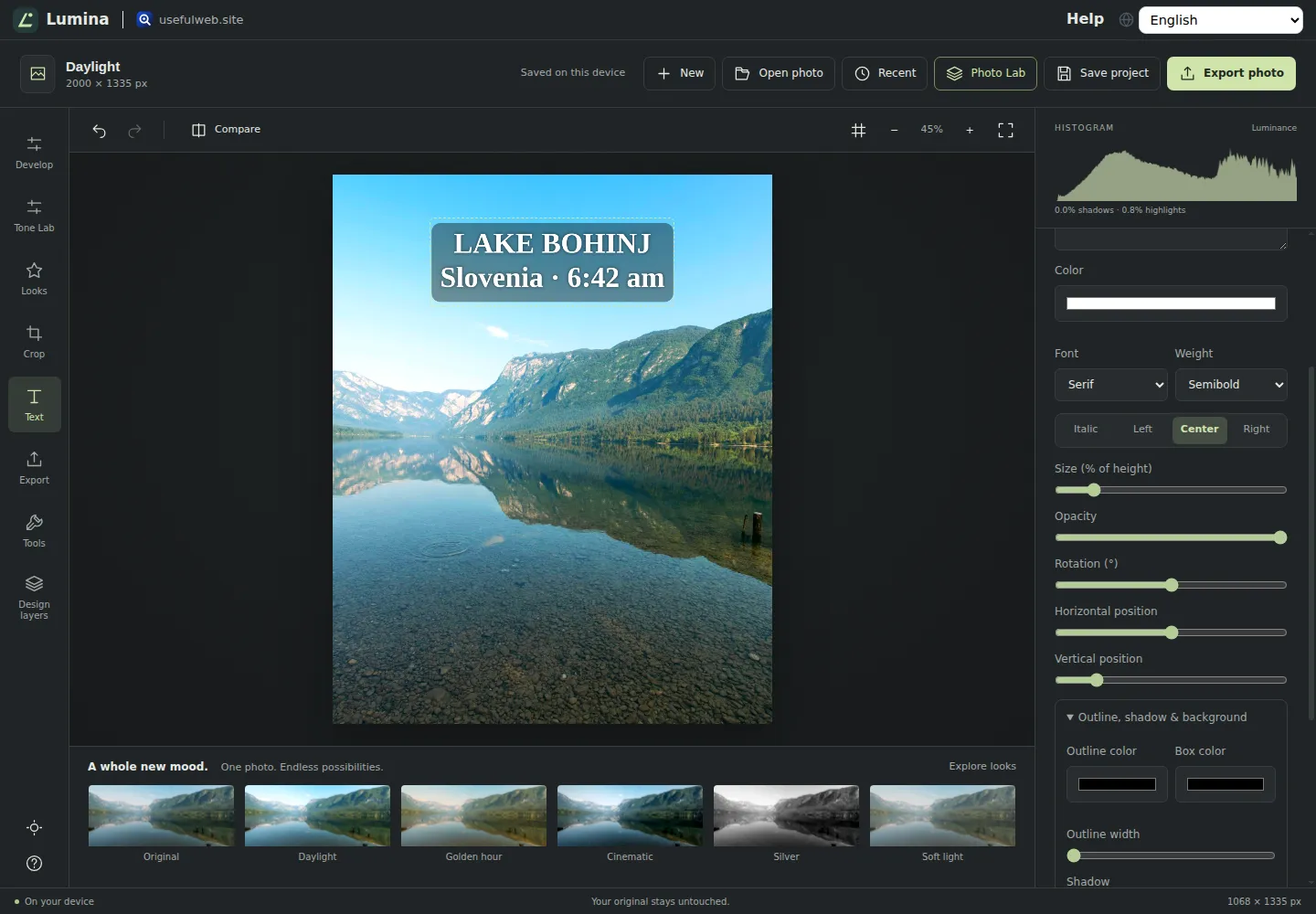 Стилізовані багаторядкові підписи й водяні знаки залишаються редагованими
 Перетворіть колекцію фото на колаж, контактний аркуш, анімацію або пакетний експорт
 Зображення, слова й фігури складаються в редаговану композицію
Функції
Lumina — безкоштовна фото- і дизайн-студія з редагованими проєктами, локальним автозбереженням у браузері та необов'язковим збереженням фотопроєктів у Google Drive. Проявляй світло й колір, кадруй і вирівнюй, додавай стилізований текст, а в Лабораторії тону працюй із кривими, балансом білого й багаторазовими профілями обробки. Фотолабораторія створює колажі, контактні аркуші, анімовані GIF і пакетні експорти, а також поєднує брекетинг-експозиції чи фокус-стеки в одне фото; Шари дизайну поєднують зображення, текст і фігури з трансформаціями, режимами накладання, оборотними масками та коригувальними шарами з масками. Астролабораторія калібрує, вирівнює й складає кадри астрофотографії в лінійний FITS; Лабораторія виділення редагує колірні області й геометричні виділення; Студія палітр створює колірні гармонії, Векторна лабораторія трасує растрові зображення в контури SVG, а Лабораторія шрифтів порівнює написи на зображеннях зі шрифтами браузера або твоїми файлами TTF/OTF і створює сіткові шрифти з редагованими інтервалами між символами.
Знайдіть своє світло
Експозиція, контраст, світлі ділянки й тіні врівноважують твою фотографію; є гістограми яскравості та RGB, рівні, гамма, редаговані п'ятиточкові тонові криві, перетворення плівкового негатива, підвищення різкості, згладжування й віньєтка. Локальні коригування повторюють дев'ять із цих параметрів у до восьми областях, які ти вибираєш градієнтами, еліпсами, штрихами пензля або діапазонами яскравості й кольору. Точкове відновлення та штамп прибирають пил і зайві деталі як редаговані штрихи.
Колір зі змістом
Температура, відтінок, насиченість і соковитість задають настрій. Восьмисмуговий колірний мікшер HSL зсуває тон, насиченість і яскравість червоних, зелених, синіх та інших кольорів; для балансу білого візьміть пробу з нейтральної ділянки.
Vector Lab
Трасуй логотипи, значки й пласку графіку в справжні контури SVG. Керуй кольорами та вибіркою, зберігай отвори, перефарбовуй або приховуй фігури й зберігай редагований проєкт.
Виразніший кадр
Перетягни рамку кадрування прямо на фото — вільно або з фіксацією одного з одинадцяти співвідношень сторін. Вирівнюй горизонт до ±45° без порожніх кутів, обертай, віддзеркалюй або вирівнюй сфотографовану сторінку корекцією перспективи. Корекція об'єктива виправляє бочкоподібну чи подушкоподібну дисторсію, зменшує червону й синю кольорову облямівку та вирівнює темні кути, а пресети можна зберігати.
Астролабораторія
Складай експозиції нічного неба: кадри FITS, TIFF і PNG, темнові кадри, плоскі поля й кадри зміщення, дебаєризація, виявлення зірок із FWHM, вирівнювання зіставленням трикутників, складання із сигма-відсіканням і експорт у лінійний 32-бітний FITS.
Залиш свій слід
Багаторядкові текстові шари з шістьма стилями шрифту, насиченістю, курсивом, вирівнюванням, поворотом, обведенням, тінню та плашкою тла. Натисніть на текст на фото, щоб виділити його, перетягніть для розміщення.
Відчуй різницю
Пересувай повзунок між оригіналом і відредагованим фото, перевіряй кліпінг, масштабуй до 100% або з Ctrl+коліщатко й перетягуй для панорамування. П'ятдесят кроків скасування та повтору.
Збережи оригінали, поділися редагуванням
Проєкти зберігаються автоматично й відкриваються там, де ти зупинився. Зберігай редаговані файли проєктів, на Google Drive або в спільну командну робочу зону з оновленнями наживо, ролями та коментарями. Копіюй налаштування між фото або збережи профіль обробки.
Готово до будь-чого
Експортуй JPEG, PNG або WebP у повному розмірі, для соцмереж, вебу або з власними розмірами та якістю, копіюй зображення в буфер обміну або друкуй через браузер.
Palette Studio і Color Atlas
Створюй палітри HSL і OKLCH, фіксуй, сортуй і підбирай кольори, досліджуй будь-який колір CSS у Lab, OKLCH і Display P3 з відображенням охоплення та CIEDE2000, перевіряй сплутування кольорів за різних типів колірного зору, знаходь читабельні кольори тексту й розкладай палітри в 17 симетрій шпалер.
Photo Lab: разом краще
Упорядковуй фото в колажі та контактні аркуші, з'єднуй їх по горизонталі чи вертикалі або перетвори впорядкований набір на анімований GIF із таймінгом кадрів і зацикленням. Поєднуй брекетинг-експозиції злиттям експозицій, а фото, сфокусовані близько й далеко, — в один різкий фокус-стек з автоматичним вирівнюванням. Керуй порядком, відступами, вписуванням і підписами та зберігай редаговані проєкти Фотолабораторії.
Один образ — ціла колекція
Збережи стиль і текстові шари, вибери для кожного фото, чи застосовувати їх, зміни розмір і формат набору фото або розріж одне зображення на пронумеровані плитки. Перевір розміри й налаштування, а потім завантаж один ZIP.
Камера й оптика
Дізнайся глибину різкості, гіперфокальну відстань і кут огляду фото за фокусною відстанню, діафрагмою та розміром сенсора з EXIF. Порівнюй сенсори через еквіваленти кроп-фактора, перераховуй ND-фільтри й знаходь найдовшу витримку для зірок без треків.
Шари та вузловий композитинг
Шари дизайну впорядковують зображення, текст і фігури з режимами накладання та масками, а також коригувальні шари, які змінюють кольори всього під ними. Компоновник з'єднує вузли: хромакей, лумакей і різницевий кей, LUT у форматі .cube, криві, маски та злиття Портера–Даффа.
Лабораторія шрифтів і Лабораторія гліфів
Порівнюй написи, малюй контури з кернінгом і майстрами Light/Bold для TTF і змінних TTF, перетворюй свій почерк або піксельні сітки на шрифти, досліджуй функції OpenType, створюй WOFF-підмножини й моноширинні шрифти.
Selection Lab
Виділяй схожі кольори, прямокутники, еліпси або довільне ласо; поєднуй, розширюй, звужуй, обводь рамкою чи заповнюй отвори. Розмивай краї, перефарбовуй, вирізай або коригуй виділення, а потім експортуй PNG і маски.


Шаблони
Почніть із готового проєкту та змініть його під себе.
Припливний етюд
Досліджуй цю палітру HSL у Palette Studio, потім зсувай і блокуй улюблені кольори.
Нотатки із саду
Досліджуй цю палітру HSL у Palette Studio, потім зсувай і блокуй улюблені кольори.
Після роботи
Досліджуй цю палітру HSL у Palette Studio, потім зсувай і блокуй улюблені кольори.
Земля і небо
Досліджуй цю палітру HSL у Palette Studio, потім зсувай і блокуй улюблені кольори.
Виміряне світло
Надай альпійському фото форми м'якою тональною кривою, потім збережи повторно використовуваний профіль.
Денне світло
Спробуй образ «Денне світло» на зразку фото й зроби його своїм.
Золота година
Спробуй образ «Золота година» на зразку фото й зроби його своїм.
Кінематографічний
Спробуй образ «Кінематографічний» на зразку фото й зроби його своїм.
Усі шаблони (9)
Срібло
Спробуй образ «Срібло» на зразку фото й зроби його своїм.
Вбудовані інструменти
Lumina використовує ці інструменти. Кожен із них також має власну сторінку й працює окремо: у браузері, через JSON API та через MCP.
- Калькулятор глибини різкості, поля зору й експозиції Рушій застосунку LuminaБлижня й дальня межі різкості, гіперфокальна відстань, кут огляду, кроп-фактор і ND-фільтри.
- Корекція дисторсії об'єктива, кольорової облямівки та віньєтування Рушій застосунку LuminaВиправ бочкоподібну або подушкоподібну дисторсію, зменш червоні й сині облямівки та освітли темні кути.
- Злиття експозицій (об'єднання брекетингових фото) Рушій застосунку LuminaЗлий темну, нормальну та світлу експозиції в одне фото з деталями і в тінях, і у світлих ділянках.
- Складання фокуса (об'єднання фото, сфокусованих на різних відстанях) Рушій застосунку LuminaОб'єднай фото з фокусом на близьких і далеких об'єктах в одне зображення, різке по всій глибині.
- Місцеві коригування фото з масками (градієнт, радіальна, пензель, діапазон) Рушій застосунку LuminaОсвітли, затемни або перефарбуй частини фото за допомогою градієнтних, радіальних, пензлевих масок і масок діапазону.
Усі інструменти (48)
- Точкове відновлення й штамп клонування Рушій застосунку LuminaПрибери пилинки й дефекти за допомогою безшовного відновлення або штампа клонування.
- Видалення тлаВидаляй однотонний фон із фото товарів і логотипів (за кольором, без ШІ) → прозорий PNG.
- Генератор повторюваних шаблонів SVG Рушій застосунку LuminaСтворіть безшовний редагований SVG-візерунок із простих фігур.
- Генератор векторних форм Рушій застосунку LuminaСтворюй редаговані SVG-багатокутники, зірки та спіралі.
- Вирізка кольорової області й маска Рушій застосунку LuminaВиріж колірну область і експортуй маску
- Аналіз файлу шрифту й покриття гліфів Рушій застосунку LuminaЧитай назви, стилі, метрики та покриття Unicode з файлів TTF і OTF.
- Конструктор шрифтів TrueType і змінних шрифтів Рушій застосунку LuminaПеретворіть контури гліфів або сітковий шрифт на перевірений TTF, зокрема на варіативний шрифт із регульованою насиченістю.
- Рукопис у шрифт Рушій застосунку LuminaНадрукуй шаблон, напиши свої літери, завантаж фото й отримай свій почерк як шрифт TTF.
- Конструктор піксельних і сіткових шрифтів Рушій застосунку LuminaНабирай піксельні літери як сітки з # і . та отримай шрифт TTF для встановлення: суцільний, крапковий або з квадратів.
- Пісочниця функцій OpenType Рушій застосунку LuminaПодивись, які функції OpenType і змінні осі має шрифт і як вони змінюють твій текст.
- Підмножина вебшрифтів (WOFF і TTF) Рушій застосунку LuminaЗменш шрифт до символів, які використовує твій сайт, і отримай файл WOFF із CSS unicode-range.
- Моноширинний конвертер шрифтів Рушій застосунку LuminaПеретвори пропорційний шрифт TrueType на моноширинний для коду, таблиць і терміналів.
- Порівняння масок форм літер Рушій застосунку LuminaПорівнюй дві двійкові маски тексту за перекриттям літер і пропорціями.
- Растрова графіка в SVG Рушій застосунку LuminaПеретворюй логотипи та пласку графіку на справжні контури SVG з обмеженою палітрою.
- Двійковий силует у SVG Рушій застосунку LuminaПеретворюй двійкову сітку на точні контури SVG із прозорими отворами.
- Апроксимація кривими Безьє для SVG-шляхів Рушій застосунку LuminaПеретвори зубчасті векторизовані контури або намальовані від руки ламані на кілька плавних кривих Безьє.
- Генератор кольорових гармоній і зсувів Рушій застосунку LuminaСтворюй гармонії HSL із плавними змінами, фіксацією кольорів та експортом.
- Матриця контрасту палітри Рушій застосунку LuminaПеревір кожну пару кольорів за порогами контрасту тексту WCAG.
- Планувальник кадрування й розміру фото Рушій застосунку LuminaРозрахуй кадрування та вихідний розмір фотографії.
- Планувальник розміру друку фото Рушій застосунку LuminaДізнайтеся розмір друку фотографії.
- Палітра фото й контраст тексту Рушій застосунку LuminaПеревір кольори та вибери читабельний текст.
- Фотоколаж і об'єднання зображень Рушій застосунку LuminaСтвори фотосітку або об’єднай знімки горизонтально й вертикально.
- Розділення зображення за сіткою Рушій застосунку LuminaРозділіть фото на нумеровані плитки без втрати пікселів.
- Фото в анімований GIF Рушій застосунку LuminaПеретворіть серію фотографій на анімований GIF.
- Планувальник трансформацій і меж шару Рушій застосунку LuminaОбчисліть перетворення шару, повернуті кути та межі.
- Змішування кольорів шарів Рушій застосунку LuminaПеревір вісім режимів змішування та непрозорість двох кольорів.
- Маска форми й розтушовування зображення Рушій застосунку LuminaВирізай фото м’якими прямокутними або еліптичними масками.
- Аналіз гістограми й кліпінгу фото Рушій застосунку LuminaПереглянь гістограми RGB, обрізання каналів і тональні процентилі фото.
- Тональні криві й профілі фото Рушій застосунку LuminaЗастосуй рівні, криві RGB і баланс білого або профіль Lumina.
- Інспектор заголовків і зображень FITS Рушій застосунку LuminaПрочитай заголовок FITS, перевір BITPIX, масштабування й ключові слова Байєра та переглянь зображення.
- Детектор зірок і вимірювач FWHM Рушій застосунку LuminaЗнайди зорі на астрозображенні та виміряй центроїди, FWHM, HFR і округлість.
- Астростекер зображень (вирівнювання й складання) Рушій застосунку LuminaКалібруй, вирівнюй та складай астрокадри з сигма-відсіканням і завантаж 32-бітний FITS.
- Вузловий композитор для зображень і коротких кліпів Рушій застосунку LuminaОбробіть зображення або короткий кліп графом вузлів: кеїнг, кольорокорекція, LUT, маски, змішування.
- Застосувати LUT .cube до фото Рушій застосунку LuminaВідкоригуй кольори фото за допомогою 1D- або 3D-LUT у форматі .cube, тетраедрально чи трилінійно, з будь-якою силою.
- Хромакей: із зеленого екрана в прозорий PNG Рушій застосунку LuminaВирізай зелений або синій фон у прозорий PNG із придушенням засвітки.
- Конвертер кольорів і відображення гамуту (OKLCH, Lab, P3) Рушій застосунку LuminaПеретворіть будь-який колір CSS на HEX, RGB, HSL, Lab, LCH, OKLab, OKLCH і Display P3.
- Різниця кольорів Delta E (CIEDE2000) Рушій застосунку LuminaВимірюй різницю кольорів за CIEDE2000, CIE94, CIE76 і OKLab із допуском «пройдено/не пройдено».
- Генератор палітр і шкал відтінків OKLCH Рушій застосунку LuminaСтворюй перцептивно рівномірні шкали відтінків і гармонії тонів в OKLCH із відображенням в охоплення для CSS.
- Симулятор палітри для дальтонізму Рушій застосунку LuminaЗмоделюй протанопічний, дейтеранопічний і тританопічний зір для палітри та знайди кольори, які стає важко розрізнити.
- Генератор візерунків за групами симетрії (17 симетрій) Рушій застосунку LuminaРозмнож один мотив за будь-якою з 17 груп симетрії візерунків у безшовний SVG і CSS.
- Генератор перцептивних градієнтів (OKLCH, OKLab, CSS) Рушій застосунку LuminaСтворюй плавні багатоточкові CSS-градієнти в OKLab або OKLCH із запасним варіантом для кожного браузера.
- Виправлення контрасту: найближчий доступний колір Рушій застосунку LuminaЗнайди найближчий колір, що досягає контрасту WCAG 3:1, 4.5:1 або 7:1, і виправ палітру.
- Видобування палітри із зображення (k-means, median cut) Рушій застосунку LuminaВитягни з фото палітру з 2–32 кольорів методом k-means в OKLab, медіанного розрізу або гістограми.
Для ШІ-агентів
Lumina працює на детермінованому рушії. Ті самі функції доступні як інструменти з JSON API та MCP, тож скрипти й ШІ-агенти отримують саме ті результати, які показує застосунок.
- Калькулятор глибини різкості, поля зору й експозиції – Ближня й дальня межі різкості, гіперфокальна відстань, кут огляду, кроп-фактор і ND-фільтри.
Сторінка інструмента ·POST https://lumina.usefulweb.site/api/v1/tools/lumina-depth-of-field/calculate· MCPlumina_depth_of_field - Корекція дисторсії об'єктива, кольорової облямівки та віньєтування – Виправ бочкоподібну або подушкоподібну дисторсію, зменш червоні й сині облямівки та освітли темні кути.
Сторінка інструмента ·POST https://lumina.usefulweb.site/api/v1/tools/lumina-lens-correct/calculate· MCPlumina_lens_correct - Злиття експозицій (об'єднання брекетингових фото) – Злий темну, нормальну та світлу експозиції в одне фото з деталями і в тінях, і у світлих ділянках.
Сторінка інструмента ·POST https://lumina.usefulweb.site/api/v1/tools/lumina-exposure-fusion/calculate· MCPlumina_exposure_fusion - Складання фокуса (об'єднання фото, сфокусованих на різних відстанях) – Об'єднай фото з фокусом на близьких і далеких об'єктах в одне зображення, різке по всій глибині.
Сторінка інструмента ·POST https://lumina.usefulweb.site/api/v1/tools/lumina-focus-stack/calculate· MCPlumina_focus_stack - Місцеві коригування фото з масками (градієнт, радіальна, пензель, діапазон) – Освітли, затемни або перефарбуй частини фото за допомогою градієнтних, радіальних, пензлевих масок і масок діапазону.
Сторінка інструмента ·POST https://lumina.usefulweb.site/api/v1/tools/lumina-local-adjust/calculate· MCPlumina_local_adjust
Усі інструменти (48) у довіднику API →
- Кінцева точка MCP (Streamable HTTP):
https://lumina.usefulweb.site/mcp - Формат файлу проєкту (JSON Schema): https://lumina.usefulweb.site/project.schema.json
- Опис OpenAPI: /openapi.json · llms.txt · API і MCP
Створи проєкт через API, а потім відкрий його в застосунку за посиланням на https://lumina.usefulweb.site/app#project=<base64url JSON>.
Імпорт і експорт
Імпорт
- Проєкт шрифту (.lumina-font.json)
- Проєкт сіткового шрифту (.lumina-grid-font.json)
- Проєкт виділення (.lumina-selection.json)
- Проєкт типу (.lumina-type.json)
- Файли шрифтів TTF і OTF (контури TrueType можна редагувати у Шрифтовій майстерні; WOFF 1.0 для перегляду)
- Векторний проєкт (.lumina-vector.json)
- Колекція палітр (.lumina-palette.json)
- Проєкт сітки кольорів (.lumina-grid.json)
- Палітри HEX, змінні CSS, GIMP GPL, JASC-PAL і SVG
- Профіль обробки (.lumina-profile.json)
- JPEG
- PNG
- WebP
- GIF (перший кадр)
- BMP
- AVIF (потрібна підтримка браузера)
- Зображення FITS (.fits, .fit, .fts, .fits.gz; BITPIX від 8 до −64)
- Нестиснений 8-бітний і 16-бітний TIFF
- 16-бітний PNG
- Проєкт Lumina (.lumina.json)
- Проєкт фотолабораторії (.lumina-lab.json)
- Проєкт дизайну (.lumina-design.json)
Експорт
- FITS астростека (32-бітний float, лінійний) і FITS карти відкидання
- Розтягнутий 16-бітний PNG і TIFF
- CSV-список зірок і JSON-звіт про стекінг
- PNG-атлас спрайтового шрифту, JSON макета і JSON інтервалів Construct
- PNG-атлас сіткового шрифту, JSON, SVG-шрифт і проєкт (.lumina-grid-font.json)
- Шрифти TrueType (.ttf), статичні або змінні (fvar/gvar/STAT/HVAR), і проєкти шрифтів (.lumina-font.json)
- CSS-градієнт
- PNG із виправленою перспективою
- Проєкт виділення (.lumina-selection.json)
- PNG виділення і маска у відтінках сірого
- Проєкт типу (.lumina-type.json)
- PNG і CSS зразка шрифту
- JSON порівняння типографіки й аналізу шрифту
- Контури SVG
- PNG-попередній перегляд вектора
- Векторний проєкт (.lumina-vector.json)
- Колекція палітр (.lumina-palette.json)
- Палітри HEX, змінні CSS, GPL, JASC-PAL і SVG
- PNG-аркуш палітри
- PNG градієнта сітки кольорів і проєкт (.lumina-grid.json)
- Профіль обробки (.lumina-profile.json)
- JPEG
- PNG
- WebP
- Анімований GIF
- ZIP пакетних зображень або тайлів
- Проєкт Lumina (.lumina.json)
- Проєкт фотолабораторії (.lumina-lab.json)
- Проєкт дизайну (.lumina-design.json)
- Друк / PDF через друк браузера
Клавіатурні скорочення
| Клавіші | Дія |
|---|---|
| Ctrl + S | Зберегти редагований проєкт |
| Ctrl + O | Відкрити фото або проєкт |
| Ctrl + Z | Скасувати |
| Ctrl + Shift + Z | Повторити |
| Ctrl + Shift + C / Ctrl + Shift + V | Копіювати / вставити налаштування Develop, Tone Lab і колірного мікшера |
| Ctrl + C / Ctrl + V / Ctrl + D | Копіювати / вставити / дублювати текстовий шар |
| Delete | Видалити виділений текстовий шар |
| Arrow keys | Зсунути виділений текстовий шар (Shift: далі) |
| C | Режим кадрування та вирівнювання |
| Enter / Esc | Завершити кадрування |
| T | Текстові шари |
| F / 0 | Вписати фото |
Усі гарячі клавіші (18)
| Клавіші | Дія |
|---|---|
| 1 | Масштаб 100% |
| + / - | Збільшити / зменшити |
| Ctrl + wheel | Масштаб біля полотна |
| G | Сітка та прив'язка |
| B | Порівняти оригінал і відредаговане фото |
| ? | Довідка та комбінації клавіш |
Поширені запитання
Чи можу я редагувати фото разом зі своєю командою?
Так. Увійди за допомогою ключа доступу або Google, потім вибери Робоча зона → Зберегти в робочу зону. Учасники команди з доступом відкривають її з робочої зони або за спільним посиланням, бачать збережені зміни одне одного наживо й коментують фото чи текстовий шар. Глядачі отримують копію лише для читання. Фото зберігається як вкладення робочої зони (фото понад 10 МБ — як високоякісна копія JPEG). Без входу Lumina працює лише локально. Студії, як-от Векторна лабораторія чи Студія палітр, мають власні локальні файли.
Чи може Lumina перетворювати кольори OKLCH і перевіряти палітри на дальтонізм?
Так. Palette Studio → Color Atlas показує будь-який колір CSS у форматах HEX, RGB, HSL, Lab, LCH, OKLab, OKLCH і Display P3, відображає кольори поза охопленням так, як це робить CSS Color 4, і наводить найближчі іменовані кольори CSS. Попередній перегляд колірного зору симулює протанопічний, дейтеранопічний і тританопічний зір від 10% до 100% і показує пари, різниця яких нижча за поріг CIEDE2000. Ті самі рушії працюють в інструментах lumina-color-converter, lumina-color-difference, lumina-oklch-palette, lumina-cvd-simulator і lumina-wallpaper-pattern.
Як працюють виділення й локальні правки?
Відкрий Лабораторію виділення з панелі інструментів або панелі «Інструменти». Клацни колір чарівною паличкою, виділи суміжні пікселі або всі збіги чи перетягни прямокутник або еліпс. Намалюй довільне ласо або введи його точки у відсотках. Замінюй, додавай, віднімай і перетинай виділення; розширюй, звужуй або обводь їх рамкою, заповнюй замкнені отвори, інвертуй і розмивай краї. Переглядай заливки, прозорі вирізи, стирання, експозицію та насиченість. «Застосувати» закріплює зміни; «Скасувати» відновлює їх. Експортуй PNG попереднього перегляду або маску у відтінках сірого, продовжуй у фоторедакторі або збережи файл .lumina-selection.json. Проєкти містять незастосовані налаштування перегляду й автоматично зберігаються локально. Схема: /static/apps/lumina/selection.schema.json.
Чи визначає Type Lab будь-який шрифт?
Type Lab порівнює один вирізаний рядок тексту з відтвореннями поширених браузерних шрифтів і до чотирьох імпортованих тобою файлів TTF/OTF. Видимий текст ти вводиш сам. Оцінки подібності поєднують перекриття штрихів і пропорції; це не впевненість у визначенні шрифту. Немає OCR і пошуку в комерційних каталогах шрифтів. Досліджуй назви завантажених шрифтів і зіставлення символів, відбирай кандидатів і експортуй зразки PNG, CSS, звіти порівняння та редаговані файли .lumina-type.json. Схема проєкту — /static/apps/lumina/type.schema.json.
Що трасує Vector Lab?
Векторна лабораторія трасує вибрані растрові пікселі в справжні контури SVG, включно з прозорими отворами. Використовуй пласку графіку, логотипи й іконки. Змінюй кількість кольорів або власну палітру, задавай поріг чорно-білого, видаляй колір рамки, відкидай дрібні фігури та перефарбовуй чи приховуй окремі області. Необов'язкове згладжування кривих замінює піксельні сходинки поруч із прозорістю кривими Безьє, що відхиляються від точних країв не більше ніж на вибрані 0,5–1,5 пікселя; краї між двома кольорами лишаються точними. Збережи проєкт .lumina-vector.json; його схема — /static/apps/lumina/vector.schema.json. Окрема файлова утиліта вивантажує файли на сервер.
Що можна робити в Palette Studio?
Створюй шість гармоній HSL із плавними зсувами кольору, редагуй і блокуй зразки, клонуй до п'яти груп, видобувай кольори з фото й перевіряй усі пари переднього плану й тла за порогами контрасту тексту WCAG. Сортуй кольори, знаходь найближчий зразок (відстань Oklab), додавай шкали темніших і світліших відтінків, копіюй CSS-градієнт, ранжуй читабельні кольори тексту для тла й переглядай наближені симуляції колірного зору. Змішуй градієнт сітки з дев'яти точок (білінійний, закодований sRGB), заповнюй його з палітри або бери зразки з локального зображення й завантажуй непрозорий PNG або редагований файл .lumina-grid.json; його схема — /static/apps/lumina/color-grid.schema.json. Зберігай колекцію .lumina-palette.json або експортуй активну групу як HEX, CSS, GPL, JASC-PAL, SVG чи PNG. Файли GPL і JASC також відкриваються у Flipline Pixel Studio та Retro Lab.
Чи можна повторно використати правку з Tone Lab?
Збережи файл .lumina-profile.json з налаштуваннями Develop, рівнями, кривими RGB і підсиленнями балансу білого, без фото, кадрування й тексту. Імпортуй його в Tone Lab або основною кнопкою «Відкрити». Photo Lab фіксує ці налаштування для пакетного експорту. Профілі камер PP3 та ICC не підтримуються.
Як працює «Камера й оптика»?
Відкрий «Камера й оптика» на панелі «Інструменти» або для одного фото у Фотолабораторії. Lumina зчитує з EXIF-даних фото фокусну відстань, діафрагму, витримку, ISO і, якщо це зазначено у файлі, розмір сенсора та заповнює їх; кожне значення можеш змінити. Показуються ближня й дальня межі прийнятної різкості, гіперфокальна відстань, кут огляду, еквіваленти для повного кадру, експозиційне число, перерахунки для ND-фільтрів і правила 500 та NPF для зйомки зірок. Ті самі числа доступні в інструменті «Калькулятор глибини різкості» з API. Він використовує модель тонкої лінзи, тож для макрозйомки й об'єктивів «риб'яче око» можливі відхилення.
Де зберігаються мої фото?
Редактор зберігає проєкти в цьому браузері, зокрема відновлення й клонування в Ретуші. Дві функції використовують сервер usefulweb.site і попереджають про це перед використанням: окремі файлові утиліти, на які посилається панель «Інструменти», і «Видалити тло» в Шарах дизайну, що надсилає зображення цього одного шару до інструмента «Видалення тла» й видаляє його приблизно через дві години.
Що робить Компоновник?
Компоновник будує зображення з вузлів: входи зображень, суцільні кольори, градієнти, шум із сідом і текст; трансформації та кадрування; розмиття, різкість, контури, зерно й віньєтка; рівні, криві, колірний баланс ASC CDL, HSL, експозиція, баланс білого та LUT .cube; хромакей, яскравісний і різницевий ключі з придушенням відблисків; маски-фігури, намальовані маски й маски з ключа; а також злиття Портера–Даффа з режимами накладання W3C — усе в лінійному світлі з премультиплікованою альфою. Редагуй його зі списку вузлів за допомогою клавіатури або дивись діаграму графа, переглядай будь-який вузол із гістограмою та експортуй PNG, JPEG або WebP. Збережені графи (схема /static/apps/lumina/compositor.schema.json) без змін виконуються в інструменті lumina-compositor і в рецептах Reelcraft.
Це RAW-конвертер чи ШІ-фоторедактор?
Lumina працює із зображеннями, які браузер може декодувати, і використовує корекції sRGB, віднесені до дисплея, та класичні фільтри. Вона не проявляє RAW-файли, не виділяє об'єкти автоматично й не виконує ШІ-відновлення; заміна неба в Компоновнику — це класичний яскравісний ключ, а не виявлення об'єктів. Перш ніж відкривати ці формати, скористайтеся наявним Конвертером HEIC і RAW.
Як зберегти редаговану копію?
Натисніть «Зберегти проєкт», щоб завантажити файл .lumina.json із вихідним фото, налаштуваннями корекції, кадруванням і текстовими шарами. Photo Lab зберігає окремий файл .lumina-lab.json зі своїми фото, макетом, зафіксованим стилем пакета та вибором стилю для кожного фото; старіші файли Photo Lab теж відкриваються. Перед кожним завантаженням із Photo Lab перевірка показує вихідні розміри, вибір стилю, прозорість і обробку метаданих. Design Layers зберігає композиції .lumina-design.json; їхня схема — /static/apps/lumina/design.schema.json. Автозбереження в браузері зручне, але сховище браузера може бути очищене або витіснене.
Що відбувається з метаданими?
Експортовані зображення кодуються з полотна, тому вихідні метадані EXIF і GPS не копіюються. Файли проєктів Design зберігають байти імпортованих зображень і можуть зберігати їхні метадані. Обробка кольору використовує конвеєр полотна sRGB браузера; експортовані зображення не зберігають вбудованих профілів.
Чи можна зберігати проєкти в Google Drive?
Так, якщо ти увійшов в usefulweb.site і підключив Google Drive: у верхній панелі з'являються «Зберегти в Drive», «Відкрити з Drive» та автозбереження, які зберігають той самий файл проєкту .lumina.json (вихідне фото плюс редаговані налаштування). Без акаунта все залишається в цьому браузері та в завантажених тобою файлах.
Чи може Lumina перетворити мій почерк на шрифт?
Так. Відкрий Лабораторію шрифтів → Лабораторія гліфів, завантаж PDF-шаблон для рукопису з потрібним набором символів, напиши по одному символу в кожній клітинці й додай фото чи скани сторінок. Лабораторія гліфів знаходить кутові квадрати, вирівнює кожну сторінку, трасує кожну клітинку в плавні контури й створює шрифт TrueType з інтервалами та автоматичним кернінгом; зніми позначку з розмазаних гліфів, а потім завантаж TTF або доопрацюй його в Шрифтовій майстерні. Лабораторія гліфів також створює піксельні шрифти із сіток # і ., показує, які функції OpenType змінюють твій текст, і створює підмножини шрифтів у WOFF 1.0 або TTF. Ті самі рушії працюють в інструментах lumina-handwriting-font, lumina-grid-font, lumina-font-features і lumina-font-subset.
Як створити спрайтовий або сітковий шрифт?
Відкрий Лабораторію шрифтів і вибери «Атлас спрайтового шрифту», щоб відрендерити шрифт пристрою або власний файл TTF/OTF у прозору сітку клітинок символів із попереднім переглядом зразка, JSON розкладки та JSON інтервалів для Construct. Конструктор сіткових шрифтів малює гліфи з цеглинок 8 × 8 з шириною для кожного символу, парним кернінгом (із запропонованими парами), поворотом, віддзеркаленням і дублюванням, зберігає останню чернетку в цьому браузері та експортує PNG-атлас, JSON, редагований проєкт і SVG-шрифт, який можна доопрацювати в редакторі шрифтів з імпортом SVG-шрифтів. «Завантажити шрифт TTF» перетворює цеглинки на шрифт TrueType, який можна встановити. Шрифтова майстерня малює контури гліфів з опорними й контрольними точками, метрики, кернінг і мастери «Світлий»/«Жирний» та експортує статичні або змінні файли TTF, які зчитуються назад і перевіряються. Перевір ліцензію будь-якого шрифту, який рендериш або редагуєш.
Чи може Lumina вирівняти сфотографовану сторінку або перетворити плівковий негатив?
Так, у певних межах. Корекція перспективи на панелі «Кадрування» відображає чотири кути пласкої поверхні на прямокутник і завантажує результат або відкриває його як новий фотопроєкт. «Плівковий негатив» у Лабораторії тону інвертує відсканований негатив за взятим піпеткою або введеним кольором основи плівки перед балансом білого й кривими. Обидві — прості операції в sRGB, прив'язаному до дисплея, а не калібровані профілі плівки. Для викривлених ліній від ширококутного об'єктива використовуй «Корекцію об'єктива» на тій самій панелі; інструмент lumina-lens-correct застосовує ту саму корекцію до завантаженого фото.
Чи може Lumina об'єднати серію брекетингу експозицій або фокус-стек?
Так, у Фотолабораторії. Додай 2–9 фото однієї сцени й вибери «Злиття експозицій» для брекетингу (темні, звичайні й світлі знімки) або «Фокус-стекінг» для фото, сфокусованих на різних відстанях. Lumina вирівнює їх, зіставляючи кутові візерунки за допомогою зіставника Астролабораторії й уточнюючи накладання, а потім поєднує їх у піраміді Лапласа: злиття експозицій зважує кожен піксель за контрастом, насиченістю й правильною експозицією (Mertens et al. 2007), фокус-стекінг бере кожну ділянку з найрізкішого фото й може показати карту джерел. Необов'язкове видалення привидів замінює ділянки, що змістилися, еталонним фото з підібраною експозицією, тож рухомий об'єкт з'являється лише раз; результат — звичайне 8-бітне фото, а не HDR-файл.
Як складати астрофото в Астролабораторії?
Відкрий Астролабораторію з панелі інструментів або панелі «Інструменти» й додай світлові кадри, а також за бажанням темнові кадри, кадри плоского поля й кадри зміщення (FITS, PNG, TIFF або JPEG). Lumina будує медіанні майстер-кадри, віднімає темновий кадр, ділить на нормалізоване плоске поле, виконує дебаєризацію сирих кольорових кадрів, знаходить зірки, вирівнює кожен кадр зіставленням зоряних трикутників і складає їх із вінзоризованим або каппа-сигма відсіканням, медіаною чи середнім. Звіт показує зіставлені зірки, залишкове RMS, а також зсув і поворот кожного кадру; карта відкидання показує видалені сліди супутників і гарячі пікселі. Налаштовуй розтягування відображення наживо, завантаж лінійний 32-бітний FITS, розтягнутий 16-бітний PNG чи TIFF або продовж у фоторедакторі чи Фотолабораторії. Інструменти lumina-image-stacker, lumina-star-detector і lumina-fits-inspector використовують той самий рушій із меншими лімітами.
Чи можуть ШІ-агенти використовувати пов'язані інструменти?
Так. Понад сорок супутніх інструментів охоплюють точкове відновлення й штамп, видалення тла за кольором, вузловий композитинг, кольорокорекцію з LUT .cube, хромакей, перегляд FITS, виявлення зірок і стекінг астрознімків, глибину різкості й оптику камери, зміну розміру та планування друку, аналіз кольору, фотомакети, розрізання зображень, анімовані GIF, трансформації шарів, змішування кольорів, прозорі маски фігур, аналіз гістограм, обробку тонових профілів, генерування колірних гармоній і матриці контрасту палітр, векторизацію растру й трасування бінарних силуетів, перегляд файлів шрифтів, створення шрифтів TrueType і змінних шрифтів, рукописні й піксельні шрифти, дослідження функцій OpenType, субсетинг вебшрифтів, перетворення шрифтів на моноширинні, порівняння форм літер, вирізання колірних областей, векторні багатокутники, зірки й спіралі та повторювані SVG-візерунки — через HTML-сторінки, JSON API і MCP. Інструменти для обробки файлів завантажують вхідні файли на сервер.
Обмеження
Чого Lumina (поки) не вміє:
- Компоновник: до 64 вузлів і 8,4 мегапікселя на полотно в застосунку (зображення масштабуються приблизно до 4 мегапікселів), 2 мегапікселі в інструменті lumina-compositor і кліпи до 10 с із приблизно 0,4 мегапікселя на кадр у Reelcraft (вихід MP4 непрозорий; для прозорих кліпів потрібен вихід WebM VP9 або ProRes 4444); без тайлінгу, GPU чи 3D-вузлів, без ротоскопії та трекінгу руху. Текстові вузли використовують шрифти браузера в застосунку та шрифти DejaVu на сервері.
- Астролабораторія: до 64 кадрів, 24 мегапікселі на кадр і 120 мільйонів світлових вибірок у пам'яті браузера; кадри не зберігаються між сеансами. Dark-кадри не масштабуються до інших експозицій, дебаєризація білінійна; немає drizzle, вирівнювання за кометою, астрометричного розв'язання (plate solving), фотометричного калібрування кольору чи FITS із плитковим стисненням. Кадри JPEG гамма-кодовані й дають лише наближений результат. Для реєстрації потрібні спільні зірки, віддзеркалені кадри не зіставляються.
- Selection Lab використовує подібність кольорів або геометричні фігури, а не автоматичне розпізнавання об'єктів. Робочі зображення зменшуються щонайбільше до 1024 пікселів на сторону; експорт PNG використовує цей розмір. Вхід до 8 МБ і 16 Мп, п'ять недавніх проєктів, 20 кроків скасування в межах рядкового бюджету 32 МБ. Застосовані растрові правки повертаються лише скасуванням; проєкти виділення мають окреме локальне сховище й файли. Збереження в Drive охоплює фотопроєкти.
- Лабораторія шрифтів порівнює доступних кандидатів, а не вичерпний каталог шрифтів. Текст зображення потрібно ввести вручну; без OCR і гарантованого розпізнавання. Шрифти пристрою й заміни відрізняються. Синтетичні накреслення, згладжування й типові значення змінних шрифтів впливають на результати. До чотирьох файлів TTF/OTF по 2 МБ, джерело 1024 пікселі, 80 символів у рядку й файли проєктів до 20 МБ. Без WOFF2 і колекцій. Шрифтова майстерня записує контури TrueType без хінтингу, складених гліфів, CFF і позиціювання діакритиків; єдина контекстна функція — чергування варіантів гліфів через calt; до 600 гліфів і 4000 пар кернінгу, а змінні мастери лише на крайніх точках осей. Перевірка покриття перевіряє відображення Unicode cmap 4/12, а не шейпінг. Шрифтові проєкти й імпортовані шрифти використовують окреме локальне сховище та файли; збереження фотопроєктів у Drive їх не охоплює.
- Vector Lab вибирає до 512 пікселів на сторону, 2048 фігур і 60000 вузлів. Багатокутні контури зберігають піксельні сходинки; немає апроксимації кривими й редагування Безьє, EPS, DXF, CMYK та імпорту SVG. Альфа приводиться за порогом. Відкинуті фігури стають прозорими. Видалення краю стирає й відповідні внутрішні кольори. Векторні проєкти використовують окреме автозбереження в браузері й файли; збереження в Drive охоплює фотопроєкти.
- Студія палітр: до п'яти груп по 24 непрозорі кольори sRGB. Інтервали HSL числові, а не перцептивно рівномірні. Видобування із зображення аналізує прев'ю на 400 пікселів (типово k-means в OKLab; медіанний поділ і класична гістограма теж доступні). Перцептивні градієнти використовують перші 16 кольорів і додають простий запасний варіант sRGB для старіших браузерів. Виправлення контрасту змінює лише світлість одного кольору й відповідає WCAG 2.x, а не APCA. Результати контрасту оцінюють пари кольорів, а не весь дизайн. Градієнти колірної сітки мають фіксовану сітку 3 × 3 з непрозорих кольорів, 128–1024 пікселі на сторону, білінійне змішування в закодованому sRGB (без ICC і не перцептивне) і 30 кроків скасування за сеанс. У браузері зберігається лише остання сітка. Колекції палітр використовують окреме сховище браузера й окремі файли. Збереження в Google Drive поки що охоплює лише фотопроєкти.
- Максимум 30 МБ на фото й 16 мегапікселів після декодування; імпорт однофото-файлів .lumina.json обмежено 60 МБ.
- Лише редагування для відображення в sRGB; без проявлення RAW, HDR, програмної кольоропроби ICC і професійного керування кольором для друку.
- Злиття експозицій і фокус-стекінг (Фотолабораторія): 2–9 фото однакового розміру, змішуються у 8-бітному sRGB до 12 мегапікселів (більші фото зменшуються). Злиття експозицій змішує фото напряму; це не HDR-об'єднання з картою світності чи 32-бітним результатом. Вирівнювання виправляє зсув, поворот, масштаб і за бажання скіс, але не дисторсію об'єктива, перспективу чи паралакс, і потребує спільних деталей на фото. Видалення привидів (лише для злиття експозицій) бере рухомі області з середнього фото, тож у них лишаються тільки його деталі світлих і темних ділянок; у фокус-стеках рухомі об'єкти можуть з'явитися двічі; JPEG-блоки в розмитих областях міра різкості може сприйняти як деталі. Супутні інструменти приймають до п'яти фото загальним обсягом 12 мегапікселів.
- Локальні коригування — це правки в 8-бітному sRGB для відображення: до 8 на фотографію, по 8 масок у кожному; маски пензля зберігаються з роздільністю 1024 клітинки по довшій стороні, тож дуже жорсткі краї пензля пом'якшуються на великих експортах, а діапазони яскравості й кольору вимірюються після Develop. Пакетні стилі, профілі та скопійовані налаштування їх не містять. Design Layers додає шари зображень, режими накладання й маски. Немає імпорту PSD, смарт-об'єктів, заповнення з урахуванням вмісту чи розпізнавання об'єктів за допомогою ШІ: Retouch відновлює й клонує лише з інших ділянок тієї самої фотографії, а видалення тла в Design Layers працює за кольором і виконується на сервері.
- Згладжування шуму й підвищення різкості — класичні локальні фільтри, а не навчене відновлення.
- Вирівнювання збільшує фото, щоб заповнити кадр (до ±45°), замість заповнення кутів. Текст використовує шрифти, встановлені на пристрої, тому експорт може трохи відрізнятися на різних системах.
- Імпорт GIF використовує один кадр; анімація не зберігається. Імпорт AVIF залежить від підтримки браузера.
- Фотолабораторія: до 24 фото, загалом 32 МП після декодування, вихід 16 МП і приблизно 60 МБ вбудованих джерел. Вихід GIF використовує одну адаптивну палітру до 256 кольорів (необов'язковий упорядкований дизеринг або дизеринг Флойда–Стейнберга, що збільшує файли) і щонайбільше 12 мільйонів пікселів кадрів загалом. Експорт не зберігає метадані камери чи GPS.
- Шари дизайну: 24 шари, вісім шарів зображень, ліміт полотна й зображення 4 Мп, 24 Мп унікально декодованих зображень, 12 МБ на вбудовані джерела і 12000 точок пензля. До восьми коригувальних шарів, у кожного до восьми масок. Вони змінюють кольори видимих шарів під собою у 8-бітному sRGB і ніколи не змінюють прозорість. Старіші версії Lumina не відкривають дизайни з такими шарами. Без перспективної деформації та довільних векторних контурів.
- Проєкти в браузері залишаються на цьому пристрої; збережіть файл проєкту як надійну резервну копію.
- Корекція перспективи відображає одну пласку чотирикутну ділянку на прямокутник зі стороною щонайбільше 1600 пікселів і зводить текстові шари; редагованої деформації вона не зберігає.
- Корекція об'єктива використовує ручну радіальну модель (два члени дисторсії, масштаб червоного/синього каналу, яскравість кутів); бази даних об'єктивів, визначення об'єктива за EXIF, корекції «риб'ячого ока» чи децентрування немає. Пакетні стилі Фотолабораторії її не містять.
- Перетворення плівкового негатива — це проста поканальна інверсія від кольору основи плівки, а не калібрований профіль плівки чи сканера, і воно не відновлює втрачені деталі.
- Лабораторія гліфів: одна клітинка шаблону дає один гліф (без злитного письма й лігатур; для варіантів сторінку треба написати й додати ще раз, до трьох на літеру, і вони чергуються у фіксованому порядку); на фото мають бути всі чотири кутові квадрати й рівне освітлення, фото масштабуються до 2400 пікселів за довшою стороною; до 15 сторінок і 400 символів. Шрифти не мають хінтингу. Підмножини — WOFF 1.0 або TTF із кернінгом у вигляді таблиці kern; функції GSUB, позиціювання діакритичних знаків, шрифти CFF і WOFF2 не підтримуються (немає кодувальника Brotli). Моноширинність змінює інтервали, а не дизайн: широкі гліфи звужуються горизонтальним масштабуванням (вертикальні штрихи стають тоншими) або виступають за межі, а кернінг, хінтинг і позиціювання діакритичних знаків видаляються; лише контури TrueType.
- Атлас спрайтового шрифту експортує PNG-атласи, JSON і SVG-шрифт, а не шрифти для встановлення, і малює символи по одному без кернінгу, лігатур чи шейпінгу; кернінг Конструктора сіткових шрифтів використовує цілі одиниці сітки; ліцензії шрифтів лишаються за їхніми власниками.
- «Камера й оптика» використовує модель тонкої лінзи з відстанями від об'єктива та умовним кружком нерізкості; вона не моделює конкретний об'єктив, «дихання» фокуса зумів, проєкцію «риб'яче око» чи дифракцію. Розміри сенсора з EXIF — це оцінки, а багато відредагованих фото чи фото з месенджерів не містять даних EXIF.
- Попередній перегляд колірного зору використовує опубліковані матриці симуляції Machado, Oliveira і Fernandes (2009) з кроком серйозності 10%. Він наближено відтворює типовий протанопічний, дейтеранопічний і тританопічний зір; моделі ахроматопсії (монохромазії) немає, і результат не є сертифікацією доступності. Поріг сплутування — це евристика дизайну.
- Color Atlas: лише простори CSS Color 4 (без CMYK, профілів ICC, спектральних даних і бібліотек на кшталт Pantone); назви взято зі 148 іменованих кольорів CSS. Контраст обчислюється за WCAG 2.x; APCA не пропонується, бо його ліцензія (патенти на розгляді, умови аудиту й найменування) не дозволяє незалежної реалізації. Візерунки шпалер у застосунку використовують готові мотиви (власні контури SVG доступні в інструменті lumina-wallpaper-pattern), а шестикутні плитки мають ірраціональну висоту, тож масштабовані фони CSS можуть показувати тонкі шви.
- Перегляд колірного зору використовує опубліковані матриці симуляції (Machado, Oliveira і Fernandes, 2009). Це наближення типового протанопічного, дейтеранопічного й тританопічного зору, а не сертифікація доступності.
Уроки
Опануй Lumina крок за кроком.
- Твоя перша обробка фотоВідкрий фото, збалансуй світло й колір та експортуй зображення в Lumina.Початковий 4 хв
- Кадрування, вирівнювання та стилізований текстЗміни кадр фото, виправ перспективу плоскої поверхні й додай підпис або водяний знак, який можна редагувати.Початковий 8 хв
- Як отримати більше з колекції фотоСтвори контактний аркуш, анімований GIF, пакетний експорт або сітку зображень у Photo Lab, вибери вигляд для кожного фото й перевір кожне завантаження.Початковий 8 хв
- Дизайн із зображеннями, текстом, оборотними масками та коригувальними шарамиСтвори багатошарову обкладинку, трансформуй її елементи, намалюй маску, перефарбуй її коригувальним шаром і збережи редаговану композицію.Початковий 7 хв
- Проявляй тони за допомогою кривих і профілів для повторного використанняЧитай RGB-гістограми й кліпінг каналів, конвертуй відскановані негативи, встановлюй запропоновані рівні, бери пробу для нейтрального балансу білого й застосовуй одну правку до цілої колекції фото.Початковий 10 хв
- Створи палітру й перевір кожну пару кольорівГенеруй гармонії HSL, сортуй і розширюй кольори, видобувай палітру з фотографії методом k-means, створюй перцептивні градієнти, виправляй недостатній контраст і експортуй кольори для вебу та піксель-арту.Початковий 10 хв
- Трасуй графіку в редаговані SVG-контуриПеретвори растровий логотип або пласку ілюстрацію на справжні векторні фігури, доопрацюй кольори й отвори, а потім збережи, поширюй або експортуй результат.Початковий 7 хв
- Порівнюй написи, аналізуй шрифти й створюй спрайтові шрифтиОбріж один рядок тексту, порівняй шрифти пристрою або імпортовані шрифти, перевір покриття гліфів, згенеруй атлас спрайтового шрифту й побудуй сітковий шрифт із цеглинок.Початковий 12 хв
- Виділяй кольори й редагуй локальну областьСтворюй виділення кольоровою паличкою, фігурами або довільним ласо, уточнюй їх, переглядай локальні правки й експортуй прозорі PNG та маски.Середній 9 хв
- Змішай градієнт сітки з дев'яти кольорівПеретвори кольори палітри або фото на плавний градієнт сітки кольорів 3 × 3, редагуй кожну точку, скасовуй зміни й експортуй PNG або редагований проєкт сітки.Початковий 5 хв
- Складай астрофото в АстролабораторіїДодай світлові, темнові кадри, кадри плаского поля й кадри зміщення, перевір зірки та вирівнювання, склади кадри із сигма-відсіканням, розтягни результат і експортуй лінійний FITS або 16-бітний PNG.Середній 10 хв
- Глибина різкості й поле зору для фотоВідкрий «Камера й оптика», щоб побачити, що на фото було різким, наскільки широко бачив об'єктив, як ND-фільтр змінює витримку і як довго можна експонувати зірки.Початковий 6 хв
- Намалюй шрифт і експортуй TTF або варіативний шрифтВикористовуй Шрифтову майстерню в Type Lab, щоб малювати контури гліфів, задавати метрики й кернінг, додати мастер Bold і завантажити перевірений шрифт TrueType або варіативний TrueType.Середній 15 хв
- Створи композицію в КомпоновникуЗавантаж пресет, з'єднуй вузли з клавіатури, видали зелений екран кеїнгом, виконай кольорокорекцію за допомогою LUT із файлу .cube, обмеж правки масками, переглядай будь-який вузол та експортуй у PNG, JPEG або WebP.Середній 12 хв
- Атлас кольорів: дослідження кольорів, палітри OKLCH і візерункиКонвертуй будь-який колір CSS, порівнюй його зі своєю палітрою, створюй шкали відтінків OKLCH і перетворюй палітру на візерунок шпалерної групи в Palette Studio.Середній 8 хв
- Освітли небо або передній план місцевим градієнтним виправленнямВикористай **Місцеве виправлення** в Lumina, щоб одним лінійним градієнтом затемнити яскраве небо або підняти темний передній план, порівняй результат «до» і «після» та експортуй PNG або маску.Середній 6 хв
- Перетвори свій почерк або піксельну сітку на шрифт у «Лабораторії гліфів»Надрукуй шаблон для рукопису, перетвори його фото на шрифт TTF, створюй піксельні шрифти, досліджуй функції OpenType, роби підмножини WOFF і моноширинні шрифти.Середній 15 хв
- Редагуй фото разом у командному робочому просторіЗбережи фото з Lumina у спільний робочий простір, запроси команду з ролями, бач її зміни наживо, розв'язуй конфлікти й коментуй текстові шари.Середній 6 хв
- Виправ дисторсію об'єктива, кольорову кайму й темні кутиВипрями лінії, вигнуті ширококутним об'єктивом, прибери червону й синю кайму, вирівняй яскравість кутів і збережи налаштування як пресети об'єктивів.Середній 6 хв
- Видали плями пилу й відволікаючі деталі за допомогою інструмента «Ретуш»Віднови плями пилу й дефекти так, щоб вони злилися з оточенням, копіюй деталі штампом і зберігай кожен штрих доступним для редагування.Початковий 6 хв
- Локальні коригування з градієнтними, радіальними масками, пензлем і масками діапазонуВисвітли обличчя, затемни небо або зроби захід сонця теплішим лише там, де хочеш: до восьми коригувань, маски, які можна поєднувати, і маркери прямо на фото.Середній 8 хв
- Змішування експозицій і зведення фокуса в Photo LabПеретвори брекетинг із темного, звичайного та світлого знімків на одне збалансоване фото або кілька фото, сфокусованих на близьке й далеке, на одне, різке від переднього плану до горизонту.Середній 7 хв
Інші застосунки
-

Learning Shorts
Студія анімованих пояснювальних відео
Перетвори ідею на озвучене анімоване коротке відео з ведучими, реквізитом і субтитрами.
-

Flipline
Малювання, розкадровки й анімація
Кілька малюнків. Трохи життя. Зроби флікбук.
-

Reelcraft
Пакетна студія для аудіо, відео та зображень
Пакетна студія для аудіо, відео та зображень: вирізання, конвертація, стиснення, субтитри, зміна кадрування
-

Soundscape Atlas
Звукова карта та студія атмосфери
Знаходь справжні польові записи на мапі світу й зводь їх у спокійні звукові ландшафти, які можна редагувати.
-

Tonegrid
Тонова матриця й біт-секвенсор
Вмикай клітинки, щоб створювати мелодії, біти й acid-бас, а потім складай з них пісні.
-

Panelcraft
Комікси та референси фігур
Сформуй сторінку. Упорядкуй книгу. Дай своїй історії голос.