Урок 6 з 22
Створи палітру й перевір кожну пару кольорів
Початковий 10 хв
Генеруй гармонії HSL, сортуй і розширюй кольори, видобувай палітру з фотографії методом k-means, створюй перцептивні градієнти, виправляй недостатній контраст і експортуй кольори для вебу та піксель-арту.
Відкрий Palette Studio
Вибери Palette Studio на панелі редагування Lumina або на панелі Інструменти. Також можеш почати з одного з чотирьох прикладів палітр на стартовій сторінці або вибрати Приклади палітр у самій студії. Palette Studio зберігає власну колекцію окремо від редагувань фотографій і відкриває твою останню колекцію.
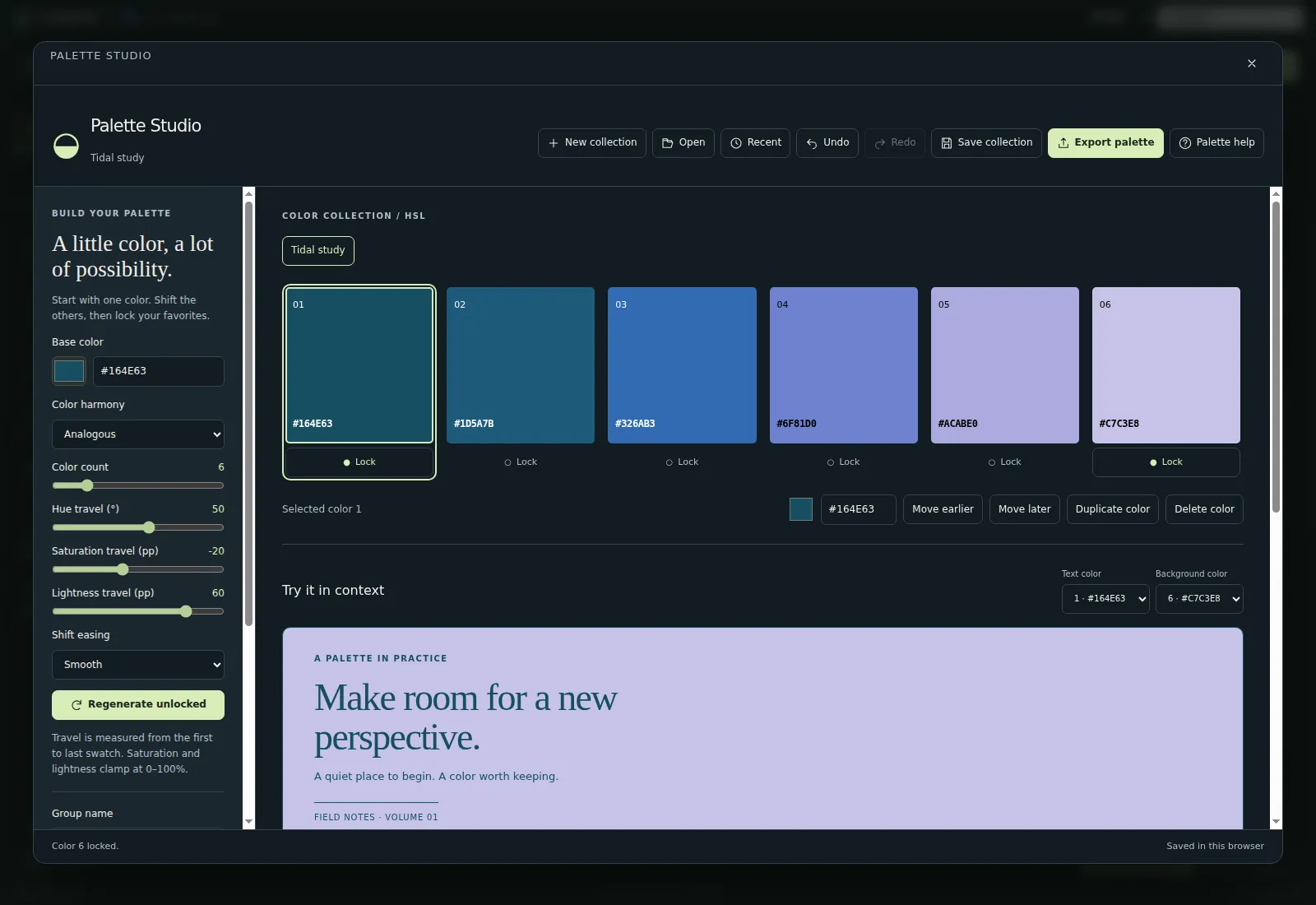
Згенеруй родину кольорів
Задай Базовий колір за допомогою піпетки кольору або введи шестизначне значення HEX, наприклад #164E63 (символ # необов'язковий). Потім вибери Кольорова гармонія. Монохромна гармонія зберігає один тон. Аналогова йде за твоїм зсувом тону. Комплементарна, розщеплена комплементарна, тріадна й тетрадна повторюють звичні зсуви тону на колірному колі HSL.
Кількість кольорів задає від 2 до 24 кольорів. Зсув тону (°) вимірюється в градусах; Зсув насиченості (в. п.) і Зсув світлоти (в. п.) — це відсоткові пункти від першого до останнього зразка. Плавність зсуву («Лінійна», «Повільний початок», «Повільне завершення» або «Плавна») визначає, як цей зсув розподіляється. Інтервали HSL суто числові, тому рівномірно розташовані кроки можуть виглядати не однаково відмінними.
Вибери зразок, щоб змінити його піпеткою кольору або в полі HEX. Заблокувати зберігає зразок, коли змінюються параметри генератора. Перегенерувати незаблоковані знову застосовує поточні налаштування; це детермінований процес, тож незмінні налаштування дають ті самі кольори. Перемістити раніше, Перемістити пізніше, Дублювати колір і Видалити колір допомагають уточнити порядок. Скасувати й Повторити (Ctrl+Z, Ctrl+Shift+Z або Ctrl+Y) зберігають до 60 змін.
Клонувати групу створює незалежний варіант; кнопки груп над зразками перемикають між ними. Колекція містить до п'яти груп, кожна — до 24 кольорів. Експорт використовує активну групу.
Сортуй, підбирай і розширюй групу
У розділі Сортувати палітру вибери Сортувати кольори за (тоном, насиченістю, світлотою або відносною яскравістю) і Напрямок сортування, потім натисни Сортувати кольори. Однакові значення зберігають свій порядок, а під час сортування за тоном сірі кольори стають після хроматичних. Блокування, вибраний зразок і попередній перегляд контрасту переміщуються разом зі своїми кольорами, а Скасувати відновлює попередній порядок. Новий порядок використовують градієнт і всі формати експорту.
Знайти найближчий колір порівнює шестизначне значення HEX з активною групою. Введи його в поле Колір для підбору й натисни Знайти найближчий: Lumina вибирає зразок із найменшою відстанню в Oklab — перцептивно обґрунтованому колірному просторі (рівняння від Björn Ottosson); за однакової відстані вибирається перший зразок. Сприймай збіг як практичну оцінку, а не як гарантію, що кольори виглядатимуть однаково.
Шкала відтінків і тонів змішує вибраний зразок із чорним і білим. Вибери Кількість кольорів шкали — 3, 5, 7 або 9 — і Простір змішування шкали: Закодований sRGB змішує збережені значення каналів, Лінійний sRGB змішує інтенсивності світла й дає світліші середні кроки. Середній зразок — це початковий колір. Додати градацію як групу зберігає шкалу як нову незаблоковану групу (для цього потрібне вільне місце для групи, і дію можна скасувати); вихідна група лишається без змін. Дуже темні або дуже світлі вихідні кольори можуть дати однакові зразки.
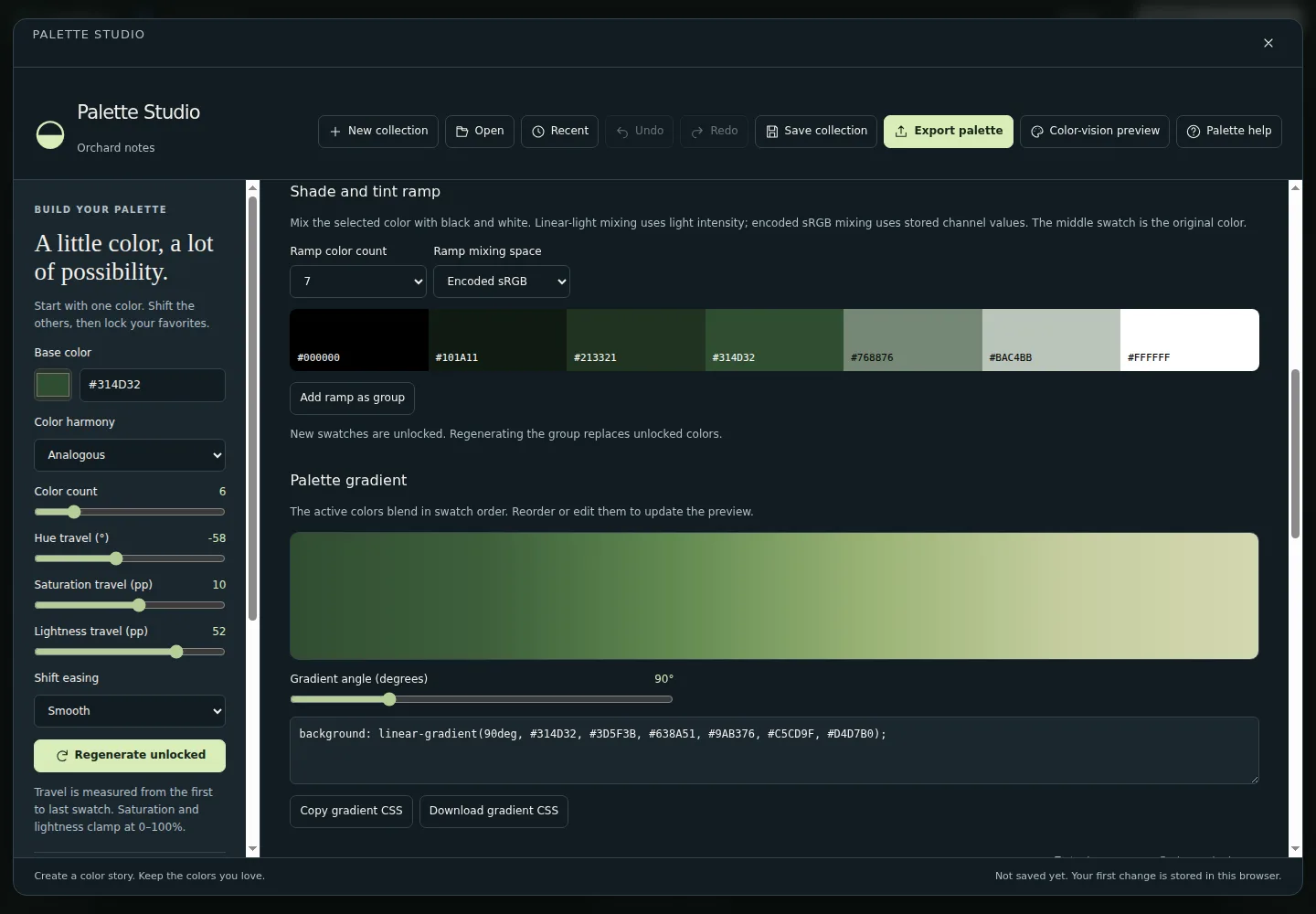
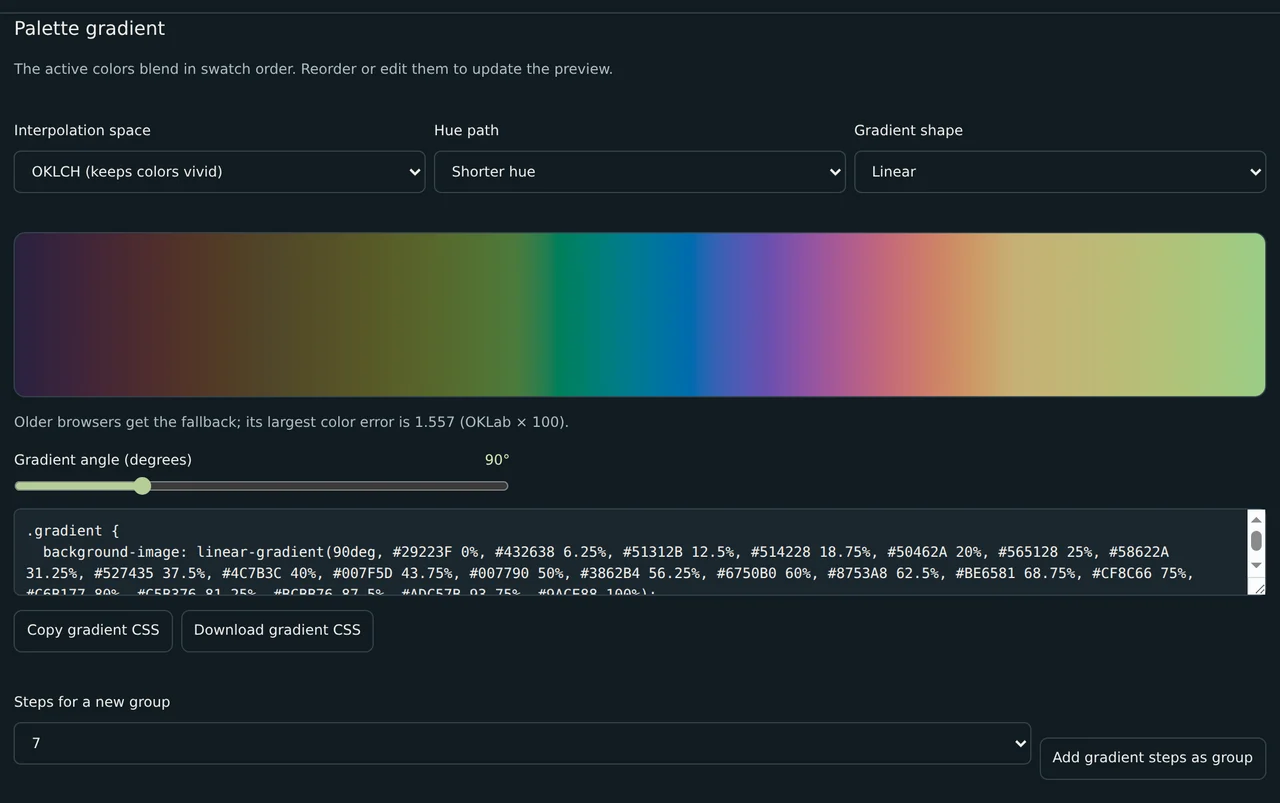
Градієнт палітри показує активну групу як CSS-градієнт у порядку зразків. Пересунь повзунок Кут градієнта (градуси) від 0 до 360, потім вибери Копіювати CSS градієнта або Завантажити CSS градієнта. Простір інтерполяції визначає, як змішуються сусідні кольори: Закодований sRGB (класичний CSS) дає звичний простий linear-gradient, який між далекими тонами може сіріти; OKLab (перцептивний) і OKLCH (зберігає насиченість кольорів) змішують кольори так, як їх бачать люди. Для OKLCH і CIE LCH Шлях тону вибирає коротший або довший шлях по колірному колу. Форма градієнта перемикає між лінійною, радіальною та конічною формою.
Перцептивні градієнти експортуються як невеликий блок CSS: спершу резервний варіант із додатковими точками sRGB для старіших браузерів, потім сучасний градієнт з in oklab або in oklch усередині @supports. Примітка під попереднім переглядом показує, наскільки максимально відхиляється резервний варіант (в одиницях OKLab × 100; значення менше за 1 важко помітити). Додати кроки градієнта як групу розбиває градієнт на 5–24 рівномірно розташовані кольори (Кроки для нової групи) і зберігає їх як нову групу. Перцептивні градієнти використовують перші 16 кольорів групи. Налаштування градієнта стосуються лише попереднього перегляду й не зберігаються в колекції; група з одного кольору дає суцільну заливку.
Почни з фотографії
З поточної фотографії бере зразки з відредагованого в Lumina зображення, зокрема з поточним кадруванням і текстом. З файлу зображення приймає локальний файл PNG, JPEG або WebP розміром до 12 МБ і 16 мегапікселів. Жодна з цих дій не завантажує вихідне зображення на сервер.
Спершу вибери Метод видобування. k-means в OKLab (найближчі кольори) — метод за замовчуванням: він починає з палітри медіанного поділу, а потім зсуває кожен колір до перцептивного середнього пікселів, які він представляє, тож кольори лишаються близькими до того, що ти бачиш. Медіанний поділ розбиває діапазон кольорів на блоки, а Класична гістограма — це давніший 5-бітний метод, який віддає перевагу частим і чітко відмінним скупченням. Lumina запам'ятовує твій вибір на цьому пристрої. З k-means кольори впорядковуються за тим, яку частку зображення вони займають. Рядок стану показує частку найпоширенішого кольору й середню похибку кольору (що менша, то точніше палітра відображає зображення). Видобування аналізує попередній перегляд із довшою стороною 400 пікселів, а пікселі з непрозорістю менше 50% ігноруються. Просте зображення може дати менше кольорів, ніж запитано. Той самий рушій працює в інструменті Image Palette Extractor. Імпорт кольорів замінює кольори активної групи й знімає її блокування; «Скасувати» відновлює попередні кольори.
Вставити палітру й Відкрити також приймають список HEX, файл GIMP GPL або JASC-PAL, а також змінні CSS і зразки SVG, які експортує Palette Studio. Використовуй шестизначні непрозорі кольори HEX; альфа-канал та інші колірні вирази CSS не приймаються.
Перевір пари
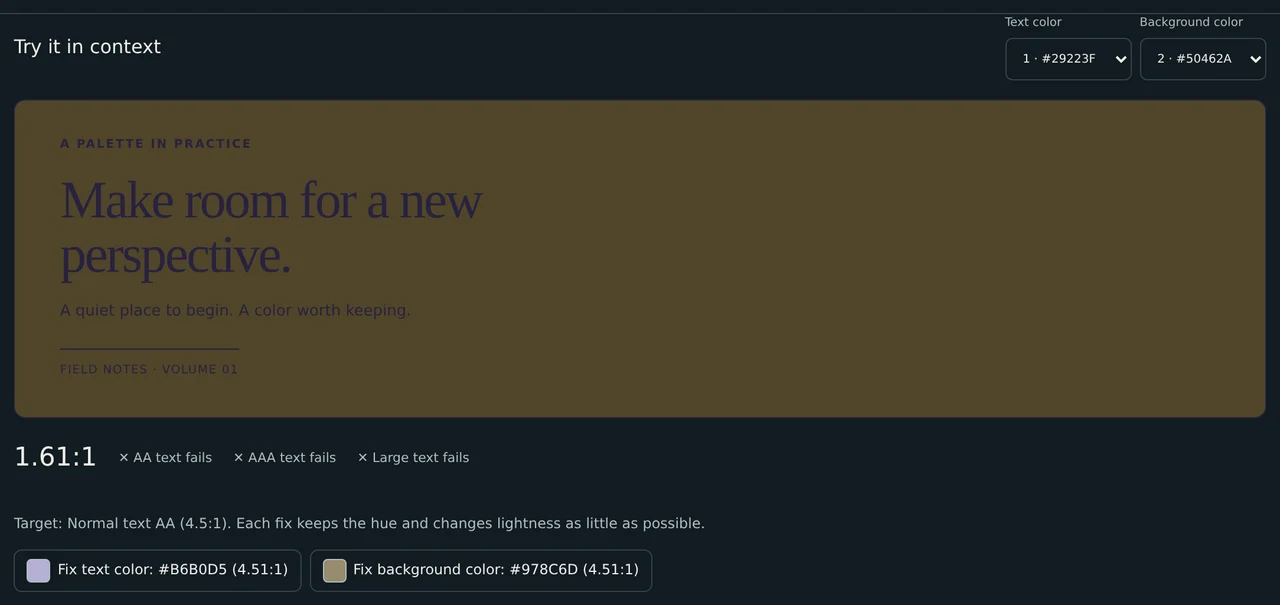
У розділі Спробуй в контексті вибери Колір тексту й Колір тла для зразкового дизайну. Показник відображає співвідношення, а також чи проходить звичайний текст рівні AA та AAA і чи проходить великий текст рівень AA.
Коли пара не досягає значення Цільовий контраст, вибраного в розділі Знайти читабельні кольори тексту, під показником з'являються дві кнопки. Виправити колір тексту й Виправити колір тла показують запропоноване значення HEX і нове співвідношення: Lumina зберігає тон кольору й змінює лише його світлоту — рівно настільки, щоб досягти цілі, — і вибирає темніший або світліший напрямок, який змінює колір найменше. Натискання кнопки замінює цей зразок у групі; «Скасувати» його відновлює. Якщо жоден світліший чи темніший варіант не досягає цілі, замість нього пропонується чорний або білий. Той самий розрахунок використовує інструмент Contrast Fixer.
Знайти читабельні кольори тексту вважає вибраний зразок тлом. Вибери Цільовий контраст — Звичайний текст AA (4.5:1), Звичайний текст AAA (7:1) або Великий текст AA (3:1) — і з'являться кольори активної групи, які проходять перевірку, впорядковані за неокругленим коефіцієнтом контрасту. Вибери один із них, щоб показати пару в зразковому дизайні. Якщо список повідомляє, що жоден колір не досягає цілі, зміни або додай кольори.
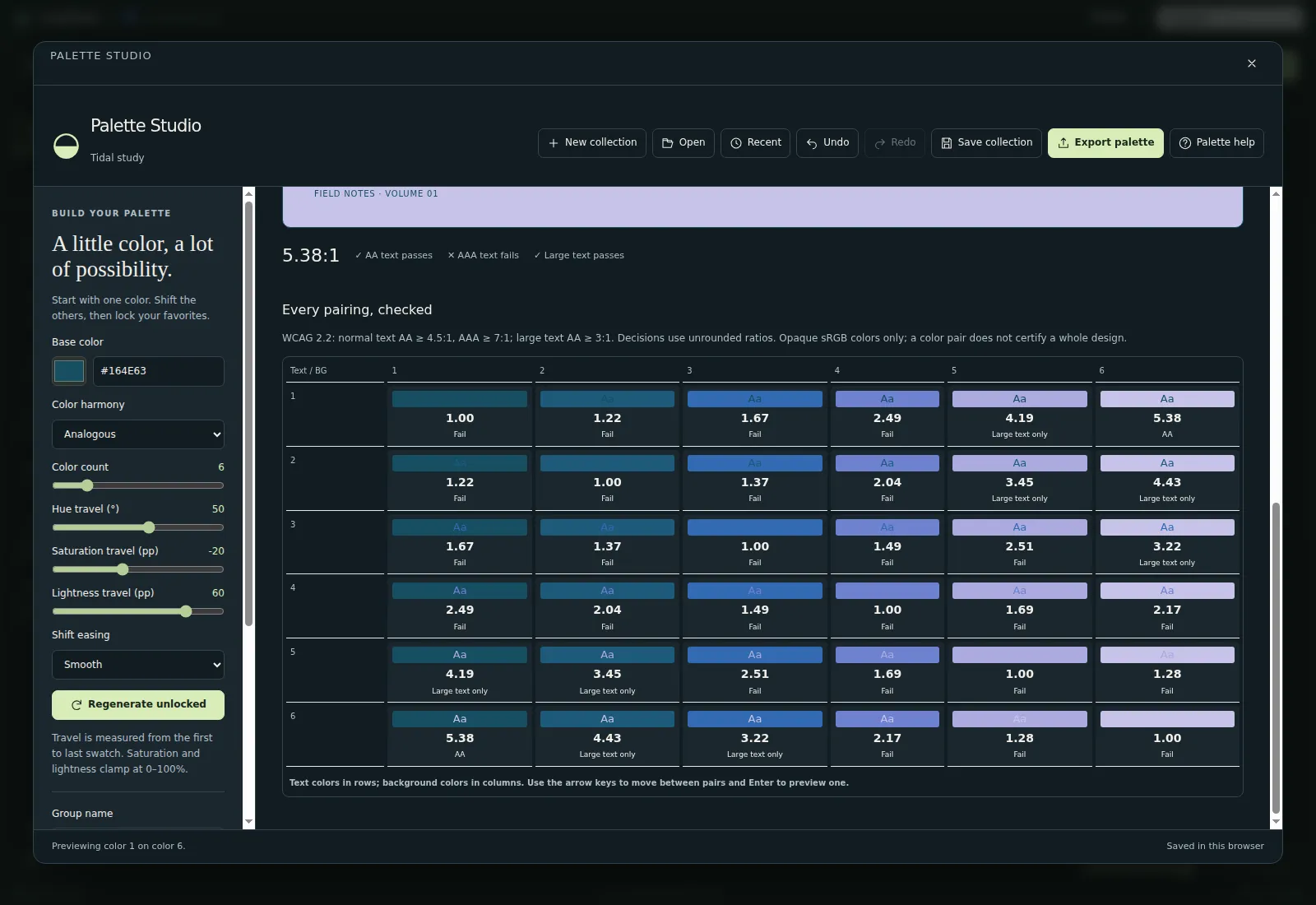
Кожна пара — перевірена показує всі комбінації переднього плану й тла: рядки — це кольори тексту, стовпці — тла. Вибери клітинку, щоб переглянути цю пару. З клавіатури перейди в матрицю один раз клавішею Tab, пересувайся клавішами зі стрілками, Home і End та натисни Enter.
Звичайному тексту потрібно щонайменше 4.5:1 для WCAG AA і 7:1 для AAA. Великому тексту потрібно 3:1 для AA; великим вважається текст щонайменше 18 пт звичайного накреслення або 14 пт жирного. Рішення ухвалюються за точним співвідношенням, хоча підписи показують два знаки після коми. Результат для пари кольорів не засвідчує ні повний дизайн, ні текст поверх неоднорідної фотографії.
Надішли палітру у Flipline. У меню Експорт палітри вибери Надіслати палітру в інший застосунок… і вкажи Flipline. Активна група переходить в інший застосунок як палітра GIMP. Flipline запитає, чи хочеш ти використати кольори як зразки чорнила для малювання або як палітру нового піксельного спрайта. Палітри з діалогу файлів палітр у Flipline повертаються тим самим шляхом і відкриваються тут як нова колекція (до 24 кольорів у групі).
Переглянь відмінності колірного зору
Попередній перегляд колірного зору на панелі інструментів порівнює активну групу із симуляцією протан- (червоний), дейтан- (зелений) і тритан- (синій) колірного зору. Вибери Симуляція кольорового зору й Інтенсивність симуляції 50% або 100%: кожна картка показує початкове й симульоване значення HEX, а зразковий інтерфейс використовує перший і останній кольори. Симуляція спирається на опубліковані матриці Machado, Oliveira та Fernandes (2009). Це наближення типового зору, а не прогноз для конкретної людини й не сертифікація доступності, тож усе одно перевіряй контраст, додавай некольорові підказки й тестуй із людьми, які користуються твоїм дизайном. Діалог показує знімок стану; після зміни кольорів відкрий його знову.
Зберігай, поширюй і використовуй колекцію повторно
Після першої зміни колекція зберігається в цьому браузері; Недавні показує вісім останніх колекцій і дає змогу вилучити будь-яку з них. Зберегти колекцію (Ctrl+S) завантажує файл .lumina-palette.json з усіма групами, налаштуваннями й блокуваннями. Відкрий його тут або головною кнопкою «Відкрити» в Lumina. Для надійного зберігання завантажуй файл, бо очищення даних браузера видаляє локальні копії. Елементи керування Google Drive у Lumina зберігають фотопроєкти, а не ці колекції.
Експорт палітри пропонує список HEX, змінні CSS, GIMP GPL, JASC-PAL, зразки SVG, кольоровий аркуш PNG з підписами, Копіювати посилання для поширення і Друк / зберегти PDF. Посилання для поширення містить усю колекцію, тож кожен, хто його відкриє, отримає власну копію для редагування. Файли GPL і JASC-PAL імпортуються в Pixel Studio та Retro Lab у Flipline. Усі формати експорту використовують непрозорий sRGB. Формат колекції описано в схемі палітри.
Супутні інструменти Генератор кольорових гармоній і зсувів і Матриця контрасту палітри використовують той самий рушій через HTML-форми, JSON API та MCP. Інструмент контрасту також пропонує звіт у форматі CSV.
Готові спробувати?