Урок 7 з 22
Трасуй графіку в редаговані SVG-контури
Початковий 7 хв
Перетвори растровий логотип або пласку ілюстрацію на справжні векторні фігури, доопрацюй кольори й отвори, а потім збережи, поширюй або експортуй результат.
Відкрий Vector Lab
Вибери Vector Lab на панелі редагування Lumina або в панелі Інструменти чи відкрий /app#vector. У розділі Почніть зі зразка можеш спробувати Альпійський значок, Кільцева емблема, Трав'яний етюд або Піксельна зірка, перш ніж братися за власну графіку.
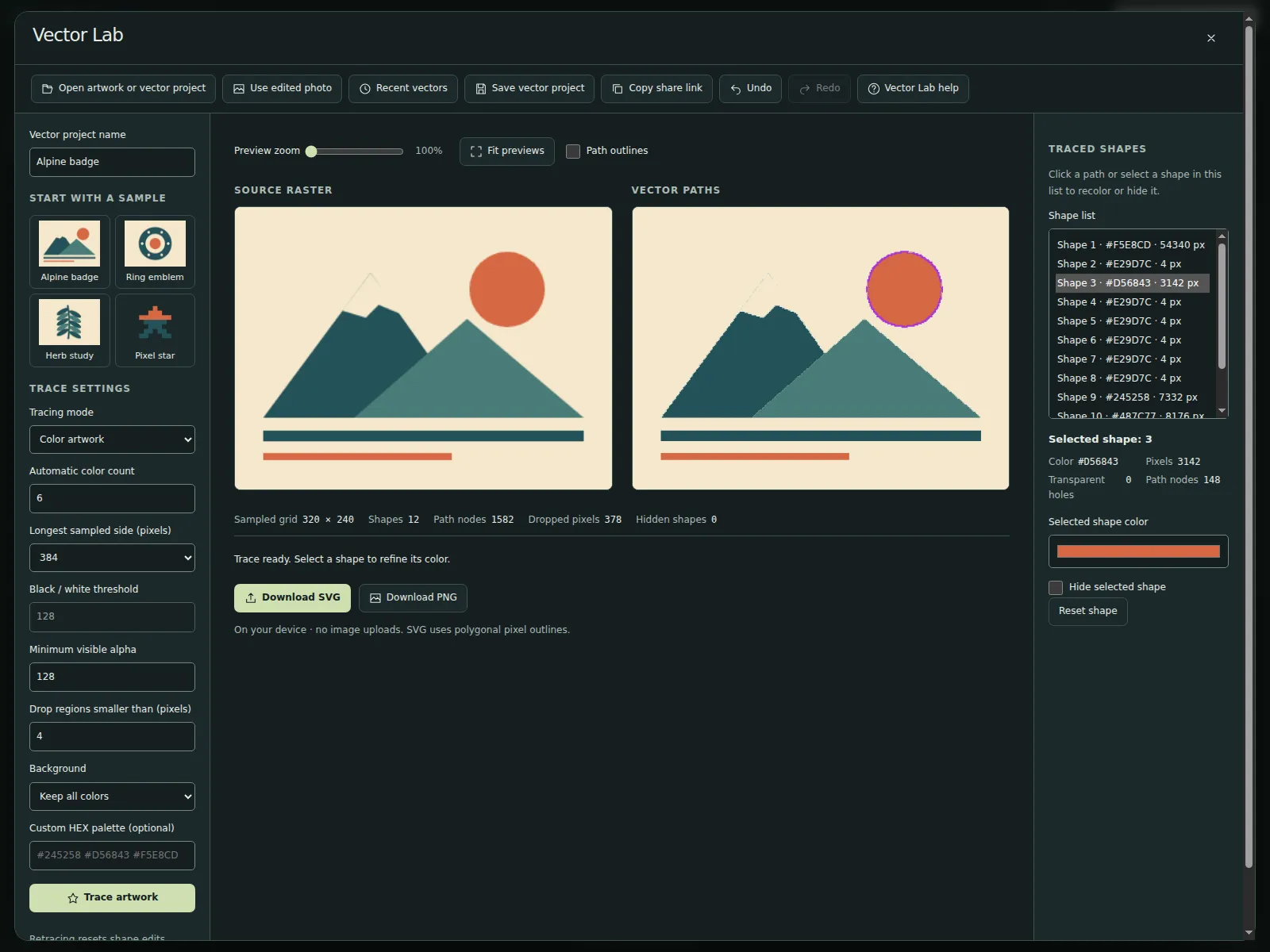
Відкрити графіку або векторний проєкт приймає файли PNG, JPEG, WebP і GIF (перший кадр) розміром до 8 МБ і 16 мегапікселів, а також збережені проєкти .lumina-vector.json. Файл можна також перетягнути просто в студію. Використати відредаговане фото копіює твоє поточне редагування в Lumina. Імпортована графіка зменшується щонайбільше до 512 пікселів по кожній стороні й зберігається у векторному проєкті як PNG.
Вибери параметри трасування
Налаштування трасування визначають, як зображення перетворюється на фігури:
- Режим трасування: Кольорова графіка знаходить кольори автоматично; Чорний і білий розділяє світлі й темні ділянки за значенням Поріг чорного / білого.
- Кількість автоматичних кольорів задає від 2 до 16 кольорів. Щоб отримати точні фірмові кольори, введи у Власна палітра HEX (необов'язково) від 2 до 16 шестизначних значень HEX, розділених пробілами або комами. Власна палітра замінює автоматичні кольори.
- Найдовша сторона вибірки (пікселі) керує деталізацією в діапазоні від 64 до 512. Менші значення дають менше простіших фігур.
- Пікселі зі значенням нижче Мінімальна видима альфа стають прозорими, а всі інші — непрозорими.
- Відкидати області, менші ніж (пікселів) видаляє крихітні зв'язні області, наприклад згладжені пікселі на краях. Вони стають прозорими й не заповнюються кольором сусідів. Вкажи 0, щоб зберегти всі області.
- Тло → Видалити переважний колір краю видаляє всі області найпоширенішого кольору на краю зображення, зокрема й внутрішні деталі цього кольору. Вибери Зберегти всі кольори, якщо так зникла б частина графіки.
Натисни Трасувати графіку, щоб застосувати налаштування. Трасування виконується у фоновому режимі, а рядок стану показує поступ; Скасувати трасування повертає попереднє трасування. Якщо трасування перевищило б 2048 фігур або 60000 вузлів, Vector Lab пояснює це обмеження і, якщо попереднє трасування ще доступне, відновлює його разом із його налаштуваннями. Нова графіка трасується з налаштуваннями, які зараз показано у формі.
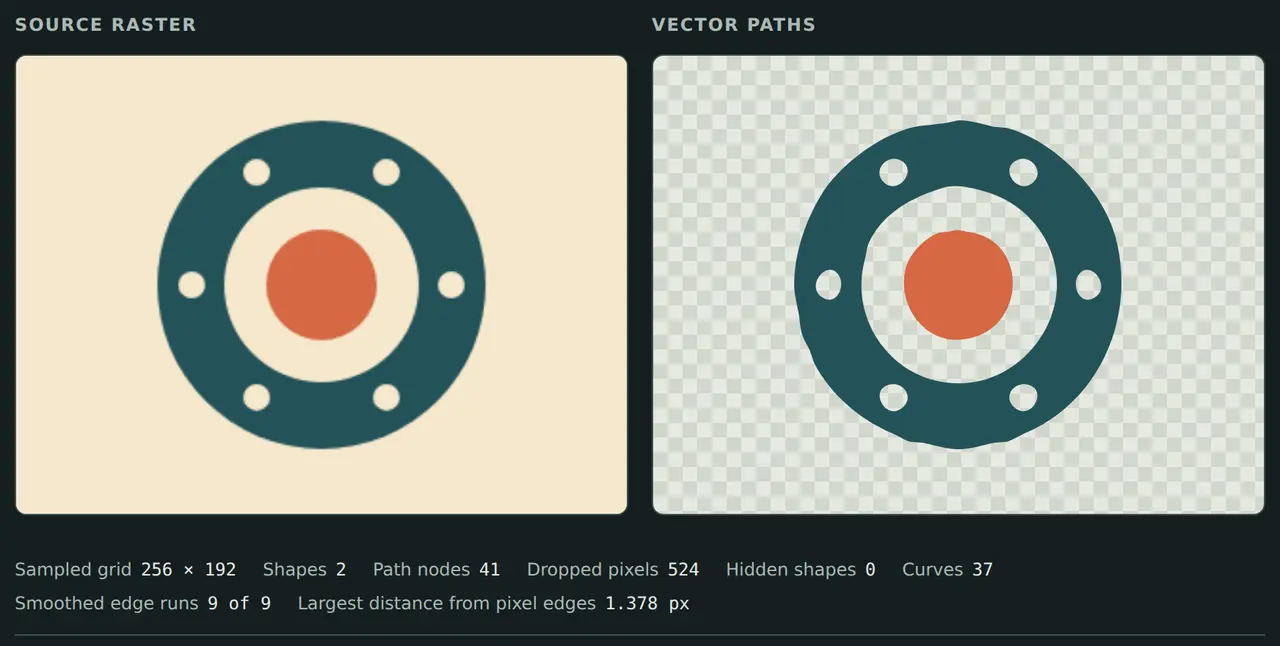
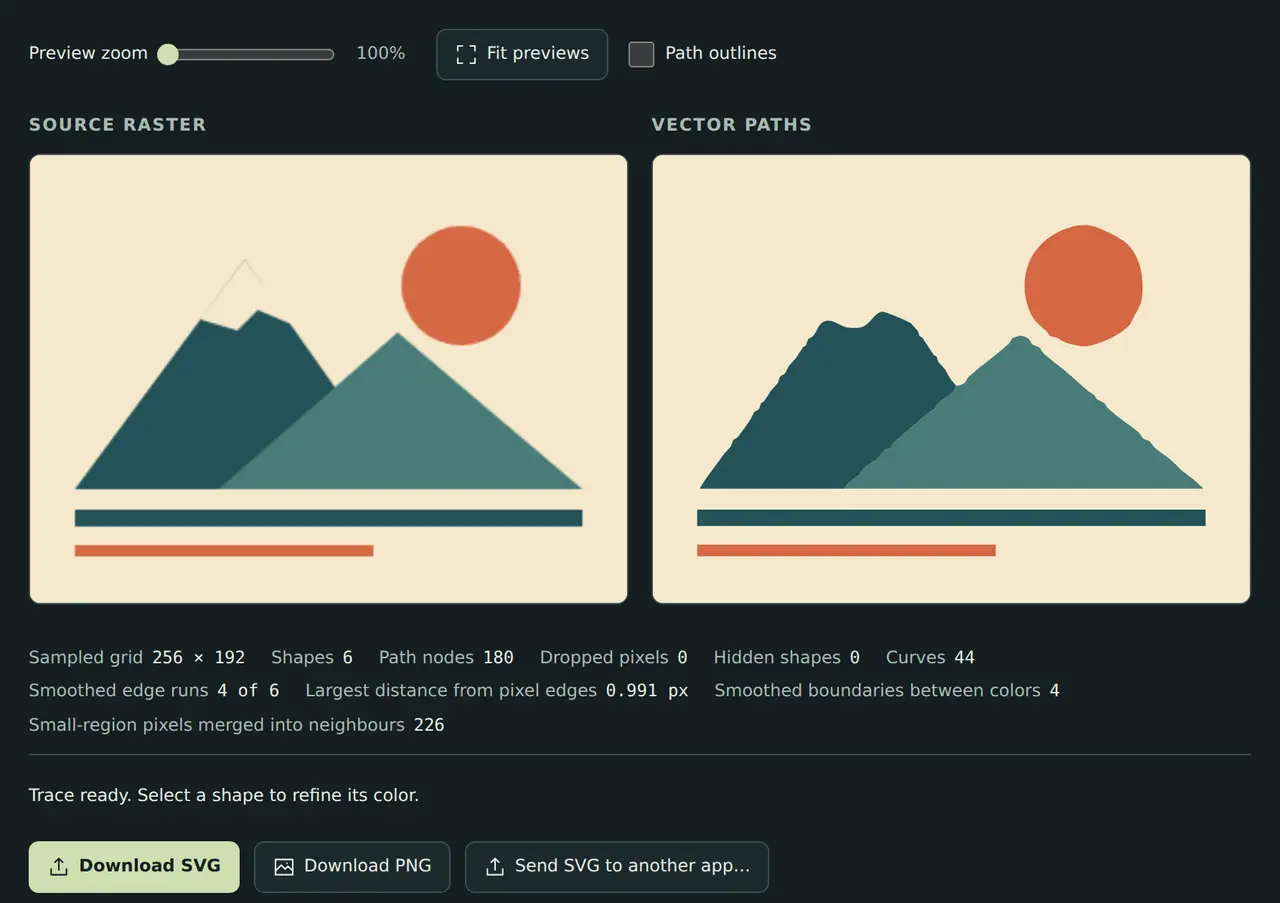
Згладжування кривих під налаштуваннями трасування замінює піксельні сходинки кривими Безьє. Вибери Слабке (0,75 px), Середнє (1 px) або Сильне (1,5 px): число означає найбільшу відстань, на яку криві можуть відходити від точних піксельних країв, виміряну на сітці вибірки. Якщо позначено Також згладжувати межі між кольорами (типово для нових проєктів), згладжуються й межі між двома кольорами: кожна межа стає однією кривою, яку обидві сусідні фігури використовують абсолютно однаково — одна в прямому напрямку, інша у зворотному, — тож між кольорами ніколи не виникає ні проміжків, ні накладань. Малі області, менші за Відкидати області, менші ніж (пікселів), тоді приєднуються до сусідньої фігури, з якою мають найдовшу спільну межу, а не залишають прозорих цяток; це також прибирає більшість зайвих пікселів згладжування. Краї на межі зображення залишаються точними, а згладжений край, який торкнувся б іншого краю чи перетнув би його або змінив би порядок меж, що сходяться в куті, повертається до точних пікселів. Зніми позначку, щоб згладжувати лише краї поруч із прозорістю, як це робили проєкти, збережені до появи цього параметра (вони зберігають такий вигляд, доки ти не позначиш його). Згладжування застосовується одразу й зберігає твої зміни фігур; Скасувати відновлює попереднє налаштування. Після цього статистика показує також Криві, Згладжені ділянки країв, Найбільша відстань від піксельних країв, Згладжені межі між кольорами і, якщо малі області було об'єднано, Пікселі малих областей приєднано до сусідніх. На згладженій графіці можуть усе ж лишатися невеликі горбики там, де виступають об'єднані крайові пікселі; найкраще їх згладжує Сильний.
Доопрацюй фігури
Вихідний растр і Векторні контури показано поруч. Під ними видно сітку вибірки, кількість фігур, вузлів контурів, відкинутих пікселів і прихованих фігур. Користуйся Масштаб попереднього перегляду до 400% і прокручуй усередині попереднього перегляду або натисни Вписати попередні перегляди. Обведення контурів показує межі полігонів.
Клацни фігуру у векторному попередньому перегляді або вибери її у Список фігур на панелі Трасовані фігури; з клавіатури перейди до списку клавішею Tab і користуйся клавішами зі стрілками. Панель показує колір фігури, кількість пікселів і прозорі отвори. Зміни Колір вибраної фігури, познач Приховати вибрану фігуру або натисни Скинути фігуру, щоб повернути трасований колір. Приховані фігури залишаються в списку, тож ти можеш знову їх показати.
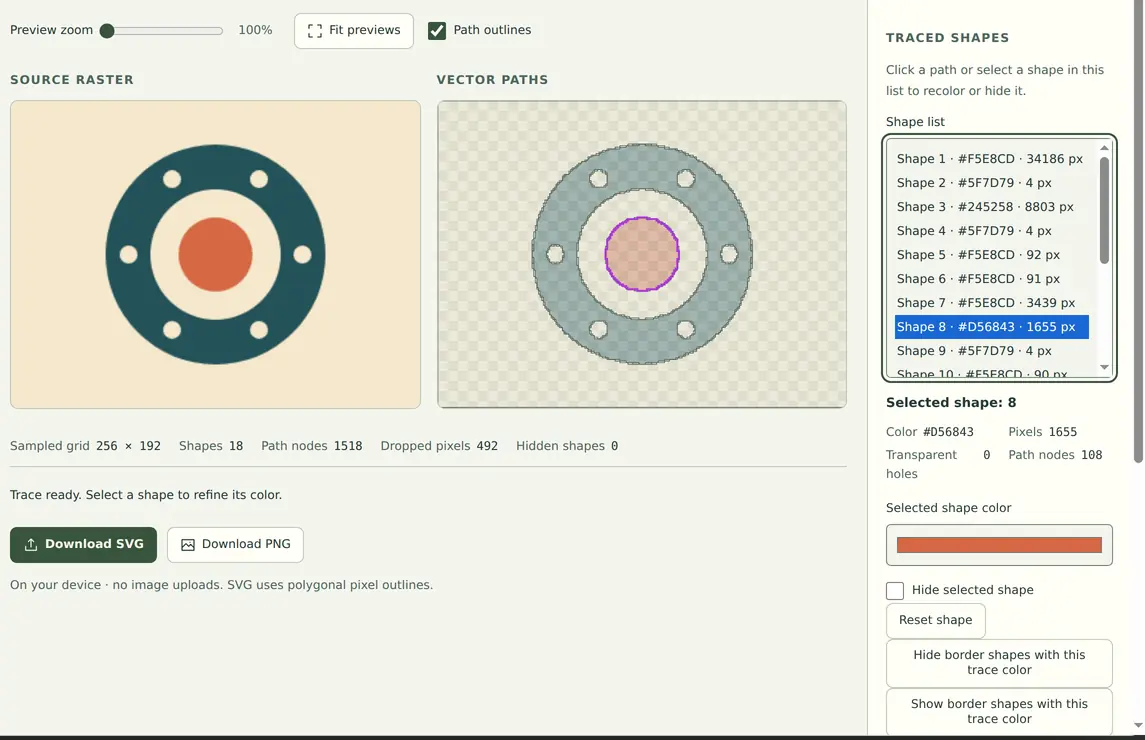
Зміни фігур належать до одного трасування: якщо знову натиснути Трасувати графіку, усе почнеться з нових фігур. Скасувати і Повторити дають змогу пройти до 30 змін, зокрема повторні трасування й відкриту графіку.
Збереження, поширення й експорт
Завантажити SVG записує справжню геометрію контурів із прозорими отворами (заповнення за правилом even-odd) і без вбудованого зображення. Якщо згладжування кривих вимкнено, контури точно повторюють пікселі вибірки; якщо увімкнено, SVG містить ті самі криві, що й попередній перегляд. Завантажити PNG рендерить вектор у чотири рази більшим за розмір вибірки, із прозорістю.
Зберегти векторний проєкт завантажує файл .lumina-vector.json з нормалізованим оригіналом, налаштуваннями й твоїми змінами фігур; відкрий його знову у Vector Lab або головною кнопкою «Відкрити» в Lumina. Копіювати посилання для поширення копіює посилання, яке містить увесь проєкт разом із вихідним зображенням, тому воно може бути довгим. Недавні вектори показує п'ять останніх проєктів, які цей браузер зберіг після редагування чи імпорту. Дані браузера можуть бути очищені, тому зберігай завантажену копію. Векторні проєкти відокремлені від фотопроєктів і не входять до збереження фотопроєктів на Google Drive. Схема проєкту описує версію 1 (точні контури) і версію 2 (зі згладжуванням кривих). Проєкти з вимкненим згладжуванням і далі зберігаються як версія 1, тож їх відкривають і старіші версії Lumina.
Комбінації клавіш: Ctrl+S зберігає, Ctrl+O відкриває, Ctrl+Z скасовує, а Ctrl+Shift+Z або Ctrl+Y повторює. Коли увімкнено однокнопкові комбінації (це налаштування є в Довідка Vector Lab), F вписує попередні перегляди, а ? відкриває довідку.
Обмеження й пов'язані інструменти
Vector Lab найкраще працює з логотипами, піктограмами, силуетами й пласкими ілюстраціями; фотографії перетворюються на постеризовану графіку. Імпорту SVG, редагування маркерів вузлів, а також експорту в EPS, DXF чи CMYK немає.
Растрова графіка в SVG пропонує той самий рушій трасування як сторінку інструмента, JSON API та інструмент MCP; цей файловий інструмент вивантажує зображення на сервер. Двійковий силует у SVG перетворює рядки з 0 і 1 на точні контури без вивантаження зображення. Обидва мають те саме необов'язкове згладжування кривих. Апроксимація кривими Безьє для SVG-шляхів згладжує будь-який трасований або намальований від руки SVG-контур тим самим рушієм апроксимації.
Ще два SVG-інструменти взагалі не потребують зображення. Генератор векторних форм малює один багатокутник, зірку чи спіраль за кількома числами — наприклад, п'ятипроменеву зірку на полотні 512 пікселів із внутрішнім радіусом 0.45 — і завантажує прозорий SVG; спіралі є відкритими контурами з прямих відрізків. Генератор повторюваних шаблонів SVG заповнює полотно крапками, квадратами, ромбами, горизонтальними чи вертикальними смугами або шаховим візерунком з однієї плитки шаблону; він попереджає, якщо полотно не вміщує цілу кількість плиток і файл під час повторення показуватиме шов. Обидва працюють на своїх сторінках інструментів, через JSON API та через MCP, а їхні SVG-файли відкриваються в Motion Desk у Flipline або в будь-якому векторному редакторі.
Робочий процес «переглянь і доопрацюй» натхненний Vector Magic. Рушій і приклади оригінальні.
Готові спробувати?