Урок 5 з 22
Проявляй тони за допомогою кривих і профілів для повторного використання
Початковий 10 хв
Читай RGB-гістограми й кліпінг каналів, конвертуй відскановані негативи, встановлюй запропоновані рівні, бери пробу для нейтрального балансу білого й застосовуй одну правку до цілої колекції фото.
Відкрий Tone Lab
Вибери Tone Lab на панелі редагування Lumina або відкрий приклад «Виміряне світло» з головної сторінки. Почни з файлу JPEG, PNG чи WebP або скористайся вбудованим альпійським зразком. Наявний «Конвертер HEIC і RAW» може підготувати файли з камери, перш ніж ти відкриєш їх тут.
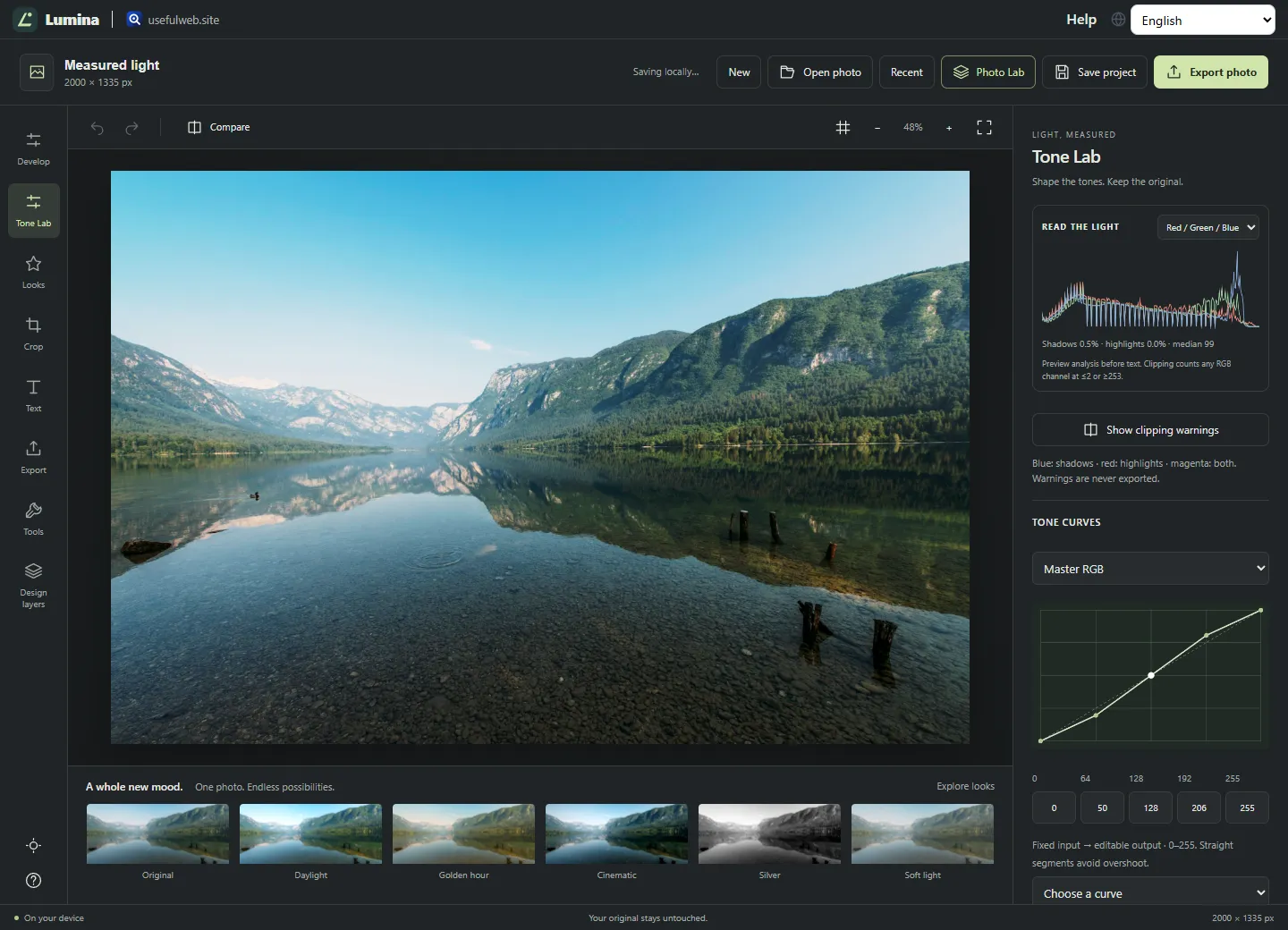
Читай світло
Графік показує розподіл червоного, зеленого й синього каналів відредагованого попереднього перегляду. Перемкнися на «Яскравість», щоб оцінити загальну яскравість. Медіана — це значення яскравості середнього видимого пікселя. Повністю прозорі пікселі не враховуються; частково прозорі враховуються один раз. Цей аналіз попереднього перегляду виконується до текстових шарів і може відрізнятися від експорту в повній роздільній здатності.
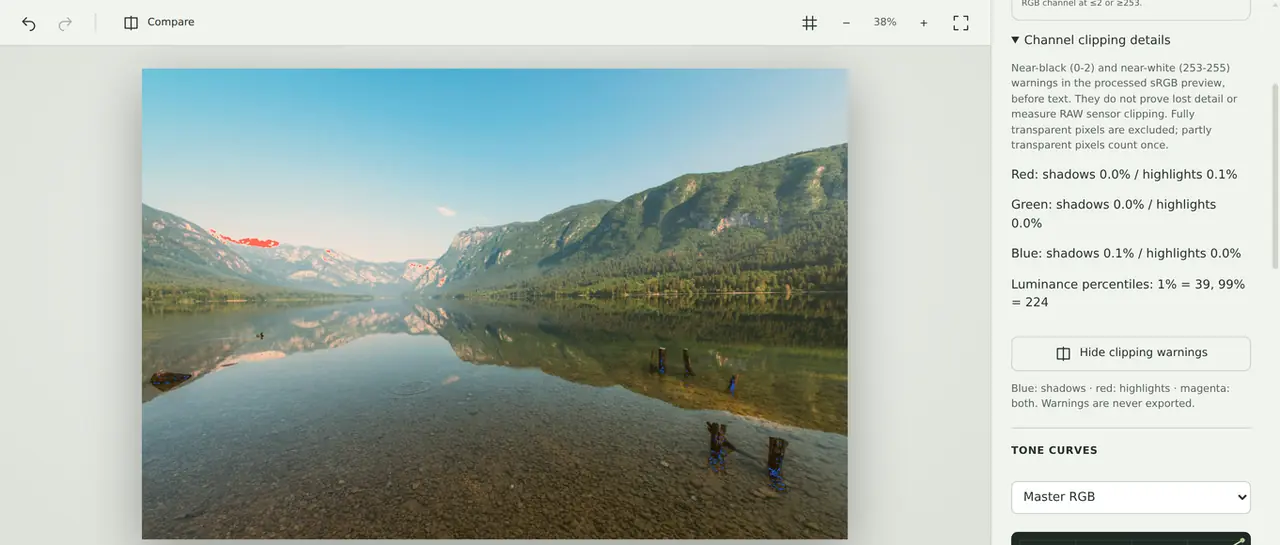
Розгорни Подробиці відсікання каналів, щоб побачити відсотки майже чорних і майже білих пікселів окремо для кожного каналу RGB, а також 1-й і 99-й процентилі яскравості. Це попередження в обробленому попередньому перегляді sRGB, а не доказ утрати деталей чи вимірювання кліпінгу сенсора в RAW. Повністю прозорі пікселі не враховуються; часткова прозорість враховується один раз.
«Показати попередження про кліпінг» позначає синім пікселі, у яких будь-який канал RGB має значення 2 або менше, червоним — пікселі з будь-яким каналом 253 або більше, а пурпуровим — коли виконуються обидві умови. Це лише накладка для відображення, і вона ніколи не з'являється в завантаженому зображенні. Попередження про кліпінг описує поточне 8-бітне зображення; воно не може сказати, чи були обрізані дані сенсора камери.
Сформуй криву
Вибери «Master RGB», щоб змінити всі три канали, або вибери «Червоний», «Зелений» чи «Синій», щоб налаштувати окремий колірний канал. Горизонтальна вісь — це вхідне значення, а вертикальна — вихідне. П'ять точок зафіксовано на вхідних значеннях 0, 64, 128, 192 і 255. Перетягни точку вгору чи вниз або введи її вихідне значення у відповідне поле. «Прямі сегменти» запобігають перевищенню між точками.
«М'який контраст» затемнює тіні й піднімає світла. «Матовий друк» піднімає чорний і знижує білий. «Висвітлити тіні» піднімає темніші тони. Пресети замінюють головну криву; криві каналів та інші елементи керування лишаються без змін. «Скинути вибрану криву» повертає поточний канал до діагоналі. «Скасувати» й «Повторити» охоплюють і зміни кривих. На телефоні «Розгорнути Tone Lab» дає елементам керування більше місця; «Компактні елементи керування» повертає меншу панель.
Конвертуй відсканований негатив
Для оцифрованого кольорового або чорно-білого негатива відкрий розділ «Плівковий негатив». Вибери Вибрати основу плівки й клацни неекспоновану ділянку плівки, наприклад межу між кадрами; Lumina усереднює ділянку 5 на 5 оригінальних пікселів, заповнює поля Червоний канал основи плівки, Зелений канал основи плівки і Синій канал основи плівки та ставить позначку Конвертувати негатив. Ти також можеш сам ввести три значення й поставити позначку. Escape скасовує вибір.
Кожен канал перетворює нуль на білий, а своє значення основи — на чорний; значення, вищі за основу, обрізаються до чорного, а основа 255 у кожному каналі означає звичайну інверсію. Потім збалансуй результат за допомогою «Виберіть нейтральну ділянку» й сформуй його рівнями та кривими. Ця проста конвертація в закодованому sRGB — лише відправна точка, а не калібрований профіль плівки, і вона не може відновити обрізані деталі. Зніми позначку «Конвертувати негатив», щоб знову побачити скан; налаштування зберігається в проєктах і профілях та використовується під час експорту.
Налаштуй рівні й півтони
«Вхідний чорний» відповідає нулю, а «Вхідний білий» — 255, тому чорний має лишатися нижчим за білий. Гамма понад одиницю освітлює півтони; значення менше одиниці їх затемнюють. «Автоматичні рівні» використовує 0.5-й і 99.5-й процентилі яскравості поточного кадрування після конвертації плівки, балансу білого та «Проявлення», але до рівнів і кривих. Це відправна точка, яку варто доналаштувати на око. Пласкі зображення зберігають повний діапазон.
Для точнішого керування введи окремо Кліпінг у тінях (%) і Кліпінг у світлах (%), кожне від 0 до 5, а потім вибери Обчислити запропоновані рівні. Рядок стану покаже запропоновані вхідні чорний і білий; вибери Застосувати запропоновані рівні, щоб використати саме ці точки як одну правку, яку можна скасувати. Пропозиція скидається, якщо ти змінюєш відсотки, і її треба обчислити знову після зміни фото чи відповідних налаштувань. Це процентилі за найближчим рангом із попереднього перегляду кадрування, а не відновлені дані камери. Повністю прозорі пікселі ігноруються; частково прозорі враховуються один раз.
Візьми пробу нейтральної ділянки
Вибери «Виберіть нейтральну ділянку», а потім клацни ділянку, яка має бути сірою. Lumina усереднює ділянку 5 на 5 в оригінальному кадруванні після необов'язкової конвертації плівки, пропускаючи чорні, обрізані й прозорі зразки. Коефіцієнти RGB у лінійному світлі наближають усереднену ділянку до нейтральної, зберігаючи її яскравість. Уникай яскраво забарвлених поверхонь — вони дають неправильний орієнтир. Escape скасовує вибір. Згодом ти можеш змінити три коефіцієнти або скинути баланс білого.
Порядок такий: необов'язкова конвертація плівкового негатива, коефіцієнти балансу білого, налаштування «Проявлення», рівні й гамма, головна крива, а потім три криві каналів. Наявні елементи керування «Температура» й «Відтінок» і далі можуть додати творчий колірний зсув після нейтрального балансу.
Використовуй налаштування повторно
«Зберегти / завантажити профіль» відкриває бібліотеку профілів. «Завантажити профіль» зберігає файл .lumina-profile.json із налаштуваннями «Проявлення» й Tone Lab. Він не містить фото, кадрування, орієнтації чи текстових шарів. Імпортуй його тут або через головну кнопку «Відкрити фото». Застосування профілю замінює ці налаштування корекції, і його можна скасувати. У цьому браузері можна зберегти до восьми іменованих профілів; для надійної резервної копії завантажуй файли.
«Зберегти проєкт» включає оригінальне фото й тональні налаштування, які можна редагувати, у звичний файл .lumina.json. Старіші проєкти Lumina відкриваються з нейтральними тональними налаштуваннями. «Експортувати фото» застосовує той самий рушій до зображення в повній роздільній здатності й підтримує PNG, JPEG і WebP.
Застосуй вигляд до колекції
Вибери «Відкрити Photo Lab», а потім «Пакетний експорт». «Зафіксувати поточну правку» додає до пакетного рецепта «Проявлення», Tone Lab і текстові шари, тоді як кадрування й орієнтація лишаються окремими. Рецепт зберігається у файлах проєкту Photo Lab і в його локальній чернетці. Експортуй у PNG, щоб зберегти прозорість, або вибери JPEG чи WebP для своєї колекції.
Окремі інструменти «Аналіз гістограми й кліпінгу фото» та «Тональні криві й профілі фото» завантажують зображення на сервер і також доступні через JSON API та MCP. Обробник приймає той самий завантажений профіль. Це оригінальні інструменти для sRGB, натхненні робочим процесом RawTherapee; профілі Lumina не є профілями камери PP3 чи профілями ICC.
Готові спробувати?