Урок 21 з 22
Локальні коригування з градієнтними, радіальними масками, пензлем і масками діапазону
Середній 8 хв
Висвітли обличчя, затемни небо або зроби захід сонця теплішим лише там, де хочеш: до восьми коригувань, маски, які можна поєднувати, і маркери прямо на фото.
Обробка змінює все фото. Але часто допомога потрібна лише одній частині: небо надто яскраве, обличчя в тіні, вода має бути трохи синішою. Кнопка Маски на лівій панелі відкриває Локальні коригування. Кожне коригування має власні експозицію, контраст, світлі ділянки, тіні, температуру, відтінок, насиченість, чіткість і різкість, а його маски визначають, де ці налаштування діють. Нічого не застосовується остаточно. Будь-яке коригування можна пізніше змінити, приховати, перемістити або видалити, а твоє оригінальне фото залишається недоторканим.
Додай коригування
- Відкрий фото, наприклад зразок з альпійським озером.
- Вибери Маски на лівій панелі.
- У розділі Перша маска вибери, як виділити ділянку: Лінійний градієнт, Радіальний градієнт, Пензель, Діапазон яскравості або Колірний діапазон.
- Натисни Додати коригування. Посередині видимої частини фото з'явиться градієнт або еліпс з початковою експозицією +0.5, тож ти одразу бачиш, де він діє.
Перейменуй коригування в полі Назва коригування, зменш Сила (%), щоб послабити все коригування, і користуйся повзунками в розділі Налаштування цього коригування так само, як повзунками обробки. Подвійне клацання повзунка скидає його. Прапорець біля кожного коригування у списку вимикає та вмикає його, тож ти можеш швидко порівняти результат.
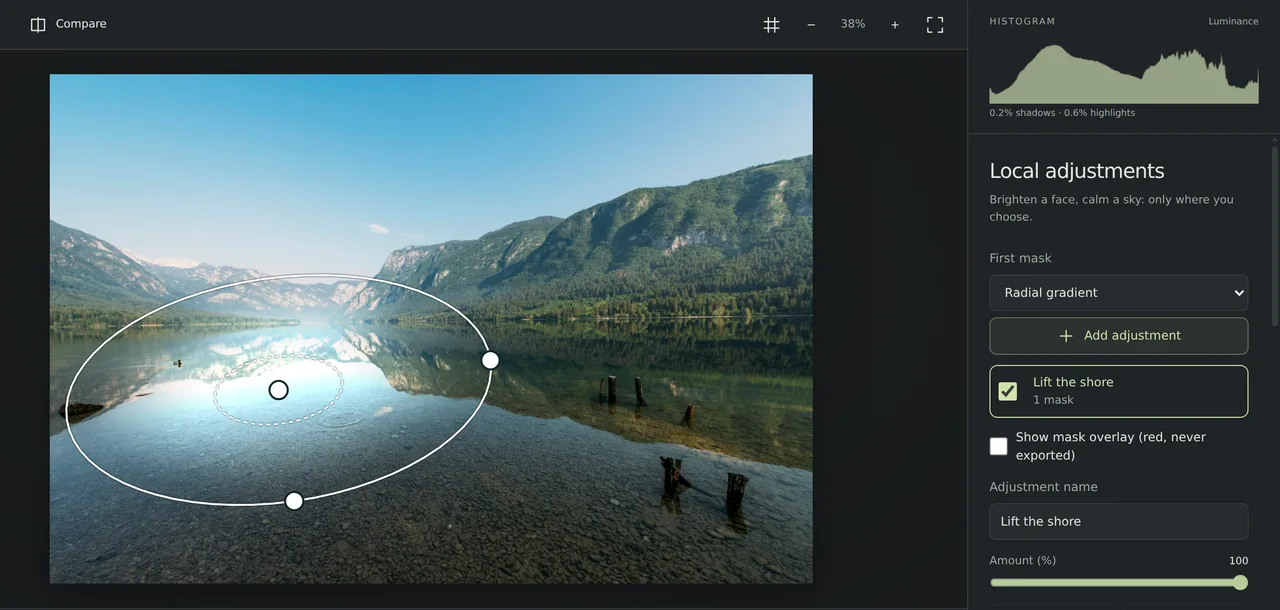
Сформуй маску прямо на фото
Для вибраного градієнта або еліпса на фото з'являються білі маркери:
- Лінійний градієнт: перетягни точку 1 (без ефекту) і точку 2 (повний ефект). Середній маркер переміщує обидві точки. Пунктирні лінії показують, де перехід починається і де закінчується. Це класичний градієнтний фільтр для неба.
- Радіальний градієнт: перетягни центральний маркер, щоб перемістити еліпс. Бічний маркер змінює ширину та обертає еліпс, нижній маркер змінює висоту. Пунктирний внутрішній еліпс показує, де починається повний ефект; Розмиття (%) визначає, наскільки м'яким буде край.
Кожен маркер також має точні числові поля на панелі, тож усе можна зробити з клавіатури. Положення задаються у відсотках від необрізаного фото, а радіуси — у відсотках від його коротшої сторони. Маски прив'язані до самого фото: якщо ти пізніше обріжеш, вирівняєш, повернеш або віддзеркалиш його, вони залишаться на тій самій горі чи обличчі.
Об'єднуй маски
Коригування може мати до восьми масок. У розділі Маски вибери Тип маски і те, як вона має Об'єднати з масками над нею, а потім натисни Додати маску:
- Додати розширює виділення (перемагає сильніша маска).
- Відняти вилучає нову маску з виділення.
- Перетин залишає лише ділянку, яку виділяють обидві.
Інвертувати цю маску обертає будь-яку окрему маску. Увімкни Показати накладення маски, щоб побачити об'єднане виділення вибраного коригування червоним кольором. Накладення — лише допомога для перегляду, і воно ніколи не потрапляє в експорт.
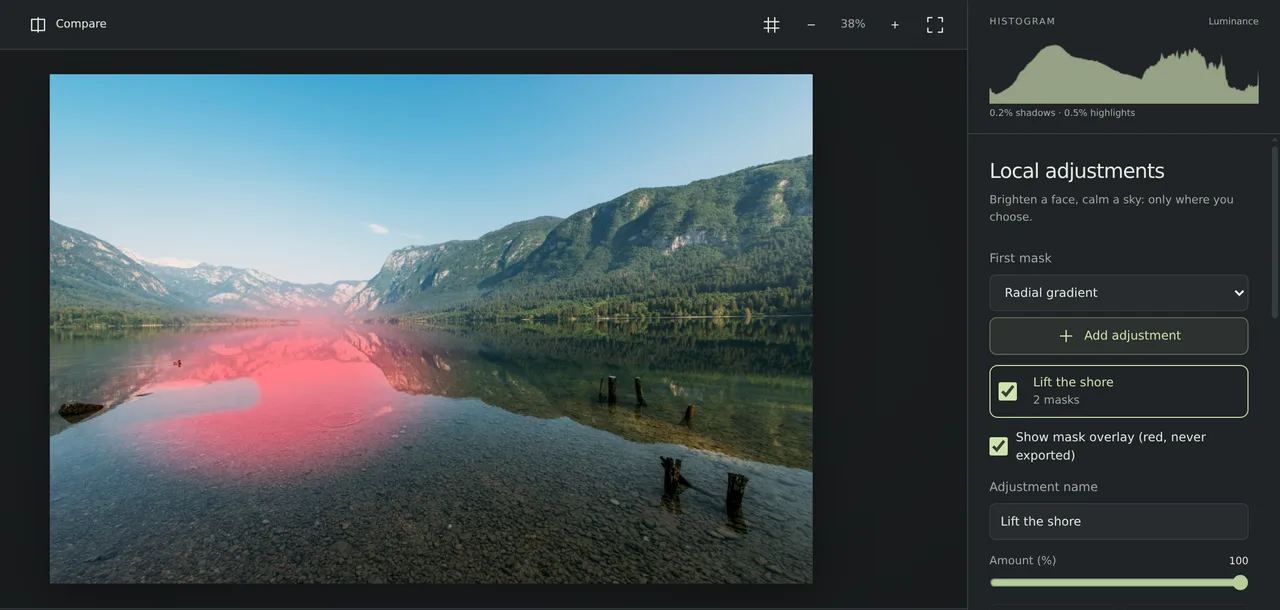
Малюй пензлем
Вибери маску Пензель і веди по фото; клацання ставить одну точку. Розмір пензля, Розмиття пензля і Потік пензля визначають наступний мазок. Низький потік поступово нарощує ефект за кілька мазків. Перемкнися на Стерти, щоб прибрати покриття тим самим пензлем. Видалити останній мазок і Очистити штрихи допомагають прибрати зайве, а скасування працює для кожного мазка. Клавіша Escape скасовує мазок, поки ти ще ведеш пензлем.
Виділяй за яскравістю або кольором
- Діапазон яскравості виділяє пікселі за яскравістю після обробки: Найтемніше (%) і Найяскравіше (%) задають діапазон (0 % — чорний, 100 % — білий), а М'який край (%) згладжує межу. Перетни його з пензлем, щоб підняти лише тіні всередині намальованої ділянки.
- Колірний діапазон виділяє пікселі, близькі до Колір маски. Натисни Взяти з фото і клацни небо чи куртку. Допуск визначає, наскільки колір може відрізнятися, щоб усе ще повністю враховуватися.
Порядок, експорт та інші інструменти
Коригування застосовуються згори донизу за списком, після обробки й перед текстовими шарами; Перемістити вгору і Перемістити вниз змінюють порядок. Дублювати копіює коригування з усіма його масками. Скасування, повтор, автозбереження, файли проєктів, Google Drive і командні робочі простори зберігають твої коригування, а експорт, друк і відредаговане фото в Photo Lab їх враховують. Пакетні стилі, профілі обробки та скопійовані налаштування навмисно їх не містять, бо маски належать одному фото.
Старіша корекція одним градієнтом і далі доступна як Зведений знімок градієнта внизу панелі. Якщо ти зберіг з нею робочий простір градієнта або файл налаштувань, відкрий файл через Відкрити фото: Lumina перетворить його на рівноцінне локальне коригування. В Інструментах пункт Локальні коригування для фотофайлів відкриває окремий інструмент, який застосовує ті самі коригування до завантаженого фото, зокрема через API для скриптів і ШІ-агентів.
Готові спробувати?