Урок 4 з 22
Дизайн із зображеннями, текстом, оборотними масками та коригувальними шарами
Початковий 7 хв
Створи багатошарову обкладинку, трансформуй її елементи, намалюй маску, перефарбуй її коригувальним шаром і збережи редаговану композицію.
Почни композицію
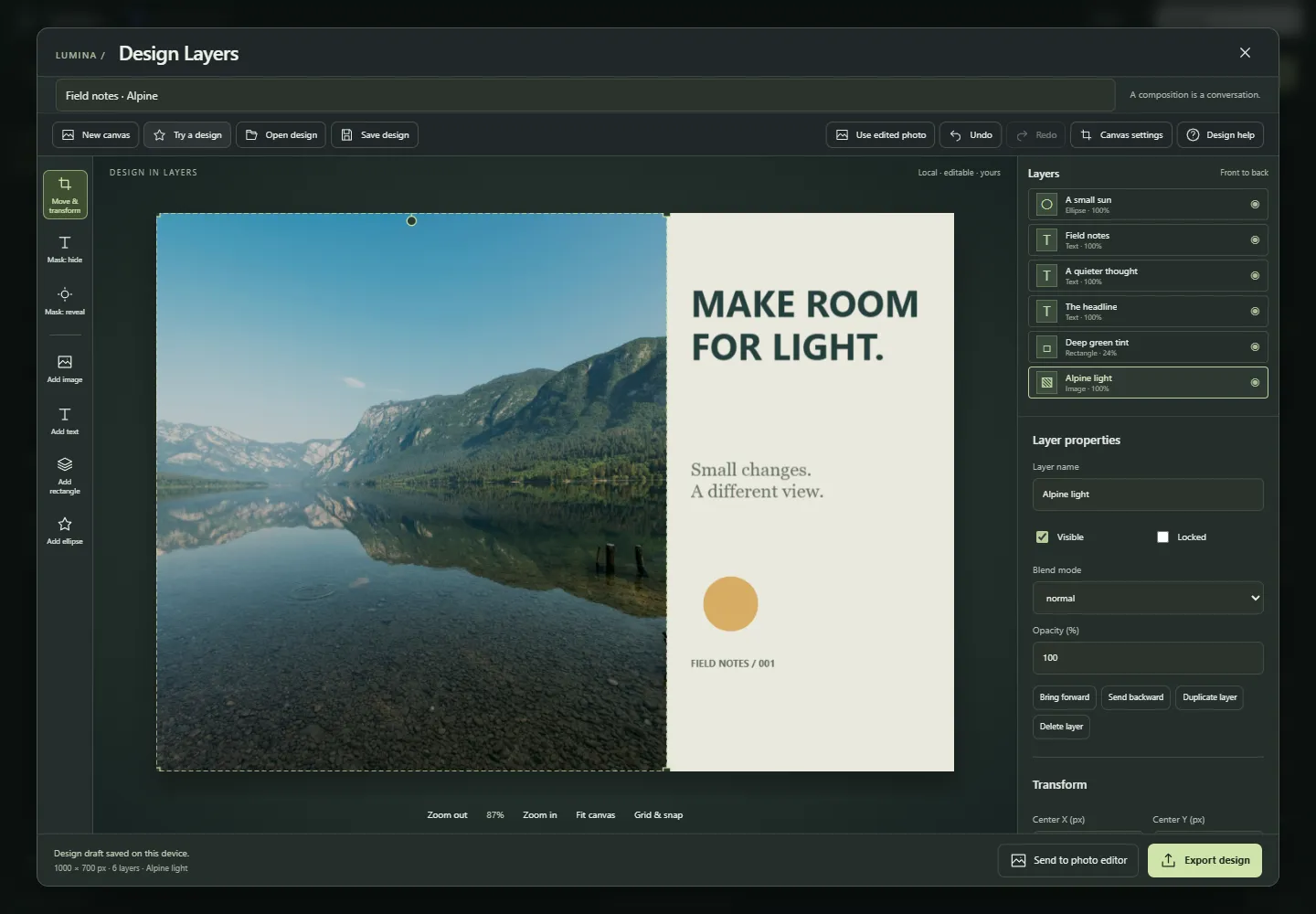
Відкрий «Шари дизайну» на панелі редактора або в меню «Інструменти». Вибери «Спробувати дизайн», щоб роздивитися альпійську обкладинку, або «Нове полотно», щоб почати з порожнього аркуша. «Налаштування полотна» керує розмірами, тлом і прозорістю. «Видалити тло» надсилає зображення на наш сервер і прямо про це повідомляє.
Упорядкуй шари
«Додати зображення» приймає PNG, JPEG або WebP. «Використати відредаговане фото» переносить у композицію поточний результат фоторедактора. Додай текстові шари, прямокутники або еліпси, щоб завершити дизайн. Верх стосу шарів — це передній план композиції. Вибери шар, щоб змінити його назву, видимість, непрозорість або режим накладання. «Перемістити вперед» і «Перемістити назад» змінюють його позицію в стосі. Заблокуй готовий шар, щоб захистити його, поки впорядковуєш інші елементи.
Порівнюй версії за допомогою пресетів видимості
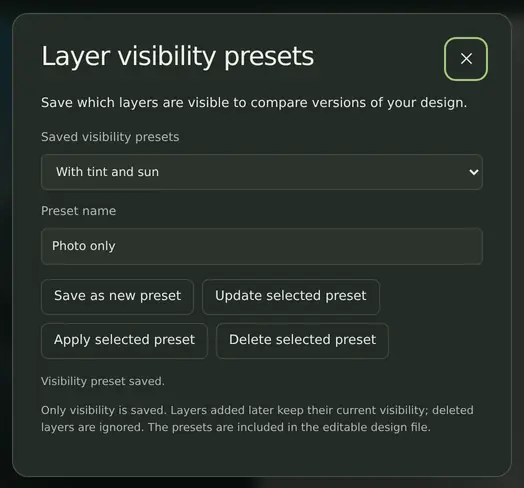
Щоб порівняти варіанти — з тонуванням чи без, із заголовком або логотипом — встанови для кожного шару прапорець «Видимий», а потім вибери Пресети видимості шарів на панелі інструментів. Введи Назва пресета і вибери Зберегти як новий пресет. Пізніше вибери його в розділі Збережені пресети видимості і натисни Застосувати вибраний пресет, щоб повернути кожному збереженому шару цю видимість. Оновити вибраний пресет записує у вибраний пресет поточну видимість (і нову назву, якщо ти її ввів), а Видалити вибраний пресет видаляє його.
Застосування пресета змінює лише видимість, але ніколи не позиції, маски чи непрозорість, а «Скасувати» повертає все назад. Шари, додані після збереження пресета, зберігають свою поточну видимість; видалені шари ігноруються. Пресети зберігаються в редагованому файлі дизайну.
Переміщуй і трансформуй
Вибери «Переміщення та трансформація». Перетягни вибраний шар, потягни за кут, щоб змінити розмір відносно центру, або скористайся круглим маркером, щоб обернути його. «Зберігати пропорції шару» зберігає його співвідношення сторін. Утримуй Shift, щоб зберегти пропорції або обертати з прив'язкою до кроку. Числові поля задають точні позиції та розміри в пікселях; клавіші зі стрілками зсувають шар на один піксель, а з Shift — на десять. «Сітка та прив'язка» використовує крок 25 пікселів.
Приховуй без видалення
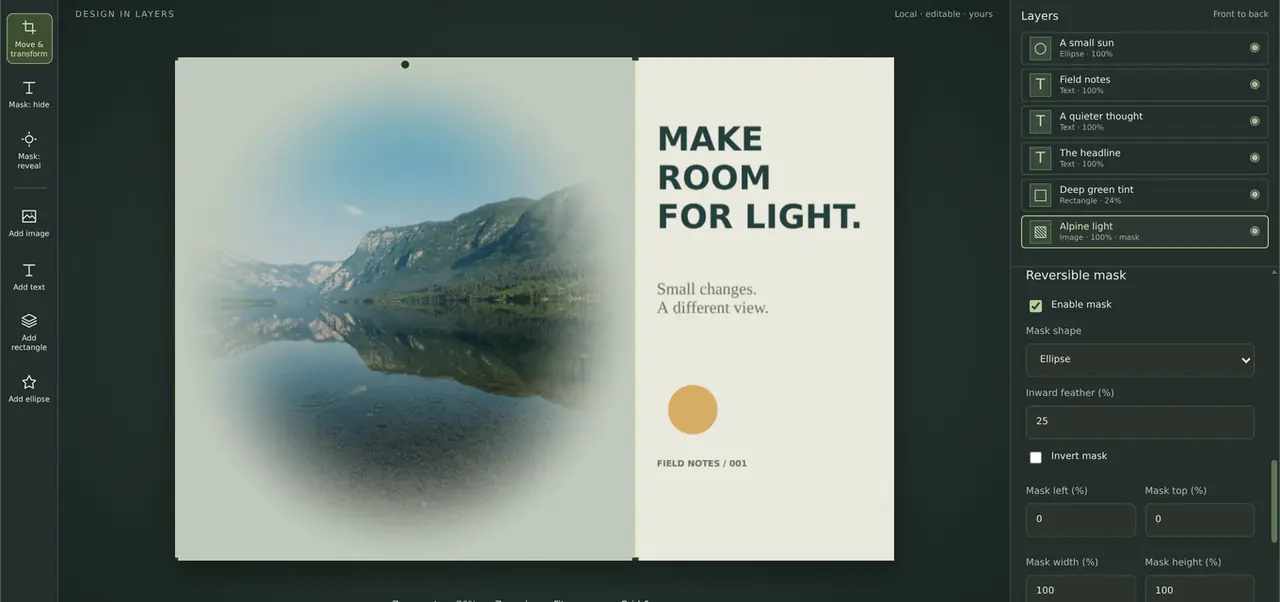
Вибери незаблокований шар і залиш позначеним «Увімкнути маску». Вибери «Прямокутник» або «Еліпс» для геометричного обтинання; налаштуй його межі та «Розм'якшення всередину», щоб отримати м'якший край. «Маска: приховати» малює прозорість, а «Маска: показати» відновлює її. Ширина пензля залежить від коротшої сторони шару. Обтинання фігурою множиться з маскою пензля, тож «Показати» не може вийти за межі обтинання фігурою. «Інвертувати маску» обертає спільний результат; якщо вимкнути маску, видно вихідне зображення. «Очистити мазки пензля» починає маску пензля спочатку.
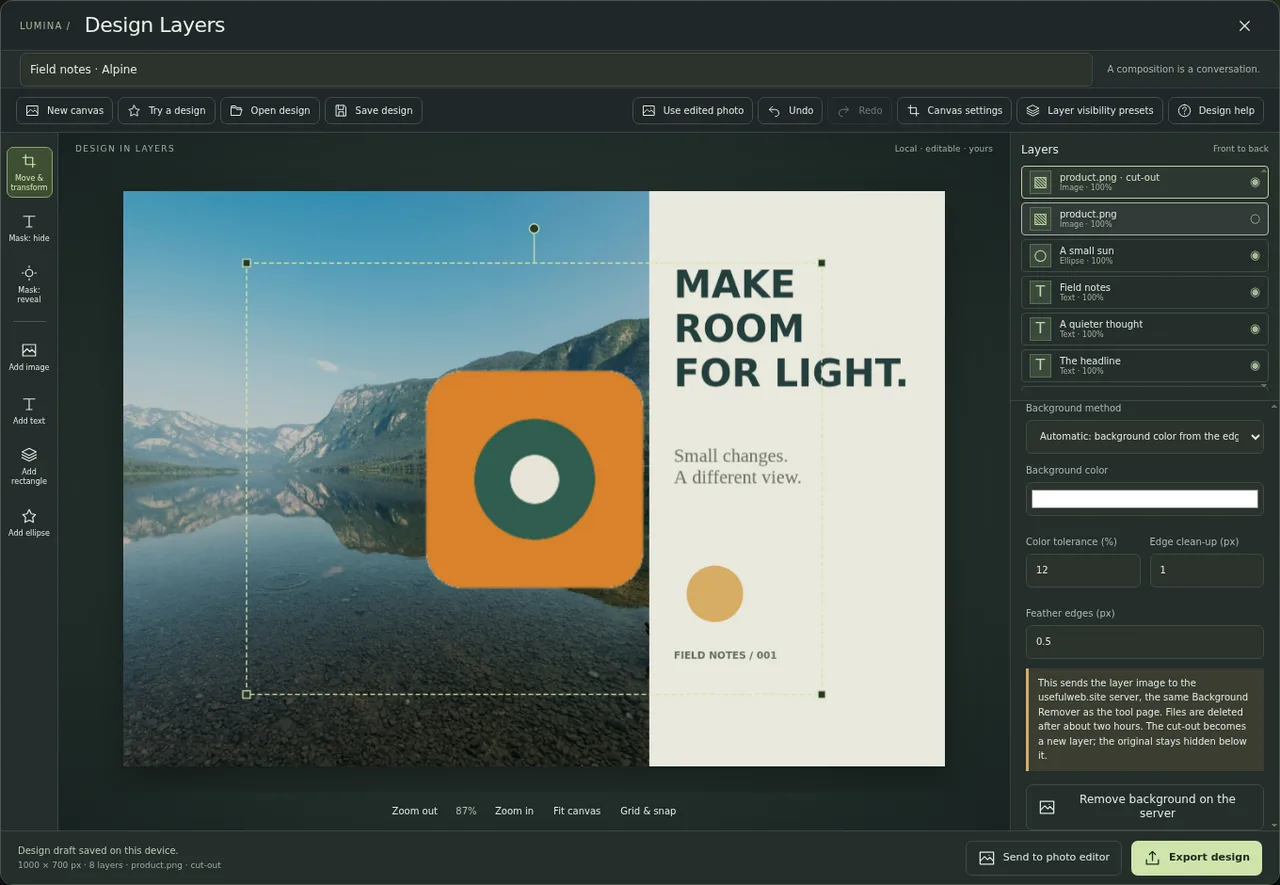
Щоб вирізати фото товару, логотип або скан з однотонного тла, вибери шар зображення й перейди до розділу Видалити тло наприкінці його властивостей. Автоматично визначає колір тла за краями зображення; Видалити колір, що торкається країв і «Видалити колір усюди» використовують Колір тла, який ти вибереш, — другий варіант призначений для зеленого екрана. Збільш «Допуск кольору» для тіней і шуму JPEG або зменш його, якщо зникають частини об'єкта. Очищення країв прибирає дрібні цятки й заповнює крихітні дірки, а Розм'якшити краї пом'якшує контур.
Видалити тло на сервері надсилає саме це зображення шару на сервер usefulweb.site, де його вирізає той самий інструмент «Видалення тла», що й на сторінці інструмента; файл видаляється приблизно через дві години. Прозорий результат з'являється як новий шар із назвою оригіналу та позначкою «cut-out» (вирізане), а оригінальний шар залишається в дизайні, прихований під ним, тож ти будь-коли можеш повернутися до нього. Метод працює за кольором, а не за допомогою ШІ: для людей, волосся та насичених деталями сцен краще скористатися пензлем маски. Рядок стану показує видалений колір і його частку; попередження означає, що краї були недостатньо однотонними.
Змінюй вигляд за допомогою коригувальних шарів
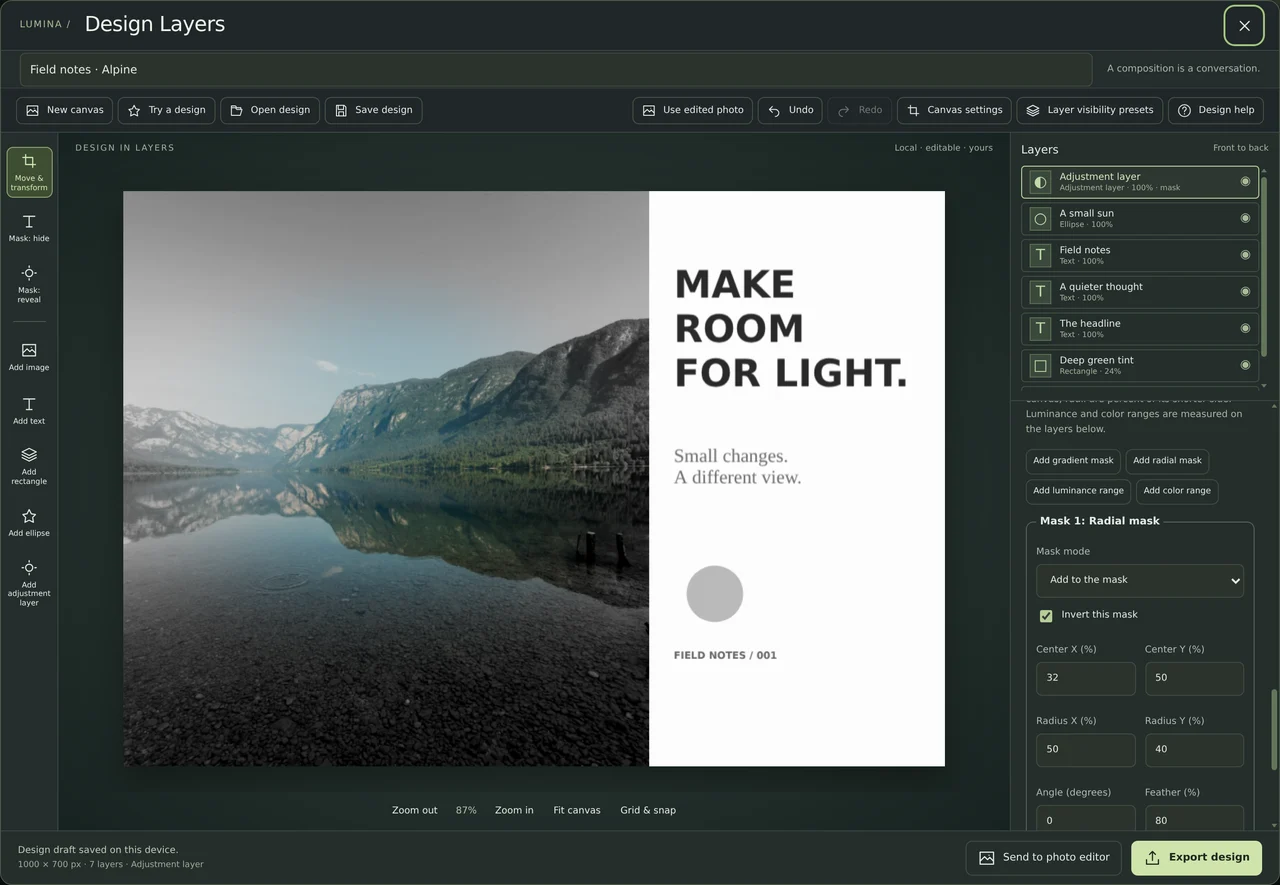
Вибери Додати коригувальний шар на панелі, щоб перефарбувати все, що під ним, не змінюючи самих шарів. Вибери відправну точку в Пресет коригування («Освітлити», «Тепліше», «Чорний і білий», «Більше контрасту» та інші) або сам налаштуй Експозиція (EV), Контраст, Світла, Тіні, Температура, Відтінок, Насиченість, Чіткість і Різкість. Рівні та крива додає точку чорного, точку білого, гаму та п'ятиточкову тональну криву. Це ті самі елементи керування й та сама піксельна математика, що й на панелі «Маски» фоторедактора та в тональній лабораторії.
Коригування діє на шари, розташовані під ним у стосі: переміщуй його кнопками Перемістити вперед і Перемістити назад, щоб вибрати, що саме воно змінює. Текст і фігури над ним зберігають свої кольори. Режим накладання і Непрозорість працюють так само, як для будь-якого іншого шару, тож «Множення» затемнює зображення скоригованою копією, а непрозорість 50% зменшує ефект удвічі. Скинути коригування повертає нейтральний стан, а «Скасувати» відміняє будь-яку зміну.
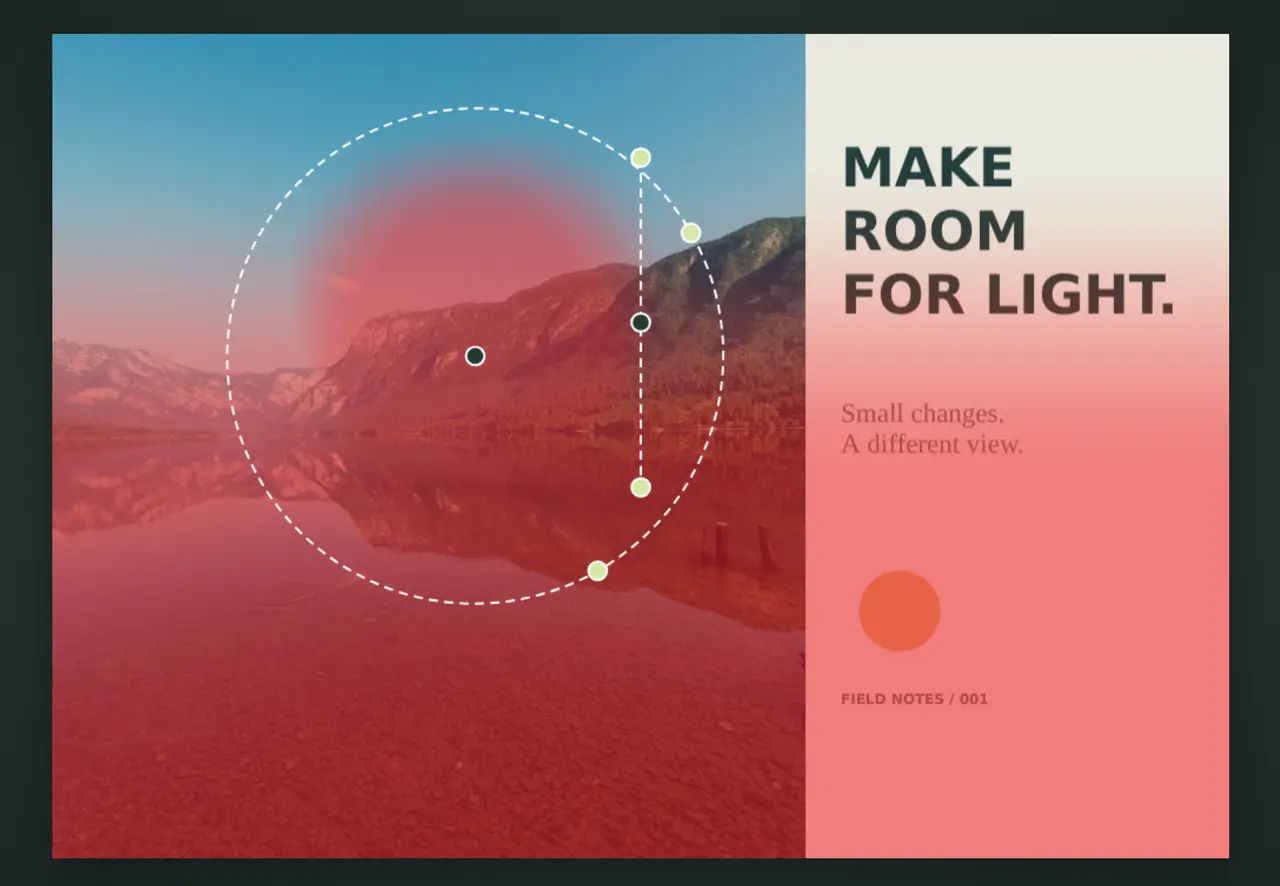
Без масок коригування охоплює все полотно. Додати градієнтну маску, Додати радіальну маску, Додати діапазон яскравості і Додати колірний діапазон обмежують його; кожна маска може Додати до маски, Відняти від маски або Перетнути з маскою, а Інвертувати цю маску обертає її. Позиції задаються у відсотках від полотна, радіуси — у відсотках від його коротшої сторони. Діапазони яскравості та кольору вимірюються на шарах нижче, тож «лише тіні» означає тіні готової композиції. Коли вибрано коригувальний шар, Маска: показати домальовує ефект, а Маска: приховати стирає його; обидва види мазків потрапляють до однієї маски пензля. Показати накладення маски підфарбовує охоплену область червоним, а Використовувати маски вимикає всі маски для швидкого порівняння.
Коли активний режим Переміщення та трансформація, вибраний коригувальний шар показує круглі маркери для своїх градієнтних і радіальних масок просто на полотні. Перетягуй кінці градієнта, щоб задати, де він починається і де згасає, середній маркер — щоб перемістити його, центр радіальної маски — щоб перемістити її, а бічні маркери — щоб змінити її розмір або повернути. Кожне перетягування — це один крок скасування, а числові поля на панелі залишаються доступними для точних значень і роботи з клавіатури. Коригувальні шари обчислюються у фоновому обробнику, тож полотно залишається чутливим, поки ти перетягуєш.
Коригувальні шари зберігаються у файлі дизайну, локальній чернетці та кожному експорті. Вони змінюють лише колір, ніколи не прозорість, і працюють у 8-бітному sRGB. Дизайн може містити до восьми коригувальних шарів, кожен із вісьмома масками. Старіші версії Lumina не можуть відкривати дизайни, що їх містять.
Експортуй і зберігай редаговану копію
«Експортувати дизайн» завантажує PNG, JPEG або WebP у розмірі полотна. PNG і WebP зберігають прозорість; JPEG заповнює її тлом полотна. «Надіслати у фоторедактор» створює плоску копію для подальшого коригування фото. «Зберегти дизайн» завантажує файл .lumina-design.json, який зберігає редаговані шари, маски, коригувальні шари та імпортовані зображення. «Відкрити дизайн» або головна кнопка «Відкрити» відновлює його. Локальна чернетка в браузері також відновлюється після перезавантаження; для надійної резервної копії завантаж проєкт. Редаговані файли дизайну містять байти імпортованих зображень, які можуть включати метадані джерела. Експортовані зображення ці метадані не містять.
Корисні клавіатурні скорочення
Ctrl+S зберігає дизайн; Ctrl+Z і Ctrl+Shift+Z скасовують і повторюють дію. Ctrl+C, Ctrl+V і Ctrl+D копіюють, вставляють і дублюють вибраний шар. Delete видаляє незаблокований шар. V вибирає «Переміщення та трансформація», B — «Маска: приховати», а ? відкриває «Довідку з дизайну». На телефонах «Властивості» відкриває й закриває панель шарів і властивостей.
Окремі інструменти трансформації шару, накладання кольору та маски-фігури доступні через UsefulWeb, API і MCP. Утиліта маски-фігури завантажує зображення на сервер. «Довідка з дизайну» містить посилання на сторінку інструмента «Видалення тла», який виконує таке саме видалення для завантаженого зображення.
Готові спробувати?