Урок 19 з 22
Виправ дисторсію об'єктива, кольорову кайму й темні кути
Середній 6 хв
Випрями лінії, вигнуті ширококутним об'єктивом, прибери червону й синю кайму, вирівняй яскравість кутів і збережи налаштування як пресети об'єктивів.
Випрями вигнуті лінії
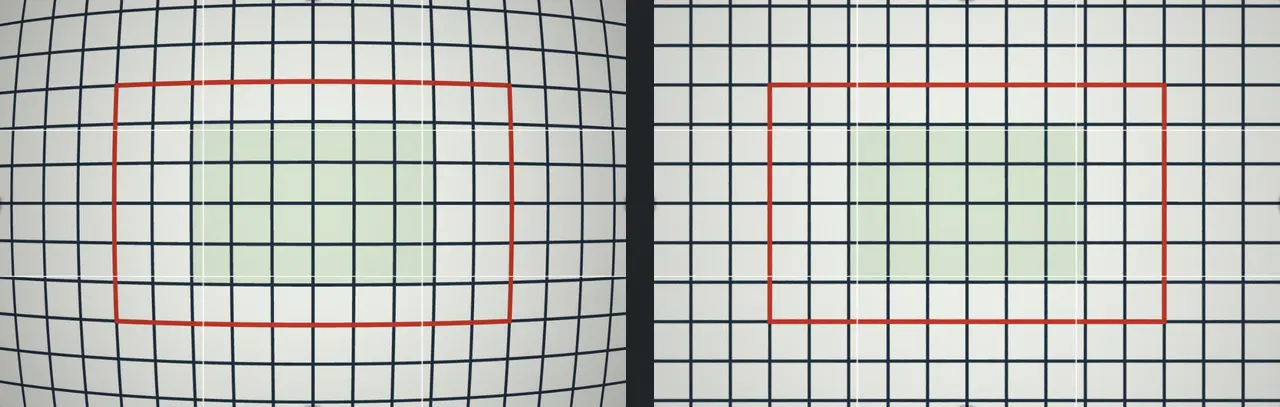
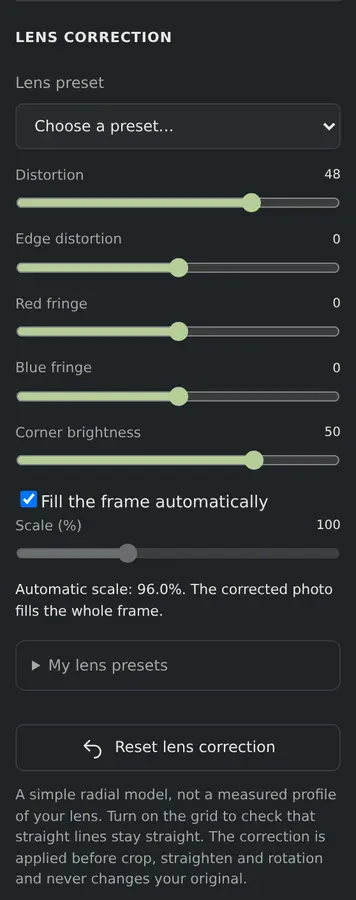
Ширококутні об'єктиви й екшн-камери вигинають прямі лінії біля країв назовні (бочкоподібна дисторсія), а деякі телезуми стягують їх усередину (подушкоподібна). Розділ Корекція об'єктива на панелі обрізання виправляє це, не змінюючи твій оригінал. Збільшуй Дисторсія, доки пряма лінія біля краю фото не стане прямою. Від'ємні значення виправляють подушкоподібну дисторсію. Дисторсія по краях додає корекцію біля кутів, коли середина країв уже рівна. Червона кайма і Синя кайма трохи зменшують або збільшують відповідні колірні канали, щоб прибрати кольорові контури в кутах. Яскравість кутів освітлює темні кути, а з від'ємними значеннями затемнює їх.
Заповни кадр і почни з пресета
Параметр Автоматично заповнити кадр увімкнено за замовчуванням: рядок під повзунками показує масштаб, за якого весь кадр залишається заповненим. Вимкни його, щоб самостійно вибрати Масштаб (%). Тоді ділянки поза фото залишаються прозорими, а під час експорту в JPEG їх заповнює білий колір. Пресет об'єктива пропонує загальні стартові варіанти, наприклад слабку або сильну бочкоподібну дисторсію ширококутного об'єктива, екшн-камеру чи телезум. Це не виміряні профілі конкретного об'єктива, тож доналаштуй їх на око за сіткою обрізання.
Збережи налаштування об'єктива
У розділі Мої пресети об'єктивів введи Назва пресета й вибери Зберегти пресет об'єктива, щоб зберегти поточні налаштування в цьому браузері (до восьми пресетів). Завантажити пресети об'єктивів зберігає їх у файл. Відкрий цей файл у Lumina на іншому комп'ютері, щоб додати їх і там. Корекція є частиною проєкту: її враховують скасування, повтор, автозбереження, файли проєкту й експорт. Вона застосовується до всього фото перед обрізанням, вирівнюванням і поворотом. Пакетні стилі Photo Lab не містять налаштувань об'єктива. У розділі «Інструменти» пункт Корекція об'єктива для фотофайлів відкриває окремий інструмент, який застосовує ту саму корекцію до завантаженого фото. Він також доступний для скриптів і ШІ-агентів через API.
Перевір результат
Увімкни сітку (натисни G) і порівняй лінію біля краю із сусідньою лінією сітки. Режим порівняння показує оригінал поруч із відредагованою версією, тож ти бачиш, наскільки змістилися кути. Виправляй дисторсію до обрізання: корекція центрується на всьому фото, а після обрізання оптичний центр уже не посередині. Корекція об'єктива використовує просту радіальну модель із двома коефіцієнтами дисторсії. Вона не може випрямити знімки з об'єктива «риб'яче око» чи з нахиленої камери. Якщо табличку або сторінку сфотографовано під кутом, після цього скористайся корекцією перспективи.
Готові спробувати?