Урок 20 з 22
Видали плями пилу й відволікаючі деталі за допомогою інструмента «Ретуш»
Початковий 6 хв
Віднови плями пилу й дефекти так, щоб вони злилися з оточенням, копіюй деталі штампом і зберігай кожен штрих доступним для редагування.
Віднови пляму
Відкрий Ретуш на панелі редактора. Буде вибрано Точкове відновлення. Задай Brush size трохи більшим за пляму, а потім клацни по плямі або проведи пензлем по довшій подряпині. Lumina бере текстуру з сусідньої ділянки та підлаштовує її під колір і яскравість навколо. Тож темна цятка на блакитному небі зникає, не залишаючи світлішої чи темнішої плями. Поки ти малюєш, на фото вже видно відновлений результат штриха, тому можеш зупинитися, щойно пляма зникне. На повільних пристроях зніми позначку Показувати результат під час малювання. Коли ввімкнено Вибирати джерело автоматично, Lumina порівнює кільце навколо плями з 48 сусідніми ділянками й копіює з тієї, що підходить найкраще.
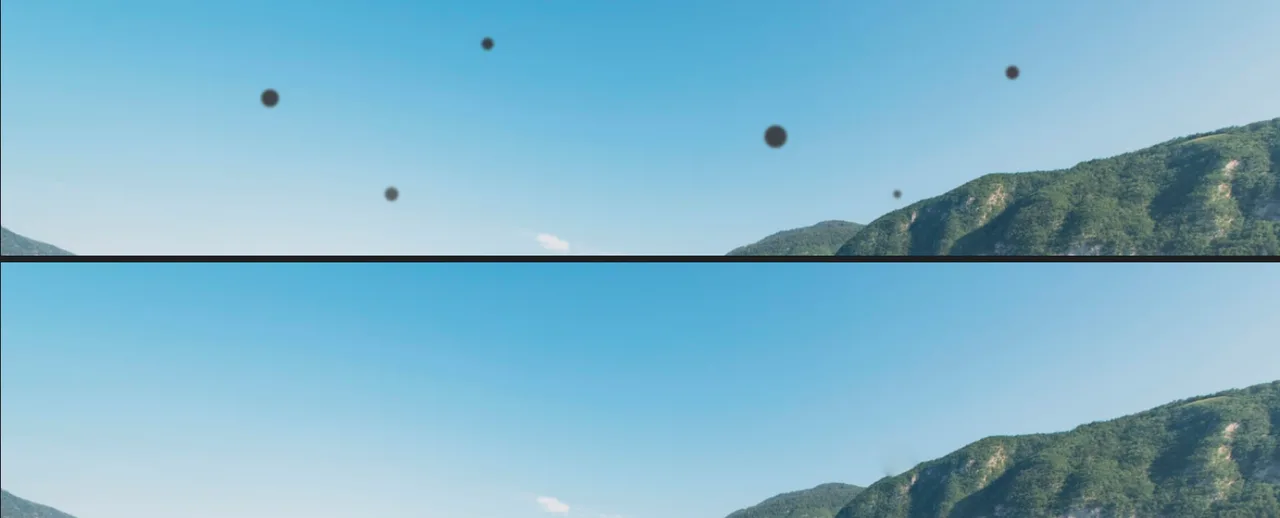
Для круглих плям пилу добре підходить Hardness від 70 до 80 %: пляма замінюється повністю, і згасає лише її зовнішній край. Якщо лишилося ледь помітне кільце, скасуй дію й віднови ще раз трохи більшим пензлем. Відновлення може використовувати лише те, що вже є на фото. Воно не вигадує новий вміст і не використовує ШІ. Тому великий об'єкт на строкатому тлі потребує кількох менших штрихів або джерела, яке ти вибереш сам.
Клонуй деталь
Вибери Штамп, щоб точно копіювати пікселі, наприклад щоб повторити ділянку гальки поверх яскравого шматка сміття. Клацни з Alt (на Mac — з Option) по ділянці, з якої треба копіювати, або натисни Задати джерело й клацни по ній. Потім малюй там, де має з'явитися копія. Джерело рухається разом із пензлем на тій самій відстані й у тому самому напрямку, а наступний штрих зберігає цю відстань, доки ти не задаси нове джерело. На відміну від відновлення, клонування не підлаштовує яскравість, тому краще підходить для чітких країв і візерунків.
Змінюй або видаляй штрихи пізніше
Кожен штрих з'являється в списку як Heal 1, Clone 2 і так далі. Вибери штрих, щоб побачити його контур на фото. Поруч пунктиром буде показано ділянку-джерело. Можеш точно задати числами Позиція, Source offset, Brush size, Hardness або Непрозорість. Також можеш перемістити штрих раніше чи пізніше в черзі, запросити нове автоматичне джерело або видалити штрих. Додати штрих у центрі вигляду створює штрих без миші. Його позицію можна підлаштувати в числових полях.
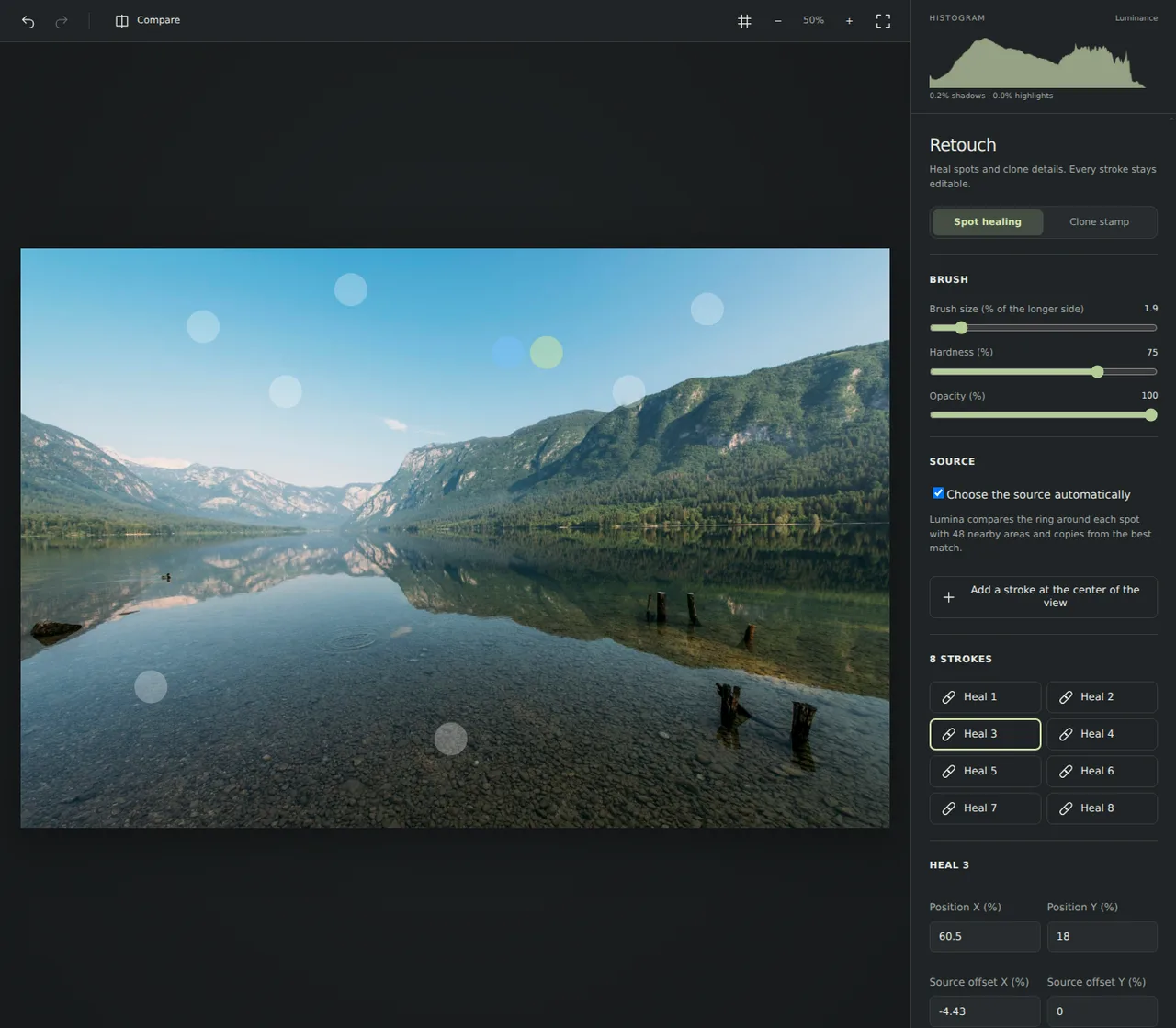
Штрихи застосовуються після корекції об'єктива, але до кадрування, вирівнювання й повороту, тож кадр можна змінити й потім. Вони зберігаються в проєкті, в автозбереженні, у файлах проєкту та на Google Drive, а «Скасувати» й «Повторити» їх теж охоплюють. Порівняння показує оригінал без ретуші. Пакетні стилі Photo Lab не копіюють штрихи, бо на кожному фото плями різні.
Ретушуй фото за допомогою інструмента або ШІ-агента
У розділі «Інструменти» утиліта Точкове відновлення й штамп клонування (lumina-spot-heal) застосовує ті самі штрихи до завантаженого фото. Вона повертає PNG і штрихи у форматі JSON. Штрихи з файлу проєкту Lumina дають там ті самі пікселі. Скрипти й ШІ-агенти можуть користуватися утилітою через API та MCP. На відміну від редактора, ця утиліта завантажує фото на сервер usefulweb.site.
Готові спробувати?