Урок 3 з 22
Як отримати більше з колекції фото
Початковий 8 хв
Створи контактний аркуш, анімований GIF, пакетний експорт або сітку зображень у Photo Lab, вибери вигляд для кожного фото й перевір кожне завантаження.
Збери фото разом
Відкрий Photo Lab з панелі інструментів або з меню «Інструменти». Вибери Додати фото, Використати відредаговане фото або Спробувати зразковий набір. Вибери мініатюру, щоб перейменувати її підпис, перемістити її раніше чи пізніше або видалити. В одній колекції може бути до 24 фото.
Створи макет
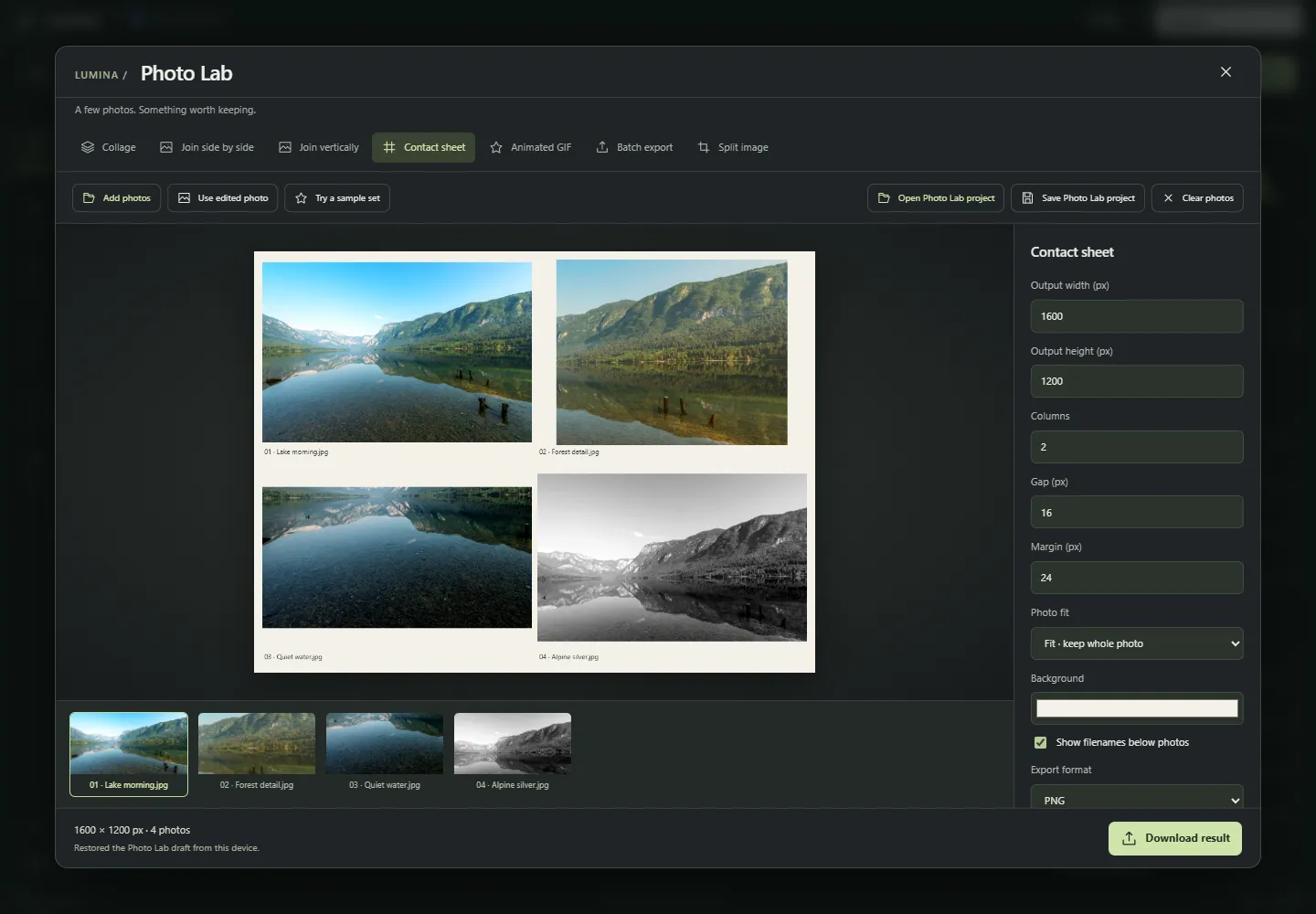
Колаж розміщує фото в сітці. Контактний аркуш залишає місце для пронумерованих підписів з іменами файлів. Об'єднати поруч і Об'єднати вертикально створюють суцільні смуги. Вибери розміри, кількість стовпців, поле, проміжок і тло. «Заповнити» обрізає від центру; «Вмістити» зберігає фото повністю. Завантажити результат експортує PNG, JPEG або WebP.
Анімуй свої фото
Вибери Анімований GIF, задай розмір кадру й кількість мілісекунд на кадр і вибери, чи повторювати анімацію. Відтворити попередній перегляд показує послідовність; Завантажити результат створює анімацію. GIF добирає з твоїх фото одну палітру до 256 кольорів (якщо кольорів не більше 256, усі вони зберігаються точно) і не підтримує прозорості, тому на дуже плавних градієнтах можуть з'являтися легкі сходинки. Дизеринг приховує ці сходинки дрібним візерунком із точок: Упорядкований зберігає однаковий візерунок на кожному кадрі, тож нерухомі ділянки не мерехтять, а Флойда–Стейнберга дає найплавніші нерухомі градієнти. Обидва способи збільшують файл, а якщо у твоїх фото 256 кольорів або менше, дизеринг не застосовується. Загальна кількість пікселів у кадрах має бути меншою за 12 мільйонів.

Експортуй пакет
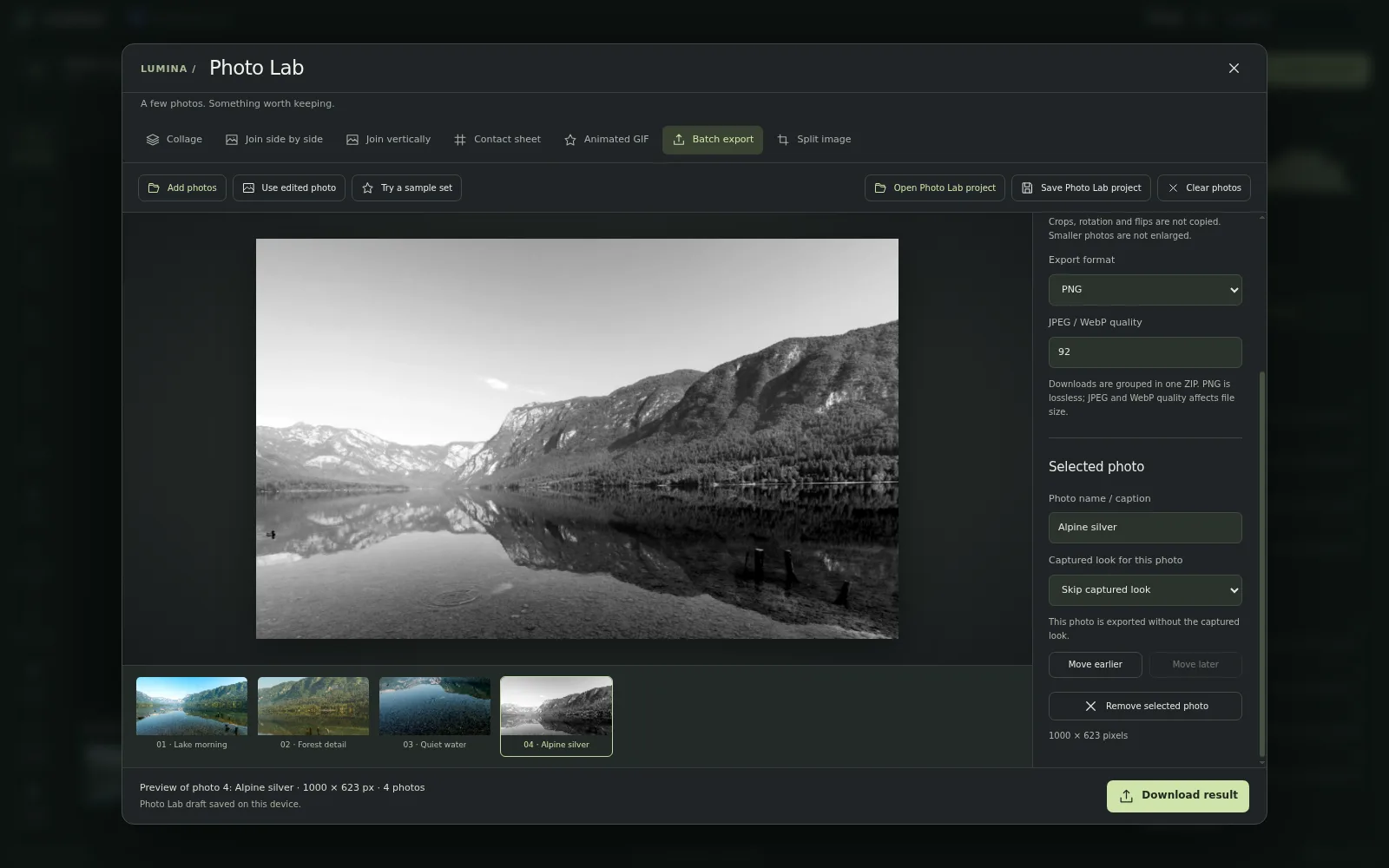
Пакетний експорт змінює розмір і формат кожного фото та збирає їх в один ZIP. Максимальна довга сторона (px) обмежує довшу сторону; менші фото ніколи не збільшуються. Зафіксувати поточну правку зберігає налаштування Develop з редактора й текстові шари. Застосувати зафіксований образ і текстові шари визначає, чи отримують фото цей знятий вигляд; обрізання, поворот і віддзеркалення не копіюються.
Попередній перегляд показує фото, яке ти вибрав на стрічці кадрів, а не завжди перше. Рядок під переглядом називає його, наприклад «Попередній перегляд фото 2: Лісова деталь», і вказує вихідний розмір. Вибери іншу мініатюру, щоб перевірити, який вигляд матиме це фото.
Кожне фото може також мати власний вибір. Вибери мініатюру й відкрий Знятий вигляд для цього фото:
- Використати пакетне налаштування діє відповідно до прапорця Застосувати зафіксований образ і текстові шари.
- Завжди застосовувати знятий вигляд застосовує вигляд, навіть коли прапорець вимкнено.
- Пропустити знятий вигляд експортує це фото без змін, окрім розміру й формату.
Речення під списком підтверджує результат, наприклад «Це фото експортується без зафіксованого стилю.» Скористайся цим, коли одне фото в наборі вже має потрібний вигляд або, навпаки, потребує вигляду, тоді як решта лишаються природними.
Розріж зображення
Розрізати зображення ділить вибране фото на сітку з рядків і стовпців — до 64 фрагментів. ZIP містить фрагменти у вибраному тобою форматі експорту та JSON-маніфест із точними координатами. За нерівних розмірів зберігається кожен піксель на краях.
Перевір перед завантаженням
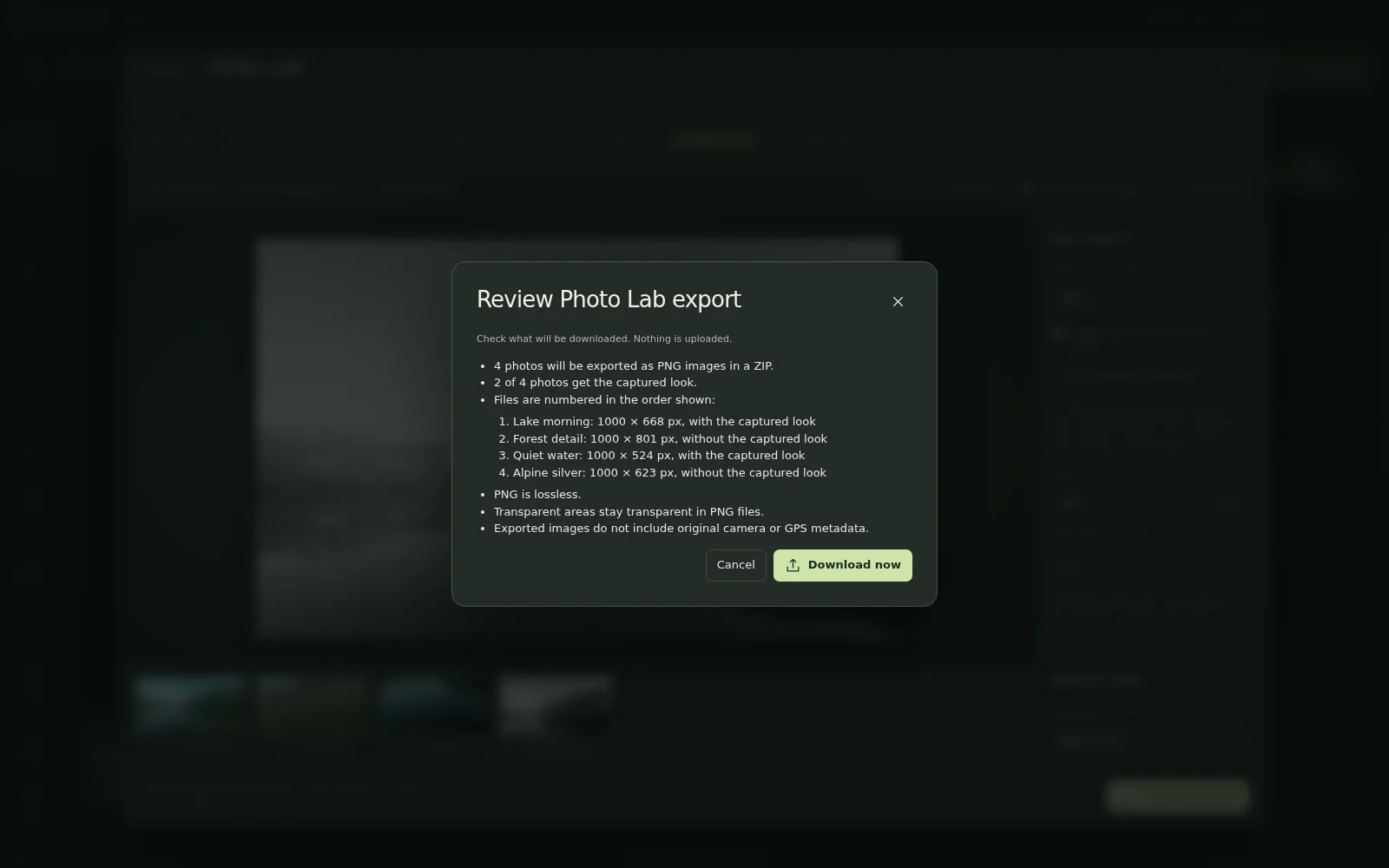
Завантажити результат спочатку відкриває Перевірка експорту Photo Lab. На цьому етапі ще нічого не експортується. У перевірці перелічено:
- результат: одне зображення з його розміром, розмір кадру GIF, кількість кадрів і тривалість, кількість фрагментів після розрізання або кожен файл пакета з його розміром і тим, чи отримує він знятий вигляд;
- скільки фото пакета отримують знятий вигляд;
- PNG як формат без втрат або якість JPEG/WebP;
- прозорість: JPEG заповнює прозорі ділянки кольором тла, файли пакета й фрагменти у PNG і WebP лишаються прозорими, макети використовують суцільне тло, а GIF не підтримує прозорості;
- метадані: експортовані зображення не містять початкових метаданих камери чи GPS.
Вибери Завантажити зараз, щоб експортувати, або Скасувати, щоб змінити налаштування. Якщо налаштування порушують відоме обмеження — наприклад, понад 16 мегапікселів на зображення, понад 64 фрагменти або GIF понад 1600 пікселів на сторону чи понад 12 мільйонів пікселів у кадрах загалом, — рядок стану пояснює обмеження замість відкриття перевірки. Якщо ти змінюєш проєкт, поки перевірку відкрито, закрий її та відкрий знову, щоб вона відповідала змінам.
Збережи свою роботу
Зберегти проєкт Photo Lab завантажує файл .lumina-lab.json з твоїми фото, їхнім порядком, налаштуваннями макета, зафіксованим пакетним виглядом і вибором вигляду для кожного фото. Відкрити проєкт Photo Lab відновлює його; файли, збережені попередніми версіями Lumina, теж відкриваються, а їхні фото використовують пакетне налаштування. Окрема локальна чернетка в браузері також відновлюється після перезавантаження; зберігай завантажений файл як резервну копію, бо сховище браузера може бути очищено.
Окремі інструменти для колажів, розрізання зображень і GIF, на які є посилання в меню «Інструменти», завантажують файли на сервер і також працюють через API та MCP.
Готові спробувати?