Урок 9 з 22
Виділяй кольори й редагуй локальну область
Середній 9 хв
Створюй виділення кольоровою паличкою, фігурами або довільним ласо, уточнюй їх, переглядай локальні правки й експортуй прозорі PNG та маски.
Відкрий Selection Lab
Вибери Selection Lab на панелі редагування Lumina або на панелі Інструменти чи відкрий /app#selection напряму. Вибери одне з чотирьох зображень у розділі Почніть зі зразка, натисни Відкрити зображення або проєкт виділення, щоб завантажити PNG, JPEG, WebP або GIF розміром до 8 МБ і 16 Мп, або натисни Використати відредаговане фото, щоб перенести фото, яке ти зараз редагуєш. З GIF береться перший кадр, а зображення зменшуються щонайбільше до 1024 пікселів по кожній стороні.
Створи виділення
Відкрий розділ Створіть виділення, у полі Інструмент виділення вибери Кольорова паличка й клацни колір у попередньому перегляді. Допуск кольору (0–255) порівнює кожен піксель-кандидат із початковою точкою, яку ти клацнув. Менші значення виділяють близькі відтінки; більші допускають сильніші відмінності. Лише суміжні пікселі поширює виділення лише на чотирьох сусідів кожного пікселя (по горизонталі та вертикалі). Вимкни цей параметр, щоб виділити схожі кольори будь-де на зображенні, зокрема на окремих об'єктах.
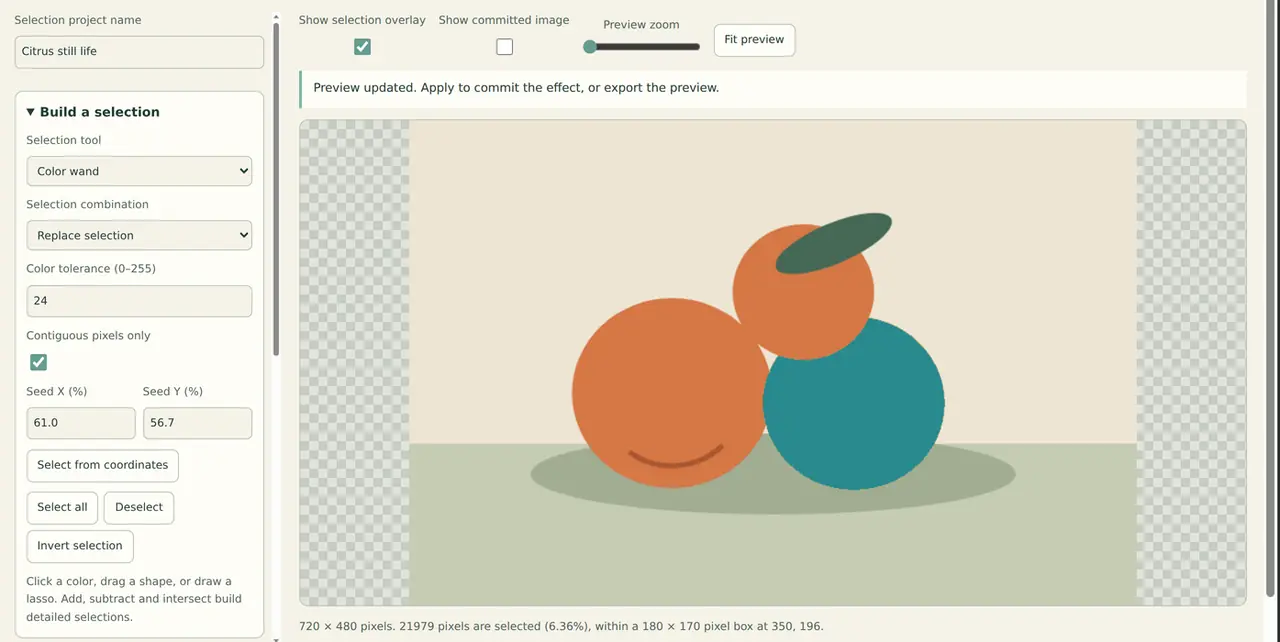
Без миші чи іншого вказівного пристрою введи Початкова точка X (%) і Початкова точка Y (%) та натисни Виділити за координатами. Координата 100% відповідає останньому пікселю. Клацання по зображенню заповнює ці поля автоматично, тож ти можеш точно повторити виділення.
Вибери Прямокутник або Еліпс і перетягни по зображенню. Під час перетягування з'являється пунктирний контур. Або введи значення Зліва (%), Згори (%), Ширина (%) і Висота (%) та натисни Виділити за координатами; фігура має повністю поміщатися в межах зображення.
Вибери Довільне ласо, щоб обвести контур на зображенні; коли відпустиш кнопку, контур замкнеться автоматично. Для введення з клавіатури вкажи від 3 до 256 пар відсоткових координат X, Y, по одній на рядок, і натисни Виділити за координатами. Наприклад, 20, 20, 80, 20 і 50, 80 утворюють трикутник. Довгі довільні контури спрощуються щонайбільше до 256 точок, тож дрібні деталі можуть передаватися приблизно. Для контурів, що перетинаються, ласо використовує заливку за правилом парності (even–odd); контур, який не виділяє жодного пікселя, залишає поточне виділення без змін.
Відкрий розділ Уточнити виділення, задай Радіус уточнення (пікселі) від 1 до 64 і вибери Розширити виділення, Звузити виділення або Створити облямівку виділення. Розширення збільшує жорстке виділення, а звуження зменшує його. Облямівка виділяє смугу шириною до заданого радіуса з кожного боку початкового краю, обрізану межами зображення. Пікселі поза зображенням вважаються невиділеними, тому звуження також відсуває виділення від краю зображення. Скасування відновлює попередню маску. Натисни Заповнити замкнені отвори, щоб додати невиділені області, оточені виділенням. Проміжок, з'єднаний із краєм зображення через сусідні пікселі по горизонталі чи вертикалі, залишається невиділеним; самого лише дотику по діагоналі для з'єднання недостатньо. Скасування відновлює попереднє виділення. Розтушовування залишається окремим ефектом.
Поєднання виділень визначає, як наступне виділення поєднується з поточним: Замінити виділення, Додати до виділення, Відняти від виділення або Перетнути виділення. Вибрати все, Зняти виділення та Інвертувати виділення діють на все зображення. Рядок під попереднім переглядом показує, скільки пікселів виділено, і рамку, що їх охоплює. Блакитне накладання показує жорстке двійкове виділення; зніми позначку Показувати накладання виділення, щоб оцінити кольори й прозорість. Масштаб попереднього перегляду і Вписати попередній перегляд допомагають роздивитися дрібні деталі.
Переглянь правку
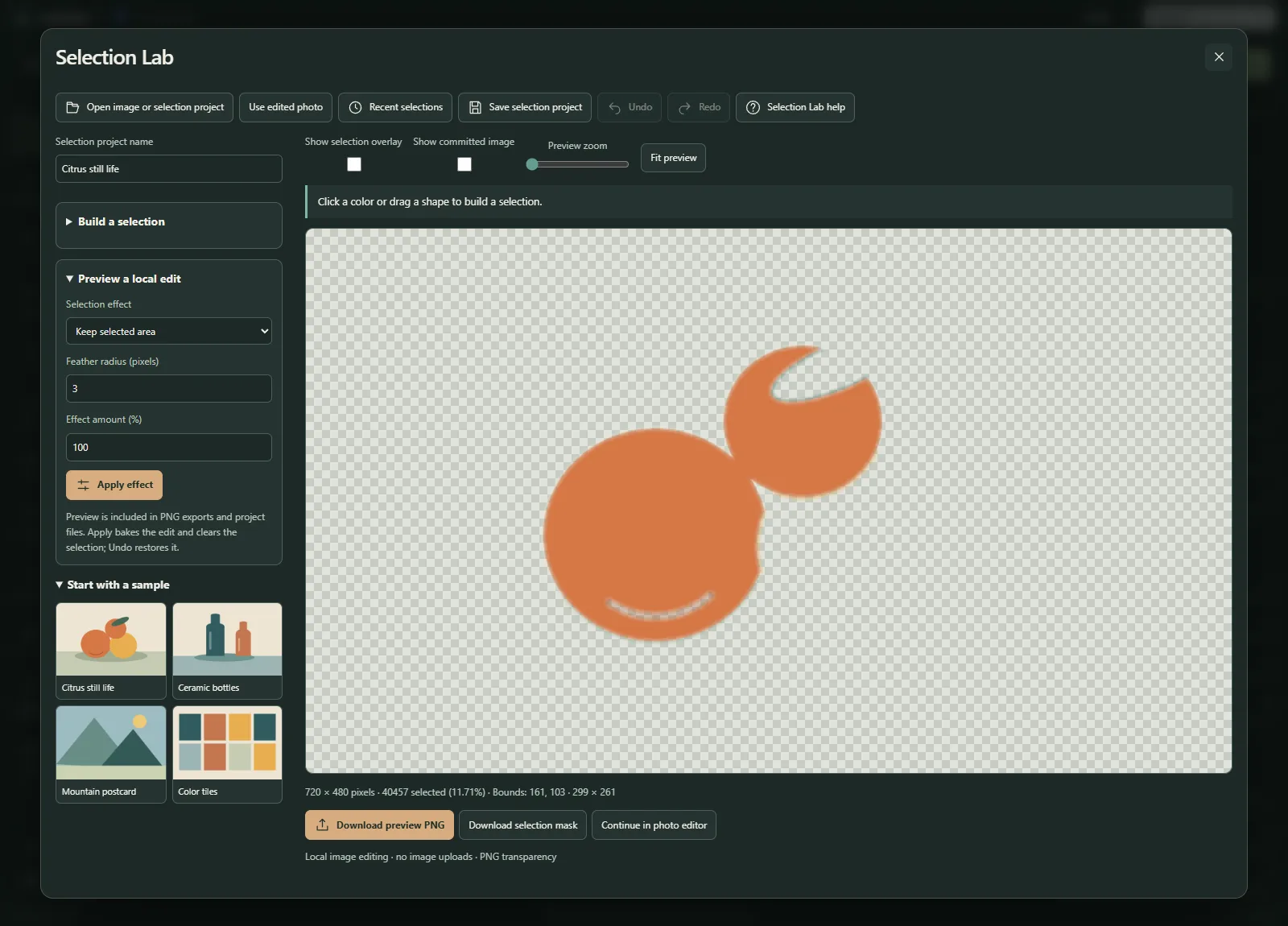
Відкрий розділ Попередній перегляд локальної правки і вибери Ефект виділення:
- Залити виділену область накладає колір на виділені пікселі.
- Залишити виділену область видаляє пікселі поза виділенням і зберігає наявну прозорість.
- Стерти виділену область видаляє виділені пікселі.
- Скоригувати виділену область змінює локальну експозицію та насиченість.
Радіус розтушовування (пікселі) пом'якшує межу з обох боків за допомогою прямокутного фільтра (box filter). Сила ефекту (%) змішує ефект із застосованим зображенням. Кількість пікселів і межі стосуються жорсткого виділення до розтушовування. Якщо жоден піксель не виділено, попередній перегляд у браузері не змінюється, а застосування недоступне.
Показати застосоване зображення дає змогу переглянути зображення до застосування очікуваного ефекту. Застосувати ефект вбудовує попередній перегляд у робоче зображення й знімає виділення. Скасування відновлює попереднє зображення, маску та налаштування очікуваного ефекту. Зберігається до 20 станів у межах рядкового бюджету 32 МБ.
Збережи або експортуй результат
Завантажити PNG попереднього перегляду експортує очікуваний ефект без блакитного накладання. Завантажити маску виділення створює непрозорий PNG у відтінках сірого: білий означає виділене, чорний — невиділене, а сірий — розтушоване покриття. Обидва файли мають робочі розміри.
Продовжити у фоторедакторі відкриває зведений попередній перегляд як нове фото для подальшої обробки, додавання тексту й експорту.
Зберегти проєкт виділення завантажує файл .lumina-selection.json, що містить застосований PNG, упаковане жорстке виділення та налаштування очікуваного ефекту. Після повторного відкриття попередній перегляд відтворюється. П'ять недавніх проєктів автоматично зберігаються окремо в цьому браузері. Завантаж проєкт, щоб мати надійну копію; збереження фотопроєктів на Google Drive не охоплює проєкти виділення.
Відкрий збережений проєкт через Відкрити зображення або проєкт виділення або головну кнопку «Відкрити» в Lumina; у списку Недавні виділення є автоматично збережені проєкти. Схема проєкту описує пакування маски й межі.
Клавіатура
Кожен крок можна виконати без миші: поля координат замінюють клацання й перетягування, а рядок стану озвучує кожну зміну. Ctrl+S зберігає, Ctrl+O відкриває, Ctrl+Z скасовує дію, а Ctrl+Shift+Z повторює її. Коли одноклавішні скорочення ввімкнено, F вписує попередній перегляд, а ? відкриває довідку; вимкни їх у розділі Довідка Selection Lab, якщо вони заважають твоїм допоміжним технологіям.
Цей робочий процес натхненний інструментами виділення Paint.NET. Він використовує детерміноване зіставлення кольорів, а не автоматичне виявлення об'єкта, штамп клонування чи локальний пензель.
Готові спробувати?