Урок 2 з 22
Кадрування, вирівнювання та стилізований текст
Початковий 8 хв
Зміни кадр фото, виправ перспективу плоскої поверхні й додай підпис або водяний знак, який можна редагувати.
Вибери кадр
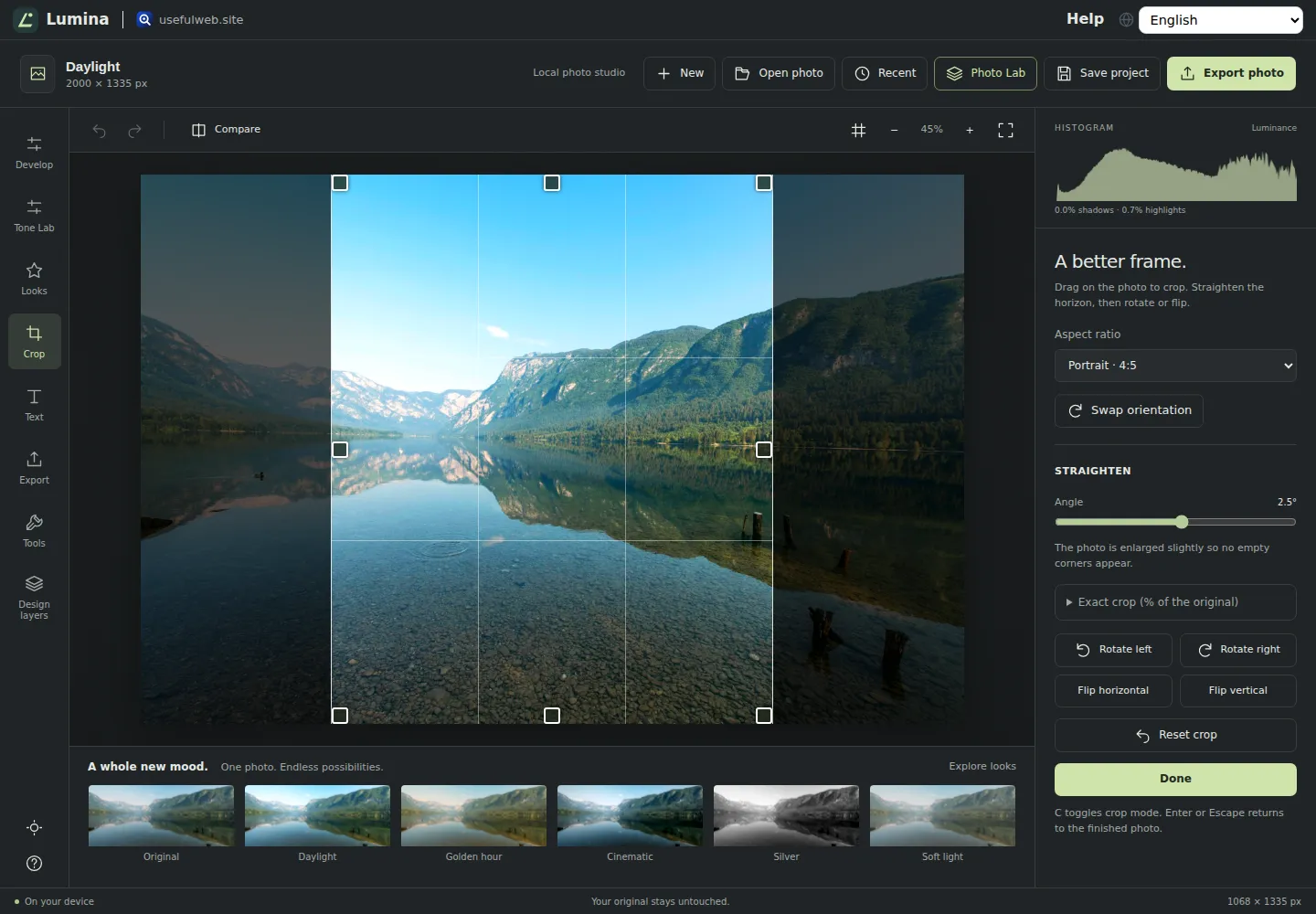
Вибери «Кадрування» або натисни C. Усе фото з'явиться з рамкою кадрування: перетягуй усередині рамки, щоб перемістити її, тягни за кутовий або боковий маркер, щоб змінити розмір, або проведи поза рамкою, щоб намалювати нову. «Співвідношення сторін» залишає рамку вільною або фіксує її на початковому співвідношенні, квадраті, 3:2, 4:3, 5:4, 16:9 чи їхніх портретних варіантах; «Змінити орієнтацію» перетворює альбомне співвідношення на портретне. Натисни Enter, Escape або «Готово», щоб побачити готовий кадр.
«Вирівнювання» повертає фото до 45° в будь-який бік, щоб вирівняти горизонт. Lumina збільшує фото рівно настільки, щоб не з'являлися порожні кути. «Повернути ліворуч», «Повернути праворуч» і віддзеркалення обертають увесь кадр. Для точних значень відкрий «Точне кадрування»: «Ліворуч», «Згори», «Ширина» та «Висота» задаються у відсотках від початкового фото.
Виправ перспективу
Вивіска, картина чи сторінка, сфотографована під кутом, виглядає як трапеція. На панелі «Кадрування» вибери Корекція перспективи. Перетягни чотири круглі маркери в Джерело та сітка на кути плоскої поверхні або введи вісім значень від Згори ліворуч X (%) до Знизу ліворуч Y (%). Сітка третин підлаштовується під поверхню, а Виправлений попередній перегляд показує вирівняний результат; рядок стану вказує вихідний розмір. Кути мають утворювати опуклу фігуру в порядку: згори ліворуч, згори праворуч, знизу праворуч, знизу ліворуч.
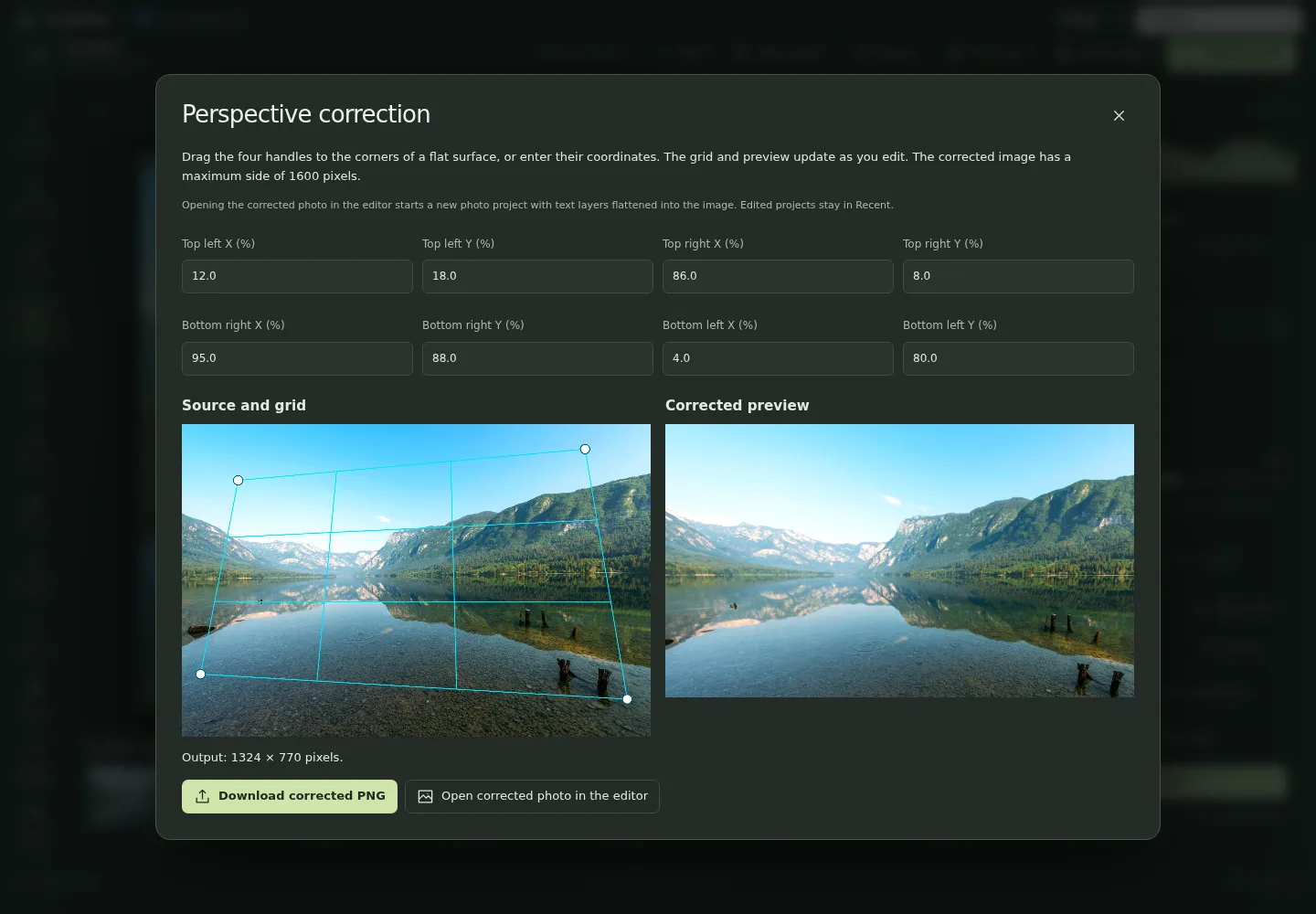
Завантажити виправлений PNG зберігає результат. Відкрити виправлене фото в редакторі створює з ним новий фотопроєкт, готовий до «Проявлення», Tone Lab і тексту; відредагований проєкт, над яким ти працював, залишається в «Нещодавніх». Корекція використовує поточне редагування зі зведеними текстовими шарами, а результат має щонайбільше 1600 пікселів за довшою стороною. Вона перетворює одну плоску ділянку на прямокутник; для ліній, викривлених об'єктивом, спершу скористайся «Корекцією об'єктива» на тій самій панелі (див. посібник із корекції об'єктива).
Додай текстовий шар
Вибери «Текст» (або натисни T), а потім «Додати текстовий шар». Редагуй слова на панелі властивостей; натисни Enter для нового рядка. Розмір задається у відсотках від висоти зображення. Клацни будь-який текст на фото, щоб вибрати його, а потім перетягни на потрібне місце або скористайся повзунками положення та клавішами зі стрілками. Утримуй Shift разом із клавішею зі стрілкою для більшого зсуву.
Оформи свій текст
Вибери один із шести стилів шрифту (без зарубок, із зарубками, моноширинний, заокруглений, декоративний або рукописний), накреслення, курсив і вирівнювання ліворуч, по центру чи праворуч. «Поворот» нахиляє текст. У розділі «Обведення, тінь і тло» можеш додати обведення будь-якого кольору, налаштувати м'яку тінь або розмістити заокруглену плашку за текстом — це корисно для читабельних підписів на строкатих ділянках. Білий підпис із тонким темним обведенням і низькою непрозорістю стане ненав'язливим водяним знаком.
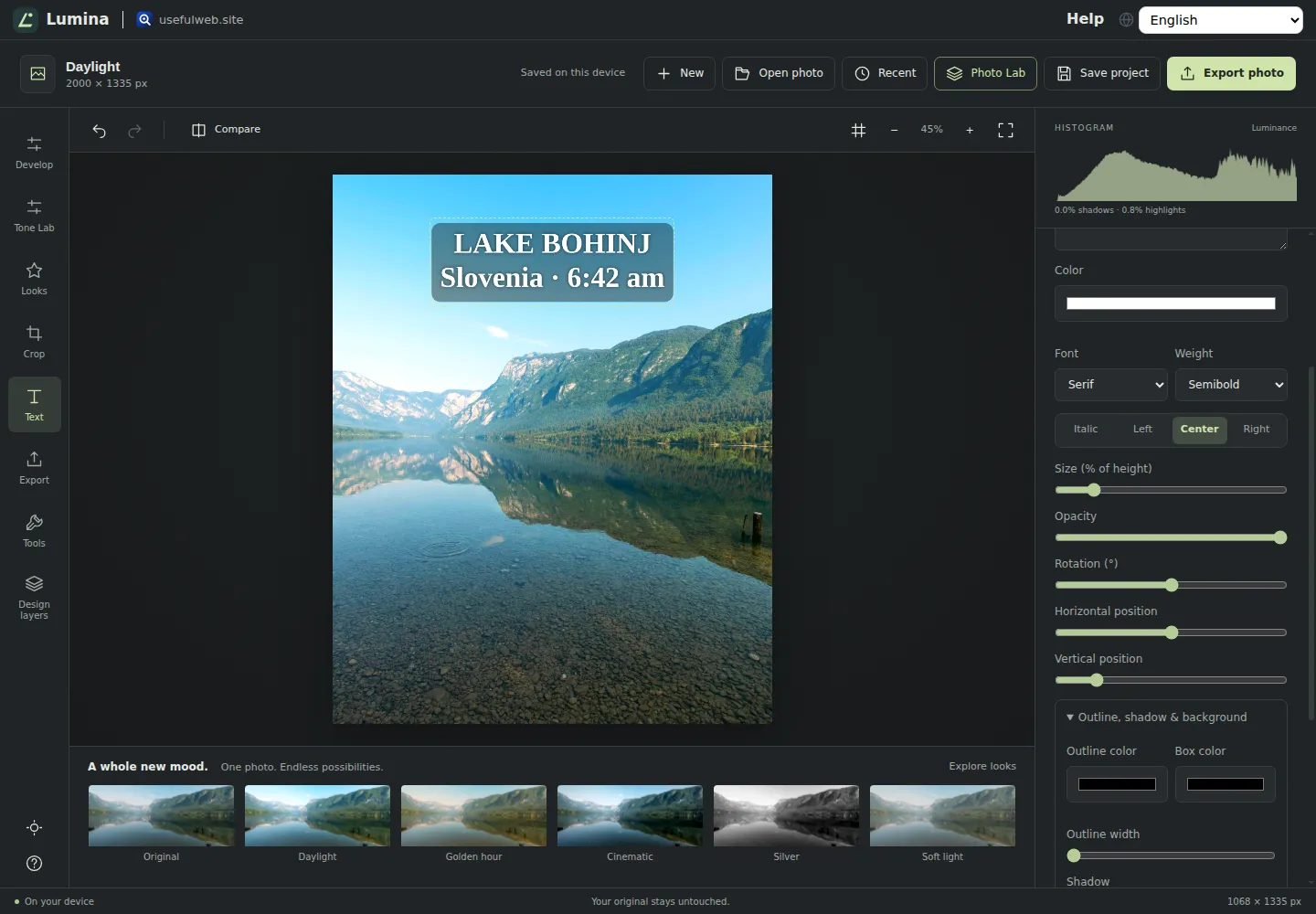
Кожен текстовий шар можна дублювати, приховати, перемістити вперед чи назад або видалити. Копіювання та вставлення працюють із текстовими шарами Lumina. Підтримується до 24 текстових шарів. Шрифти беруться з твого пристрою, тож вигляд може трохи відрізнятися на різних системах.
Користуйся сіткою
«Сітка» показує третини поверх фото. Вона також прив'язує положення перетягуваного тексту до кроку в п'ять відсотків. Натисни G, щоб увімкнути чи вимкнути її. Сітка й накладки порівняння ніколи не потрапляють у твоє експортоване зображення.
Сплануй результат
«Експорт» показує поточні розміри після кадрування та відповідний розмір друку при 300 PPI. «Друк» відкриває зображення в повній роздільності, яке можна надіслати в діалог друку браузера або зберегти як PDF.
Окремий «Планувальник розміру друку» приймає будь-які розміри в пікселях і PPI. «Планувальник кадрування та зміни розміру» обчислює розміри для вписування чи заповнення без файлу. «Палітра та контраст тексту» перевіряє чорний і білий текст на окремих кольорах sRGB. Одна проба не гарантує читабельності тексту на всій фотографії.
Пов'язані утиліти
Панель «Інструменти» містить посилання на стиснення, класичне збільшення, пакетну зміну розміру та нанесення водяних знаків, перегляд метаданих і конвертацію HEIC/RAW. Це окремі утиліти. Перш ніж надсилати файли, прочитай їхні примітки щодо завантаження та обробки.
Готові спробувати?