Урок 18 з 22
Редагуй фото разом у командному робочому просторі
Середній 6 хв
Збережи фото з Lumina у спільний робочий простір, запроси команду з ролями, бач її зміни наживо, розв'язуй конфлікти й коментуй текстові шари.
Lumina зберігає твої фото в цьому браузері, доки ти не вирішиш інакше. З командним робочим простором фотопроєкт (саме фото, усі налаштування Develop і Tone Lab, кадрування та текстові шари) стає спільним для людей, яких ти запросиш. Якщо не входити в акаунт, нічого не змінюється: робочий простір завжди необов'язковий.
Увійди й збережи в робочий простір
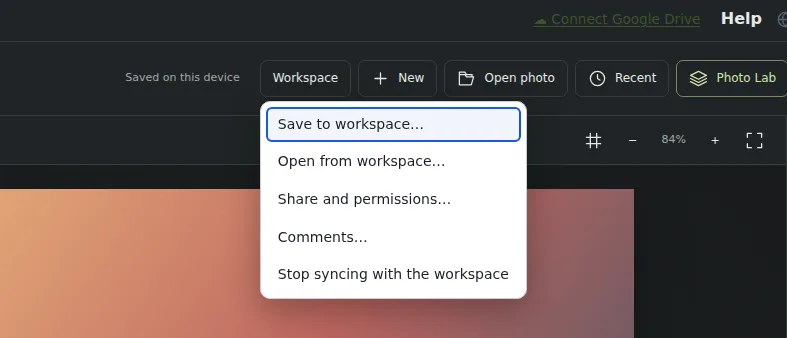
- Вибери Робоча зона → Зберегти в робочий простір…. Якщо ти ще не ввійшов, увійди за допомогою ключа доступу (або Google). Для акаунта з ключем доступу адреса електронної пошти не потрібна.
- Вибери робочий простір або створи новий, перевір назву й натисни Зберегти.
- Тепер у рядку стану поруч із розміром зображення показано Saved to («Збережено в») і назву робочого простору. Відтепер кожна зміна автоматично зберігається в робочий простір приблизно через секунду після того, як ти її зробиш.
Якщо ти не ввійшов, нічого не змінюється: твій фотопроєкт і далі зберігається лише в цьому браузері, а пункти робочого простору просто необов'язкові.
Запроси людей і вибери, хто може редагувати
Вибери Доступ і дозволи…, щоб побачити учасників робочого простору, створити посилання-запрошення з роллю та скопіювати пряме посилання на цей фотопроєкт. Ролі визначають, що люди можуть робити:
- Owner, Admin, Member (власник, адміністратор, учасник) можуть редагувати. Учасники завжди керують документами, які створили самі.
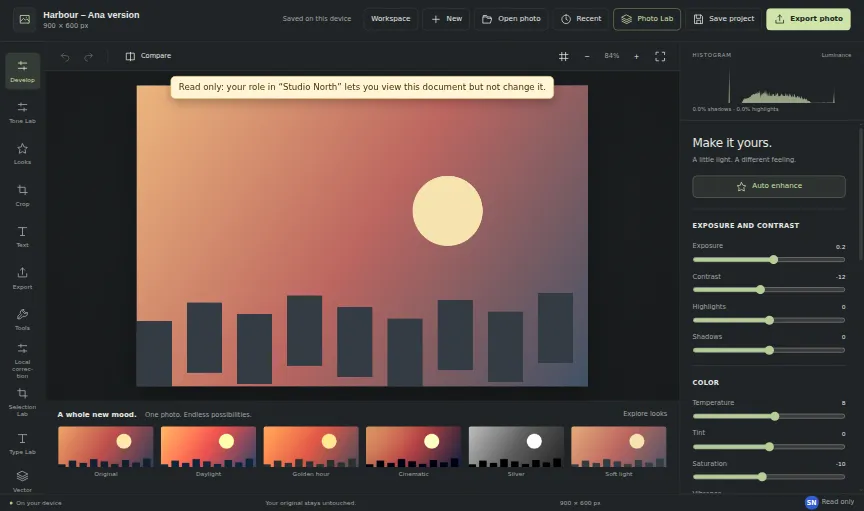
- Глядач може відкривати й переглядати, але нічого не може змінювати.
- Гість бачить лише ті документи, які йому відкриває правило спільного доступу.
У розділі Доступ до цього документа можна підвищити або знизити доступ для ролі чи окремої людини лише для цього фотопроєкту.
Працюй разом наживо
Колеги відкривають фотопроєкт через Відкрити з робочого простору… або за прямим посиланням (воно закінчується на #teamdoc=…). Поки проєкт відкритий у кількох людей, індикатор показує їхні ініціали. Коли хтось інший зберігає зміни, його версія завантажується автоматично, якщо в тебе немає незбережених змін. Якщо ви обоє змінили проєкт одночасно, вирішуєш ти: Load their version («Завантажити їхню версію»), Залишити мою версію й перезаписати їхню або Зберегти мою версію як копію.
Якщо відкрити інший проєкт, шаблон або файл, синхронізація зупиняється, щоб спільний фотопроєкт ніколи не перезаписався випадково. Зупинити синхронізацію з робочим простором робить те саме навмисно. Твоя копія в будь-якому разі залишається збереженою в цьому браузері.
Лише перегляд для глядачів
Люди з роллю «Глядач» бачать жовту примітку: Лише перегляд: твоя роль у «…» дозволяє переглядати цей документ, але не змінювати його. Повзунки, стилі, кадрування й текстові шари залишаються без змін. Ти все одно можеш масштабувати, порівнювати, експортувати або завантажити копію. Кожна дія редагування замість того, щоб змінити фотопроєкт, пояснює, чому вона недоступна.
Коментарі
Вибери Коментарі…, щоб читати й писати коментарі до спільного документа. Коли вибрано текстовий шар, познач About … («Про …»), щоб прикріпити до нього свій коментар. У списку видно, до чого належить кожен коментар. Учасники можуть коментувати, глядачі можуть читати коментарі, а свої коментарі ти можеш видаляти.
Що де зберігається
Фото передається як вкладення документа робочого простору й зараховується до 50 МБ сховища робочого простору. Декодоване фото, більше за 10 МБ, передається як високоякісна копія JPEG. Твій локальний оригінал при цьому не змінюється. Лабораторії з власними файлами (Vector Lab, Type Lab, Palette Studio, Шари дизайну, Compositor та інші) і далі працюють без робочого простору. Ділися їхніми результатами, експортуючи їх у фото або як файли.
Готові спробувати?