Урок 14 з 22
Створи композицію в Компоновнику
Середній 12 хв
Завантаж пресет, з'єднуй вузли з клавіатури, видали зелений екран кеїнгом, виконай кольорокорекцію за допомогою LUT із файлу .cube, обмеж правки масками, переглядай будь-який вузол та експортуй у PNG, JPEG або WebP.
Відкрий Компоновник
Вибери Компоновник на панелі редагування Lumina або на панелі Інструменти чи відкрий /app#compositor напряму. Посилання на кшталт /app#compositor=green-screen відкриває його одразу з пресетом. Компоновник працює у фоновому процесі (worker).
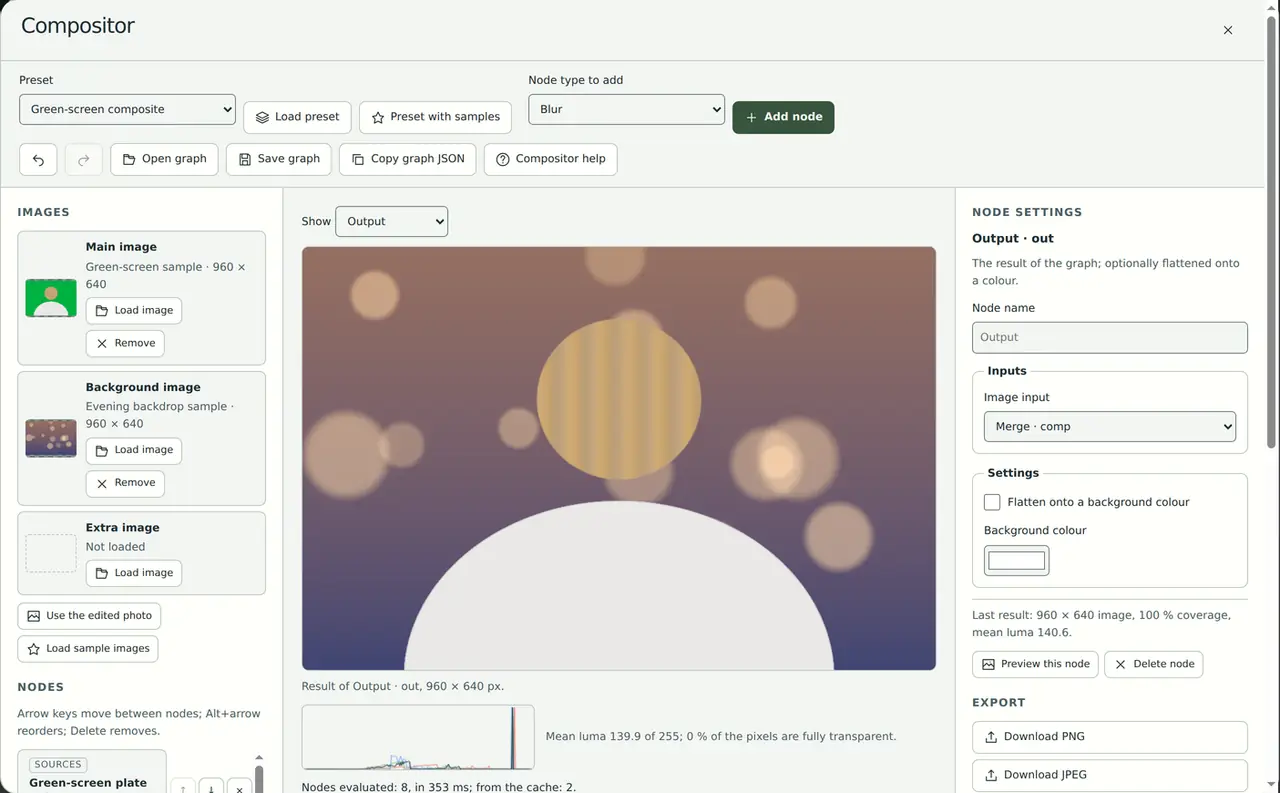
Вікно має три стовпці. Ліворуч розташовані Зображення, Вузли, Полотно та Проблеми. Посередині ти бачиш попередній перегляд із гістограмою, рядок стану та Діаграма графа. Праворуч містяться Налаштування вузла для вибраного вузла та Експорт.
Завантаж зображення та пресет
У розділі Зображення є три слоти: Головне зображення, Зображення тла та Додаткове зображення. Якщо в редакторі відкрите фото, воно автоматично стає головним зображенням. Кнопка Використати відредаговане фото знову підхоплює його після твоїх змін. Завантажити зображення завантажує файл PNG, JPEG або WebP у слот, а Видалити очищує його. Великі зображення Компоновник зменшує приблизно до 4 мегапікселів.
Вибери Пресет на панелі інструментів (Композитинг із зеленим екраном, Знімок продукту на градієнті, Кольорокорекція за допомогою LUT або Заміна неба за допомогою яскравісного ключа) і натисни Завантажити пресет. Пресет зі зразками додатково завантажує синтетичні зразки зображень, створені для цього пресету, тож ти можеш побачити його в дії ще до того, як візьмеш власні фото.
Читай і редагуй список вузлів
Кожен рядок у розділі Вузли відповідає одному вузлу. У ньому вказано категорію (наприклад, Кеїнг або Маски), назву та ідентифікатор, а після запуску ще й розмір або покриття маски. Натисни на рядок або скористайся клавіатурою:
- Стрілки Вгору та Вниз переміщують між вузлами.
- Alt+Вгору та Alt+Вниз пересувають вузол у фокусі вгору чи вниз у списку. Порядок потрібен лише для зручності, бо зображення залежить від з'єднань.
- Видалити вилучає вузол. Якщо можливо, його вхід з'єднується напряму з наступним вузлом.
Кнопки ↑, ↓ та × біля кожного рядка роблять те саме мишею. Скасувати та Повторити на панелі інструментів (або Ctrl+Z і Ctrl+Y) дають змогу пройтися історією твоїх змін.
Додавай і з'єднуй вузли
Вибери вузол, після якого має стояти новий, вкажи тип у полі Тип вузла для додавання і натисни Додати вузол. Новий вузол фільтра або кольору вставляється в наявне з'єднання, тож зображення й далі проходить графом без перерв.
У блоці Вхідні дані розділу Налаштування вузла для кожного входу є окреме меню, наприклад Вхідне зображення, Передній план (A), Тло (B) або Маска змішування. Кожне меню показує лише відповідні вузли: вхід для зображення ніколи не пропонує маску, а вузли, які створили б цикл, не відображаються. У блоці Налаштування нижче розміщено параметри вузла. У полі Назва вузла можна дати вузлу власну назву.
Якщо щось не так, розділ Проблеми пояснює це повним реченням, наприклад, що вузлу потрібне з'єднання або що два вузли утворюють цикл. Вибери проблему, щоб перейти до відповідного вузла.
Кеїнг, кольорокорекція та маски
- Хромакей прибирає зелений або синій фон. Налаштуй Колір фону, а потім очисти матову маску за допомогою Відсікання чорного та Відсікання білого. Придушення колірних відблисків прибирає зелені відблиски на об'єкті.
- LUT (.cube) змінює кольори за допомогою 1D- або 3D-LUT. Натисни Завантажити файл .cube або Використати зразок LUT «тепле згасання» і зменш Сила, щоб пом'якшити ефект.
- Маска форми, Маска із зображення, Об'єднати маски, Інвертувати маску, Розширити або звузити маску та Розмити маску створюють маски. Під'єднай маску до входу Обмежити маскою колірного вузла, щоб змінювати кольори лише в частині зображення.
- Об'єднати накладає Передній план (A) на Тло (B). Для цього задай Оператор, наприклад A над B, і Режим накладання, наприклад Множення або М'яке світло.
Переглядай, перевіряй і експортуй
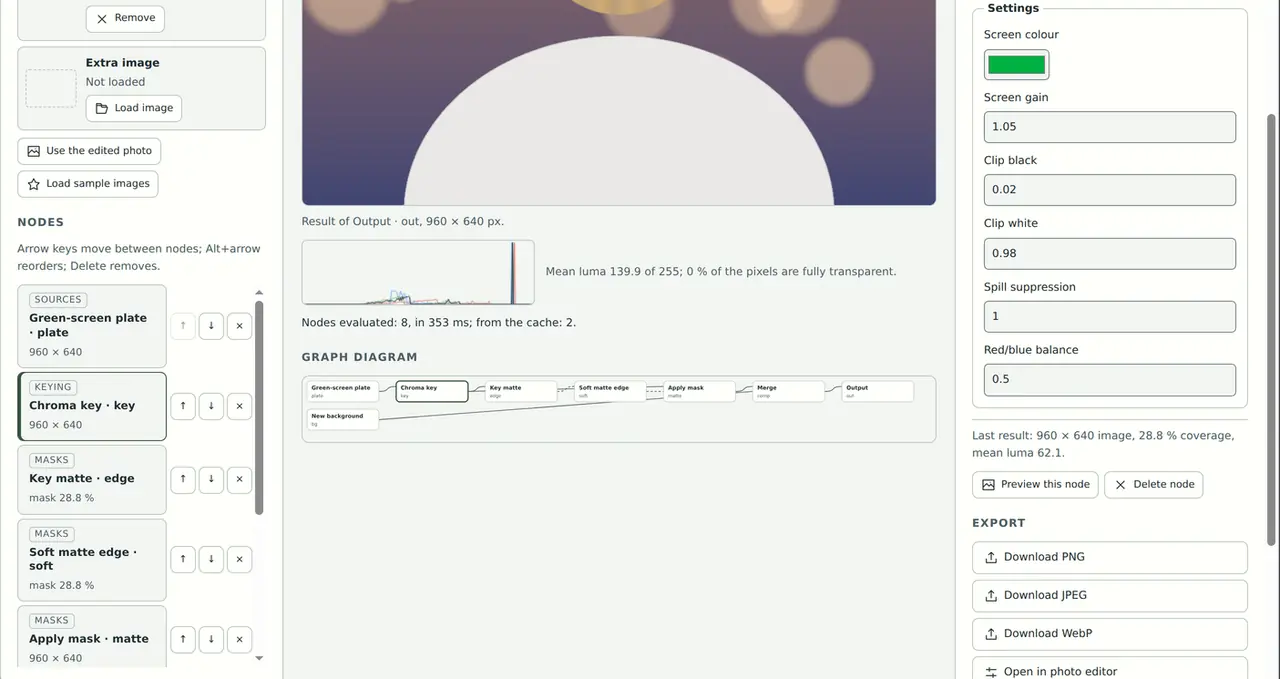
Показати перемикає попередній перегляд між Результат і Вибраний вузол. Кнопка Попередній перегляд цього вузла в налаштуваннях вузла робить те саме. Гістограма під попереднім переглядом показує розподіл червоного, зеленого, синього та яскравості, а також кількість прозорих пікселів. Рядок стану показує, скільки вузлів обчислено і скільки взято з кешу, бо перераховуються лише вузли після твоєї зміни.
Щоб зберегти результат, натисни Завантажити PNG, Завантажити JPEG або Завантажити WebP. JPEG зводиться в один шар на білому тлі. Відкрити у фоторедакторі дає змогу продовжити роботу з композицією в Lumina.
Використовуй граф повторно
Зберегти граф завантажує файл .lumina-comp.json, а Відкрити граф відкриває такий файл. Копіювати JSON графа копіює граф у буфер обміну. Встав його в інструмент lumina-compositor, щоб запустити через API або MCP, або в крок Граф змішування (Lumina) рецепта Reelcraft, щоб застосувати його до багатьох зображень чи коротких кліпів. Кліпи повертаються у форматі MP4 (непрозорі). Якщо результат графа прозорий і ти вибираєш WebM VP9 із прозорістю або ProRes 4444 MOV із прозорістю, альфа-канал зберігається. Формат описано у файлі /static/apps/lumina/compositor.schema.json.
Готові спробувати?