Урок 16 з 22
Освітли небо або передній план місцевим градієнтним виправленням
Середній 6 хв
Використай **Місцеве виправлення** в Lumina, щоб одним лінійним градієнтом затемнити яскраве небо або підняти темний передній план, порівняй результат «до» і «після» та експортуй PNG або маску.
Глобальні повзунки змінюють усе фото. Яскравому небу над темним озером потрібне інше: менше експозиції вгорі й трохи більше внизу. Місцеве виправлення робить саме це одним лінійним градієнтом. Це цифрова версія градієнтного фільтра.
Відкрий виправлення
- Відкрий фото, наприклад шаблон Виміряне світло (альпійське озеро).
- Спочатку зроби звичні глобальні правки. Виправлення працює зі зведеним знімком фото у поточному стані, разом із текстовими шарами.
- Вибери Маски на лівій панелі, а потім Зведений знімок градієнта внизу панелі. Якщо тобі потрібні редаговані градієнти, еліпси, мазки пензля або діапазони кольору чи яскравості, що залишаються в проєкті, використовуй локальні коригування на цій самій панелі. Докладніше в посібнику Локальні коригування з градієнтними, радіальними масками, масками пензля та діапазону.
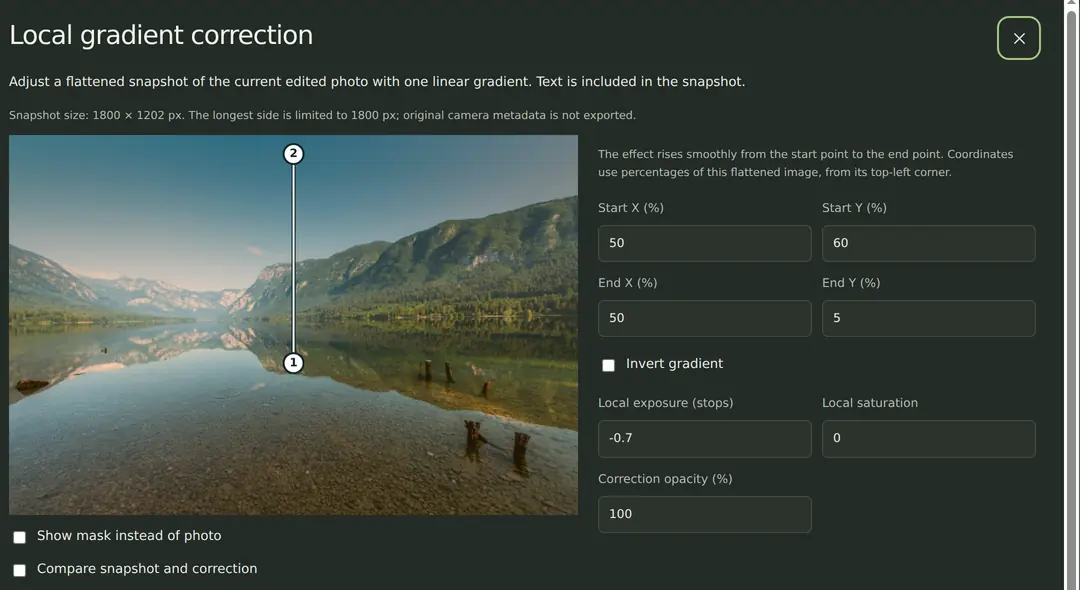
Діалог Місцеве градієнтне виправлення показує розмір знімка, наприклад Розмір знімка: 1800 × 1202 px. Довша сторона обмежена 1800 px, а оригінальні метадані камери не експортуються. Твій проєкт Lumina і вихідне фото не змінюються. Lumina нагадує про це повідомленням Твій оригінал залишається незмінним.
Розмісти градієнт
Ефект плавно наростає від початкової точки до кінцевої. Задати дві точки можна двома способами:
- Мишею або дотиком: залиш позначеним Показувати точки градієнта для перетягування і перетягни на попередньому перегляді точку 1 (початок) і точку 2 (кінець). Щоб скасувати переміщення, натисни Escape під час перетягування.
- З клавіатури: введи значення в поля Початок X (%), Початок Y (%), Кінець X (%) і Кінець Y (%). Координати задаються у відсотках від розміру знімка й відраховуються від його верхнього лівого кута. Початок 50 / 0 і кінець 50 / 100 дають прямий градієнт згори донизу. Початкова і кінцева точки мають бути різними.
Точки лише допомагають розмістити градієнт і ніколи не з'являються в експортованому PNG. Інвертувати градієнт міняє місцями сильний і слабкий кінці.
Налаштуй силу
- Місцева експозиція (ступені): від −3 до +3. Значення −0.7 помітно затемнює небо, але не робить його сірим.
- Місцева насиченість: від −100 до +100.
- Непрозорість виправлення (%): масштабує все виправлення. Значення 50 зменшує його вдвічі.
Значення поза межами відхиляється з повідомленням Введіть допустиме значення в зазначених межах., і попереднє значення залишається.
Перевір результат
- Показувати маску замість фото показує сам градієнт: біле означає повну силу, чорне означає відсутність ефекту.
- Порівняти знімок і виправлення вмикає розділений перегляд. Ліворуч знімок, праворуч виправлення. Межу поділу переміщує Розділювач порівняння (%). Це звичайний повзунок: перейди до нього клавішею Tab і керуй клавішами зі стрілками. Порівняння є лише попереднім переглядом і недоступне, поки ти дивишся на маску.
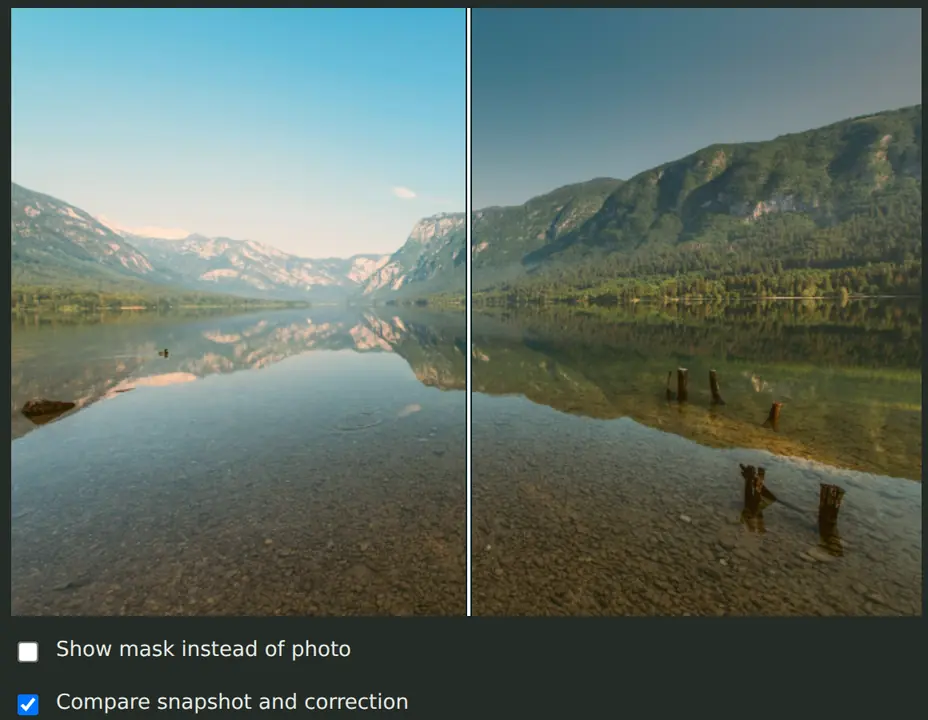
Попередній перегляд має знижену роздільність, тому дрібні деталі можуть трохи відрізнятися від PNG.
Збережи й експортуй
- Завантажити виправлений PNG рендерить виправлений знімок у повному розмірі знімка.
- Завантажити PNG маски зберігає покриття як непрозоре зображення у відтінках сірого (з урахуванням непрозорості). Пікселів фото в ньому немає, тому його зручно використовувати як маску в іншому редакторі.
- Зберегти налаштування виправлення зберігає в невеликий файл (до 16 KB) лише градієнт і його значення. Відкрити налаштування виправлення застосовує такий файл до іншого фото.
- Зберегти робочу зону виправлення зберігає налаштування разом із базовим фото, щоб ти міг продовжити пізніше. Файли робочої зони не зберігаються автоматично. Вони можуть мати розмір до 60 MB і містять вихідне базове фото, у якому можуть бути метадані зображення. Відкрити їх знову можна кнопкою Відкрити робочу зону виправлення в цьому ж діалозі.
- Завантажити базовий фотопроєкт зберігає проєкт Lumina, з якого зроблено знімок.
Скинути виправлення повертає всі значення до початкових. Саме виправлення не зберігається в проєкті Lumina. Якщо хочеш використати його знову, збережи файл налаштувань або робочу зону.
Готові спробувати?