Урок 1 з 22
Твоя перша обробка фото
Початковий 4 хв
Відкрий фото, збалансуй світло й колір та експортуй зображення в Lumina.
Відкрий фото
Запусти Lumina й спробуй вбудований зразок Alpine escape. «Відкрити фото» приймає файли JPEG, PNG, WebP, GIF, BMP і AVIF, які вміє декодувати браузер. Фото можна також перетягнути на полотно. Файл має бути меншим за 30 МБ і не більшим за 16 мегапікселів. Файли HEIC або RAW спершу перетвори окремим конвертером.
Знайдіть світло
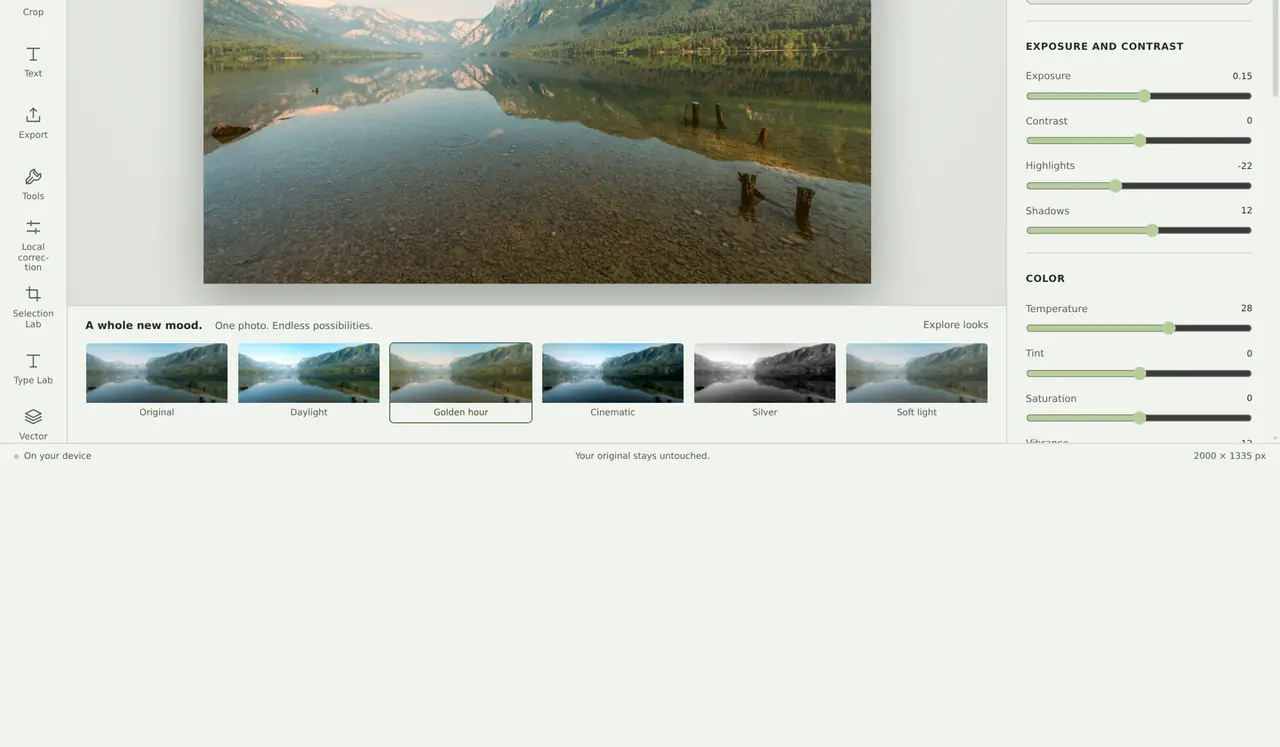
Почніть із «Develop». «Експозиція» змінює загальну яскравість у ступенях. «Світла» і «Тіні» сильніше діють на світлі й темні ділянки. «Автопокращення» за яскравістю зображення пропонує експозицію з м'якими поправками світел, тіней і соковитості. Це проста детермінована корекція, а не модель ШІ.
Подвійне клацання будь-якого повзунка повертає його до нейтрального значення.
Гістограма показує розподіл яскравості пікселів. Відсотки під нею рахують пікселі на найтемнішому й найсвітлішому краях. Пік біля краю може вказувати на кліпінг, але може бути й задуманим.
Спробуй образ
Нижня смуга пропонує шість відправних точок. Образ замінює твої налаштування світла й кольору; «Скасувати» повертає їх. Будь-який образ можна доопрацювати в «Develop». «Температура» робить зображення теплішим або холоднішим, а «Відтінок» зсуває його між зеленим і пурпуровим. «Насиченість» діє на всі кольори; «Соковитість» сильніше впливає на менш насичені кольори.
Налаштуй окремі кольори
«Колірний мікшер» у «Develop» працює з вісьмома колірними діапазонами: червоні, помаранчеві, жовті, зелені, бірюзові, сині, фіолетові й пурпурові. Вибери «Тон», «Насиченість» або «Яскравість», потім рухай повзунок діапазону. «Тон» зсуває діапазон до сусідніх (до 30°), «Насиченість» робить його соковитішим або спокійнішим, а «Яскравість» освітлює чи затемнює. Нейтральні сірі ніколи не змінюються, а сусідні діапазони плавно змішуються. Наприклад, зменш «Насиченість» зелених і підніми «Яскравість» синіх, щоб небо в пейзажі стало спокійнішим.
Порівняння, масштаб і експорт
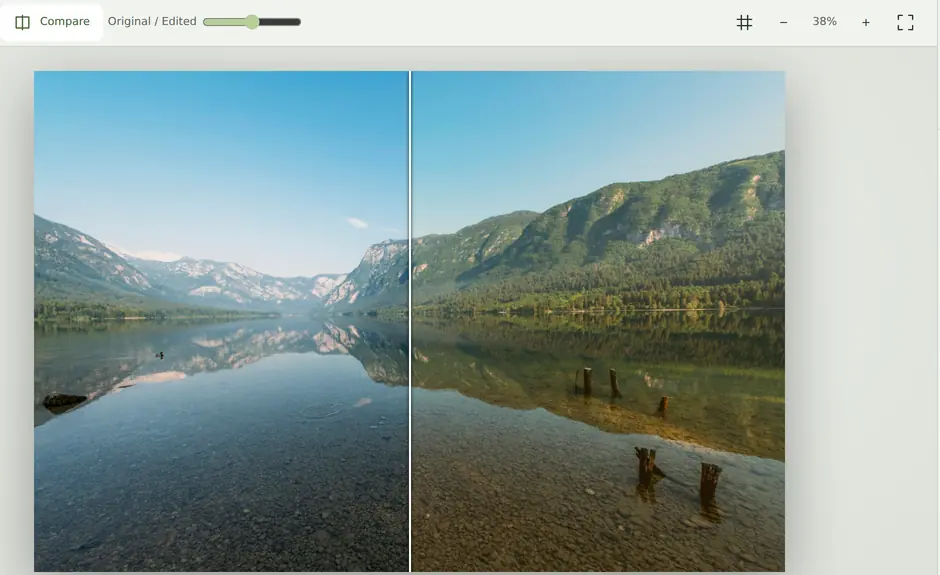
«Порівняти» показує оригінал і оброблене фото з однаковим кадруванням і поворотом. Рухай повзунок порівняння, щоб відкрити більше тієї чи іншої версії. Клавіша B вмикає й вимикає порівняння. Натисни 1 або клацни відсоток масштабу для перегляду 100%, масштабуй клавішами + і − або Ctrl + коліщатко миші, а якщо фото більше за вікно, перетягуй його. F або 0 знову вписують фото.
«Експортувати фото» відкриває налаштування розміру, формату та якості. Виберіть «Повний розмір», пресет довгої сторони для 4K, вебгалерей, Full HD, соцмереж чи пошти або введіть власний розмір. «Копіювати зображення» поміщає PNG у буфер обміну, щоб вставити його в інший застосунок. JPEG заповнює прозорі пікселі білим тлом. PNG зберігає прозорість; якість до PNG не застосовується. Експорт у WebP залежить від підтримки браузера. Вихідні метадані камери та GPS під час експорту не зберігаються.
Перенеси обробку на інше фото
«Копіювати налаштування» (Ctrl+Shift+C) запам'ятовує налаштування «Develop», Tone Lab і колірного мікшера. Відкрий інше фото й вибери «Вставити налаштування» (Ctrl+Shift+V), щоб застосувати той самий образ. Кадрування, текст і саме фото не копіюються. «Скасувати» прибирає вставлення.
Зберігай редаговану копію
«Зберегти проєкт» завантажує файл .lumina.json із зображенням і редагованими налаштуваннями. Зміни автоматично зберігаються в цьому браузері, і під час наступного запуску Lumina відкриє останню обробку. «Недавні» показує вісім останніх проєктів із датою; видаляй непотрібні записи. Сховище браузера може бути очищене, тож тримай файли проєктів як незалежну резервну копію. Якщо ти ввійшов на usefulweb.site і підключив Google Drive, кнопки «Зберегти в Drive» і «Відкрити з Drive» на верхній панелі зберігають той самий файл проєкту у твоєму Drive.
Готові спробувати?