 फ़ोटो एडिटर और इमेज टूलकिट

जो देखा, उसे उभारो। एक मुफ़्त फ़ोटो स्टूडियो।
Lumina शुरू करो → ट्यूटोरियल अंतर्निहित टूल (48)
फ़ोटो और डिज़ाइन संपादित करो: रोशनी और रंग डेवलप करो, क्रॉप करो और सीधा करो, टेक्स्ट जोड़ो, लेयर वाले डिज़ाइन बनाओ, कोलाज और बैच एक्सपोर्ट बनाओ, और एस्ट्रोफ़ोटोग्राफ़ी फ़्रेम स्टैक करो।
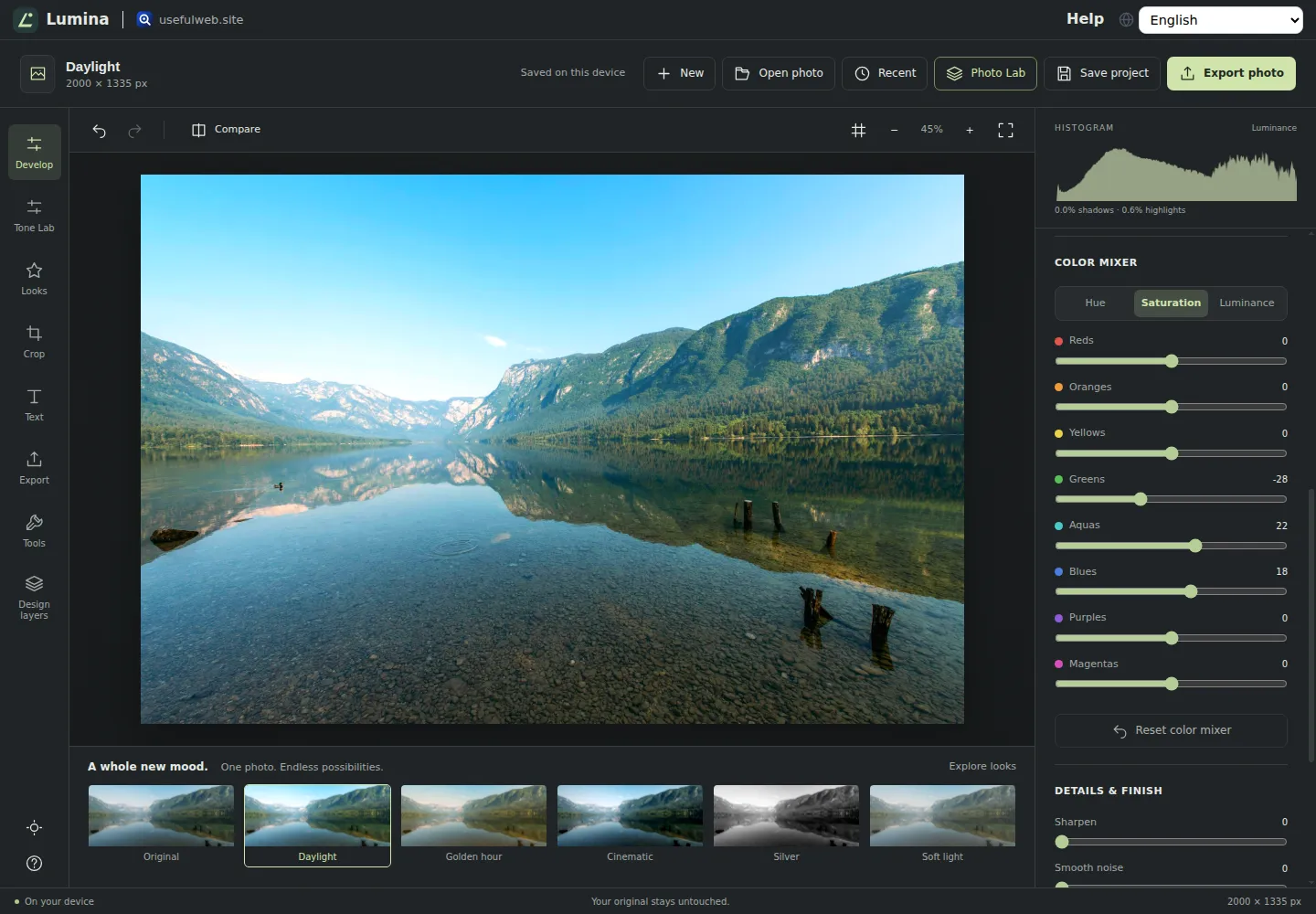
स्क्रीनशॉट
- रोशनी, रंग और बेहतर फ़्रेम के लिए एक केंद्रित वर्कस्पेस
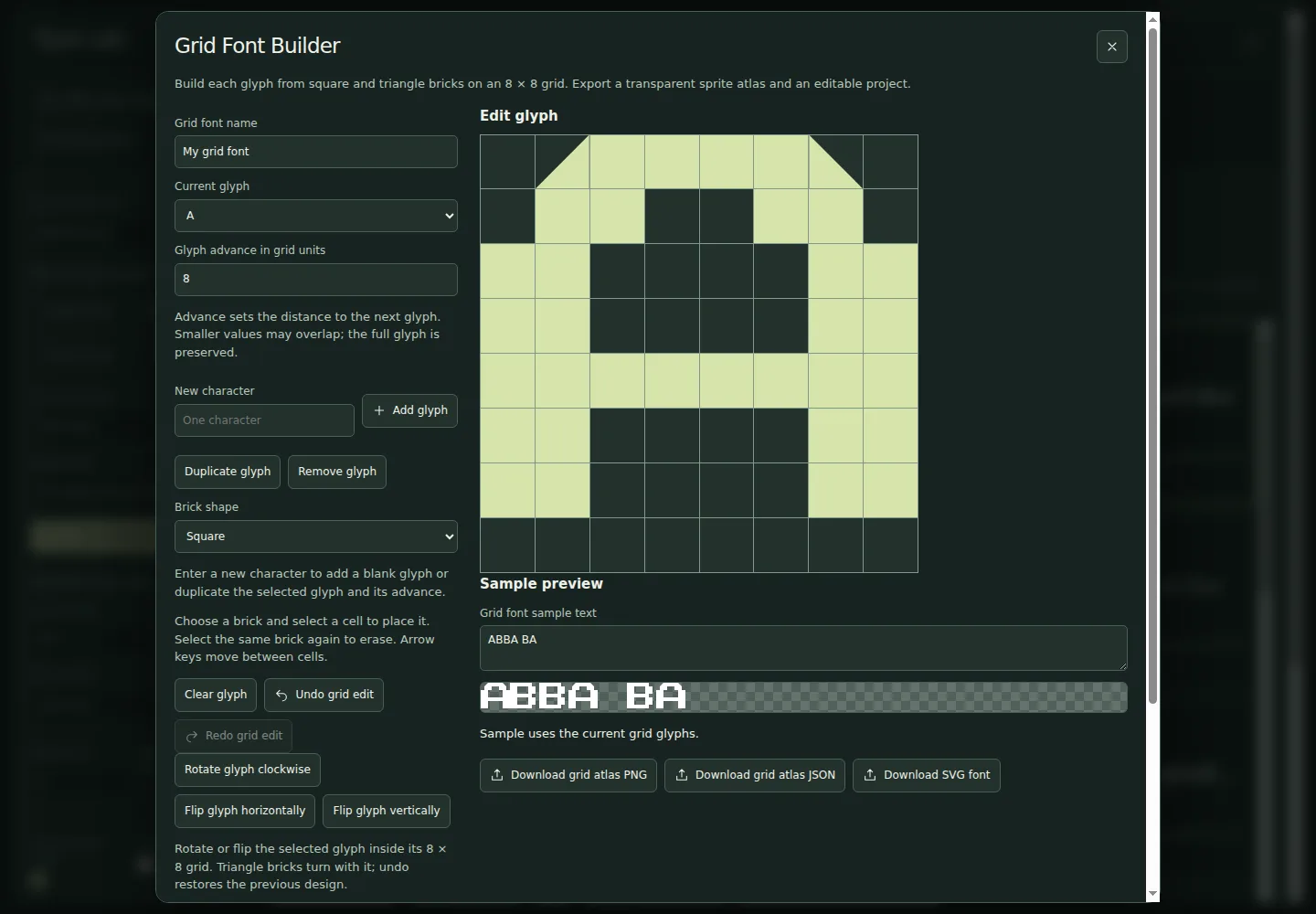 अपनी स्पेसिंग वाले ब्रिक ग्लिफ़ बनाओ और स्प्राइट एटलस या SVG फ़ॉन्ट एक्सपोर्ट करो
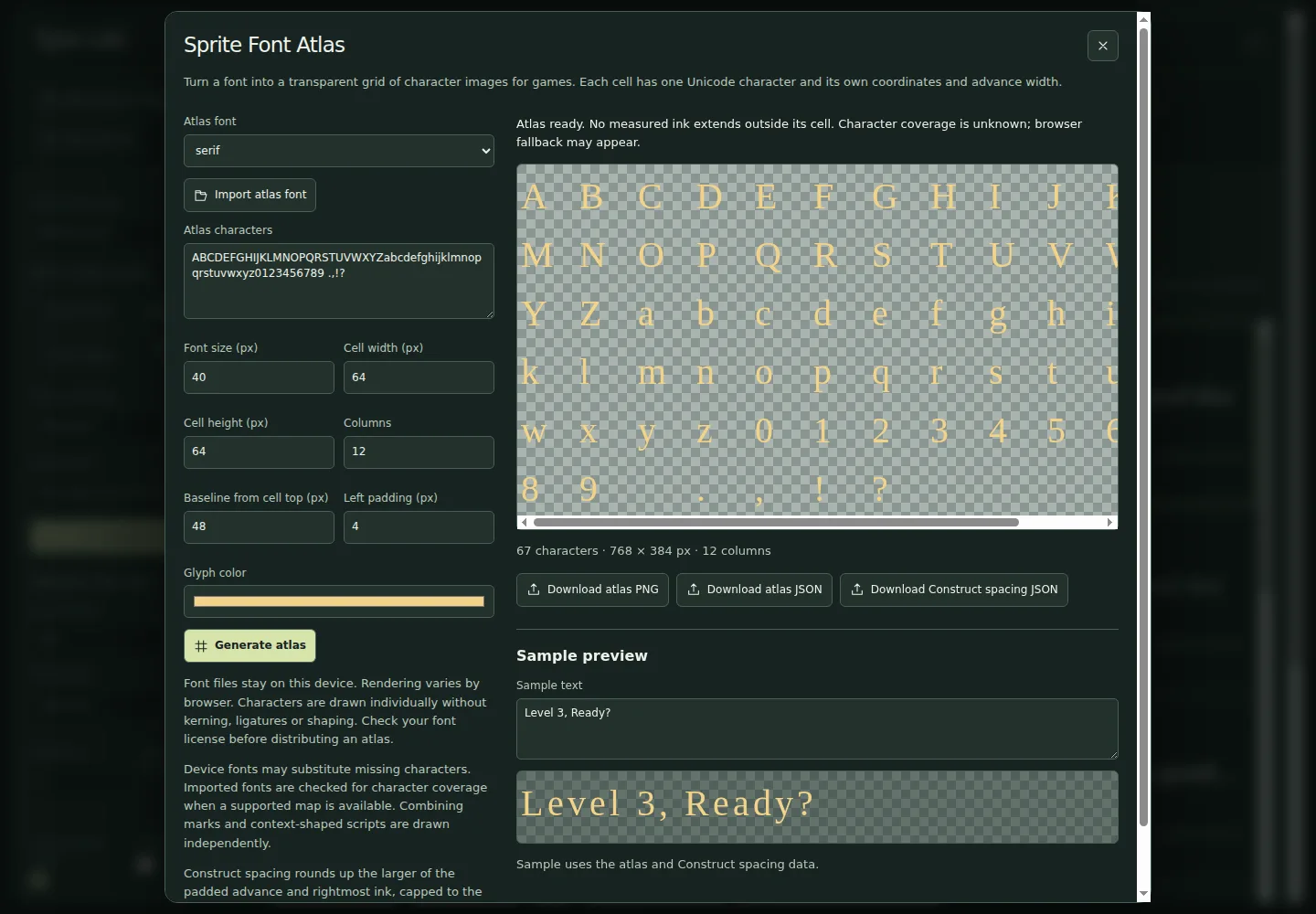 स्पेसिंग डेटा के साथ किसी फ़ॉन्ट को गेम के लिए तैयार स्प्राइट एटलस में बदलो
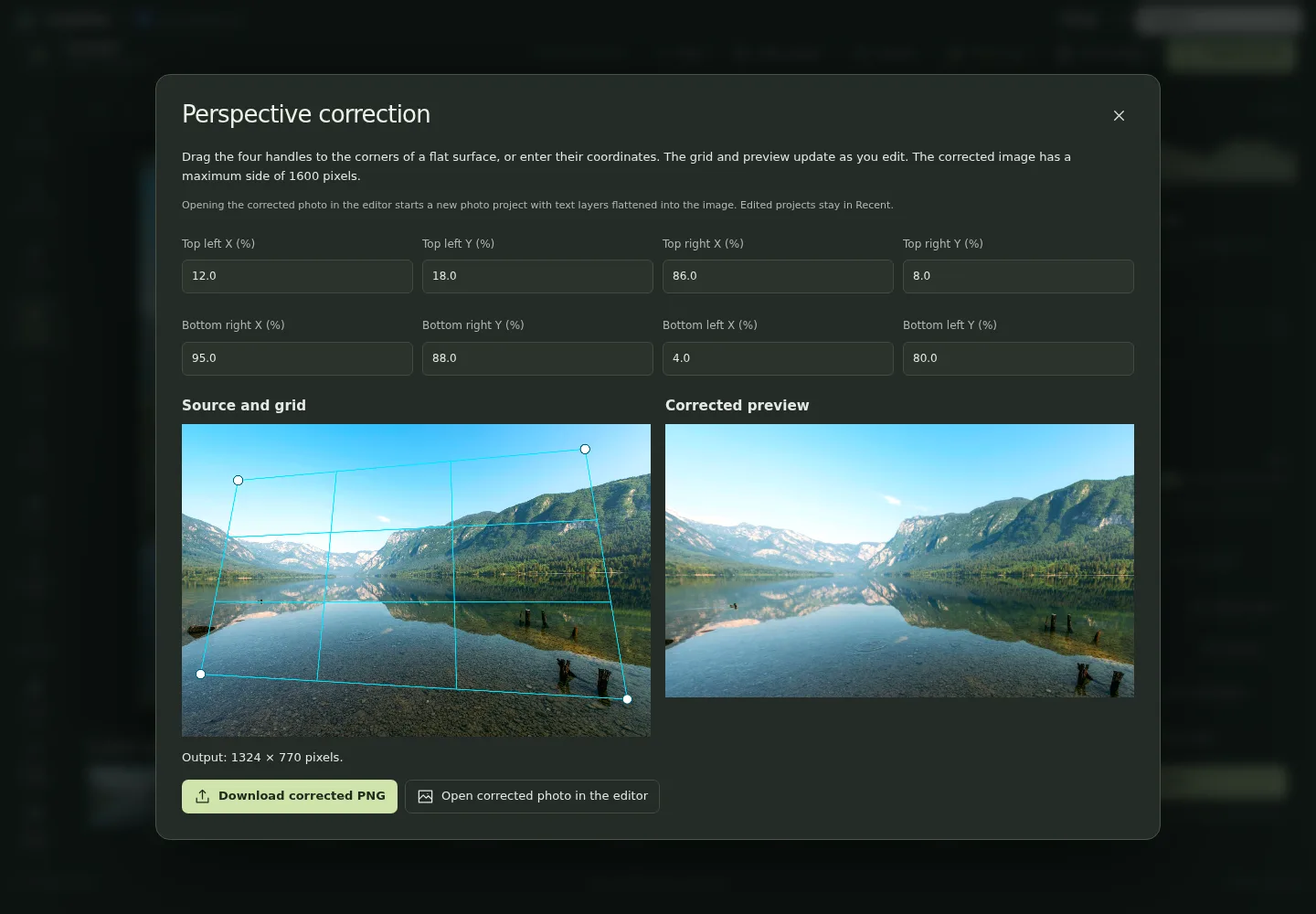 चार कोनों से फ़ोटो खींची गई सतह को सीधा करो
 shade और tint रैम्प मिलाओ और CSS ग्रेडिएंट कॉपी करो
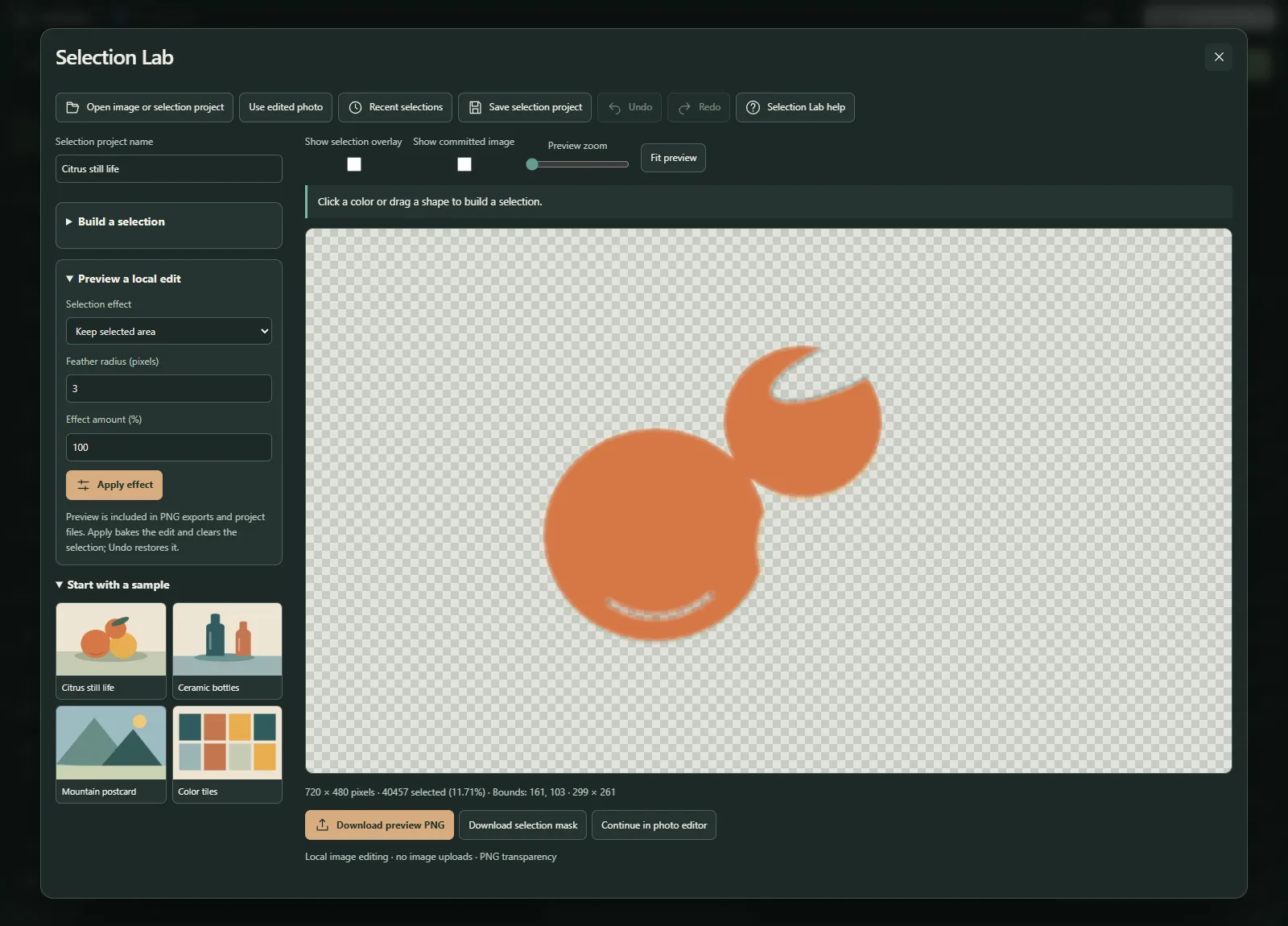 रंग चुनो, स्थानीय संपादनों का प्रीव्यू देखो और पारदर्शी कटआउट एक्सपोर्ट करो
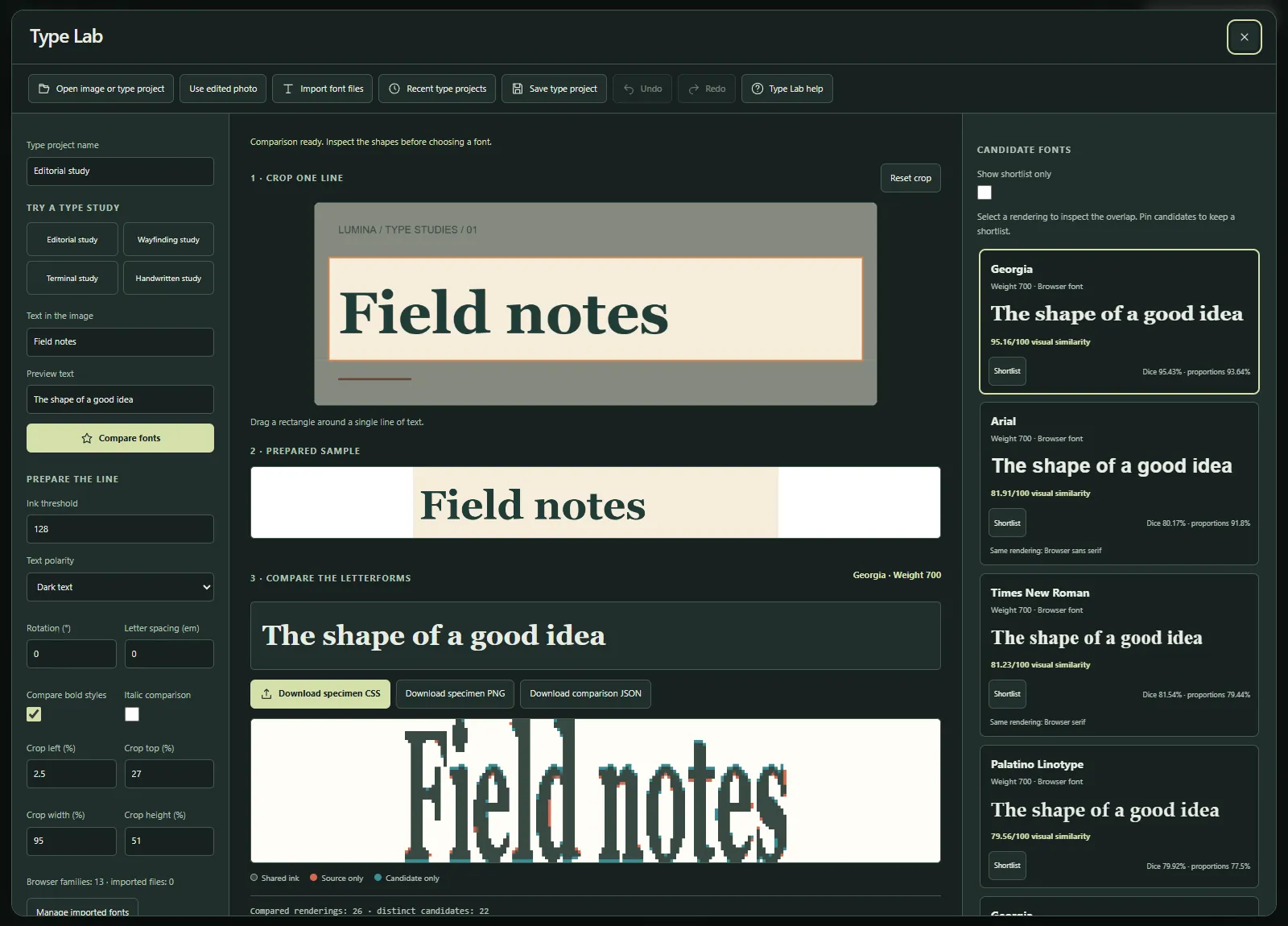 लेटरिंग की तुलना करो, फ़ॉन्ट जाँचो और शॉर्टलिस्ट बनाओ
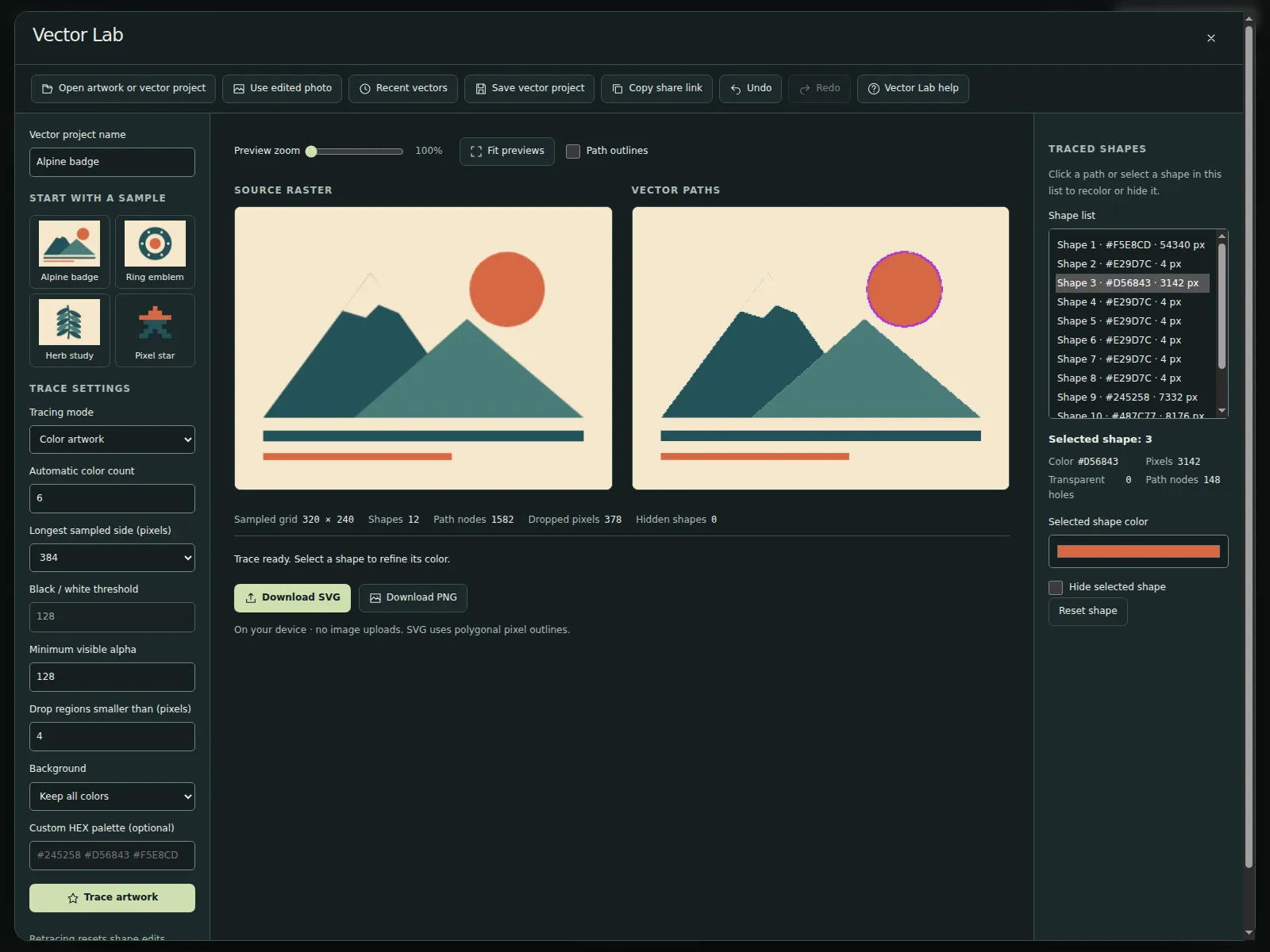 फ़्लैट आर्टवर्क को संपादन योग्य वेक्टर पाथ में बदलो
 एक रंग-कहानी बनाओ और देखो कि हर जोड़ी कैसी पढ़ी जाती है
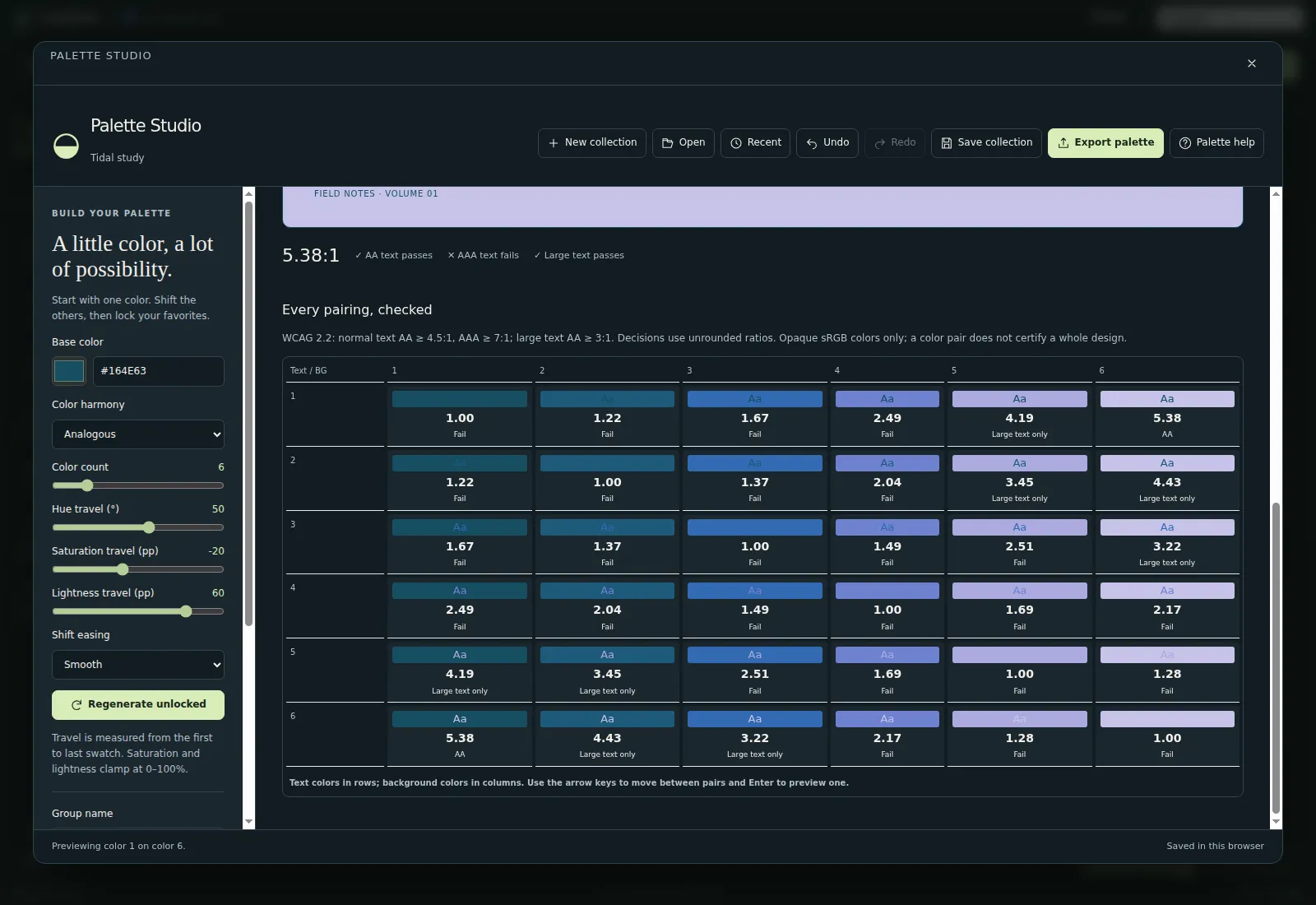 सटीक कंट्रास्ट सीमाओं से रंग जोड़ियों की तुलना करो
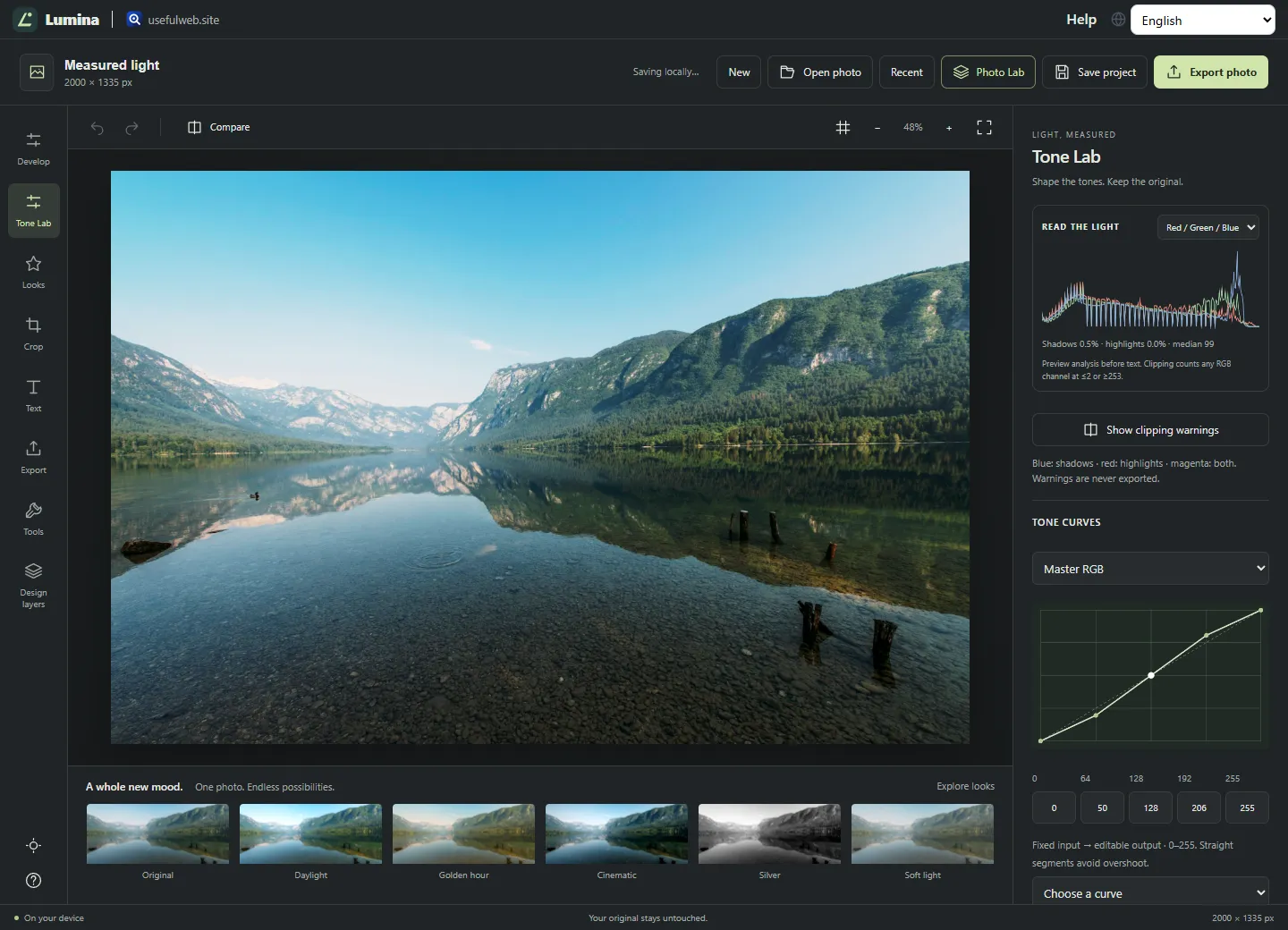 रोशनी मापो, कर्व को आकार दो और दोबारा उपयोग योग्य प्रोसेसिंग प्रोफ़ाइल सहेजो
 सीधे फ़ोटो पर क्रॉप करो और बिना खाली कोनों के क्षितिज सीधा करो
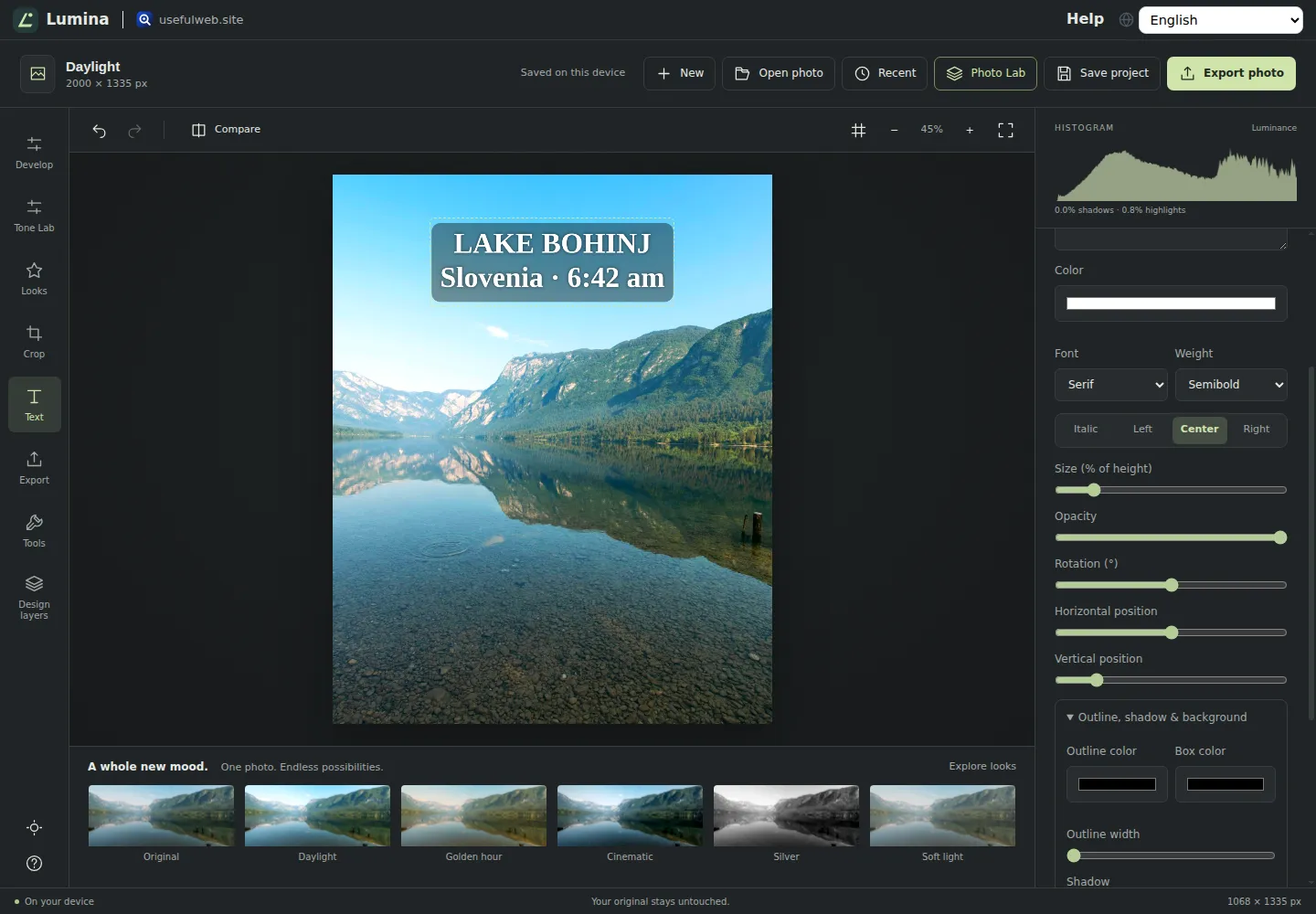 स्टाइल किए गए, बहु-पंक्ति कैप्शन और वॉटरमार्क संपादन योग्य रहते हैं
 फ़ोटो संग्रह को कोलाज, कॉन्टैक्ट शीट, एनिमेशन या बैच एक्सपोर्ट में बदलो
 इमेज, शब्द और आकार एक संपादन योग्य कंपोज़िशन में एक साथ आते हैं
सुविधाएँ
Lumina एक मुफ़्त फ़ोटो और डिज़ाइन स्टूडियो है, जिसमें संपादन-योग्य प्रोजेक्ट, ब्राउज़र में लोकल ऑटोसेव और फ़ोटो प्रोजेक्ट के लिए वैकल्पिक Google Drive सेविंग है। रोशनी और रंग डेवलप करो, क्रॉप करो और सीधा करो, स्टाइल वाला टेक्स्ट जोड़ो, और कर्व, व्हाइट बैलेंस और दोबारा इस्तेमाल होने वाले प्रोसेसिंग प्रोफ़ाइल के लिए Tone Lab इस्तेमाल करो। Photo Lab कोलाज, कॉन्टैक्ट शीट, एनिमेटेड GIF और बैच एक्सपोर्ट बनाता है, और ब्रैकेट किए गए एक्सपोज़र या फ़ोकस स्टैक को एक फ़ोटो में ब्लेंड करता है; Design Layers इमेज, टेक्स्ट और आकृतियों को ट्रांसफ़ॉर्म, ब्लेंड मोड, पलटे जा सकने वाले मास्क और मास्क-योग्य एडजस्टमेंट लेयर के साथ जोड़ता है। Astro Lab एस्ट्रोफ़ोटोग्राफ़ी फ़्रेम को कैलिब्रेट, संरेखित और स्टैक करके एक रैखिक FITS बनाता है; Selection Lab रंग क्षेत्रों और ज्यामितीय चयनों को संपादित करता है; Palette Studio रंग हार्मनी बनाता है, Vector Lab रास्टर आर्टवर्क को SVG पाथ में ट्रेस करता है, और Type Lab इमेज की लिखावट की तुलना ब्राउज़र फ़ॉन्ट या तुम्हारी अपनी TTF/OTF फ़ाइलों से करता है और संपादन-योग्य अक्षर-दूरी वाले ग्रिड फ़ॉन्ट बनाता है।
अपनी रोशनी खोजो
जोखिम, कंट्रास्ट, हाइलाइट और शैडो तुम्हारी फ़ोटो में संतुलन लाते हैं — साथ में ल्यूमिनेंस और RGB हिस्टोग्राम, लेवल, गामा, बदलने लायक पाँच-पॉइंट टोन कर्व, फ़िल्म-नेगेटिव कन्वर्ज़न, शार्पनिंग, स्मूदिंग और विनेट। स्थानीय एडजस्टमेंट इनमें से नौ कंट्रोल को ज़्यादा से ज़्यादा आठ क्षेत्रों में दोहराते हैं, जिन्हें ग्रेडिएंट, दीर्घवृत्त, ब्रश स्ट्रोक या ल्यूमिनेंस और रंग रेंज से चुना जाता है। स्पॉट हीलिंग और क्लोन स्टैम्प धूल और ध्यान भटकाने वाली चीज़ों को बदलने लायक स्ट्रोक के रूप में हटाते हैं।
सोच-समझकर रंग भरो
तापमान, टिंट, सैचुरेशन और वाइब्रेंस मूड तय करते हैं। आठ-बैंड HSL कलर मिक्सर लाल, हरे, नीले और अन्य रंगों का ह्यू, सैचुरेशन और ल्यूमिनेंस बदलता है; व्हाइट बैलेंस के लिए किसी न्यूट्रल हिस्से का सैंपल लो।
Vector Lab
लोगो, आइकन और फ़्लैट आर्टवर्क को असली SVG पाथ में ट्रेस करो। रंग और सैंपलिंग नियंत्रित करो, छेद सुरक्षित रखो, आकृतियों को दोबारा रंगो या छिपाओ, और एक संपादन योग्य प्रोजेक्ट रखो।
एक मज़बूत फ़्रेम
फ़ोटो पर ही क्रॉप बॉक्स खींचो, फ़्री या ग्यारह आस्पेक्ट रेशियो में से किसी पर लॉक। बिना ख़ाली कोनों के क्षितिज को ±45° तक सीधा करो, घुमाओ, पलटो, या पर्सपेक्टिव सुधार से फ़ोटो खींचे गए पेज को सीधा करो। लेंस सुधार बैरल या पिनकुशन डिस्टॉर्शन ठीक करता है, लाल और नीली कलर फ्रिंज घटाता है और गहरे कोनों को बराबर करता है, ऐसे प्रीसेट के साथ जिन्हें तुम सहेज सकते हो।
Astro Lab
रात के आसमान के एक्सपोज़र स्टैक करो: FITS, TIFF और PNG फ़्रेम, डार्क, फ़्लैट और बायस, डीबेयरिंग, FWHM के साथ तारों की पहचान, त्रिकोण-मिलान से संरेखण, सिग्मा-क्लिप्ड स्टैकिंग और रैखिक 32-bit FITS एक्सपोर्ट।
अपनी छाप छोड़ो
छह फ़ॉन्ट शैलियों, वज़न, इटैलिक, संरेखण, घुमाव, आउटलाइन, छाया और बैकग्राउंड बॉक्स के साथ बहु-पंक्ति टेक्स्ट लेयर। चुनने के लिए फ़ोटो पर टेक्स्ट क्लिक करो, रखने के लिए खींचो।
फ़र्क देखो
मूल और संपादित फ़ोटो के बीच स्लाइड करो, क्लिपिंग जाँचो, 100% पर या Ctrl+व्हील से ज़ूम करो और पैन के लिए खींचो। पचास चरणों तक undo और redo।
अपनी मूल फ़ाइलें रखो, एडिट शेयर करो
प्रोजेक्ट अपने-आप सेव होते हैं और वहीं से खुलते हैं जहाँ तुमने छोड़ा था। संपादन योग्य प्रोजेक्ट फ़ाइलें सहेजो, Google Drive पर या लाइव अपडेट, रोल और कमेंट वाले शेयर किए गए टीम वर्कस्पेस में। फ़ोटो के बीच सेटिंग्स कॉपी करो या प्रोसेसिंग प्रोफ़ाइल सहेजो।
कहीं भी जाने को तैयार
JPEG, PNG या WebP को पूरे आकार, सोशल, वेब या कस्टम आयाम और गुणवत्ता पर एक्सपोर्ट करो, इमेज को क्लिपबोर्ड पर कॉपी करो, या ब्राउज़र से प्रिंट करो।
पैलेट स्टूडियो और कलर एटलस
HSL और OKLCH पैलेट बनाओ, रंगों को लॉक, क्रमबद्ध और मिलान करो, किसी भी CSS रंग को गैमट मैपिंग और CIEDE2000 के साथ लैब, OKLCH और Display P3 में जाँचो, रंग-दृष्टि भ्रम जाँचो, पढ़ने योग्य टेक्स्ट रंग खोजो और पैलेट को 17 वॉलपेपर सममितियों में टाइल करो।
Photo Lab: साथ में बेहतर
फ़ोटो को कोलाज और कॉन्टैक्ट शीट में व्यवस्थित करो, उन्हें आड़ा या खड़ा जोड़ो, या क्रमवार सेट को फ़्रेम टाइमिंग और लूपिंग के साथ एनिमेटेड GIF बनाओ। ब्रैकेट किए गए एक्सपोज़र को एक्सपोज़र फ़्यूज़न से, या पास और दूर फ़ोकस की गई फ़ोटो को एक तीखे फ़ोकस स्टैक में ब्लेंड करो — संरेखण अपने-आप होता है। क्रम, दूरी, फ़िट और कैप्शन नियंत्रित करो, और संपादन-योग्य Photo Lab प्रोजेक्ट सहेजो।
एक लुक, पूरा संग्रह
एक लुक और टेक्स्ट लेयर कैप्चर करो, हर फ़ोटो के लिए चुनो कि वह लागू हो या नहीं, फ़ोटो सेट का आकार बदलो और कन्वर्ट करो, या एक इमेज को क्रमांकित टाइलों में काटो। आकार और सेटिंग की समीक्षा करो, फिर एक ZIP डाउनलोड करो।
कैमरा और ऑप्टिक्स
किसी फ़ोटो की गहराई क्षेत्र, हाइपरफ़ोकल दूरी और दृश्य कोण देखो, जो उसकी EXIF फ़ोकल लंबाई, एपर्चर और सेंसर आकार से पढ़े जाते हैं। क्रॉप-फ़ैक्टर समतुल्यों से सेंसरों की तुलना करो, ND फ़िल्टर बदलो और तारों का सबसे लंबा शार्प जोखिम पता करो।
लेयर और नोड कंपोज़िटिंग
Design Layers इमेज, टेक्स्ट और आकारों को ब्लेंड और मास्क के साथ सजाता है। साथ में एडजस्टमेंट लेयर भी हैं, जो अपने नीचे की हर चीज़ का रंग बदलती हैं। Compositor नोड्स को जोड़ता है: chroma, luma और difference key, .cube LUT, कर्व, मास्क और Porter–Duff मर्ज।
Type Lab और Glyph Lab
लेटरिंग की तुलना करो, TTF और वेरिएबल TTF के लिए कर्निंग और Light/Bold मास्टर के साथ आउटलाइन बनाओ, अपनी हैंडराइटिंग या पिक्सेल ग्रिड को फ़ॉन्ट में बदलो, OpenType फ़ीचर एक्सप्लोर करो, WOFF सबसेट और मोनोस्पेस फ़ॉन्ट बनाओ।
Selection Lab
मिलते-जुलते रंग, आयत, दीर्घवृत्त या फ़्रीहैंड लैसो चुनो। चयनों को मिलाओ, बढ़ाओ, घटाओ, बॉर्डर बनाओ या छेद भरो। चयन को फ़ेदर करो, नया रंग दो, काटकर निकालो या एडजस्ट करो, फिर PNG और मास्क एक्सपोर्ट करो।


टेम्पलेट
तैयार प्रोजेक्ट से शुरू करो और उसे अपनी ज़रूरत के हिसाब से बदलो।
ज्वार-भाटा अध्ययन
इस HSL पैलेट को Palette Studio में आज़माएँ, फिर अपने पसंदीदा रंग खिसकाएँ और लॉक करें।
बाग़ के नोट
इस HSL पैलेट को Palette Studio में आज़माएँ, फिर अपने पसंदीदा रंग खिसकाएँ और लॉक करें।
काम के घंटों के बाद
इस HSL पैलेट को Palette Studio में आज़माएँ, फिर अपने पसंदीदा रंग खिसकाएँ और लॉक करें।
धरती और आकाश
इस HSL पैलेट को Palette Studio में आज़माएँ, फिर अपने पसंदीदा रंग खिसकाएँ और लॉक करें।
मापी गई रोशनी
अल्पाइन फ़ोटो को हल्के टोन कर्व से आकार दो, फिर दोबारा उपयोग योग्य प्रोफ़ाइल सहेजो।
डेलाइट
सैंपल फ़ोटो पर डेलाइट लुक आज़माएँ, फिर उसे अपना बनाएँ।
गोल्डन आवर
सैंपल फ़ोटो पर गोल्डन आवर लुक आज़माएँ, फिर उसे अपना बनाएँ।
सिनेमैटिक
सैंपल फ़ोटो पर सिनेमैटिक लुक आज़माएँ, फिर उसे अपना बनाएँ।
सभी 9 टेम्पलेट
सिल्वर
सैंपल फ़ोटो पर सिल्वर लुक आज़माएँ, फिर उसे अपना बनाएँ।
अंतर्निहित टूल
Lumina इन टूल का इस्तेमाल करता है। हर टूल का अपना पेज भी है और वह अलग से भी काम करता है: ब्राउज़र में, JSON API के ज़रिए और MCP के ज़रिए।
- डेप्थ ऑफ़ फ़ील्ड, फ़ील्ड ऑफ़ व्यू और एक्सपोज़र कैलकुलेटर Lumina इंजननिकट और दूर की तीक्ष्णता सीमाएँ, हाइपरफ़ोकल दूरी, दृश्य कोण, क्रॉप फ़ैक्टर और ND फ़िल्टर।
- लेंस डिस्टॉर्शन, कलर फ़्रिंज और विग्नेटिंग सुधार Lumina इंजनबैरल या पिनकुशन विकृति सीधी करो, लाल/नीली किनारियाँ घटाओ और अँधेरे कोनों को रोशन करो।
- एक्सपोज़र फ़्यूज़न (ब्रैकेटेड फ़ोटो ब्लेंड करो) Lumina इंजनगहरे, सामान्य और चमकीले एक्सपोज़र को एक फ़ोटो में मिलाओ, जिसमें छायाओं और highlights दोनों में बारीकी हो।
- फ़ोकस स्टैकिंग (अलग-अलग दूरियों पर फ़ोकस की गई फ़ोटो मिलाओ) Lumina इंजनपास और दूर फ़ोकस की गई फ़ोटो को एक ऐसी इमेज में मिलाओ जो पूरी तरह शार्प हो।
- मास्क के साथ स्थानीय फ़ोटो एडजस्टमेंट (ग्रेडिएंट, रेडियल, ब्रश, सीमा) Lumina इंजनग्रेडिएंट, रेडियल, ब्रश और रेंज मास्क से फ़ोटो के हिस्सों को उजला, गहरा करो या उनका रंग बदलो।
सभी 48 टूल
- स्पॉट हीलिंग और क्लोन स्टैम्प Lumina इंजनसहज हीलिंग या क्लोन स्टैम्प से धूल के धब्बे और दाग़ हटाओ।
- बैकग्राउंड रिमूवरउत्पाद फ़ोटो और लोगो से सादे बैकग्राउंड हटाएँ (रंग-आधारित, बिना AI) → पारदर्शी PNG।
- SVG दोहराव पैटर्न जनरेटर Lumina इंजनसरल आकृतियों से निर्बाध और संपादन योग्य SVG पैटर्न बनाएँ।
- वेक्टर आकृति जनरेटर Lumina इंजनसंपादन योग्य SVG बहुभुज, तारे और सर्पिल बनाएँ।
- रंग क्षेत्र कटआउट और मास्क Lumina इंजनरंग क्षेत्र चुनो और पारदर्शी कटआउट व मास्क निर्यात करो
- फ़ॉन्ट फ़ाइल निरीक्षक और ग्लिफ़ कवरेज Lumina इंजनTTF और OTF फ़ाइलों के नाम, शैलियाँ, मेट्रिक्स और Unicode कवरेज पढ़ें।
- TrueType और चर फ़ॉन्ट बिल्डर Lumina इंजनग्लिफ़ आउटलाइन या ग्रिड फ़ॉन्ट को जाँचे हुए TTF में बदलो, वेरिएबल वेट फ़ॉन्ट सहित।
- हस्तलेखन से फ़ॉन्ट Lumina इंजनटेम्पलेट प्रिंट करें, अक्षर लिखें, फ़ोटो अपलोड करें और अपनी लिखावट TTF फ़ॉन्ट के रूप में पाएँ।
- पिक्सेल और ग्रिड फ़ॉन्ट मेकर Lumina इंजनपिक्सेल अक्षरों को # और . ग्रिड के रूप में टाइप करें और इंस्टॉल करने योग्य TTF फ़ॉन्ट पाएँ: जुड़ा हुआ, बिंदीदार या टाइल वाला।
- OpenType फ़ीचर प्लेग्राउंड Lumina इंजनदेखें कि किसी फ़ॉन्ट में कौन-से OpenType फ़ीचर और वेरिएबल अक्ष हैं, और वे टेक्स्ट पर क्या असर डालते हैं।
- वेबफ़ॉन्ट सबसेटर (WOFF और TTF) Lumina इंजनफ़ॉन्ट को सिर्फ़ उन वर्णों तक छोटा करें जो साइट पर इस्तेमाल होते हैं, और CSS unicode-range के साथ WOFF फ़ाइल पाएँ।
- फ़ॉन्ट मोनोस्पेसर Lumina इंजनकिसी प्रोपोर्शनल TrueType फ़ॉन्ट को कोड, तालिकाओं और टर्मिनल के लिए मोनोस्पेस फ़ॉन्ट में बदलो।
- अक्षर-आकृति मास्क तुलना Lumina इंजनदो बाइनरी पाठ मास्क की अक्षर ओवरलैप और अनुपात से तुलना करें।
- रास्टर आर्टवर्क से SVG Lumina इंजनलोगो और सपाट चित्रों को सीमित रंगों वाले वास्तविक SVG पथों में बदलें।
- बाइनरी सिल्हूट से SVG Lumina इंजनबाइनरी पिक्सेल ग्रिड को पारदर्शी छेदों वाली सटीक SVG सीमाओं में बदलें।
- SVG पाथ के लिए बेज़ियर कर्व फ़िटर Lumina इंजनट्रेस की गई टेढ़ी-मेढ़ी रूपरेखाओं या हाथ से बनी polylines को कुछ चिकने Bézier वक्रों में बदलो।
- रंग सामंजस्य और बदलाव जनरेटर Lumina इंजनसहज बदलावों, लॉक किए रंगों और निर्यात के साथ HSL रंग सामंजस्य बनाओ।
- पैलेट कंट्रास्ट मैट्रिक्स Lumina इंजनहर रंग जोड़ी को WCAG टेक्स्ट कंट्रास्ट सीमाओं के अनुसार जांचें।
- फ़ोटो क्रॉप और आकार प्लानर Lumina इंजनफ़ोटो की क्रॉपिंग और आउटपुट आकार की योजना बनाएँ।
- फ़ोटो प्रिंट आकार प्लानर Lumina इंजनअपनी फ़ोटो का प्रिंट आकार निकालें।
- फ़ोटो पैलेट और टेक्स्ट कंट्रास्ट Lumina इंजनरंग जाँचो और पढ़ने योग्य टेक्स्ट चुनो।
- फ़ोटो कोलाज और इमेज जॉइनर Lumina इंजनफ़ोटो ग्रिड बनाओ या तस्वीरें क्षैतिज और लंबवत जोड़ो।
- इमेज ग्रिड स्प्लिटर Lumina इंजनबिना पिक्सेल खोए फ़ोटो को क्रमांकित टाइलों में बाँटें।
- फ़ोटो से एनिमेटेड GIF Lumina इंजनक्रमबद्ध फ़ोटो से एनिमेटेड GIF बनाएँ।
- लेयर रूपांतरण और सीमा प्लानर Lumina इंजनलेयर रूपांतरण, घुमे कोने और सीमाएं निकालें।
- लेयर ब्लेंड रंग मिक्सर Lumina इंजनदो रंगों के आठ मिश्रण मोड और अपारदर्शिता का पूर्वावलोकन करें।
- इमेज आकार मास्क और फ़ेदर Lumina इंजनमुलायम आयताकार या अंडाकार मास्क से फोटो काटें।
- फ़ोटो हिस्टोग्राम और क्लिपिंग विश्लेषक Lumina इंजनफ़ोटो के RGB हिस्टोग्राम, क्लिप हुए चैनल और टोन पर्सेंटाइल जाँचें।
- फ़ोटो टोन कर्व और प्रोफ़ाइल प्रोसेसर Lumina इंजनलेवल, RGB कर्व और व्हाइट बैलेंस लगाएँ या Lumina प्रोफ़ाइल उपयोग करें।
- FITS हेडर और इमेज इंस्पेक्टर Lumina इंजनFITS हेडर पढ़ो, BITPIX, स्केलिंग और Bayer कीवर्ड जाँचो और इमेज का पूर्वावलोकन करो।
- तारा डिटेक्टर और FWHM मीटर Lumina इंजनकिसी astro इमेज में तारे ढूँढो और सेंट्रॉइड, FWHM, HFR और गोलाई मापो।
- एस्ट्रो इमेज स्टैकर (अलाइन और स्टैक) Lumina इंजनsigma clipping के साथ astro फ़्रेम को कैलिब्रेट, संरेखित और स्टैक करो; 32-बिट FITS डाउनलोड करो।
- इमेज और छोटी क्लिप के लिए नोड कंपोज़िटर Lumina इंजनइमेज या छोटी क्लिप पर नोड ग्राफ़ चलाएँ: कीइंग, ग्रेडिंग, LUT, मास्क और मर्ज।
- फ़ोटो पर .cube LUT लागू करो Lumina इंजनकिसी फ़ोटो को 1D या 3D .cube LUT से ग्रेड करो, टेट्राहेड्रल या ट्राइलिनियर इंटरपोलेशन के साथ, किसी भी तीव्रता पर।
- क्रोमा की: ग्रीन स्क्रीन से पारदर्शी PNG Lumina इंजनग्रीन या ब्लू स्क्रीन हटाकर पारदर्शी PNG बनाएँ, स्पिल सप्रेशन के साथ।
- रंग कन्वर्टर और गैमट मैपर (OKLCH, लैब, P3) Lumina इंजनकिसी भी CSS रंग को HEX, RGB, HSL, Lab, LCH, OKLab, OKLCH और Display P3 में बदलें।
- Delta E रंग अंतर (CIEDE2000) Lumina इंजनCIEDE2000, CIE94, CIE76 और OKLab से रंग अंतर मापो, पास/फ़ेल टॉलरेंस के साथ।
- OKLCH पैलेट और टिंट स्केल जनरेटर Lumina इंजनOKLCH में अवधारणात्मक रूप से समान टिंट स्केल और ह्यू हार्मनी बनाओ, CSS के लिए गैमट-मैप्ड।
- कलर ब्लाइंडनेस पैलेट सिम्युलेटर Lumina इंजनकिसी पैलेट के लिए प्रोटैन, ड्यूटैन और ट्राइटैन दृष्टि का सिमुलेशन करो और वे रंग खोजो जिनमें भ्रम हो सकता है।
- वॉलपेपर समूह पैटर्न मेकर (17 सममितियाँ) Lumina इंजन17 वॉलपेपर सममिति समूहों में से किसी से भी एक मोटिफ़ को टाइल करके निर्बाध SVG और CSS बनाएँ।
- परसेप्चुअल ग्रेडिएंट जनरेटर (OKLCH, OKLab, CSS) Lumina इंजनOKLab या OKLCH में कई स्टॉप वाले चिकने CSS ग्रेडिएंट बनाओ, हर ब्राउज़र के लिए fallback के साथ।
- कंट्रास्ट फ़िक्सर: सबसे नज़दीकी सुलभ रंग Lumina इंजनWCAG 3:1, 4.5:1 या 7:1 कंट्रास्ट तक पहुँचने वाला सबसे नज़दीकी रंग ढूँढो — और पूरा पैलेट ठीक करो।
- इमेज पैलेट एक्सट्रैक्टर (k-means, median cut) Lumina इंजनOKLab में k-means, median cut या हिस्टोग्राम से किसी फ़ोटो से 2–32 रंगों का पैलेट निकालो।
AI एजेंटों के लिए
Lumina एक नियतात्मक इंजन पर चलता है। वही फ़ंक्शन JSON API और MCP वाले टूल के रूप में भी उपलब्ध हैं, इसलिए स्क्रिप्ट और AI एजेंटों को ठीक वही नतीजे मिलते हैं जो ऐप दिखाता है।
- डेप्थ ऑफ़ फ़ील्ड, फ़ील्ड ऑफ़ व्यू और एक्सपोज़र कैलकुलेटर – निकट और दूर की तीक्ष्णता सीमाएँ, हाइपरफ़ोकल दूरी, दृश्य कोण, क्रॉप फ़ैक्टर और ND फ़िल्टर।
टूल पेज ·POST https://lumina.usefulweb.site/api/v1/tools/lumina-depth-of-field/calculate· MCPlumina_depth_of_field - लेंस डिस्टॉर्शन, कलर फ़्रिंज और विग्नेटिंग सुधार – बैरल या पिनकुशन विकृति सीधी करो, लाल/नीली किनारियाँ घटाओ और अँधेरे कोनों को रोशन करो।
टूल पेज ·POST https://lumina.usefulweb.site/api/v1/tools/lumina-lens-correct/calculate· MCPlumina_lens_correct - एक्सपोज़र फ़्यूज़न (ब्रैकेटेड फ़ोटो ब्लेंड करो) – गहरे, सामान्य और चमकीले एक्सपोज़र को एक फ़ोटो में मिलाओ, जिसमें छायाओं और highlights दोनों में बारीकी हो।
टूल पेज ·POST https://lumina.usefulweb.site/api/v1/tools/lumina-exposure-fusion/calculate· MCPlumina_exposure_fusion - फ़ोकस स्टैकिंग (अलग-अलग दूरियों पर फ़ोकस की गई फ़ोटो मिलाओ) – पास और दूर फ़ोकस की गई फ़ोटो को एक ऐसी इमेज में मिलाओ जो पूरी तरह शार्प हो।
टूल पेज ·POST https://lumina.usefulweb.site/api/v1/tools/lumina-focus-stack/calculate· MCPlumina_focus_stack - मास्क के साथ स्थानीय फ़ोटो एडजस्टमेंट (ग्रेडिएंट, रेडियल, ब्रश, सीमा) – ग्रेडिएंट, रेडियल, ब्रश और रेंज मास्क से फ़ोटो के हिस्सों को उजला, गहरा करो या उनका रंग बदलो।
टूल पेज ·POST https://lumina.usefulweb.site/api/v1/tools/lumina-local-adjust/calculate· MCPlumina_local_adjust
- MCP एंडपॉइंट (Streamable HTTP):
https://lumina.usefulweb.site/mcp - प्रोजेक्ट फ़ाइल फ़ॉर्मैट (JSON Schema): https://lumina.usefulweb.site/project.schema.json
- OpenAPI विवरण: /openapi.json · llms.txt · API और MCP
API से प्रोजेक्ट बनाएँ, फिर https://lumina.usefulweb.site/app#project=<base64url JSON> के लिंक से उसे ऐप में खोलें।
इम्पोर्ट और एक्सपोर्ट
इम्पोर्ट
- फ़ॉन्ट प्रोजेक्ट (.lumina-font.json)
- ग्रिड फ़ॉन्ट प्रोजेक्ट (.lumina-grid-font.json)
- सिलेक्शन प्रोजेक्ट (.lumina-selection.json)
- टाइप प्रोजेक्ट (.lumina-type.json)
- TTF और OTF फ़ॉन्ट फ़ाइलें (TrueType आउटलाइन Font Foundry में एडिट हो सकती हैं; WOFF 1.0 सिर्फ़ जाँच के लिए)
- वेक्टर प्रोजेक्ट (.lumina-vector.json)
- पैलेट कलेक्शन (.lumina-palette.json)
- रंग ग्रिड प्रोजेक्ट (.lumina-grid.json)
- HEX, CSS वेरिएबल, GIMP GPL, JASC-PAL और SVG पैलेट
- प्रोसेसिंग प्रोफ़ाइल (.lumina-profile.json)
- JPEG
- PNG
- WebP
- GIF (पहला फ़्रेम)
- BMP
- AVIF (ब्राउज़र सपोर्ट ज़रूरी)
- FITS इमेज (.fits, .fit, .fts, .fits.gz; BITPIX 8 से −64)
- बिना कंप्रेशन वाला 8-bit और 16-bit TIFF
- 16-bit PNG
- Lumina प्रोजेक्ट (.lumina.json)
- फ़ोटो लैब प्रोजेक्ट (.lumina-lab.json)
- डिज़ाइन प्रोजेक्ट (.lumina-design.json)
एक्सपोर्ट
- Astro स्टैक FITS (32-bit float, लीनियर) और रिजेक्शन मैप FITS
- स्ट्रेच किया हुआ 16-bit PNG और TIFF
- तारा सूची CSV और स्टैकिंग रिपोर्ट JSON
- स्प्राइट फ़ॉन्ट एटलस PNG, लेआउट JSON और Construct स्पेसिंग JSON
- ग्रिड फ़ॉन्ट एटलस PNG, JSON, SVG फ़ॉन्ट और प्रोजेक्ट (.lumina-grid-font.json)
- TrueType फ़ॉन्ट (.ttf), स्टैटिक या वेरिएबल (fvar/gvar/STAT/HVAR), और फ़ॉन्ट प्रोजेक्ट (.lumina-font.json)
- CSS ग्रेडिएंट
- पर्सपेक्टिव-सुधारा हुआ PNG
- सिलेक्शन प्रोजेक्ट (.lumina-selection.json)
- सिलेक्शन PNG और ग्रेस्केल मास्क
- टाइप प्रोजेक्ट (.lumina-type.json)
- स्पेसिमेन PNG और CSS
- टाइपोग्राफ़ी तुलना और फ़ॉन्ट जाँच JSON
- SVG पाथ
- PNG वेक्टर प्रीव्यू
- वेक्टर प्रोजेक्ट (.lumina-vector.json)
- पैलेट कलेक्शन (.lumina-palette.json)
- HEX, CSS वेरिएबल, GPL, JASC-PAL और SVG पैलेट
- PNG पैलेट शीट
- रंग ग्रिड ग्रेडिएंट PNG और प्रोजेक्ट (.lumina-grid.json)
- प्रोसेसिंग प्रोफ़ाइल (.lumina-profile.json)
- JPEG
- PNG
- WebP
- एनिमेटेड GIF
- बैच इमेज या टाइल्स की ZIP
- Lumina प्रोजेक्ट (.lumina.json)
- फ़ोटो लैब प्रोजेक्ट (.lumina-lab.json)
- डिज़ाइन प्रोजेक्ट (.lumina-design.json)
- ब्राउज़र प्रिंट से प्रिंट / PDF
कीबोर्ड शॉर्टकट
| कुंजियाँ | कार्रवाई |
|---|---|
| Ctrl + S | संपादन योग्य प्रोजेक्ट सहेजो |
| Ctrl + O | फ़ोटो या प्रोजेक्ट खोलो |
| Ctrl + Z | पूर्ववत करो |
| Ctrl + Shift + Z | फिर से करो |
| Ctrl + Shift + C / Ctrl + Shift + V | डेवलप, Tone Lab और कलर मिक्सर सेटिंग्स कॉपी / पेस्ट करो |
| Ctrl + C / Ctrl + V / Ctrl + D | टेक्स्ट लेयर कॉपी / पेस्ट / डुप्लिकेट करो |
| Delete | चुनी गई टेक्स्ट लेयर हटाएँ |
| Arrow keys | चुनी गई टेक्स्ट लेयर को थोड़ा खिसकाएँ (Shift: ज़्यादा) |
| C | क्रॉप और सीधा करने का मोड |
| Enter / Esc | क्रॉप पूरा करो |
| T | टेक्स्ट लेयर |
| F / 0 | फ़ोटो फ़िट करो |
सभी 18 शॉर्टकट
| कुंजियाँ | कार्रवाई |
|---|---|
| 1 | 100% पर ज़ूम करो |
| + / - | ज़ूम इन / आउट |
| Ctrl + wheel | कैनवास पर ज़ूम |
| G | ग्रिड और स्नैपिंग |
| B | मूल और संपादित फ़ोटो की तुलना करो |
| ? | सहायता और शॉर्टकट |
अक्सर पूछे जाने वाले प्रश्न
क्या मैं अपनी टीम के साथ मिलकर फ़ोटो एडिट कर सकता हूँ?
हाँ। पासकी या Google से साइन इन करो, फिर वर्कस्पेस → वर्कस्पेस में सहेजो चुनो। जिन टीम साथियों के पास एक्सेस है, वे इसे वर्कस्पेस या शेयर किए गए लिंक से खोलते हैं, एक-दूसरे के सहेजे गए एडिट लाइव देखते हैं और फ़ोटो या किसी टेक्स्ट लेयर पर कमेंट करते हैं। व्यूअर्स को सिर्फ़ पढ़ने वाली कॉपी मिलती है। फ़ोटो वर्कस्पेस अटैचमेंट के रूप में स्टोर होती है (10 MB से बड़ी फ़ोटो हाई-क्वालिटी JPEG कॉपी के रूप में)। साइन आउट होने पर Lumina लोकल ही रहता है। Vector Lab या Palette Studio जैसे स्टूडियो अपनी लोकल फ़ाइलें अलग रखते हैं।
क्या Lumina OKLCH रंगों को कन्वर्ट कर सकता है और पैलेट को रंग-अंधता के लिए जाँच सकता है?
हाँ। पैलेट स्टूडियो → कलर एटलस किसी भी CSS रंग को HEX, RGB, HSL, लैब, LCH, OKLab, OKLCH और Display P3 में दिखाता है, गैमट से बाहर के रंगों को CSS Color 4 की तरह मैप करता है और निकटतम CSS नामित रंग सूचीबद्ध करता है। रंग-दृष्टि पूर्वावलोकन 10% से 100% तक प्रोटन, ड्यूटन और ट्राइटन दृष्टि का सिमुलेशन करता है और CIEDE2000 सीमा से नीचे आने वाली जोड़ियाँ सूचीबद्ध करता है। यही इंजन lumina-color-converter, lumina-color-difference, lumina-oklch-palette, lumina-cvd-simulator और lumina-wallpaper-pattern टूल चलाते हैं।
चयन और स्थानीय संपादन कैसे काम करते हैं?
टूलबार या टूल पैनल से Selection Lab खोलो। वैंड से किसी रंग पर क्लिक करो, सटे हुए पिक्सेल या हर मिलता-जुलता पिक्सेल चुनो, या आयत या दीर्घवृत्त खींचो। फ़्रीहैंड लैसो ड्रॉ करो या उसके बिंदु प्रतिशत में दर्ज करो। चयन को बदलो, जोड़ो, घटाओ और इंटरसेक्ट करो। उन्हें बढ़ाओ, घटाओ या बॉर्डर बनाओ, बंद छेद भरो, उलटो और फ़ेदर करो। फ़िल, पारदर्शी कटआउट, मिटाने, जोखिम और सैचुरेशन का पूर्वावलोकन देखो। लागू करें बदलाव को स्थायी करता है, पूर्ववत करें उसे वापस लाता है। पूर्वावलोकन PNG या ग्रेस्केल मास्क एक्सपोर्ट करो, फ़ोटो एडिटर में काम जारी रखो, या .lumina-selection.json फ़ाइल सहेजो। प्रोजेक्ट में बाकी पूर्वावलोकन सेटिंग शामिल होती हैं और वे लोकल रूप से ऑटोसेव होते हैं। स्कीमा /static/apps/lumina/selection.schema.json है।
क्या Type Lab हर फ़ॉन्ट पहचानता है?
Type Lab क्रॉप की गई एक टेक्स्ट पंक्ति की तुलना सामान्य ब्राउज़र फ़ॉन्ट रेंडरिंग और तुम्हारे द्वारा इम्पोर्ट की गई अधिकतम चार TTF/OTF फ़ाइलों से करता है। दिखाई देने वाला टेक्स्ट खुद दर्ज करो। समानता स्कोर स्याही ओवरलैप और अनुपात को मिलाते हैं; वे पहचान का भरोसा नहीं हैं। कोई OCR या व्यावसायिक फ़ॉन्ट कैटलॉग खोज नहीं है। अपलोड किए गए फ़ॉन्ट के नाम और अक्षर मैपिंग जाँचो, उम्मीदवारों को शॉर्टलिस्ट करो, और PNG नमूने, CSS, तुलना रिपोर्ट और संपादन योग्य .lumina-type.json फ़ाइलें एक्सपोर्ट करो। प्रोजेक्ट स्कीमा /static/apps/lumina/type.schema.json है।
Vector Lab क्या ट्रेस करता है?
Vector Lab सैंपल किए गए रास्टर पिक्सेल को असली SVG पाथ में ट्रेस करता है, पारदर्शी छेदों समेत। सपाट आर्टवर्क, लोगो और आइकन इस्तेमाल करो। रंगों की संख्या या कस्टम पैलेट बदलो, ब्लैक-एंड-व्हाइट थ्रेशोल्ड लगाओ, बॉर्डर का रंग हटाओ, छोटी आकृतियाँ हटाओ, और अलग-अलग क्षेत्रों का रंग बदलो या उन्हें छिपाओ। वैकल्पिक कर्व स्मूदिंग पारदर्शिता के पास की पिक्सेल सीढ़ियों को Bézier कर्व से बदलती है, जो सटीक किनारों से चुनी गई 0.5–1.5 पिक्सेल की दूरी के भीतर रहते हैं; दो रंगों के बीच के किनारे सटीक रहते हैं। .lumina-vector.json प्रोजेक्ट सहेजो; इसका स्कीमा /static/apps/lumina/vector.schema.json है। अलग फ़ाइल यूटिलिटी सर्वर पर अपलोड करती है।
मैं Palette Studio में क्या कर सकता/सकती हूँ?
छह HSL हार्मनी बनाओ जिनमें रंग धीरे-धीरे बदलते हैं, स्वॉच संपादित और लॉक करो, अधिकतम पाँच समूह क्लोन करो, फ़ोटो से रंग निकालो और सभी फ़ोरग्राउंड/बैकग्राउंड जोड़ियों को WCAG टेक्स्ट कंट्रास्ट सीमाओं पर जाँचो। रंग क्रमबद्ध करो, सबसे नज़दीकी स्वॉच ढूँढो (Oklab दूरी), शेड और टिंट रैंप जोड़ो, CSS ग्रेडिएंट कॉपी करो, किसी बैकग्राउंड के लिए पढ़ने-योग्य टेक्स्ट रंगों को रैंक करो और रंग-दृष्टि के अनुमानित सिमुलेशन देखो। नौ-बिंदु वाले कलर ग्रिड ग्रेडिएंट को ब्लेंड करो (बाइलीनियर, एन्कोडेड sRGB), उसे पैलेट से शुरू करो या किसी लोकल इमेज से सैंपल लो, और अपारदर्शी PNG या संपादन-योग्य .lumina-grid.json फ़ाइल डाउनलोड करो; इसका स्कीमा /static/apps/lumina/color-grid.schema.json है। .lumina-palette.json संग्रह सहेजो या सक्रिय समूह को HEX, CSS, GPL, JASC-PAL, SVG या PNG के रूप में एक्सपोर्ट करो। GPL और JASC फ़ाइलें Flipline Pixel Studio और Retro Lab में भी खुलती हैं।
क्या मैं Tone Lab का कोई संपादन दोबारा उपयोग कर सकता/सकती हूँ?
डेवलप कंट्रोल, लेवल्स, RGB कर्व और व्हाइट-बैलेंस गेन वाली .lumina-profile.json फ़ाइल सहेजो, फ़ोटो, क्रॉप या टेक्स्ट के बिना। इसे Tone Lab या मुख्य खोलें बटन में इम्पोर्ट करो। Photo Lab बैच एक्सपोर्ट के लिए इन सेटिंग्स को कैप्चर करता है। कैमरा PP3 और ICC प्रोफ़ाइल समर्थित नहीं हैं।
कैमरा और ऑप्टिक्स कैसे काम करता है?
टूल पैनल से कैमरा और ऑप्टिक्स खोलो, या किसी एक फ़ोटो के लिए Photo Lab में। Lumina फ़ोटो के EXIF डेटा से फ़ोकल लंबाई, अपर्चर, शटर टाइम, ISO और, अगर फ़ाइल में हो तो, सेंसर का आकार पढ़कर भर देता है; तुम हर मान बदल सकते हो। यह स्वीकार्य तीखेपन की नज़दीकी और दूर की सीमाएँ, हाइपरफ़ोकल दूरी, दृश्य-कोण, फ़ुल-फ़्रेम समतुल्य, एक्सपोज़र वैल्यू, ND फ़िल्टर रूपांतरण और तारों की फ़ोटो के लिए 500 और NPF नियम दिखाता है। यही आँकड़े API वाले Depth of Field कैलकुलेटर टूल में भी मिलते हैं। यह पतले लेंस मॉडल का उपयोग करता है, इसलिए क्लोज़-अप और फ़िशआई लेंस में अंतर आता है।
मेरी फ़ोटो कहाँ सहेजी जाती हैं?
एडिटर प्रोजेक्ट इसी ब्राउज़र में सहेजता है, रीटच की हीलिंग और क्लोनिंग समेत। दो चीज़ें usefulweb.site सर्वर का उपयोग करती हैं, और इस्तेमाल से पहले यह बताती हैं: टूल से लिंक की गई अलग फ़ाइल यूटिलिटी, और Design Layers में बैकग्राउंड हटाओ, जो सिर्फ़ उस एक लेयर की इमेज बैकग्राउंड रिमूवर को भेजता है और लगभग दो घंटे बाद उसे मिटा देता है।
Compositor क्या करता है?
Compositor नोड से चित्र बनाता है: इमेज इनपुट, सॉलिड, ग्रेडिएंट, seeded नॉइज़ और टेक्स्ट; ट्रांसफ़ॉर्म और क्रॉप; ब्लर, शार्पन, किनारे, ग्रेन और विनेट; levels, curves, ASC CDL कलर बैलेंस, HSL, एक्सपोज़र, व्हाइट बैलेंस और .cube LUT; स्पिल दमन के साथ chroma, luma और difference key; आकृति, पेंट किए गए और key किए गए मास्क; और W3C ब्लेंड मोड के साथ Porter–Duff merge, सब कुछ premultiplied अल्फ़ा के साथ linear light में। इसे नोड सूची से कीबोर्ड द्वारा संपादित करो या ग्राफ़ आरेख देखो, किसी भी नोड का हिस्टोग्राम के साथ प्रीव्यू देखो, और PNG, JPEG या WebP एक्सपोर्ट करो। सहेजे गए ग्राफ़ (स्कीमा /static/apps/lumina/compositor.schema.json) lumina-compositor टूल और Reelcraft रेसिपी में बिना बदलाव के चलते हैं।
क्या यह RAW डेवलपर या AI फ़ोटो एडिटर है?
Lumina ब्राउज़र में डिकोड हो सकने वाली इमेज पर display-referred sRGB समायोजन और क्लासिक फ़िल्टर के साथ काम करता है। यह RAW फ़ाइलें डेवलप नहीं करता, विषय स्वचालित रूप से नहीं चुनता और AI रिस्टोरेशन नहीं चलाता; Compositor में आसमान बदलना एक क्लासिक luma key है, विषय पहचान नहीं। उन फ़ॉर्मैट को खोलने से पहले मौजूदा HEIC & RAW कन्वर्टर का उपयोग करो।
मैं संपादन योग्य प्रति कैसे रखूँ?
प्रोजेक्ट सहेजें से एक .lumina.json फ़ाइल डाउनलोड करो, जिसमें तुम्हारी स्रोत फ़ोटो, एडजस्टमेंट सेटिंग्स, क्रॉप और टेक्स्ट लेयर होती हैं। Photo Lab एक अलग .lumina-lab.json फ़ाइल सहेजता है, जिसमें उसकी फ़ोटो, लेआउट, कैप्चर किया गया बैच लुक और हर फ़ोटो की लुक पसंद होती है; पुरानी Photo Lab फ़ाइलें भी खुलती हैं। हर Photo Lab डाउनलोड से पहले एक समीक्षा आउटपुट आकार, लुक पसंद, पारदर्शिता और मेटाडेटा के प्रबंधन की सूची दिखाती है। Design Layers .lumina-design.json कंपोज़िशन सहेजता है; इसका स्कीमा /static/apps/lumina/design.schema.json है। ब्राउज़र ऑटोसेव सुविधाजनक है, लेकिन ब्राउज़र स्टोरेज साफ़ या हटाया जा सकता है।
मेटाडेटा का क्या होता है?
इमेज एक्सपोर्ट कैनवास से एन्कोड होते हैं, इसलिए मूल EXIF और GPS मेटाडेटा कॉपी नहीं होता। डिज़ाइन प्रोजेक्ट फ़ाइलें इम्पोर्ट की गई इमेज के बाइट रखती हैं और उनका मेटाडेटा रख सकती हैं। रंग प्रोसेसिंग ब्राउज़र की sRGB कैनवास पाइपलाइन उपयोग करती है; एक्सपोर्ट की गई इमेज एम्बेडेड प्रोफ़ाइल नहीं रखतीं।
क्या मैं प्रोजेक्ट Google Drive में सहेज सकता/सकती हूँ?
हाँ, जब तुम usefulweb.site में साइन इन हो और Google Drive कनेक्ट की हो: Drive में सहेजें, Drive से खोलें और ऑटो-सेव ऊपरी बार में दिखते हैं और वही .lumina.json प्रोजेक्ट फ़ाइल रखते हैं (स्रोत फ़ोटो और संपादन योग्य सेटिंग्स)। खाते के बिना सब कुछ इसी ब्राउज़र और तुम्हारी डाउनलोड की गई फ़ाइलों में रहता है।
क्या Lumina मेरी लिखावट को फ़ॉन्ट में बदल सकता है?
हाँ। Type Lab → Glyph Lab खोलो, किसी अक्षर-सेट के लिए हैंडराइटिंग टेम्पलेट PDF डाउनलोड करो, हर बॉक्स में एक अक्षर लिखो और पेजों की फ़ोटो या स्कैन जोड़ो। Glyph Lab कोनों के चौकोर ढूँढता है, हर पेज सीधा करता है, हर बॉक्स को स्मूद आउटलाइन में ट्रेस करता है और स्पेसिंग व अपने-आप कर्निंग के साथ TrueType फ़ॉन्ट बनाता है; धुँधले ग्लिफ़ का निशान हटाओ, फिर TTF डाउनलोड करो या Font Foundry में उसे और निखारो। Glyph Lab # और . ग्रिड से पिक्सेल फ़ॉन्ट भी बनाता है, दिखाता है कि कौन-से OpenType फ़ीचर तुम्हारा टेक्स्ट बदलते हैं और फ़ॉन्ट को WOFF 1.0 या TTF में सबसेट करता है। यही इंजन lumina-handwriting-font, lumina-grid-font, lumina-font-features और lumina-font-subset टूल चलाते हैं।
मैं स्प्राइट फ़ॉन्ट या ग्रिड फ़ॉन्ट कैसे बनाऊँ?
टाइप लैब खोलो और स्प्राइट फ़ॉन्ट एटलस चुनो, ताकि किसी डिवाइस फ़ॉन्ट या अपनी TTF/OTF फ़ाइल को कैरेक्टर सेल के पारदर्शी ग्रिड में रेंडर कर सको, साथ में सैंपल प्रीव्यू, लेआउट JSON और Construct स्पेसिंग JSON मिलते हैं। ग्रिड फ़ॉन्ट बिल्डर 8 × 8 ब्रिक ग्लिफ़ बनाता है, जिनमें हर कैरेक्टर का एडवांस, जोड़ी कर्निंग (सुझाए गए जोड़ों के साथ), रोटेशन, फ़्लिप और डुप्लिकेशन होते हैं; यह अपना ताज़ा ड्राफ़्ट इसी ब्राउज़र में रखता है और PNG एटलस, JSON, एक एडिट करने योग्य प्रोजेक्ट और एक SVG फ़ॉन्ट एक्सपोर्ट करता है, जिसे तुम SVG फ़ॉन्ट इम्पोर्ट करने वाले किसी फ़ॉन्ट एडिटर में और निखार सकते हो। “TTF फ़ॉन्ट डाउनलोड करो” ब्रिक्स को इंस्टॉल करने योग्य TrueType फ़ॉन्ट में बदल देता है। फ़ॉन्ट फ़ाउंड्री on- और off-curve बिंदुओं, मेट्रिक्स, कर्निंग और लाइट/बोल्ड मास्टर के साथ ग्लिफ़ आउटलाइन बनाता है और स्टैटिक या वेरिएबल TTF फ़ाइलें एक्सपोर्ट करता है, जिन्हें वापस पढ़कर सत्यापित किया जाता है। जिस भी फ़ॉन्ट को तुम रेंडर या एडिट करो, उसका लाइसेंस जाँच लो।
क्या Lumina फ़ोटो खींचे गए पेज को सीधा कर सकता है या फ़िल्म नेगेटिव बदल सकता है?
हाँ, सीमाओं के अंदर। क्रॉप पैनल में पर्सपेक्टिव सुधार किसी सपाट सतह के चार कोनों को आयत में बदलता है और परिणाम डाउनलोड करता है या उसे नए फ़ोटो प्रोजेक्ट के रूप में खोलता है। Tone Lab में फ़िल्म नेगेटिव, व्हाइट बैलेंस और कर्व से पहले, सैंपल किए या टाइप किए गए फ़िल्म-बेस रंग से स्कैन किए नेगेटिव को उलटता है। दोनों सरल डिस्प्ले-रेफ़र्ड sRGB ऑपरेशन हैं, कैलिब्रेटेड फ़िल्म प्रोफ़ाइल नहीं। वाइड-एंगल लेंस से आई मुड़ी रेखाओं के लिए उसी पैनल में लेंस सुधार उपयोग करो; lumina-lens-correct टूल वही सुधार अपलोड की गई फ़ोटो पर लागू करता है।
क्या Lumina ब्रैकेट किए गए एक्सपोज़र या फ़ोकस स्टैक को मिला सकता है?
हाँ, Photo Lab में। एक ही दृश्य की 2–9 फ़ोटो जोड़ो और ब्रैकेट (गहरी, सामान्य और चमकीली फ़ोटो) के लिए एक्सपोज़र फ़्यूज़न या अलग-अलग दूरी पर फ़ोकस की गई फ़ोटो के लिए फ़ोकस स्टैक चुनो। Lumina उन्हें Astro Lab मैचर से कोनों के पैटर्न मिलाकर संरेखित करता है और फ़िट को बेहतर करता है, फिर Laplacian पिरामिड में ब्लेंड करता है: एक्सपोज़र फ़्यूज़न हर पिक्सेल को कंट्रास्ट, सैचुरेशन और अच्छे एक्सपोज़र के आधार पर वज़न देता है (Mertens et al. 2007), फ़ोकस स्टैकिंग हर हिस्सा उसकी सबसे तीखी फ़ोटो से लेती है और सोर्स मैप दिखा सकती है। वैकल्पिक घोस्ट रिमूवल हिले हुए हिस्सों को एक्सपोज़र से मिलाई गई रेफ़रेंस फ़ोटो से बदल देता है, ताकि हिलता विषय एक ही बार दिखे; नतीजा एक सामान्य 8-bit फ़ोटो है, HDR फ़ाइल नहीं।
मैं Astro Lab में एस्ट्रोफ़ोटो कैसे स्टैक करूँ?
टूलबार या टूल पैनल से Astro Lab खोलो और लाइट फ़्रेम जोड़ो, साथ में वैकल्पिक डार्क, फ़्लैट और बायस फ़्रेम (FITS, PNG, TIFF या JPEG)। Lumina मीडियन मास्टर बनाता है, डार्क घटाता है, नॉर्मलाइज़ किए गए फ़्लैट से भाग देता है, रॉ कलर फ़्रेम को डीबेयर करता है, तारे पहचानता है, तारों के त्रिकोण मिलाकर हर फ़्रेम को संरेखित करता है और winsorized या kappa-sigma क्लिपिंग, मीडियन या औसत से स्टैक करता है। रिपोर्ट में मिलाए गए तारे, शेष RMS और हर फ़्रेम का खिसकाव और घुमाव दिखता है; रिजेक्शन मैप हटाई गई सैटेलाइट लकीरें और हॉट पिक्सेल दिखाता है। डिस्प्ले स्ट्रेच को लाइव समायोजित करो, रैखिक 32-bit FITS, स्ट्रेच किया हुआ 16-bit PNG या TIFF डाउनलोड करो, या फ़ोटो एडिटर या Photo Lab में आगे काम करो। lumina-image-stacker, lumina-star-detector और lumina-fits-inspector टूल यही इंजन छोटी सीमाओं के साथ इस्तेमाल करते हैं।
क्या AI एजेंट संबंधित टूल उपयोग कर सकते हैं?
हाँ। चालीस से ज़्यादा साथी टूल HTML पेज, JSON API और MCP के ज़रिए ये सब कवर करते हैं: स्पॉट हीलिंग और क्लोन स्टैम्पिंग, रंग-आधारित बैकग्राउंड हटाना, नोड कंपोज़िटिंग, .cube LUT ग्रेडिंग, क्रोमा कीइंग, FITS जाँच, तारों की पहचान और एस्ट्रो इमेज स्टैकिंग, डेप्थ ऑफ़ फ़ील्ड और कैमरा ऑप्टिक्स, रीसाइज़ और प्रिंट प्लानिंग, रंग विश्लेषण, फ़ोटो लेआउट, इमेज बाँटना, एनिमेटेड GIF, लेयर ट्रांसफ़ॉर्म, ब्लेंड कलर, पारदर्शी आकार मास्क, हिस्टोग्राम विश्लेषण, टोन-प्रोफ़ाइल प्रोसेसिंग, कलर हार्मनी बनाना और पैलेट कंट्रास्ट मैट्रिक्स, रास्टर वेक्टराइज़ेशन और बाइनरी सिल्हूट ट्रेसिंग, फ़ॉन्ट-फ़ाइल जाँच, TrueType और वेरिएबल फ़ॉन्ट बनाना, हैंडराइटिंग और पिक्सेल फ़ॉन्ट, OpenType फ़ीचर खोजना, वेबफ़ॉन्ट सबसेटिंग, फ़ॉन्ट मोनोस्पेसिंग, अक्षर-आकृति तुलना, रंग-क्षेत्र कटआउट, वेक्टर पॉलीगॉन, तारे और सर्पिल, और दोहराए जाने वाले SVG पैटर्न। फ़ाइल प्रोसेस करने वाले टूल अपनी इनपुट फ़ाइलें सर्वर पर अपलोड करते हैं।
सीमाएँ
Lumina (अभी) क्या नहीं करता:
- कंपोज़िटर: ऐप में हर कैनवास पर अधिकतम 64 नोड और 8.4 मेगापिक्सेल (इमेज लगभग 4 मेगापिक्सेल तक स्केल होती हैं), lumina-compositor टूल में 2 मेगापिक्सेल, और Reelcraft में लगभग 0.4 मेगापिक्सेल प्रति फ़्रेम पर 10 सेकंड तक की क्लिप (MP4 आउटपुट अपारदर्शी होता है; पारदर्शी क्लिप के लिए WebM VP9 या ProRes 4444 आउटपुट चाहिए); टाइलिंग, GPU या 3-D नोड नहीं, रोटोस्कोपिंग या मोशन ट्रैकिंग नहीं। टेक्स्ट नोड ऐप में ब्राउज़र फ़ॉन्ट और सर्वर पर DejaVu फ़ॉन्ट इस्तेमाल करते हैं।
- Astro Lab: ब्राउज़र मेमोरी में अधिकतम 64 फ़्रेम, प्रति फ़्रेम 24 मेगापिक्सेल और 12 करोड़ light नमूने; फ़्रेम सत्रों के बीच सहेजे नहीं जाते। Darks को अन्य जोखिमों के लिए स्केल नहीं किया जाता, debayering बाइलीनियर है, drizzle, धूमकेतु संरेखण, plate solving, फ़ोटोमेट्रिक रंग कैलिब्रेशन या tile-compressed FITS उपलब्ध नहीं हैं। JPEG फ़्रेम gamma-encoded होते हैं और केवल अनुमानित हैं। रजिस्ट्रेशन के लिए साझा तारे चाहिए और यह दर्पण-प्रतिबिंबित फ़्रेम का मिलान नहीं करता।
- Selection Lab रंग समानता या ज्यामितीय आकृतियों का उपयोग करता है, स्वचालित विषय पहचान का नहीं। कार्य इमेज प्रति भुजा अधिकतम 1024 पिक्सेल तक छोटी की जाती हैं; PNG एक्सपोर्ट यही आकार उपयोग करते हैं। 8 MB और 16 MP तक इनपुट, पाँच हाल के प्रोजेक्ट, 32 MB स्ट्रिंग बजट में 20 पूर्ववत स्थितियाँ। लागू किए गए रास्टर संपादनों को वापस पाने के लिए पूर्ववत करना पड़ता है; चयन प्रोजेक्ट का अलग स्थानीय भंडारण और फ़ाइलें होती हैं। Drive सेविंग फ़ोटो प्रोजेक्ट को कवर करती है।
- टाइप लैब उपलब्ध विकल्पों की तुलना करता है, यह कोई पूरा फ़ॉन्ट कैटलॉग नहीं है। इमेज का टेक्स्ट हाथ से लिखना होता है; कोई OCR या पक्की पहचान नहीं। डिवाइस फ़ॉन्ट और सब्स्टिट्यूशन अलग-अलग होते हैं। सिंथेटिक स्टाइल, एंटीएलियासिंग और वेरिएबल-फ़ॉन्ट डिफ़ॉल्ट नतीजों पर असर डालते हैं। अधिकतम चार TTF/OTF फ़ाइलें, हर एक 2 MB तक, 1024-पिक्सेल सोर्स, प्रति लाइन 80 अक्षर और 20 MB तक की प्रोजेक्ट फ़ाइलें। WOFF2 या कलेक्शन नहीं। फ़ॉन्ट फ़ाउंड्री TrueType आउटलाइन लिखता है, बिना hinting, कंपोज़िट ग्लिफ़, CFF या मार्क पोज़िशनिंग के; एकमात्र कॉन्टेक्स्चुअल फ़ीचर ग्लिफ़ वेरिएंट की calt साइक्लिंग है; अधिकतम 600 ग्लिफ़ और 4000 कर्निंग जोड़े, और वेरिएबल मास्टर केवल ऐक्सिस के छोरों पर। कवरेज Unicode cmap 4/12 मैपिंग जाँचता है, शेपिंग नहीं। टाइप प्रोजेक्ट और इम्पोर्ट किए गए फ़ॉन्ट अलग लोकल स्टोरेज और फ़ाइलें उपयोग करते हैं; फ़ोटो प्रोजेक्ट की ड्राइव सेविंग में वे शामिल नहीं होते।
- Vector Lab प्रति भुजा 512 पिक्सेल तक सैंपल करता है, 2048 आकृतियों और 60000 नोड के साथ। बहुभुजीय आउटलाइन पिक्सेल सीढ़ियाँ बनाए रखती हैं; कोई कर्व फ़िटिंग या Bézier संपादन, EPS, DXF, CMYK या SVG इम्पोर्ट नहीं। अल्फ़ा पर थ्रेशोल्ड लगाया जाता है। हटाई गई आकृतियाँ पारदर्शी हो जाती हैं। किनारी हटाना मेल खाते भीतरी रंग भी मिटा देता है। वेक्टर प्रोजेक्ट अलग ब्राउज़र ऑटोसेव और फ़ाइलें उपयोग करते हैं; Drive सेविंग फ़ोटो प्रोजेक्ट को कवर करती है।
- Palette Studio: 24 अपारदर्शी sRGB रंगों के ज़्यादा से ज़्यादा पाँच समूह। HSL दूरी संख्यात्मक है, देखने में एकसमान नहीं। इमेज से निष्कर्षण 400-पिक्सेल प्रीव्यू से सैंपल लेता है (डिफ़ॉल्ट रूप से OKLab में k-means; median cut और क्लासिक हिस्टोग्राम भी उपलब्ध रहते हैं); परसेप्चुअल ग्रेडिएंट पहले 16 रंगों का उपयोग करते हैं और पुराने ब्राउज़र के लिए सादा sRGB फ़ॉलबैक जोड़ते हैं; कंट्रास्ट सुधार सिर्फ़ एक रंग की लाइटनेस बदलते हैं और WCAG 2.x का पालन करते हैं, APCA का नहीं; कंट्रास्ट नतीजे रंग-जोड़ियों को आँकते हैं, पूरे डिज़ाइन को नहीं। कलर ग्रिड ग्रेडिएंट में अपारदर्शी रंगों का तय 3 × 3 ग्रिड, हर तरफ़ 128–1024 पिक्सेल, bilinear एन्कोडेड-sRGB ब्लेंडिंग (ICC-managed या परसेप्चुअल नहीं) और हर सेशन में 30 पूर्ववत चरण होते हैं; ब्राउज़र में सिर्फ़ सबसे नया ग्रिड रखा जाता है। पैलेट कलेक्शन अलग ब्राउज़र स्टोरेज और फ़ाइलों का उपयोग करते हैं; Google Drive सेविंग अभी फ़ोटो प्रोजेक्ट के लिए है।
- प्रति फ़ोटो अधिकतम 30 MB और डिकोड के बाद 16 मेगापिक्सेल; एकल-फ़ोटो .lumina.json इम्पोर्ट 60 MB तक सीमित हैं।
- केवल sRGB डिस्प्ले संपादन; कोई RAW डेवलपमेंट, HDR, ICC सॉफ़्ट प्रूफ़िंग या पेशेवर प्रिंट रंग प्रबंधन नहीं।
- एक्सपोज़र फ़्यूज़न और फ़ोकस स्टैकिंग (Photo Lab): एक ही साइज़ की 2–9 फ़ोटो, 8-बिट sRGB में 12 मेगापिक्सेल तक मिलाई जाती हैं (बड़ी फ़ोटो छोटी की जाती हैं)। एक्सपोज़र फ़्यूज़न फ़ोटो को सीधे मिलाता है; यह रेडियंस मैप या 32-बिट आउटपुट वाला HDR मर्ज नहीं है। संरेखण शिफ़्ट, रोटेशन, स्केल और चाहो तो शियर सुधारता है, लेंस डिस्टॉर्शन, पर्सपेक्टिव या पैरालैक्स नहीं, और इसके लिए फ़ोटो में साझा डिटेल चाहिए। घोस्ट हटाना (सिर्फ़ एक्सपोज़र फ़्यूज़न में) हिले हुए क्षेत्र बीच वाली फ़ोटो से लेता है, इसलिए उन क्षेत्रों में सिर्फ़ उसी की हाइलाइट और शैडो डिटेल रहती है; फ़ोकस स्टैक में हिलते सब्जेक्ट दो बार दिख सकते हैं; धुंधले क्षेत्रों में JPEG ब्लॉक फ़ोकस माप को डिटेल जैसे लग सकते हैं। साथी टूल एक साथ अधिकतम पाँच फ़ोटो लेते हैं, कुल 12 मेगापिक्सेल तक।
- स्थानीय एडजस्टमेंट डिस्प्ले-रेफ़र्ड 8-बिट sRGB एडिट हैं: हर फ़ोटो में ज़्यादा से ज़्यादा 8, हर एक में 8 मास्क; ब्रश मास्क लंबी साइड पर 1024 सेल में सेव होते हैं, इसलिए बड़े एक्सपोर्ट में बहुत सख़्त ब्रश किनारे थोड़े नरम हो जाते हैं, और ल्यूमिनेंस और रंग रेंज डेवलप के बाद मापी जाती हैं। बैच लुक, प्रोफ़ाइल और कॉपी की गई सेटिंग्स में ये शामिल नहीं होते। Design Layers इमेज लेयर, ब्लेंड मोड और मास्क जोड़ता है। कोई PSD इम्पोर्ट, स्मार्ट ऑब्जेक्ट, कंटेंट-अवेयर फ़िल या AI सब्जेक्ट डिटेक्शन नहीं: Retouch सिर्फ़ उसी फ़ोटो के दूसरे हिस्सों से हील और क्लोन करता है, और Design Layers का बैकग्राउंड हटाना रंग पर आधारित है और सर्वर पर चलता है।
- नॉइज़ स्मूदिंग और शार्पनिंग क्लासिक स्थानीय फ़िल्टर हैं, सीखा हुआ रिस्टोरेशन नहीं।
- सीधा करना कोनों को भरने के बजाय फ़ोटो को फ़्रेम भरने के लिए बड़ा करता है (±45° तक)। टेक्स्ट डिवाइस पर इंस्टॉल फ़ॉन्ट उपयोग करता है, इसलिए एक्सपोर्ट सिस्टमों के बीच थोड़े अलग हो सकते हैं।
- GIF इम्पोर्ट एक फ़्रेम उपयोग करता है; एनिमेशन संरक्षित नहीं रहता। AVIF इम्पोर्ट ब्राउज़र समर्थन पर निर्भर है।
- फ़ोटो लैब: अधिकतम 24 फ़ोटो, कुल 32 MP डिकोड, 16 MP आउटपुट और लगभग 60 MB एम्बेडेड सोर्स। GIF आउटपुट 256 तक रंगों का एक अनुकूली पैलेट उपयोग करता है (वैकल्पिक ऑर्डर्ड या Floyd–Steinberg डिदरिंग, जिससे फ़ाइलें बड़ी होती हैं) और कुल अधिकतम 12 मिलियन फ़्रेम पिक्सेल। एक्सपोर्ट में कैमरा या GPS मेटाडेटा नहीं रहता।
- Design Layers: 24 लेयर, आठ इमेज लेयर, 4 MP कैनवास और इमेज सीमा, 24 MP तक की अलग-अलग डिकोड की गई इमेज, 12 MB का एम्बेडेड सोर्स बजट और 12000 ब्रश पॉइंट। ज़्यादा से ज़्यादा आठ एडजस्टमेंट लेयर, हर एक में आठ मास्क। ये नीचे की दिखने वाली लेयर का रंग 8-bit sRGB में बदलती हैं और पारदर्शिता कभी नहीं बदलतीं। Lumina के पुराने वर्ज़न इन वाली डिज़ाइन नहीं खोल सकते। परस्पेक्टिव वार्प या मनचाहे वेक्टर पाथ नहीं हैं।
- ब्राउज़र प्रोजेक्ट इसी डिवाइस पर रहते हैं; टिकाऊ बैकअप के लिए प्रोजेक्ट फ़ाइल सहेजो।
- पर्सपेक्टिव सुधार एक सपाट चार-कोनों वाले हिस्से को हर तरफ़ ज़्यादा से ज़्यादा 1600 पिक्सेल के आयत में बदलता है और टेक्स्ट लेयर को फ़्लैट कर देता है; यह एडिट किया जा सकने वाला वार्प नहीं रखता।
- लेंस सुधार एक मैन्युअल रेडियल मॉडल उपयोग करता है (दो डिस्टॉर्शन टर्म, लाल/नीला चैनल स्केल, कोनों की ब्राइटनेस); कोई लेंस डेटाबेस, EXIF लेंस पहचान, फ़िशआई या डीसेंटरिंग सुधार नहीं है। Photo Lab के बैच लुक में यह शामिल नहीं है।
- फ़िल्म-नेगेटिव रूपांतरण फ़िल्म-बेस रंग से हर चैनल का साधारण इनवर्ज़न है। यह कैलिब्रेट किया गया फ़िल्म या स्कैनर प्रोफ़ाइल नहीं है और क्लिप हुआ डिटेल वापस नहीं ला सकता।
- Glyph Lab: एक टेम्पलेट बॉक्स से एक ग्लिफ़ बनता है (जुड़ी हुई कर्सिव लिखावट या लिगेचर नहीं; वेरिएंट के लिए पेज दोबारा लिखकर फिर से जोड़ना होता है, हर अक्षर के लिए अधिकतम तीन, और वे एक तय क्रम में बदलते हैं); फ़ोटो में चारों कोनों के चौकोर और एक समान रोशनी होनी चाहिए, और लंबी साइड पर 2400 पिक्सेल तक स्केल की जाती हैं; अधिकतम 15 पेज और 400 अक्षर। फ़ॉन्ट में हिंटिंग नहीं होती। सबसेट WOFF 1.0 या TTF होते हैं, कर्निंग kern टेबल के रूप में; GSUB फ़ीचर, मार्क पोज़िशनिंग, CFF फ़ॉन्ट और WOFF2 समर्थित नहीं हैं (कोई Brotli एनकोडर उपलब्ध नहीं)। मोनोस्पेसिंग सिर्फ़ स्पेसिंग बदलती है, डिज़ाइन नहीं: चौड़े ग्लिफ़ आड़े स्केल से पतले किए जाते हैं (खड़ी रेखाएँ पतली होती हैं) या बाहर निकले रहते हैं, और कर्निंग, हिंटिंग और मार्क पोज़िशनिंग हटा दी जाती है; सिर्फ़ TrueType आउटलाइन।
- स्प्राइट फ़ॉन्ट एटलस PNG एटलस, JSON और एक SVG फ़ॉन्ट एक्सपोर्ट करता है, इंस्टॉल करने योग्य फ़ॉन्ट नहीं, और कैरेक्टर एक-एक करके बिना कर्निंग, लिगेचर या शेपिंग के बनाता है; ग्रिड फ़ॉन्ट बिल्डर की कर्निंग पूरी ग्रिड इकाइयों में होती है; फ़ॉन्ट के लाइसेंस उनके मालिकों के पास रहते हैं।
- कैमरा और ऑप्टिक्स पतले लेंस मॉडल का उपयोग करता है, जिसमें दूरियाँ लेंस से और भ्रम वृत्त परंपरागत होता है; यह किसी विशेष लेंस, ज़ूम की focus breathing, फ़िशआई प्रोजेक्शन या विवर्तन का मॉडल नहीं बनाता। EXIF से मिले सेंसर आकार अनुमान हैं, और कई संपादित या मैसेजिंग-ऐप फ़ोटो में EXIF डेटा नहीं होता।
- रंग-दृष्टि पूर्वावलोकन 10% गंभीरता चरणों में Machado, Oliveira और Fernandes (2009) के प्रकाशित सिमुलेशन मैट्रिक्स का उपयोग करते हैं। ये सामान्य प्रोटन, ड्यूटन और ट्राइटन दृष्टि का अनुमान देते हैं; एक्रोमैटोप्सिया (मोनोक्रोमेसी) का कोई मॉडल नहीं है, और परिणाम सुलभता प्रमाणन नहीं है। भ्रम सीमा एक डिज़ाइन अनुमान है।
- कलर एटलस: केवल CSS Color 4 कलर स्पेस (CMYK, ICC प्रोफ़ाइल, स्पेक्ट्रल डेटा या Pantone जैसी लाइब्रेरी नहीं); नाम 148 CSS नामित रंगों से आते हैं। कंट्रास्ट WCAG 2.x का पालन करता है; APCA उपलब्ध नहीं है क्योंकि उसका लाइसेंस (लंबित पेटेंट, ऑडिट और नामकरण की शर्तें) स्वतंत्र इम्प्लीमेंटेशन की अनुमति नहीं देता। वॉलपेपर पैटर्न ऐप में पहले से तय मोटिफ़ का उपयोग करते हैं (lumina-wallpaper-pattern टूल में कस्टम SVG पाथ) और षट्कोणीय टाइलों की ऊँचाई अपरिमेय होती है, इसलिए स्केल किए गए CSS बैकग्राउंड में बाल जैसी पतली दरारें दिख सकती हैं।
- रंग-दृष्टि पूर्वावलोकन प्रकाशित सिमुलेशन मैट्रिक्स (Machado, Oliveira और Fernandes, 2009) का उपयोग करते हैं। ये सामान्य protan, deutan और tritan दृष्टि का अनुमान हैं, एक्सेसिबिलिटी प्रमाणन नहीं।
ट्यूटोरियल
Lumina को कदम-दर-कदम सीखें।
- तुम्हारा पहला फ़ोटो एडिटएक फ़ोटो खोलो, रोशनी और रंग संतुलित करो और Lumina से इमेज एक्सपोर्ट करो।शुरुआती 4 मिनट
- क्रॉप करो, सीधा करो और स्टाइल वाला टेक्स्ट जोड़ोफ़ोटो को नए सिरे से फ़्रेम करो, किसी सपाट सतह का पर्सपेक्टिव ठीक करो और एडिट होने वाला कैप्शन या वॉटरमार्क जोड़ो।शुरुआती 8 मिनट
- एक फ़ोटो कलेक्शन से और ज़्यादा बनाओPhoto Lab में कॉन्टैक्ट शीट, एनिमेटेड GIF, बैच एक्सपोर्ट या इमेज ग्रिड बनाओ, हर फ़ोटो के लिए लुक चुनो और हर डाउनलोड की समीक्षा करो।शुरुआती 8 मिनट
- इमेज, टेक्स्ट, बदले जा सकने वाले मास्क और एडजस्टमेंट लेयर से डिज़ाइन करोलेयर वाला कवर बनाओ, उसके एलिमेंट ट्रांसफ़ॉर्म करो, मास्क पेंट करो, एडजस्टमेंट लेयर से उसके रंग बदलो और ऐसा कंपोज़िशन सहेजो जिसे बाद में भी एडिट किया जा सके।शुरुआती 7 मिनट
- कर्व और दोबारा इस्तेमाल होने वाली प्रोफ़ाइल से टोन डेवलप करोRGB हिस्टोग्राम और चैनल क्लिपिंग पढ़ो, स्कैन किए गए नेगेटिव कन्वर्ट करो, सुझाए गए लेवल सेट करो, न्यूट्रल व्हाइट बैलेंस का सैंपल लो और एक ही संपादन को पूरे फ़ोटो संग्रह पर दोबारा इस्तेमाल करो।शुरुआती 10 मिनट
- पैलेट बनाओ और हर रंग-जोड़ी जाँचोHSL सामंजस्य बनाओ, अपने रंगों को क्रमबद्ध करो और बढ़ाओ, k-means से फ़ोटो का पैलेट निकालो, परसेप्चुअल ग्रेडिएंट बनाओ, फ़ेल होता कंट्रास्ट ठीक करो और वेब व पिक्सेल-आर्ट प्रोजेक्ट के लिए रंग एक्सपोर्ट करो।शुरुआती 10 मिनट
- आर्टवर्क को एडिट करने लायक SVG पाथ में ट्रेस करोकिसी रास्टर लोगो या फ़्लैट इलस्ट्रेशन को असली वेक्टर आकृतियों में बदलो, रंग और छेद सुधारो, और नतीजे को सहेजो, शेयर करो या एक्सपोर्ट करो।शुरुआती 7 मिनट
- लेटरिंग की तुलना करो, फ़ॉन्ट जाँचो और स्प्राइट फ़ॉन्ट बनाओटेक्स्ट की एक पंक्ति क्रॉप करो, डिवाइस या इम्पोर्ट किए गए फ़ॉन्ट की तुलना करो, ग्लिफ़ कवरेज जाँचो, स्प्राइट-फ़ॉन्ट एटलस रेंडर करो और ब्रिक ग्रिड फ़ॉन्ट बनाओ।शुरुआती 12 मिनट
- रंग चुनो और किसी स्थानीय क्षेत्र को संपादित करोकलर वैंड, आकृतियों या फ़्रीहैंड लैसो से चयन बनाओ, उन्हें परिष्कृत करो, स्थानीय संपादनों का प्रीव्यू देखो और पारदर्शी PNG व मास्क एक्सपोर्ट करो।मध्यम 9 मिनट
- नौ-रंगों वाला ग्रिड ग्रेडिएंट ब्लेंड करोपैलेट रंगों या किसी फ़ोटो को एक स्मूद 3 × 3 रंग ग्रिड ग्रेडिएंट में बदलो, हर पॉइंट एडिट करो, बदलाव पूर्ववत करो और PNG या एडिट करने लायक ग्रिड प्रोजेक्ट एक्सपोर्ट करो।शुरुआती 5 मिनट
- Astro Lab में एस्ट्रोफ़ोटो स्टैक करोलाइट, डार्क, फ़्लैट और बायस फ़्रेम जोड़ो, तारे और संरेखण जाँचो, sigma क्लिपिंग से स्टैक करो, परिणाम को स्ट्रेच करो और रैखिक FITS या 16-बिट PNG एक्सपोर्ट करो।मध्यम 10 मिनट
- किसी फ़ोटो के लिए डेप्थ ऑफ़ फ़ील्ड और दृश्य क्षेत्रकैमरा और ऑप्टिक्स खोलो और देखो कि फ़ोटो में क्या शार्प था, लेंस ने कितना चौड़ा दृश्य देखा, ND फ़िल्टर शटर समय को कैसे बदलता है और तुम तारों को कितनी देर तक एक्सपोज़ कर सकते हो।शुरुआती 6 मिनट
- फ़ॉन्ट ड्रॉ करो और TTF या वेरिएबल फ़ॉन्ट एक्सपोर्ट करोType Lab में Font Foundry से ग्लिफ़ की आउटलाइन ड्रॉ करो, मेट्रिक्स और कर्निंग सेट करो, Bold मास्टर जोड़ो और जाँचा हुआ TrueType या वेरिएबल TrueType फ़ॉन्ट डाउनलोड करो।मध्यम 15 मिनट
- कंपोज़िटर में कंपोज़िट बनाओप्रीसेट लोड करो, कीबोर्ड से नोड जोड़ो, ग्रीन स्क्रीन की करो, .cube LUT से ग्रेड करो, मास्क से बदलावों को सीमित करो, किसी भी नोड का पूर्वावलोकन करो और PNG, JPEG या WebP एक्सपोर्ट करो।मध्यम 12 मिनट
- रंग एटलस: रंगों की जाँच, OKLCH पैलेट और पैटर्नकिसी भी CSS रंग को बदलो, उसकी तुलना अपने पैलेट से करो, OKLCH टिंट स्केल बनाओ और Palette Studio में पैलेट को वॉलपेपर-समूह पैटर्न में बदलो।मध्यम 8 मिनट
- स्थानीय ग्रेडिएंट सुधार से आसमान या फ़ोरग्राउंड को निखारोLumina के स्थानीय सुधार से एक लीनियर ग्रेडिएंट के ज़रिए चमकीले आसमान को गहरा करो या अंधेरे फ़ोरग्राउंड को उभारो, पहले और बाद की तुलना करो, और PNG या मास्क एक्सपोर्ट करो।मध्यम 6 मिनट
- Glyph Lab से अपनी हैंडराइटिंग या पिक्सेल ग्रिड को फ़ॉन्ट में बदलोहैंडराइटिंग टेम्पलेट प्रिंट करो, उसकी फ़ोटो से TTF फ़ॉन्ट बनाओ, पिक्सेल फ़ॉन्ट तैयार करो, OpenType फ़ीचर आज़माओ, WOFF सबसेट और मोनोस्पेस फ़ॉन्ट बनाओ।मध्यम 15 मिनट
- टीम वर्कस्पेस में साथ मिलकर फ़ोटो एडिट करोLumina फ़ोटो को शेयर किए गए वर्कस्पेस में सहेजो, अपनी टीम को रोल के साथ आमंत्रित करो, उनके एडिट लाइव देखो, टकराव सुलझाओ और टेक्स्ट लेयर पर टिप्पणी करो।मध्यम 6 मिनट
- लेंस डिस्टॉर्शन, रंगीन फ्रिंज और अंधेरे कोने ठीक करोवाइड-एंगल लेंस से मुड़ी लाइनों को सीधा करो, लाल और नीले फ्रिंज हटाओ, कोनों की चमक बराबर करो और सेटिंग्स को लेंस प्रीसेट के रूप में रखो।मध्यम 6 मिनट
- रीटच से धूल के धब्बे और ध्यान भटकाने वाली चीज़ें हटाओधूल के धब्बों और दागों को हील करो ताकि वे आसपास के हिस्से में घुल-मिल जाएँ, क्लोन स्टैम्प से डिटेल कॉपी करो, और हर स्ट्रोक को बाद में भी बदलने लायक रखो।शुरुआती 6 मिनट
- ग्रेडिएंट, रेडियल, ब्रश और रेंज मास्क के साथ स्थानीय एडजस्टमेंटचेहरे को चमकाओ, आसमान को गहरा करो या सूर्यास्त को गर्म रंग दो, सिर्फ़ वहीं जहाँ तुम चाहो। इसके लिए आठ तक एडजस्टमेंट, जोड़े जा सकने वाले मास्क और फ़ोटो पर दिखने वाले हैंडल मिलते हैं।मध्यम 8 मिनट
- Photo Lab में एक्सपोज़र और फ़ोकस स्टैक ब्लेंड करोगहरे, सामान्य और चमकीले शॉट्स के ब्रैकेट को एक संतुलित फ़ोटो में बदलो, या पास और दूर फ़ोकस की गई कई फ़ोटो को ऐसी एक फ़ोटो में जो शुरू से आख़िर तक शार्प हो।मध्यम 7 मिनट
अन्य ऐप
-

Learning Shorts
एनिमेटेड एक्सप्लेनर वीडियो स्टूडियो
किसी आइडिया को प्रेज़ेंटर, प्रॉप्स और कैप्शन वाले नैरेटेड, एनिमेटेड छोटे वीडियो में बदलो।
-

Flipline
ड्रॉइंग, स्टोरीबोर्ड और एनिमेशन
कुछ ड्रॉइंग। थोड़ी-सी जान। एक फ़्लिपबुक बनाओ।
-

Reelcraft
ऑडियो, वीडियो और इमेज बैच स्टूडियो
ऑडियो, वीडियो और इमेज बैच स्टूडियो: कट, कन्वर्ट, कम्प्रेस, सबटाइटल, रीफ़्रेम
-

Soundscape Atlas
साउंड मैप और एम्बियंस स्टूडियो
विश्व मानचित्र पर असली फ़ील्ड रिकॉर्डिंग खोजो और उन्हें शांत, संपादन योग्य साउंडस्केप में मिलाओ।
-

Tonegrid
टोन मैट्रिक्स और बीट सीक्वेंसर
मेलोडी, बीट और एसिड बेस बनाने के लिए वर्ग जलाओ, फिर उन्हें गानों में व्यवस्थित करो।
-

Panelcraft
कॉमिक पुस्तकें और आकृति संदर्भ
पेज को आकार दें। पुस्तक व्यवस्थित करें। अपनी कहानी को आवाज़ दें।