ट्यूटोरियल 22 / 22
Photo Lab में एक्सपोज़र और फ़ोकस स्टैक ब्लेंड करो
मध्यम 7 मिनट
गहरे, सामान्य और चमकीले शॉट्स के ब्रैकेट को एक संतुलित फ़ोटो में बदलो, या पास और दूर फ़ोकस की गई कई फ़ोटो को ऐसी एक फ़ोटो में जो शुरू से आख़िर तक शार्प हो।
कौन-सा मोड कब इस्तेमाल करें
Photo Lab में एक ही दृश्य की एक के बाद एक ली गई फ़ोटो के लिए दो मोड हैं। एक्सपोज़र फ़्यूज़न ब्रैकेट के लिए है: वही दृश्य गहरा और चमकीला करके लिया गया, क्योंकि आसमान या कोई खिड़की एक एक्सपोज़र के लिए बहुत चमकीली थी। फ़ोकस स्टैक अलग-अलग दूरी पर फ़ोकस की गई फ़ोटो के लिए है, क्योंकि कोई पास का सब्जेक्ट या गहरा लैंडस्केप एक ही डेप्थ ऑफ़ फ़ील्ड में नहीं समाता। दोनों मोड को एक ही आकार की 2–9 फ़ोटो चाहिए।
ब्रैकेट फ़्यूज़ करो
Photo Lab खोलो, एक्सपोज़र फ़्यूज़न चुनो और फ़ोटो जोड़ो से अपनी फ़ोटो जोड़ो, या नमूना ब्रैकेट आज़माओ चुनो, जिससे तुम्हें अल्पाइन झील के तीन संस्करण मिलते हैं जो −2, 0 और +2 EV पर सिम्युलेट किए गए हैं, और हर एक थोड़ा खिसका हुआ है, मानो कैमरा हाथ में पकड़ा गया हो। एक्सपोज़र फ़्यूज़ करो चुनो। एक प्रोग्रेस बार चरण दिखाता है (संरेखण, रीसैंपलिंग, ब्लेंडिंग); ब्लेंड रद्द करो कुछ भी बदले बिना प्रक्रिया रोक देता है। परिणाम प्रीव्यू में दिखता है, और इंस्पेक्टर आकार दिखाता है, यह दिखाता है कि सबसे चमकीली फ़ोटो की तुलना में परिणाम का कितना हिस्सा अब भी क्लिप्ड है, और यह भी कि बीच वाली फ़ोटो, यानी रेफ़रेंस, से मेल खाने के लिए हर फ़ोटो को कितना खिसकाया और घुमाया गया।
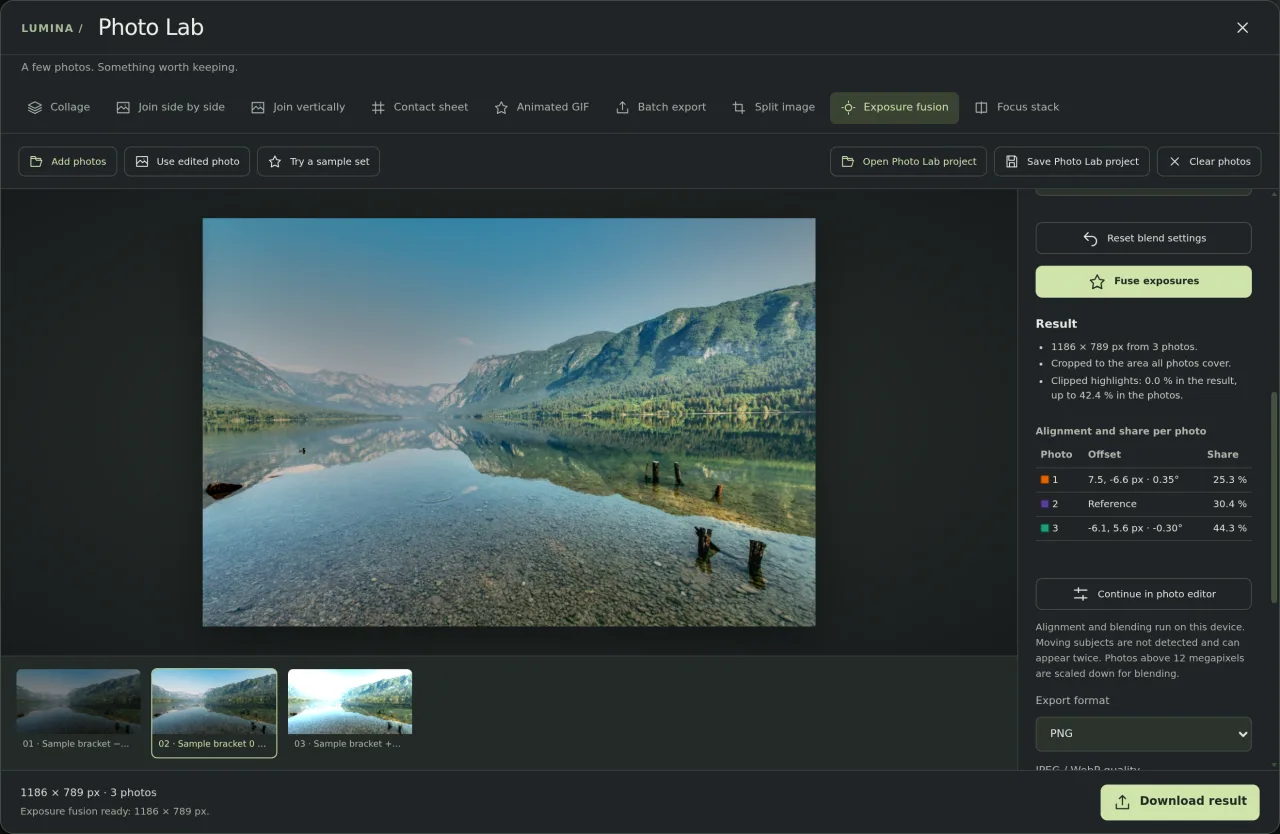
परिणाम का हर पिक्सेल ज़्यादातर उन फ़ोटो से आता है जिनमें वह जगह डिटेल वाली, रंगीन और मिड-ग्रे के क़रीब है (Mertens और सहयोगियों के अनुसार एक्सपोज़र फ़्यूज़न), और इमेज पिरामिड के ज़रिए ब्लेंड होता है ताकि कोई जोड़ न दिखे। संरेखण सेटिंग के नीचे के चार नंबर इस प्राथमिकता को ट्यून करते हैं: ज़्यादा सही एक्सपोज़र का वेट या छोटी सही एक्सपोज़र चौड़ाई (σ) मिड-टोन को और ज़्यादा तरजीह देते हैं, कंट्रास्ट भार टेक्सचर वाले हिस्सों को और सैचुरेशन वेट चटख रंगों को तरजीह देता है। ब्लेंड सेटिंग रीसेट करो डिफ़ॉल्ट पर लौटा देता है। परिणाम एक सामान्य फ़ोटो है, HDR फ़ाइल नहीं, इसलिए इसे टोन मैपिंग की ज़रूरत नहीं होती।
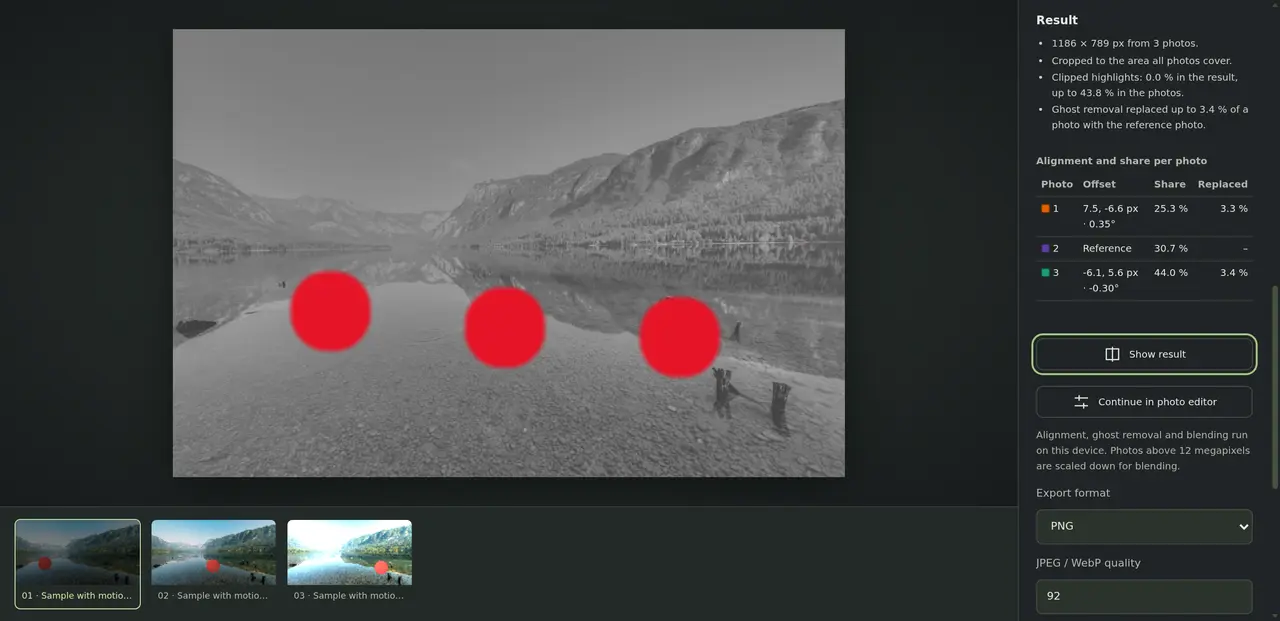
अगर शॉट्स के बीच कुछ हिला हो, जैसे कोई व्यक्ति, कोई कार या कोई डाली, तो घोस्ट हटाएँ (शॉट्स के बीच हिले हुए सब्जेक्ट) चालू करो। Lumina हर फ़ोटो की चमक मिलाने के बाद उसकी तुलना रेफ़रेंस (बीच वाली फ़ोटो) से करता है, और जहाँ कोई फ़ोटो फिर भी मेल नहीं खाती, वहाँ उसकी जगह रेफ़रेंस इस्तेमाल करता है, जिसे फ़िट होने के लिए चमकीला या गहरा किया जाता है। तब हिलता हुआ सब्जेक्ट एक ही बार दिखता है, वहीं जहाँ रेफ़रेंस उसे दिखाता है। हलचल वाला नमूना आज़माओ एक ऐसा ब्रैकेट लोड करता है जिसमें एक गेंद फ़्रेम में से लुढ़कती है: फ़र्क़ देखने के लिए इसे एक बार घोस्ट हटाने के साथ और एक बार उसके बिना फ़्यूज़ करो। घोस्ट हटाने वाले ब्लेंड के बाद तालिका दिखाती है कि हर फ़ोटो का कितना हिस्सा बदला गया, और घोस्ट मैप दिखाएँ उन हिस्सों को लाल रंग से चिह्नित करता है। अगर स्थिर हिस्से, जैसे नॉइज़ वाली परछाइयाँ, बदल दिए जाएँ तो घोस्ट टॉलरेंस बढ़ाओ; हल्की हलचल पकड़ने के लिए इसे घटाओ। बदले गए हिस्सों में सिर्फ़ रेफ़रेंस की डिटेल होती है, इसलिए रेफ़रेंस में क्लिप्ड आसमान वहाँ क्लिप्ड ही रहता है।
पास और दूर फ़ोकस की गई फ़ोटो स्टैक करो
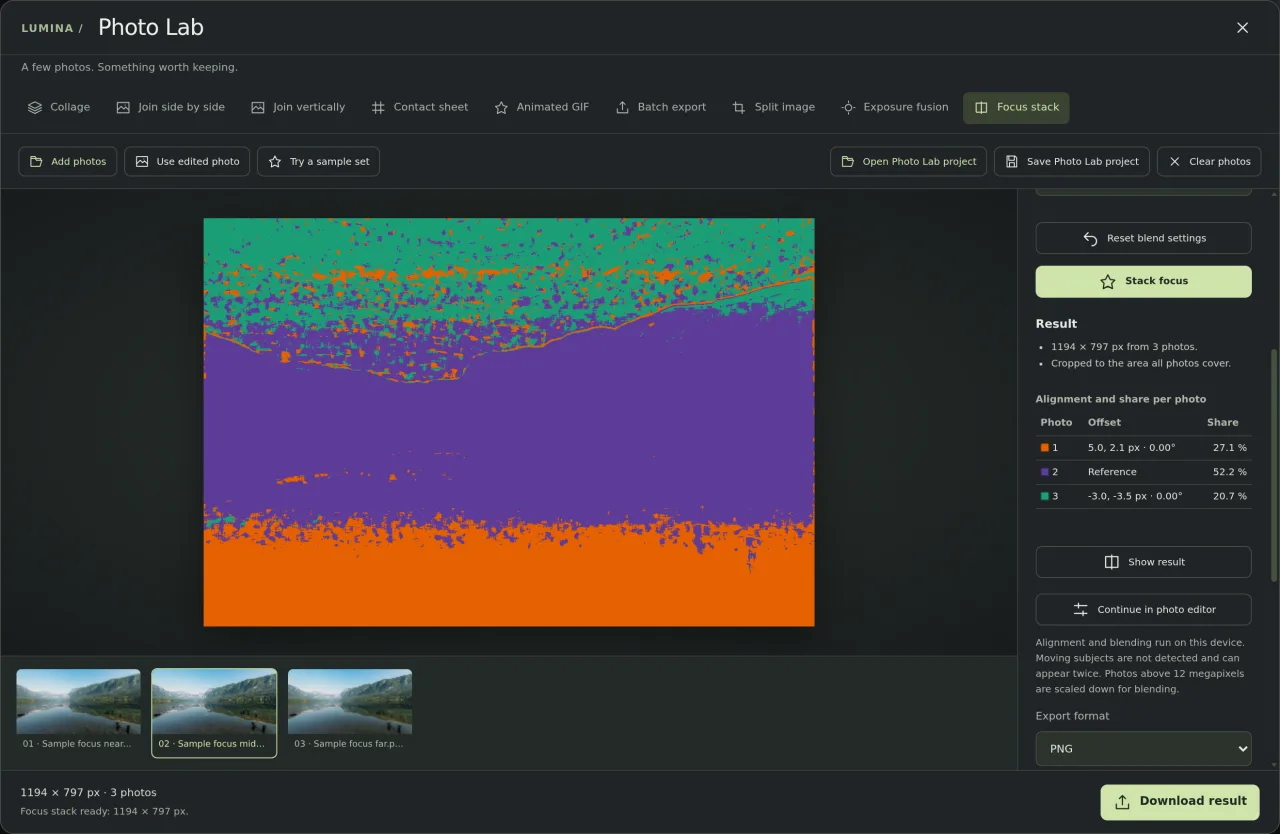
फ़ोकस स्टैक पर स्विच करो और फ़ोटो को फ़ोकस के क्रम में, पास से दूर तक, जोड़ो, या नमूना फ़ोकस स्टैक आज़माओ चुनो। फ़ोकस स्टैक करो फ़ोटो को संरेखित करता है, जिसमें वह हल्का आकार-परिवर्तन भी शामिल है जो लेंस के दोबारा फ़ोकस करने पर होता है, हर जगह शार्पनेस मापता है और हर हिस्से को उस फ़ोटो से लेता है जिसमें वह सबसे शार्प है। स्रोत मैप दिखाएँ हर हिस्से को उस फ़ोटो के रंग में रंगता है जिससे वह आया है; तालिका के छोटे वर्ग भी यही रंग इस्तेमाल करते हैं। अच्छे स्टैक पर मैप शांत पट्टियाँ दिखाता है जो दृश्य की गहराई के साथ चलती हैं। आसमान जैसे सादे हिस्सों में धब्बे सामान्य हैं, क्योंकि वहाँ हर फ़ोटो एक जैसी दिखती है।
शार्पनेस विंडो त्रिज्या तय करती है कि एक बार में कितने बड़े हिस्से की तुलना हो: बड़े मान नॉइज़ वाली फ़ोटो पर शांत जोड़ देते हैं, छोटे मान बारीक किनारों का पीछा करते हैं। शार्पनेस के अनुसार भारित लगभग बराबर शार्प फ़ोटो में से एक चुनने के बजाय उन्हें मिलाता है, जिससे चिकने सब्जेक्ट पर जोड़ छिप सकते हैं।
संरेखण, क्रॉप और सीमाएँ
फ़ोटो संरेखित करो डिफ़ॉल्ट रूप से चालू है। Lumina हर फ़ोटो में कोने ढूँढता है, उनके पैटर्न को उसी मैचर से मिलाता है जिसे Astro Lab तारों के लिए इस्तेमाल करता है, इमेज पर ही फ़िट को बेहतर बनाता है और हर फ़ोटो को रेफ़रेंस पर रीसैंपल करता है। जो फ़ोटो मैच नहीं हो पाती, उसकी सूचना दी जाती है और उसे जैसी है वैसी ही ब्लेंड किया जाता है। उस हिस्से तक क्रॉप करो जिसे सभी फ़ोटो कवर करती हैं खिसकी हुई फ़ोटो से बचे पतले किनारे हटा देता है। संरेखण खिसकाव, घुमाव, स्केल और एफ़ाइन के साथ शियर को भी ठीक करता है; यह कैमरा हिलाने से आए पैरेलैक्स को नहीं हटा सकता। फ़ोकस स्टैक में शॉट्स के बीच हिलने वाली कोई भी चीज़ दो बार दिख सकती है; घोस्ट हटाना सिर्फ़ एक्सपोज़र फ़्यूज़न का हिस्सा है। 12 मेगापिक्सेल से बड़ी फ़ोटो ब्लेंडिंग के लिए छोटी कर दी जाती हैं।
परिणाम सँभालकर रखो
कोई सेटिंग या फ़ोटो बदलने पर परिणाम तब तक पुराना माना जाता है जब तक तुम ब्लेंड दोबारा नहीं चलाते। परिणाम डाउनलोड करो सामान्य एक्सपोर्ट समीक्षा खोलता है और परिणाम को PNG, JPEG या WebP के रूप में सेव करता है। फ़ोटो एडिटर में जारी रखो इसे क्रॉप, कर्व और टेक्स्ट के लिए Lumina में नई फ़ोटो के रूप में खोलता है। ब्लेंड सेटिंग Photo Lab प्रोजेक्ट और उसके ब्राउज़र ड्राफ़्ट के साथ सेव होती हैं; ब्लेंड की गई इमेज ख़ुद सिर्फ़ तब तक रहती है जब तक Photo Lab खुला है, इसलिए उसे डाउनलोड कर लो या एडिटर में जारी रखो। यही ब्लेंड स्क्रिप्ट और AI एजेंट के लिए Exposure Fusion और Focus Stacking टूल के रूप में भी उपलब्ध हैं, जिनकी सीमा कुल मिलाकर 12 मेगापिक्सेल वाली पाँच फ़ोटो है।
आज़माने के लिए तैयार?