ट्यूटोरियल 9 / 22
रंग चुनो और किसी स्थानीय क्षेत्र को संपादित करो
मध्यम 9 मिनट
कलर वैंड, आकृतियों या फ़्रीहैंड लैसो से चयन बनाओ, उन्हें परिष्कृत करो, स्थानीय संपादनों का प्रीव्यू देखो और पारदर्शी PNG व मास्क एक्सपोर्ट करो।
Selection Lab खोलो
Lumina की एडिटिंग रेल पर या टूल पैनल में Selection Lab चुनो, या सीधे /app#selection खोलो। एक नमूने से शुरू करो के नीचे दी गई चार इमेज में से कोई एक चुनो, 8 MB और 16 MP तक की PNG, JPEG, WebP या GIF फ़ाइल के लिए इमेज या चयन प्रोजेक्ट खोलो चुनो, या जिस फ़ोटो को तुम संपादित कर रहे हो उसे लाने के लिए संपादित फ़ोटो उपयोग करो चुनो। GIF का पहला फ़्रेम उपयोग होता है, और इमेज हर तरफ़ से ज़्यादा से ज़्यादा 1024 पिक्सेल तक छोटी कर दी जाती हैं।
चयन बनाएँ
चयन बनाएँ खोलो, चयन टूल को कलर वैंड पर सेट करो और प्रीव्यू में किसी रंग पर क्लिक करो। रंग टॉलरेंस (0–255) हर संभावित पिक्सेल की तुलना क्लिक किए गए सीड से करता है। कम मान केवल मिलते-जुलते रंग चुनते हैं; ज़्यादा मान बड़े अंतर भी स्वीकार करते हैं। केवल सटे हुए पिक्सेल चारों ओर से जुड़े पड़ोसी पिक्सेल का अनुसरण करता है। इसे बंद करो तो मेल खाते रंग कहीं भी चुने जाएँगे, अलग-अलग ऑब्जेक्ट समेत।
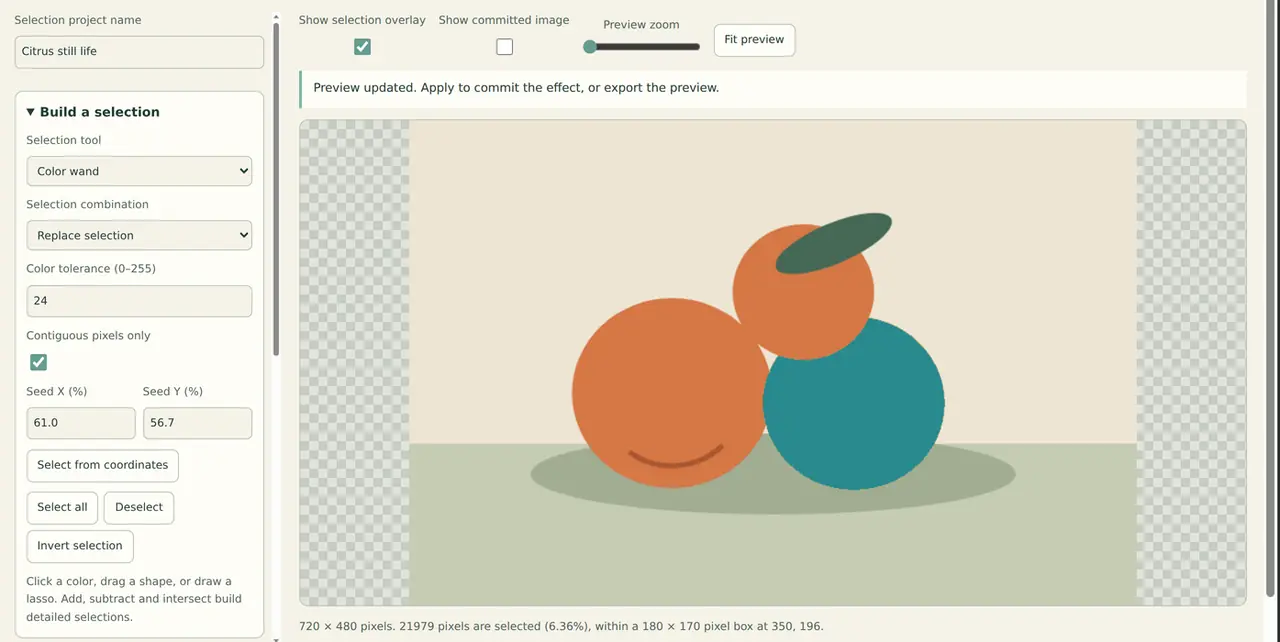
पॉइंटर के बिना, सीड X (%) और सीड Y (%) भरो और निर्देशांक से चुनो चुनो। 100% का निर्देशांक आख़िरी पिक्सेल को दर्शाता है। इमेज पर क्लिक करने से ये फ़ील्ड अपने-आप भर जाते हैं, ताकि तुम किसी चयन को ठीक वैसे ही दोहरा सको।
आयत या दीर्घवृत्त चुनो और इमेज पर ड्रैग करो। ड्रैग के साथ एक डैश वाली रूपरेखा चलती है। इसके बजाय तुम बायाँ (%), ऊपर (%), चौड़ाई (%) और ऊँचाई (%) के मान भरकर निर्देशांक से चुनो चुन सकते हो; आकृति इमेज के अंदर ही आनी चाहिए।
इमेज पर रूपरेखा बनाने के लिए फ़्रीहैंड लैसो चुनो; छोड़ते ही यह अपने-आप बंद हो जाती है। कीबोर्ड से भरने के लिए 3–256 X, Y प्रतिशत जोड़े भरो, हर पंक्ति में एक, फिर निर्देशांक से चुनो चुनो। उदाहरण के लिए, 20, 20, 80, 20 और 50, 80 मिलकर एक त्रिभुज बनाते हैं। लंबी फ़्रीहैंड रूपरेखाएँ ज़्यादा से ज़्यादा 256 बिंदुओं तक सरल कर दी जाती हैं, इसलिए बारीक विवरण अनुमानित हो सकते हैं। एक-दूसरे को काटती रूपरेखाओं के लिए लैसो even–odd फ़िल का उपयोग करता है; जो रूपरेखा कोई पिक्सेल नहीं चुनती, वह मौजूदा चयन को जस का तस छोड़ देती है।
चयन परिष्कृत करो खोलो, परिष्करण त्रिज्या (पिक्सेल) को 1 से 64 के बीच सेट करो और चयन बढ़ाएँ, चयन छोटा करो या चयन बॉर्डर बनाएँ चुनो। बढ़ाने से हार्ड चयन फैलता है और छोटा करने से सिकुड़ता है। बॉर्डर मूल किनारे के दोनों ओर उस त्रिज्या तक की एक पट्टी चुनता है, जो इमेज की सीमा तक काटी जाती है। इमेज के बाहर के पिक्सेल अचयनित गिने जाते हैं, इसलिए छोटा करने से चयन इमेज के किनारे से भी दूर खिसकता है। अनडू पिछला मास्क वापस लाता है। चयन से घिरे अचयनित क्षेत्रों को जोड़ने के लिए बंद छेद भरो चुनो। जो खाली जगह क्षैतिज या ऊर्ध्वाधर पड़ोसियों के ज़रिए इमेज के किनारे से जुड़ी है, वह अचयनित ही रहती है; सिर्फ़ तिरछा संपर्क उसे नहीं जोड़ता। अनडू पिछला चयन वापस लाता है। फ़ेदर एक अलग इफ़ेक्ट बना रहता है।
चयन संयोजन तय करता है कि अगला चयन मौजूदा चयन के साथ कैसे मिलेगा: चयन बदलो, चयन में जोड़ो, चयन से घटाएँ या चयन से प्रतिच्छेदन। सभी चुनो, चयन हटाएँ और चयन उलटो पूरी इमेज पर काम करते हैं। प्रीव्यू के नीचे की पंक्ति बताती है कि कितने पिक्सेल चुने गए हैं और उन्हें घेरने वाला बॉक्स कौन-सा है। सियान ओवरले हार्ड बाइनरी चयन दिखाता है; रंग और पारदर्शिता परखने के लिए चयन ओवरले दिखाएँ हटा दो। प्रीव्यू ज़ूम और प्रीव्यू फ़िट करो बारीक विवरणों में मदद करते हैं।
संपादन का प्रीव्यू देखो
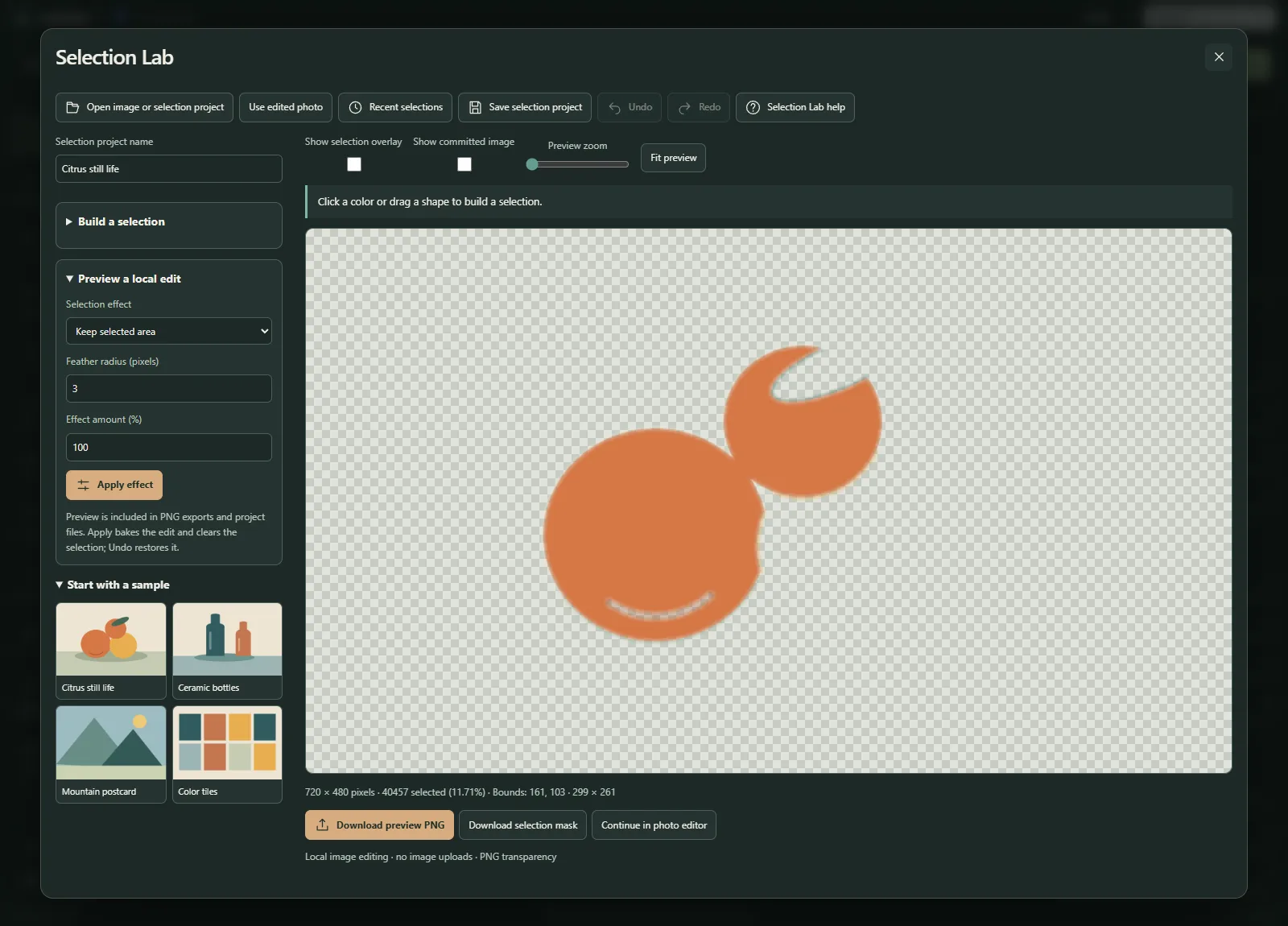
स्थानीय संपादन का प्रीव्यू देखो खोलो और एक चयन इफ़ेक्ट चुनो:
- चयनित क्षेत्र भरो चुने गए पिक्सेल पर एक रंग चढ़ाता है।
- चयनित क्षेत्र रखो चयन के बाहर के पिक्सेल हटा देता है और मौजूदा पारदर्शिता बनाए रखता है।
- चयनित क्षेत्र मिटाएँ चुने गए पिक्सेल हटा देता है।
- चयनित क्षेत्र समायोजित करो स्थानीय एक्सपोज़र और सैचुरेशन बदलता है।
फ़ेदर त्रिज्या (पिक्सेल) बॉक्स फ़िल्टर से सीमा के दोनों ओर को नरम करता है। इफ़ेक्ट मात्रा (%) इफ़ेक्ट को पक्की की गई इमेज के साथ मिलाता है। गिनती और सीमाएँ फ़ेदरिंग से पहले के हार्ड चयन को दर्शाती हैं। जब कोई पिक्सेल चुना न हो, तो ब्राउज़र प्रीव्यू नहीं बदलता और लागू करने का विकल्प बंद रहता है।
पक्की की गई इमेज दिखाएँ से तुम लंबित इफ़ेक्ट से पहले की इमेज देख सकते हो। इफ़ेक्ट लागू करो प्रीव्यू को वर्किंग इमेज में पक्का कर देता है और चयन हटा देता है। अनडू पिछली इमेज, मास्क और लंबित सेटिंग्स वापस लाता है। 32 MB की स्ट्रिंग सीमा के भीतर 20 तक स्थितियाँ सहेजी जाती हैं।
नतीजा रखो या एक्सपोर्ट करो
प्रीव्यू PNG डाउनलोड करो लंबित इफ़ेक्ट को सियान ओवरले के बिना एक्सपोर्ट करता है। चयन मास्क डाउनलोड करो एक अपारदर्शी ग्रेस्केल PNG बनाता है: सफ़ेद यानी चुना गया, काला यानी नहीं चुना गया, और ग्रे यानी फ़ेदर की गई कवरेज। दोनों वर्किंग आयामों का उपयोग करते हैं।
फ़ोटो एडिटर में जारी रखो फ़्लैटन किए गए प्रीव्यू को आगे की डेवलपमेंट, टेक्स्ट और एक्सपोर्ट के लिए नई फ़ोटो के रूप में खोलता है।
चयन प्रोजेक्ट सहेजो एक .lumina-selection.json फ़ाइल डाउनलोड करता है, जिसमें पक्की की गई PNG, पैक किया हुआ हार्ड चयन और लंबित इफ़ेक्ट सेटिंग्स होती हैं। दोबारा खोलने पर वही प्रीव्यू फिर से बन जाता है। पाँच हाल के प्रोजेक्ट इस ब्राउज़र में अलग से अपने-आप सहेजे जाते हैं। स्थायी कॉपी के लिए प्रोजेक्ट डाउनलोड करो; फ़ोटो-प्रोजेक्ट की Google Drive सेविंग में चयन प्रोजेक्ट शामिल नहीं होते।
सहेजा गया प्रोजेक्ट इमेज या चयन प्रोजेक्ट खोलो से या Lumina के मुख्य Open बटन से खोलो; हाल के चयन अपने-आप सहेजे गए प्रोजेक्ट दिखाता है। प्रोजेक्ट स्कीमा मास्क पैकिंग और सीमाओं का विवरण देता है।
कीबोर्ड
हर चरण पॉइंटर के बिना काम करता है: निर्देशांक फ़ील्ड क्लिक और ड्रैग की जगह लेते हैं, और स्टेटस लाइन हर बदलाव की घोषणा करती है। Ctrl+S सहेजता है, Ctrl+O खोलता है, Ctrl+Z अनडू करता है और Ctrl+Shift+Z रीडू करता है। जब सिंगल-की शॉर्टकट चालू हों, तो F प्रीव्यू फ़िट करता है और ? सहायता खोलता है; अगर ये तुम्हारी सहायक तकनीक में रुकावट डालें, तो इन्हें Selection Lab सहायता में बंद कर दो।
यह वर्कफ़्लो Paint.NET के चयन टूल से प्रेरित है। यह निर्धारित रंग-मिलान का उपयोग करता है, न कि अपने-आप विषय पहचानने, क्लोन स्टैम्प या स्थानीय ब्रश का।
आज़माने के लिए तैयार?