ट्यूटोरियल 5 / 22
कर्व और दोबारा इस्तेमाल होने वाली प्रोफ़ाइल से टोन डेवलप करो
शुरुआती 10 मिनट
RGB हिस्टोग्राम और चैनल क्लिपिंग पढ़ो, स्कैन किए गए नेगेटिव कन्वर्ट करो, सुझाए गए लेवल सेट करो, न्यूट्रल व्हाइट बैलेंस का सैंपल लो और एक ही संपादन को पूरे फ़ोटो संग्रह पर दोबारा इस्तेमाल करो।
Tone Lab खोलो
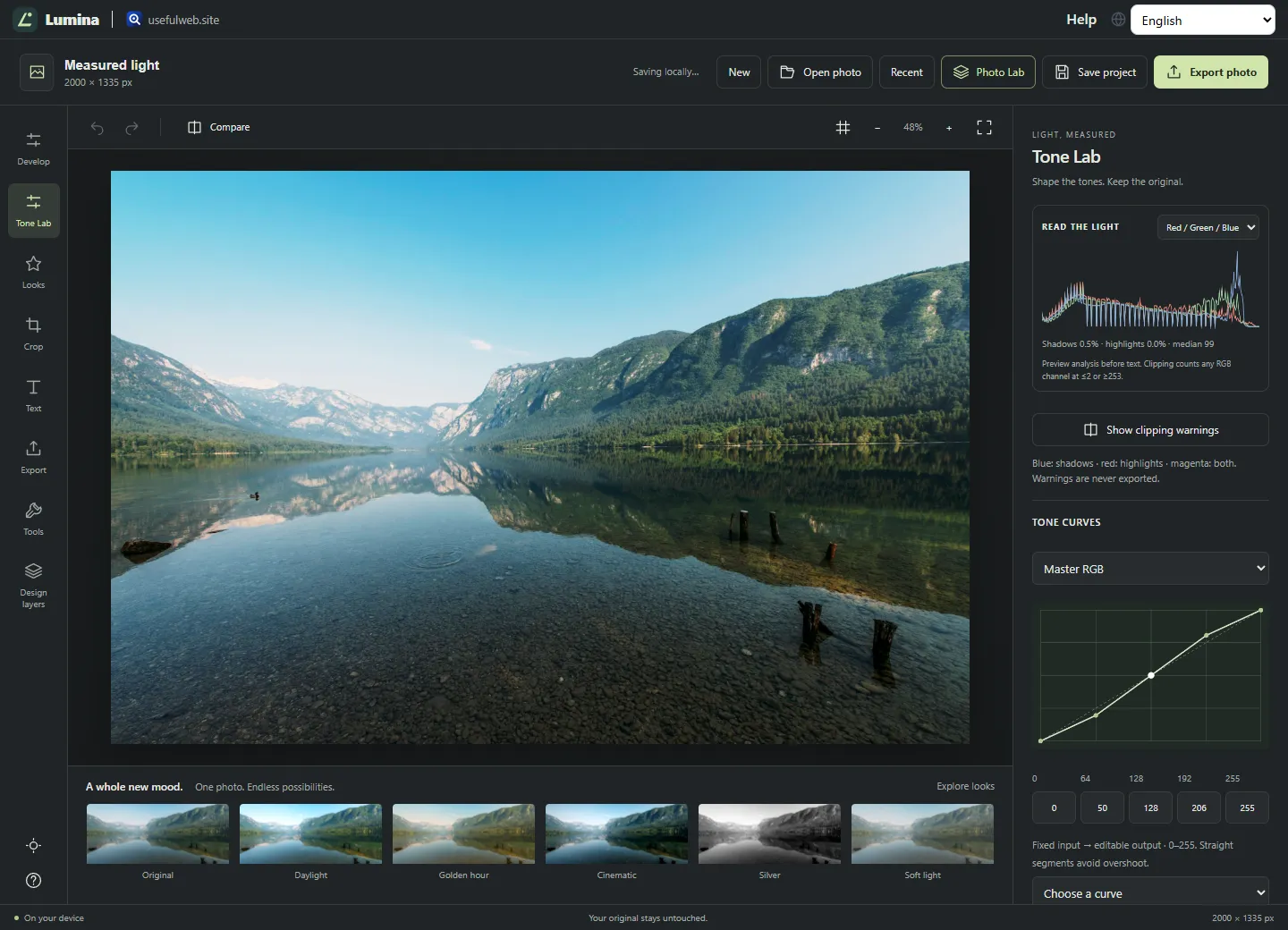
Lumina की एडिटिंग रेल पर Tone Lab चुनो, या लैंडिंग पेज से मापी गई रोशनी वाला उदाहरण खोलो। JPEG, PNG या WebP से शुरू करो, या साथ में मिलने वाला अल्पाइन सैंपल इस्तेमाल करो। पहले से मौजूद HEIC & RAW कन्वर्टर कैमरा फ़ाइलों को यहाँ खोलने से पहले तैयार कर सकता है।
रोशनी को पढ़ो
ग्राफ़ संपादित प्रीव्यू के लाल, हरे और नीले वितरण दिखाता है। कुल ब्राइटनेस देखने के लिए ल्यूमिनेंस पर स्विच करो। मीडियन बीच वाले दिखाई देने वाले पिक्सेल की ल्यूमा वैल्यू है। पूरी तरह पारदर्शी पिक्सेल गिने नहीं जाते; आंशिक रूप से पारदर्शी पिक्सेल एक बार गिने जाते हैं। यह प्रीव्यू विश्लेषण टेक्स्ट लेयर से पहले मापा जाता है और फ़ुल-रिज़ॉल्यूशन एक्सपोर्ट से अलग हो सकता है।
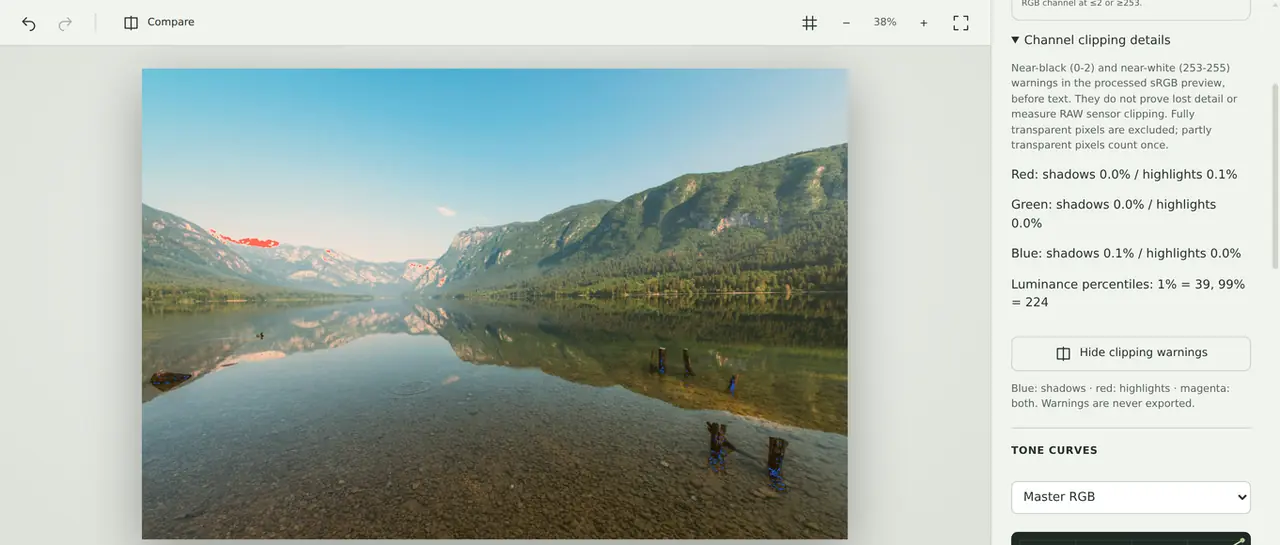
हर RGB चैनल के लिए अलग-अलग लगभग-काले और लगभग-सफ़ेद प्रतिशत, साथ ही ल्यूमिनेंस के 1st और 99th पर्सेंटाइल देखने के लिए चैनल क्लिपिंग का विवरण खोलो। ये प्रोसेस किए गए sRGB प्रीव्यू में चेतावनियाँ हैं, खोई हुई डिटेल का सबूत या RAW सेंसर क्लिपिंग का माप नहीं। पूरी तरह पारदर्शी पिक्सेल गिने नहीं जाते; आंशिक पारदर्शिता एक बार गिनी जाती है।
क्लिपिंग चेतावनियाँ दिखाएँ उन पिक्सेल पर नीला रंग लगाता है जिनका कोई भी RGB चैनल 2 या उससे कम है, जिनका कोई चैनल 253 या उससे ज़्यादा है उन पर लाल, और दोनों लागू होने पर मैजेंटा। यह सिर्फ़ डिस्प्ले ओवरले है और डाउनलोड की गई इमेज में कभी नहीं दिखता। क्लिपिंग चेतावनी मौजूदा 8-बिट इमेज के बारे में बताती है; यह तुम्हें नहीं बता सकती कि कैमरे का सेंसर डेटा क्लिप हुआ था या नहीं।
कर्व को आकार दो
तीनों चैनल बदलने के लिए मास्टर RGB चुनो, या किसी कलर चैनल को एडजस्ट करने के लिए लाल, हरा या नीला चुनो। क्षैतिज अक्ष इनपुट वैल्यू है और ऊर्ध्वाधर अक्ष आउटपुट। पाँच पॉइंट इनपुट 0, 64, 128, 192 और 255 पर तय हैं। किसी पॉइंट को ऊपर या नीचे खींचो, या उसकी आउटपुट वैल्यू मिलते-जुलते फ़ील्ड में टाइप करो। सीधे खंड पॉइंट्स के बीच ओवरशूट से बचाते हैं।
हल्का कंट्रास्ट शैडो को नीचे और हाइलाइट को ऊपर करता है। मैट प्रिंट काले को ऊपर उठाता है और सफ़ेद को नीचे लाता है। खुली छाया गहरे टोन को ऊपर उठाती है। प्रीसेट मास्टर कर्व को बदल देते हैं; चैनल कर्व और बाकी कंट्रोल जैसे हैं वैसे रहते हैं। चुना गया कर्व रीसेट करो मौजूदा चैनल को उसकी विकर्ण रेखा पर लौटा देता है। पूर्ववत करो और फिर से करो में कर्व के संपादन भी शामिल हैं। फ़ोन पर Tone Lab फैलाएँ कंट्रोल को ज़्यादा जगह देता है; कॉम्पैक्ट कंट्रोल छोटे पैन को वापस लाता है।
स्कैन किया गया नेगेटिव कन्वर्ट करो
डिजिटाइज़ किए गए रंगीन या ब्लैक-एंड-व्हाइट नेगेटिव के लिए फ़िल्म नेगेटिव सेक्शन खोलो। फ़िल्म बेस पिक करो चुनो और फ़िल्म की किसी बिना एक्सपोज़ हुई पट्टी पर क्लिक करो, जैसे फ़्रेमों के बीच की किनारी; Lumina मूल पिक्सेल के 5 गुणा 5 पैच का औसत निकालता है, फ़िल्म बेस लाल, फ़िल्म बेस हरा और फ़िल्म बेस नीला भर देता है, और नेगेटिव कन्वर्ट करो पर टिक लगा देता है। तुम तीनों वैल्यू खुद भी टाइप करके बॉक्स पर टिक लगा सकते हो। Escape पिकर को रद्द करता है।
हर चैनल शून्य को सफ़ेद और अपनी बेस वैल्यू को काले पर मैप करता है; बेस से ऊपर की वैल्यू काले पर क्लिप हो जाती हैं, और हर चैनल में 255 का बेस सीधा इनवर्ज़न होता है। फिर नतीजे को कोई न्यूट्रल क्षेत्र चुनो से बैलेंस करो और लेवल व कर्व से आकार दो। यह सरल एन्कोडेड-sRGB कन्वर्ज़न एक शुरुआती बिंदु है, कैलिब्रेट की गई फ़िल्म प्रोफ़ाइल नहीं, और क्लिप हुई डिटेल वापस नहीं ला सकता। स्कैन को फिर से देखने के लिए नेगेटिव कन्वर्ट करो से टिक हटाओ; यह सेटिंग प्रोजेक्ट और प्रोफ़ाइल में सहेजी जाती है और एक्सपोर्ट में इस्तेमाल होती है।
लेवल और मिडटोन सेट करो
इनपुट ब्लैक शून्य पर और इनपुट व्हाइट 255 पर मैप होता है, इसलिए ब्लैक को हमेशा व्हाइट से नीचे रहना चाहिए। एक से ज़्यादा गामा मिडटोन को चमकीला करता है; एक से कम वैल्यू उन्हें गहरा करती हैं। ऑटो लेवल मौजूदा क्रॉप से 0.5th और 99.5th ल्यूमिनेंस पर्सेंटाइल इस्तेमाल करता है, फ़िल्म कन्वर्ज़न, व्हाइट बैलेंस और डेवलप के बाद, लेवल और कर्व से पहले। यह एक शुरुआती बिंदु है जिसे आँख से एडजस्ट करना है। सपाट इमेज पूरी रेंज बनाए रखती हैं।
ज़्यादा नियंत्रण के लिए शैडो क्लिपिंग (%) और हाइलाइट क्लिपिंग (%) अलग-अलग डालो, हर एक 0 से 5 तक, फिर सुझाए गए लेवल की गणना करो चुनो। स्टेटस लाइन सुझाया गया इनपुट ब्लैक और व्हाइट दिखाती है; ठीक उन्हीं पॉइंट्स को एक पूर्ववत किए जा सकने वाले संपादन के रूप में इस्तेमाल करने के लिए सुझाए गए लेवल लागू करो चुनो। अगर तुम प्रतिशत बदलते हो तो सुझाव हट जाता है, और फ़ोटो या संबंधित सेटिंग बदलने के बाद उसकी गणना फिर से करनी पड़ती है। ये क्रॉप के प्रीव्यू से निकाले गए नियरेस्ट-रैंक पर्सेंटाइल हैं, वापस लाया गया कैमरा डेटा नहीं। पूरी तरह पारदर्शी पिक्सेल अनदेखे किए जाते हैं; आंशिक रूप से पारदर्शी पिक्सेल एक बार गिने जाते हैं।
न्यूट्रल क्षेत्र का सैंपल लो
कोई न्यूट्रल क्षेत्र चुनो पर क्लिक करो, फिर ऐसे पैच पर क्लिक करो जो ग्रे होना चाहिए। Lumina वैकल्पिक फ़िल्म कन्वर्ज़न के बाद मूल क्रॉप में 5 गुणा 5 पैच का औसत निकालता है, और काले, क्लिप हुए व पारदर्शी सैंपल छोड़ देता है। लीनियर-लाइट RGB गेन औसत पैच को न्यूट्रल की ओर लाते हैं और उसकी ल्यूमिनेंस बनाए रखते हैं। तेज़ रंग वाली सतहों से बचो; वे गलत रेफ़रेंस देती हैं। Escape पिकर को रद्द करता है। बाद में तुम तीनों गेन बदल सकते हो या व्हाइट बैलेंस रीसेट कर सकते हो।
क्रम यह है: वैकल्पिक फ़िल्म-नेगेटिव कन्वर्ज़न, व्हाइट-बैलेंस गेन, डेवलप एडजस्टमेंट, लेवल और गामा, मास्टर कर्व, फिर तीनों चैनल कर्व। पहले से मौजूद तापमान और टिंट कंट्रोल न्यूट्रल बैलेंस के बाद भी रचनात्मक रंग बदलाव जोड़ सकते हैं।
सेटिंग्स दोबारा इस्तेमाल करो
प्रोफ़ाइल सहेजो / लोड करो प्रोफ़ाइल लाइब्रेरी खोलता है। प्रोफ़ाइल डाउनलोड करो एक .lumina-profile.json फ़ाइल सहेजता है जिसमें डेवलप और Tone Lab की सेटिंग्स होती हैं। इसमें कोई फ़ोटो, क्रॉप, ओरिएंटेशन या टेक्स्ट लेयर नहीं होती। इसे यहीं या मुख्य फ़ोटो खोलो बटन से इम्पोर्ट करो। प्रोफ़ाइल लागू करने से वे एडजस्टमेंट सेटिंग्स बदल जाती हैं और इसे पूर्ववत किया जा सकता है। इस ब्राउज़र में ज़्यादा से ज़्यादा आठ नाम वाली प्रोफ़ाइल रखी जा सकती हैं; टिकाऊ बैकअप के लिए फ़ाइलें डाउनलोड करो।
प्रोजेक्ट सहेजो मूल फ़ोटो और बदली जा सकने वाली टोन सेटिंग्स को सामान्य .lumina.json फ़ाइल में शामिल करता है। Lumina के पुराने प्रोजेक्ट न्यूट्रल टोन सेटिंग्स के साथ खुलते हैं। फ़ोटो एक्सपोर्ट करो वही इंजन फ़ुल-रिज़ॉल्यूशन इमेज पर लागू करता है और PNG, JPEG व WebP को सपोर्ट करता है।
लुक को पूरे संग्रह पर लागू करो
Photo Lab खोलो और बैच एक्सपोर्ट चुनो। मौजूदा संपादन कैप्चर करो बैच रेसिपी में डेवलप, Tone Lab और टेक्स्ट लेयर शामिल करता है, जबकि क्रॉप और ओरिएंटेशन अलग रहते हैं। रेसिपी Photo Lab की प्रोजेक्ट फ़ाइलों और उसके लोकल ड्राफ़्ट में सहेजी जाती है। पारदर्शिता बनाए रखने के लिए PNG एक्सपोर्ट करो, या अपने संग्रह के लिए JPEG या WebP चुनो।
अलग से मौजूद फ़ोटो हिस्टोग्राम और क्लिपिंग विश्लेषक और फ़ोटो टोन कर्व और प्रोफ़ाइल प्रोसेसर इमेज को सर्वर पर अपलोड करते हैं और JSON API व MCP के ज़रिए भी उपलब्ध हैं। प्रोसेसर वही डाउनलोड की गई प्रोफ़ाइल स्वीकार करता है। ये RawTherapee के वर्कफ़्लो से प्रेरित मौलिक sRGB टूल हैं; Lumina प्रोफ़ाइल कैमरा PP3 या ICC प्रोफ़ाइल नहीं हैं।
आज़माने के लिए तैयार?