ट्यूटोरियल 1 / 22
तुम्हारा पहला फ़ोटो एडिट
शुरुआती 4 मिनट
एक फ़ोटो खोलो, रोशनी और रंग संतुलित करो और Lumina से इमेज एक्सपोर्ट करो।
एक फ़ोटो खोलो
Lumina शुरू करो और साथ आया Alpine escape सैंपल आज़माओ। "फ़ोटो खोलें" ब्राउज़र द्वारा डिकोड की जा सकने वाली JPEG, PNG, WebP, GIF, BMP और AVIF फ़ाइलें स्वीकार करता है। तुम फ़ोटो को कैनवास पर ड्रॉप भी कर सकते हो। फ़ोटो 30 MB से छोटी और 16 मेगापिक्सेल से बड़ी नहीं होनी चाहिए। HEIC या RAW फ़ाइलों को पहले अलग कन्वर्टर से बदलो।
अपनी रोशनी खोजो
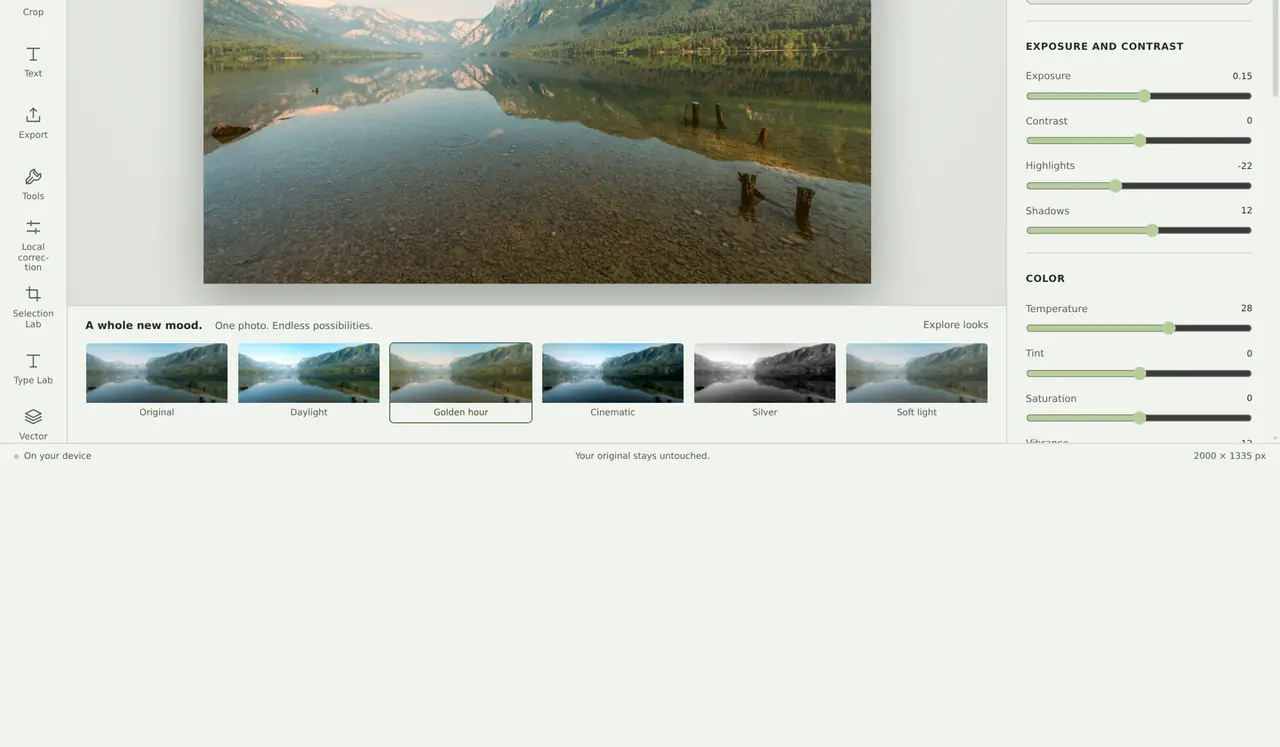
"डेवलप" से शुरू करो। "एक्सपोज़र" कुल ब्राइटनेस को स्टॉप में बदलता है। "हाइलाइट" और "शैडो" चमकीले और गहरे हिस्सों पर ज़्यादा असर करते हैं। "ऑटो एन्हांस" इमेज की ब्राइटनेस के आधार पर एक्सपोज़र सुझाता है, साथ में हाइलाइट, शैडो और वाइब्रेंस में हल्के बदलाव करता है। यह एक सरल, निर्धारित सुधार है, कोई AI मॉडल नहीं।
किसी भी स्लाइडर पर डबल-क्लिक करके उसे न्यूट्रल मान पर रीसेट करें।
हिस्टोग्राम पिक्सेल ल्यूमिनेंस का वितरण दिखाता है। उसके नीचे के प्रतिशत बिल्कुल गहरे और बिल्कुल चमकीले छोर वाले पिक्सेल गिनते हैं। किसी किनारे पर उभार क्लिपिंग का संकेत हो सकता है, पर वह जानबूझकर भी हो सकता है।
कोई लुक आज़माओ
नीचे की पट्टी छह शुरुआती विकल्प देती है। लुक तुम्हारी रोशनी और रंग की सेटिंग्स की जगह ले लेता है; "पूर्ववत करें" उन्हें वापस लाता है। किसी भी लुक को निखारने के लिए "डेवलप" इस्तेमाल करो। "तापमान" इमेज को गर्म या ठंडा करता है, जबकि "टिंट" हरे और मैजेंटा के बीच खिसकाता है। "सैचुरेशन" सभी रंगों पर असर करता है; "वाइब्रेंस" कम सैचुरेटेड रंगों को ज़्यादा महत्व देता है।
अलग-अलग रंगों को बारीकी से सेट करो
"डेवलप" में "कलर मिक्सर" आठ रंग बैंड पर काम करता है: लाल, नारंगी, पीले, हरे, एक्वा, नीले, बैंगनी और मैजेंटा। "ह्यू", "सैचुरेशन" या "ल्यूमिनेंस" चुनो, फिर किसी बैंड का स्लाइडर खिसकाओ। "ह्यू" बैंड को उसके पड़ोसियों की ओर खिसकाता है (30° तक), "सैचुरेशन" उसे गहरा या हल्का बनाता है और "ल्यूमिनेंस" उसे चमकीला या गहरा करता है। न्यूट्रल ग्रे पर कभी असर नहीं होता, और पड़ोसी बैंड आपस में सहजता से घुलते हैं। उदाहरण के लिए, लैंडस्केप में शांत आसमान के लिए हरे का "सैचुरेशन" घटाओ और नीले का "ल्यूमिनेंस" बढ़ाओ।
तुलना करो, ज़ूम करो और एक्सपोर्ट करो
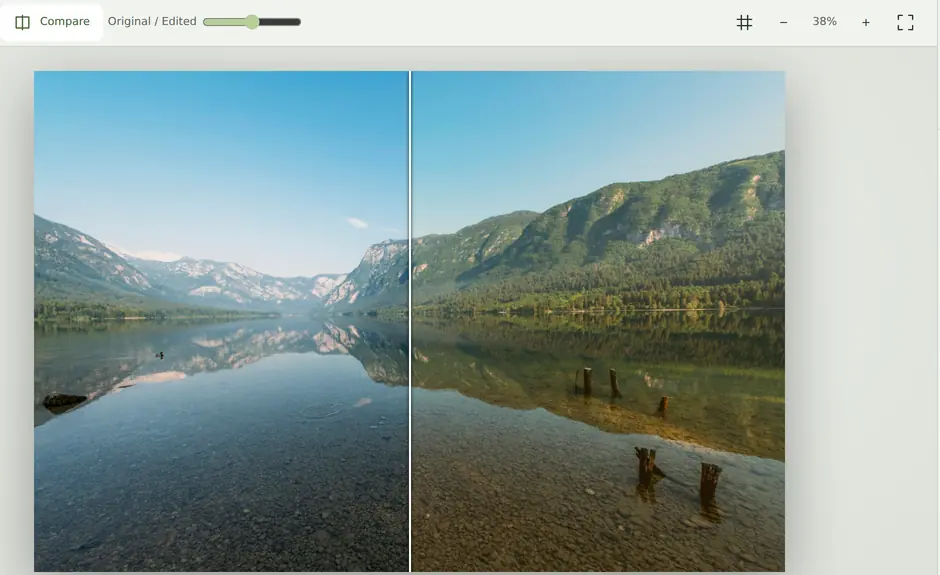
"तुलना करें" मूल और एडिट की गई इमेज को एक ही क्रॉप और घुमाव के साथ दिखाता है। किसी भी वर्ज़न का ज़्यादा हिस्सा देखने के लिए तुलना स्लाइडर खिसकाओ। तुलना चालू/बंद करने के लिए B दबाओ। 100% व्यू के लिए 1 दबाओ या ज़ूम प्रतिशत पर क्लिक करो, ज़ूम के लिए + और − या Ctrl + माउस व्हील इस्तेमाल करो, और फ़ोटो विंडो से बड़ी हो तो पैन करने के लिए उसे खींचो। F या 0 फ़ोटो को फिर से फ़िट करता है।
"फ़ोटो एक्सपोर्ट करें" आकार, फ़ॉर्मैट और गुणवत्ता के कंट्रोल खोलता है। "पूरा आकार" चुनो, या 4K, वेब गैलरी, फ़ुल HD, सोशल मीडिया या ईमेल के लिए लंबे किनारे का प्रीसेट, या कोई कस्टम आकार डालो। "इमेज कॉपी करें" एक PNG तुम्हारे क्लिपबोर्ड पर रखता है, ताकि तुम उसे किसी दूसरे ऐप में पेस्ट कर सको। JPEG पारदर्शी पिक्सेल के लिए सफ़ेद बैकग्राउंड इस्तेमाल करता है। PNG पारदर्शिता बनाए रखता है; PNG पर गुणवत्ता लागू नहीं होती। WebP एक्सपोर्ट ब्राउज़र सपोर्ट पर निर्भर है। एक्सपोर्ट में मूल कैमरा और GPS मेटाडेटा शामिल नहीं होता।
किसी दूसरी फ़ोटो पर वही एडिट दोहराओ
"सेटिंग्स कॉपी करें" (Ctrl+Shift+C) तुम्हारी "डेवलप", Tone Lab और कलर मिक्सर सेटिंग्स याद रखता है। कोई दूसरी फ़ोटो खोलो और वही लुक लागू करने के लिए "सेटिंग्स पेस्ट करें" (Ctrl+Shift+V) चुनो। क्रॉप, टेक्स्ट और फ़ोटो खुद कॉपी नहीं होते। "पूर्ववत करें" पेस्ट को हटा देता है।
एडिट करने योग्य कॉपी रखो
"प्रोजेक्ट सहेजें" तुम्हारी इमेज और एडिट करने योग्य सेटिंग्स वाली एक .lumina.json फ़ाइल डाउनलोड करता है। एडिट इस ब्राउज़र में अपने-आप सहेजे जाते हैं, और अगली बार शुरू करने पर Lumina तुम्हारा पिछला एडिट फिर खोलता है। "हाल के" तारीख के साथ हाल ही में एडिट किए गए आठ प्रोजेक्ट दिखाता है; जिन एंट्री की ज़रूरत न हो, उन्हें हटा दो। ब्राउज़र स्टोरेज साफ़ हो सकता है, इसलिए स्वतंत्र बैकअप के लिए प्रोजेक्ट फ़ाइलें रखो। अगर तुम Google Drive जोड़कर usefulweb.site में साइन इन हो, तो ऊपर की पट्टी में "Drive में सहेजें" और "Drive से खोलें" वही प्रोजेक्ट फ़ाइल तुम्हारे Drive में रखते हैं।
आज़माने के लिए तैयार?