ट्यूटोरियल 3 / 22
एक फ़ोटो कलेक्शन से और ज़्यादा बनाओ
शुरुआती 8 मिनट
Photo Lab में कॉन्टैक्ट शीट, एनिमेटेड GIF, बैच एक्सपोर्ट या इमेज ग्रिड बनाओ, हर फ़ोटो के लिए लुक चुनो और हर डाउनलोड की समीक्षा करो।
अपनी फ़ोटो एक साथ लाओ
टूलबार या Tools से Photo Lab खोलो। फ़ोटो जोड़ो, संपादित फ़ोटो उपयोग करो या सैंपल सेट आज़माएँ चुनो। किसी थंबनेल को चुनकर उसका कैप्शन बदल सकते हो, उसे आगे या पीछे खिसका सकते हो या हटा सकते हो। एक कलेक्शन में ज़्यादा से ज़्यादा 24 फ़ोटो रखी जा सकती हैं।
लेआउट बनाओ
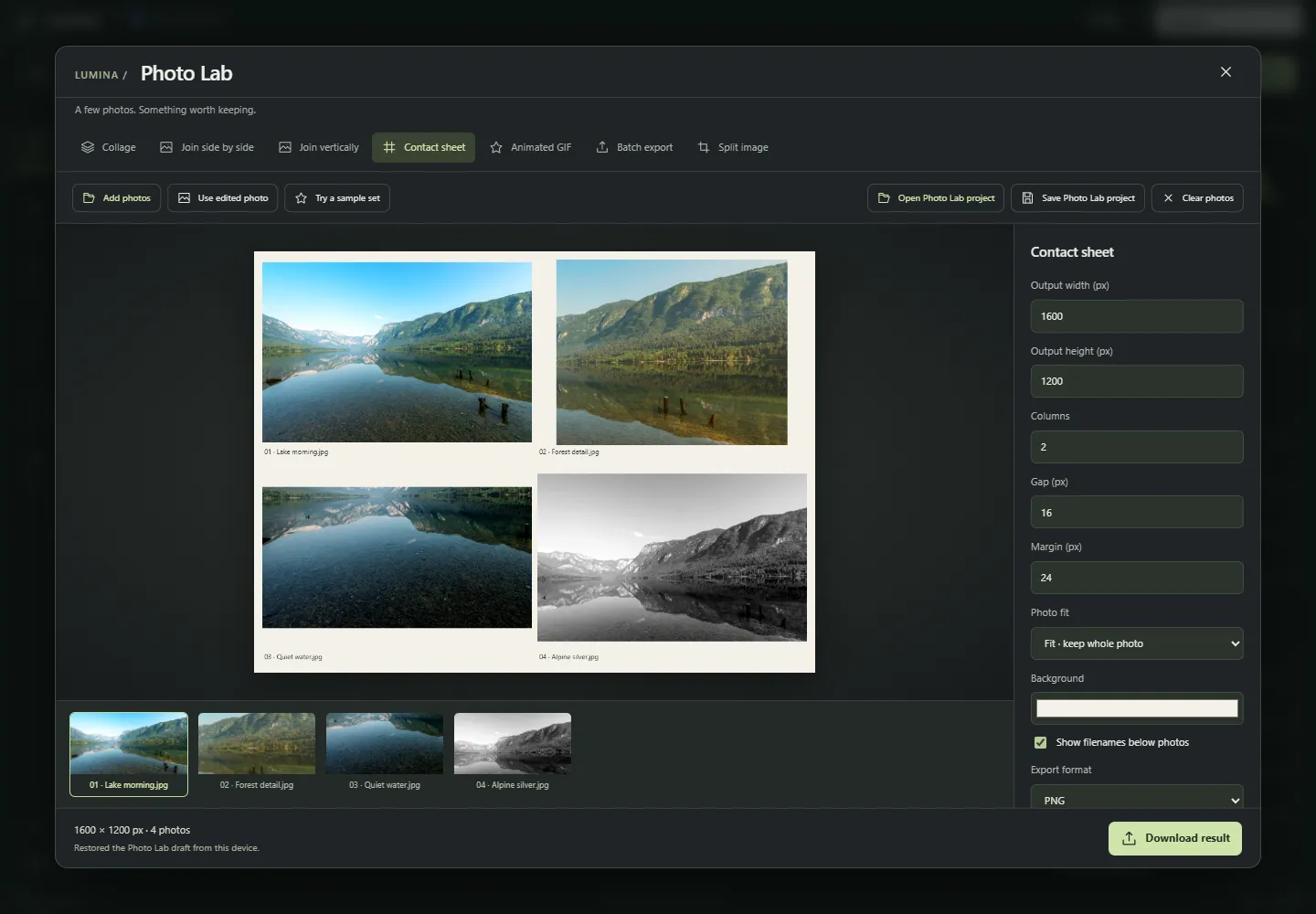
कोलाज फ़ोटो को एक ग्रिड में सजाता है। कॉन्टैक्ट शीट नंबर वाले फ़ाइल-नाम कैप्शन के लिए जगह छोड़ती है। अगल-बगल जोड़ो और ऊर्ध्वाधर जोड़ो लगातार पट्टियाँ बनाते हैं। आयाम, कॉलम, मार्जिन, गैप और बैकग्राउंड चुनो। Fill बीच से क्रॉप करता है; Fit पूरी फ़ोटो दिखाता है। परिणाम डाउनलोड करो PNG, JPEG या WebP में एक्सपोर्ट करता है।
अपनी फ़ोटो को एनिमेट करो
एनिमेटेड GIF चुनो, फ़्रेम का आकार और हर फ़्रेम के मिलीसेकंड सेट करो, और चुनो कि एनिमेशन दोहराया जाए या नहीं। प्रीव्यू चलाएँ क्रम दिखाता है; परिणाम डाउनलोड करो एनिमेशन बनाता है। GIF तुम्हारी फ़ोटो से ज़्यादा से ज़्यादा 256 रंगों का एक पैलेट चुनता है (अगर रंग 256 से ज़्यादा नहीं हैं, तो सारे रंग बिल्कुल वैसे ही रहते हैं) और इसमें पारदर्शिता नहीं होती, इसलिए बहुत स्मूद ग्रेडिएंट में हल्की सीढ़ियाँ दिख सकती हैं। डिदरिंग इन सीढ़ियों को बारीक डॉट पैटर्न से छिपाती है: क्रमबद्ध हर फ़्रेम पर एक जैसा पैटर्न रखता है, ताकि स्थिर हिस्से झिलमिलाएँ नहीं, और Floyd–Steinberg स्थिर ग्रेडिएंट को सबसे स्मूद बनाता है। दोनों से फ़ाइल बड़ी होती है, और अगर तुम्हारी फ़ोटो में 256 या उससे कम रंग हैं, तो कोई डिदरिंग नहीं होती। कुल फ़्रेम पिक्सेल 12 मिलियन से कम रखो।

बैच एक्सपोर्ट करो
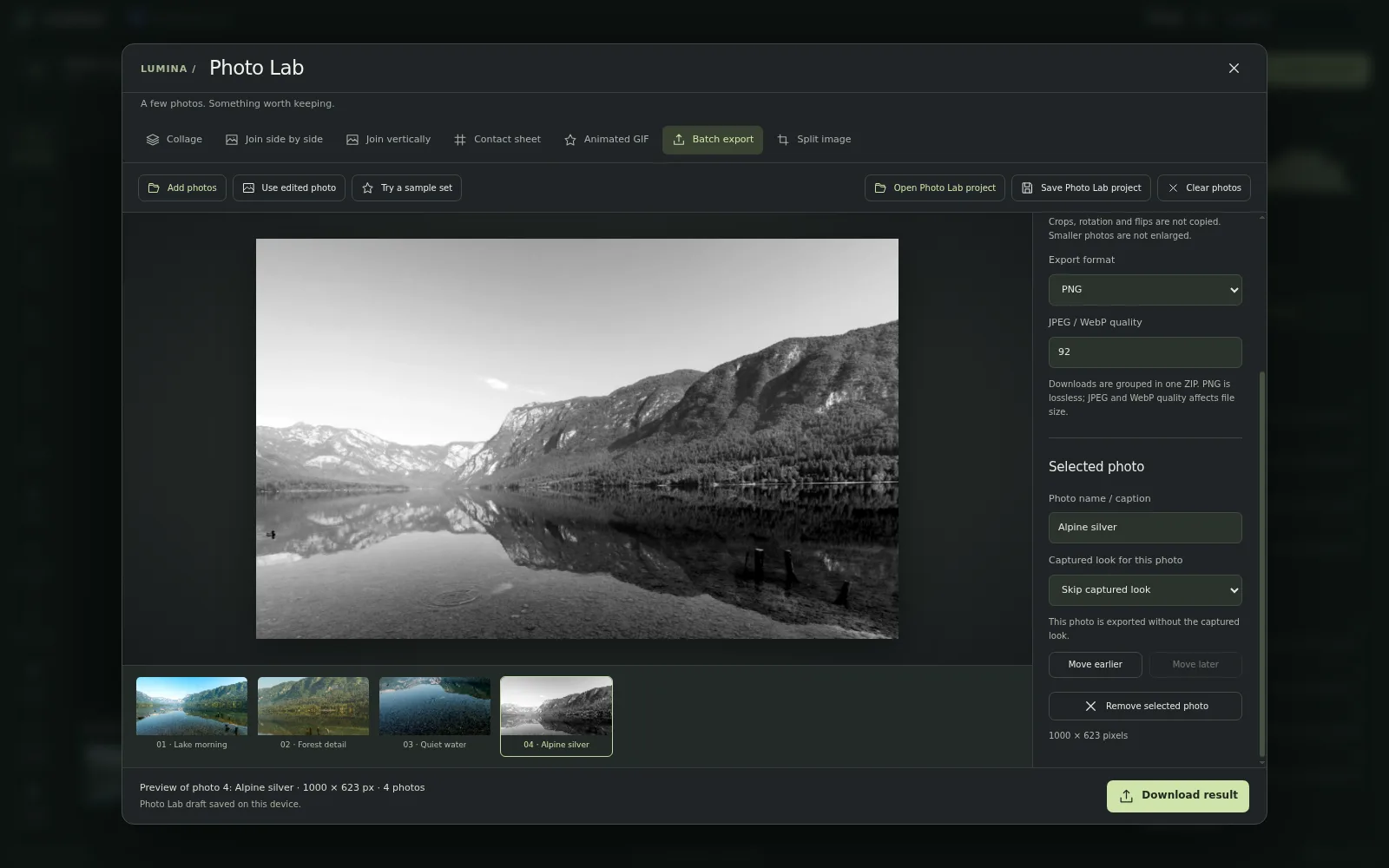
बैच एक्सपोर्ट हर फ़ोटो का आकार बदलकर और उसे कन्वर्ट करके एक ZIP में रखता है। अधिकतम लंबा किनारा (px) लंबी साइड को सीमित करता है; छोटी फ़ोटो कभी बड़ी नहीं की जातीं। मौजूदा संपादन कैप्चर करो एडिटर की Develop सेटिंग और टेक्स्ट लेयर सहेजता है। कैप्चर किया लुक और टेक्स्ट लेयर लागू करो तय करता है कि फ़ोटो पर वह कैप्चर किया गया लुक लगे या नहीं; क्रॉप, रोटेशन और फ़्लिप कॉपी नहीं होते।
प्रीव्यू वह फ़ोटो दिखाता है जो तुमने फ़िल्मस्ट्रिप में चुनी है, हमेशा पहली नहीं। प्रीव्यू के नीचे वाली लाइन उसका नाम और आउटपुट आकार बताती है, जैसे "फ़ोटो 2 का प्रीव्यू: जंगल का विवरण"। कोई दूसरा थंबनेल चुनो और देखो कि वह फ़ोटो कैसी दिखेगी।
हर फ़ोटो अपना अलग विकल्प भी चुन सकती है। एक थंबनेल चुनो और इस फ़ोटो के लिए कैप्चर किया गया लुक खोलो:
- बैच सेटिंग का उपयोग करो कैप्चर किया लुक और टेक्स्ट लेयर लागू करो चेकबॉक्स के हिसाब से चलता है।
- कैप्चर किया गया लुक हमेशा लागू करो चेकबॉक्स बंद होने पर भी लुक लगाता है।
- कैप्चर किया गया लुक छोड़ो इस फ़ोटो को बिना बदलाव के एक्सपोर्ट करता है, सिर्फ़ आकार और फ़ॉर्मेट बदलता है।
लिस्ट के नीचे वाला वाक्य परिणाम की पुष्टि करता है, जैसे "यह फ़ोटो कैप्चर किए गए लुक के बिना एक्सपोर्ट होती है।" इसका इस्तेमाल तब करो जब सेट की कोई फ़ोटो पहले से ही सही दिखती हो, या जब सिर्फ़ उसी को लुक चाहिए और बाकी नैचुरल रहें।
इमेज बाँटो
इमेज विभाजित करो चुनी हुई फ़ोटो को पंक्तियों और कॉलम के ग्रिड में ज़्यादा से ज़्यादा 64 टाइल में काटता है। ZIP में तुम्हारे चुने हुए एक्सपोर्ट फ़ॉर्मेट में टाइल और सटीक निर्देशांकों वाला एक JSON मैनिफ़ेस्ट होता है। असमान आयाम होने पर भी किनारे का हर पिक्सेल बना रहता है।
डाउनलोड से पहले जाँचो
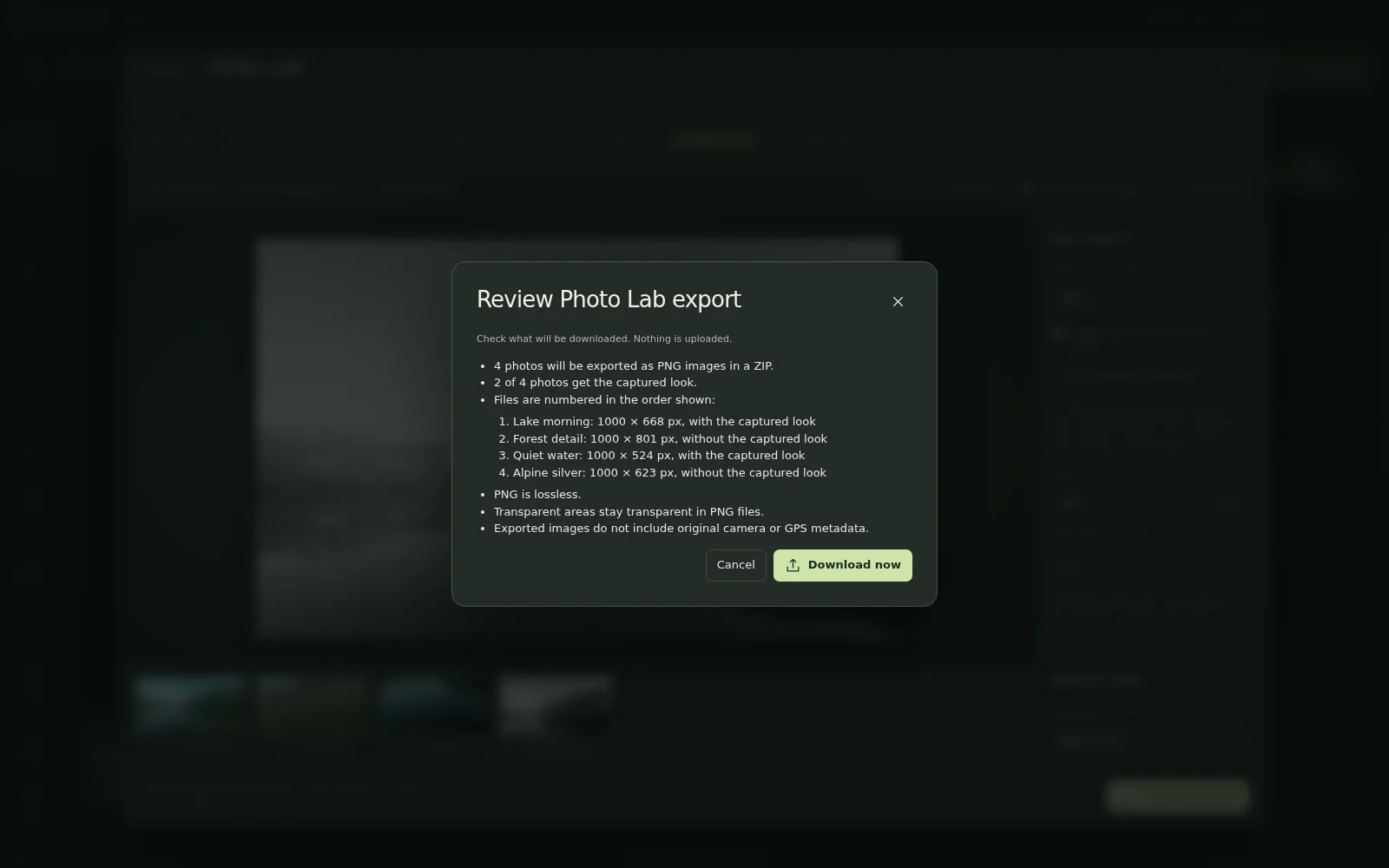
परिणाम डाउनलोड करो पहले Photo Lab एक्सपोर्ट की समीक्षा करो खोलता है। अभी तक कुछ भी एक्सपोर्ट नहीं होता। समीक्षा में ये दिखते हैं:
- आउटपुट: आकार के साथ एक इमेज, GIF का फ़्रेम आकार, फ़्रेम की संख्या और टाइमिंग, विभाजित टाइल की संख्या, या हर बैच फ़ाइल उसके आकार के साथ और यह कि उस पर कैप्चर किया गया लुक लगेगा या नहीं;
- कितनी बैच फ़ोटो पर कैप्चर किया गया लुक लगेगा;
- PNG लॉसलेस के रूप में, या JPEG/WebP गुणवत्ता;
- पारदर्शिता: JPEG पारदर्शी हिस्सों को बैकग्राउंड रंग से भरता है, PNG और WebP बैच फ़ाइलें और टाइल पारदर्शी रहती हैं, लेआउट ठोस बैकग्राउंड इस्तेमाल करते हैं, और GIF में पारदर्शिता नहीं होती;
- मेटाडेटा: एक्सपोर्ट की गई इमेज में मूल कैमरा या GPS मेटाडेटा नहीं होता।
एक्सपोर्ट करने के लिए अभी डाउनलोड करो चुनो या सेटिंग बदलने के लिए रद्द करो। अगर सेटिंग किसी ज्ञात सीमा को पार करती हैं — जैसे हर इमेज में 16 मेगापिक्सेल से ज़्यादा, 64 से ज़्यादा टाइल, या कोई GIF जिसकी हर साइड 1600 पिक्सेल से ज़्यादा हो या कुल फ़्रेम पिक्सेल 12 मिलियन से ज़्यादा हों — तो समीक्षा खोलने के बजाय स्टेटस लाइन उस सीमा को समझाती है। अगर समीक्षा खुली रहते हुए तुम प्रोजेक्ट बदलते हो, तो उसे बंद करके फिर से खोलो ताकि वह मेल खाए।
अपना काम सहेजो
Photo Lab प्रोजेक्ट सहेजो एक .lumina-lab.json फ़ाइल डाउनलोड करता है, जिसमें तुम्हारी फ़ोटो, उनका क्रम, लेआउट सेटिंग, कैप्चर किया गया बैच लुक और हर फ़ोटो का लुक विकल्प होता है। Photo Lab प्रोजेक्ट खोलो इसे वापस लाता है; Lumina के पुराने वर्ज़न से सहेजी गई फ़ाइलें भी खुलती हैं, और उनकी फ़ोटो बैच सेटिंग का उपयोग करती हैं। ब्राउज़र में अलग से रखा एक लोकल ड्राफ़्ट भी रीलोड के बाद वापस आ जाता है; फिर भी बैकअप के लिए एक डाउनलोड की हुई फ़ाइल रखो, क्योंकि ब्राउज़र स्टोरेज साफ़ हो सकता है।
Tools से जुड़े अलग कोलाज, इमेज स्प्लिटर और GIF टूल सर्वर पर अपलोड का इस्तेमाल करते हैं और API और MCP से भी काम करते हैं।
आज़माने के लिए तैयार?