ट्यूटोरियल 16 / 22
स्थानीय ग्रेडिएंट सुधार से आसमान या फ़ोरग्राउंड को निखारो
मध्यम 6 मिनट
Lumina के स्थानीय सुधार से एक लीनियर ग्रेडिएंट के ज़रिए चमकीले आसमान को गहरा करो या अंधेरे फ़ोरग्राउंड को उभारो, पहले और बाद की तुलना करो, और PNG या मास्क एक्सपोर्ट करो।
ग्लोबल स्लाइडर पूरी फ़ोटो को बदलते हैं। अंधेरी झील के ऊपर चमकीले आसमान को कुछ और चाहिए: ऊपर कम एक्सपोज़र, नीचे थोड़ा ज़्यादा। स्थानीय सुधार ठीक यही काम एक लीनियर ग्रेडिएंट से करता है, यानी ग्रेजुएटेड फ़िल्टर का डिजिटल रूप।
सुधार खोलो
- कोई फ़ोटो खोलो, जैसे मापी गई रोशनी टेम्पलेट (अल्पाइन झील)।
- पहले अपने सामान्य ग्लोबल एडिट कर लो। सुधार फ़ोटो के एक फ़्लैटन किए गए स्नैपशॉट पर काम करता है, जो फ़ोटो को ठीक अभी के एडिट के साथ लेता है, टेक्स्ट लेयर समेत।
- बाईं पट्टी में मास्क चुनो, फिर पैनल के नीचे फ़्लैटन किया गया ग्रेडिएंट स्नैपशॉट चुनो। अगर तुम्हें एडिट किए जा सकने वाले ग्रेडिएंट, दीर्घवृत्त, ब्रश स्ट्रोक और रंग या चमक की रेंज चाहिए जो प्रोजेक्ट में बनी रहें, तो उसी पैनल के स्थानीय एडजस्टमेंट इस्तेमाल करो; देखो ग्रेडिएंट, रेडियल, ब्रश और रेंज मास्क के साथ स्थानीय एडजस्टमेंट।
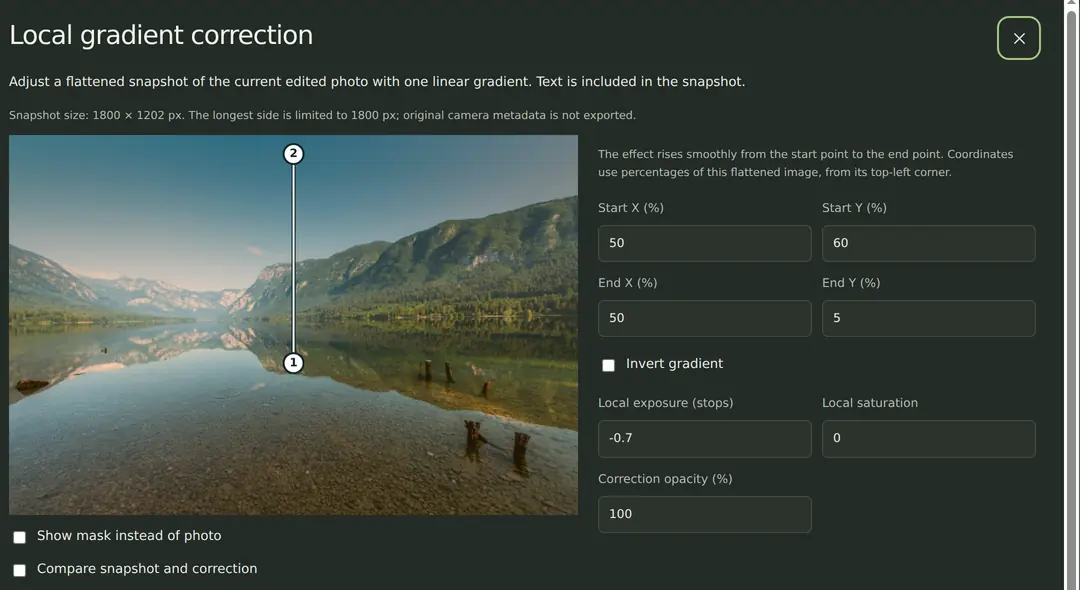
स्थानीय ग्रेडिएंट सुधार डायलॉग स्नैपशॉट का आकार दिखाता है, जैसे स्नैपशॉट का आकार: 1800 × 1202 px। सबसे लंबी साइड 1800 px तक सीमित रहती है और कैमरे का मूल मेटाडेटा एक्सपोर्ट नहीं होता। तुम्हारा Lumina प्रोजेक्ट और मूल फ़ोटो नहीं बदलते; Lumina तुम्हें तुम्हारी मूल फ़ोटो अछूती रहती है। लिखकर यह याद दिलाता है।
ग्रेडिएंट रखो
इफ़ेक्ट शुरुआती बिंदु से अंतिम बिंदु तक धीरे-धीरे बढ़ता है। दोनों बिंदु तुम दो तरीकों से सेट कर सकते हो:
- माउस या टच से: खींचे जा सकने वाले ग्रेडिएंट बिंदु दिखाएँ पर टिक लगा रहने दो और प्रीव्यू पर बिंदु 1 (शुरुआत) और बिंदु 2 (अंत) को खींचो। खींचते समय मूव रद्द करने के लिए Escape दबाओ।
- कीबोर्ड से: शुरुआत X (%), शुरुआत Y (%), अंत X (%) और अंत Y (%) में मान टाइप करो। कोऑर्डिनेट स्नैपशॉट के प्रतिशत होते हैं, जो उसके ऊपरी-बाएँ कोने से मापे जाते हैं। शुरुआत 50 / 0 और अंत 50 / 100 ऊपर से नीचे तक सीधा ग्रेडिएंट देता है; शुरुआत और अंत अलग-अलग बिंदु होने चाहिए।
ये बिंदु सिर्फ़ गाइड हैं और एक्सपोर्ट की गई PNG में कभी नहीं दिखते। ग्रेडिएंट उलटो मज़बूत और कमज़ोर सिरे की अदला-बदली कर देता है।
तीव्रता सेट करो
- स्थानीय एक्सपोज़र (स्टॉप): −3 से +3 तक। −0.7 आसमान को उसे धूसर बनाए बिना साफ़ तौर पर गहरा कर देता है।
- स्थानीय सैचुरेशन: −100 से +100 तक।
- सुधार की अपारदर्शिता (%): पूरे सुधार को घटाता-बढ़ाता है, यानी 50 उसे आधा कर देता है।
सीमा से बाहर का मान बताई गई सीमाओं के भीतर एक मान्य मान दर्ज करें। संदेश के साथ नकार दिया जाता है, और पिछला मान बना रहता है।
अपना काम जाँचो
- फ़ोटो के बजाय मास्क दिखाएँ खुद ग्रेडिएंट दिखाता है: सफ़ेद मतलब पूरी तीव्रता, काला मतलब कोई असर नहीं।
- स्नैपशॉट और सुधार की तुलना करो स्प्लिट व्यू दिखाता है। बाईं ओर स्नैपशॉट होता है और दाईं ओर सुधार। विभाजन को तुलना डिवाइडर (%) से खिसकाओ, जो एक सामान्य स्लाइडर है: Tab से उस तक पहुँचो और ऐरो कीज़ इस्तेमाल करो। तुलना सिर्फ़ प्रीव्यू है और जब तक तुम मास्क देख रहे हो, उपलब्ध नहीं रहती।
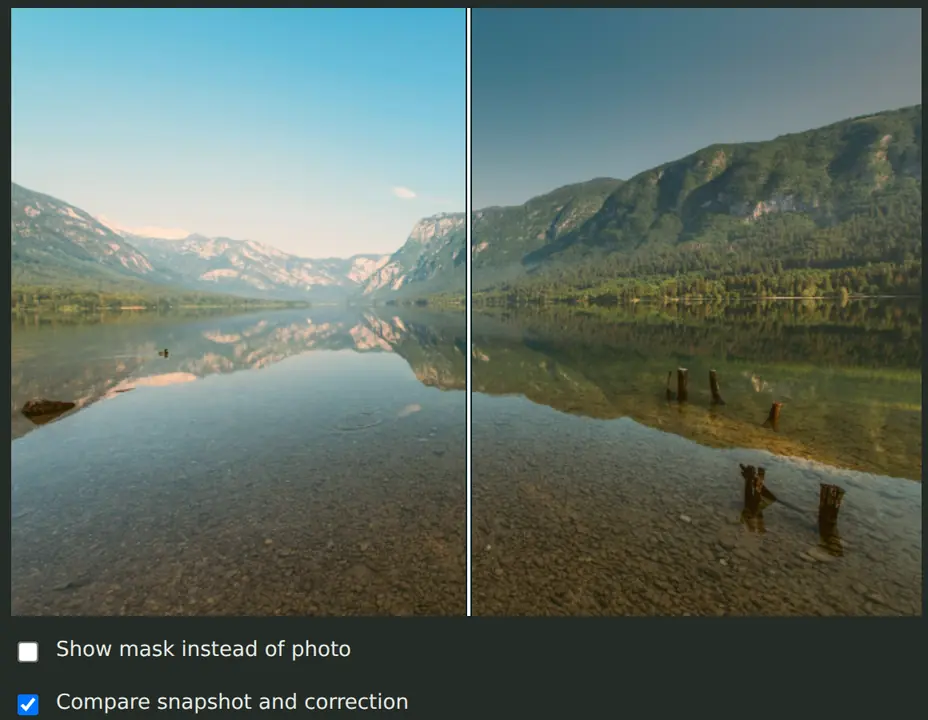
प्रीव्यू का रिज़ॉल्यूशन घटाया गया होता है, इसलिए बारीक डिटेल PNG से थोड़ी अलग दिख सकती है।
सहेजो और एक्सपोर्ट करो
- सुधारी गई PNG डाउनलोड करो सुधारे गए स्नैपशॉट को स्नैपशॉट के पूरे आकार में रेंडर करता है।
- मास्क PNG डाउनलोड करो कवरेज को एक अपारदर्शी ग्रेस्केल इमेज के रूप में सहेजता है (अपारदर्शिता समेत)। इसमें फ़ोटो का कोई पिक्सेल नहीं होता, इसलिए यह किसी दूसरे एडिटर में मास्क के तौर पर काम आता है।
- सुधार सेटिंग्स सहेजो सिर्फ़ ग्रेडिएंट और उसके मानों को एक छोटी फ़ाइल (16 KB तक) में सहेजता है। सुधार सेटिंग्स खोलो ऐसी फ़ाइल को किसी दूसरी फ़ोटो पर लागू करता है।
- सुधार वर्कस्पेस सहेजो सेटिंग्स को बेस फ़ोटो के साथ सहेजता है, ताकि तुम बाद में काम जारी रख सको। वर्कस्पेस फ़ाइलें अपने-आप सेव नहीं होतीं, 60 MB तक की हो सकती हैं और उनमें बेस फ़ोटो का सोर्स शामिल होता है, जिसमें इमेज मेटाडेटा हो सकता है। इन्हें इसी डायलॉग में सुधार वर्कस्पेस खोलो से फिर खोलो।
- बेस फ़ोटो प्रोजेक्ट डाउनलोड करो वह Lumina प्रोजेक्ट सहेजता है जिससे स्नैपशॉट बनाया गया था।
सुधार रीसेट करो हर मान को उसकी शुरुआती स्थिति में लौटा देता है। सुधार खुद Lumina प्रोजेक्ट में सेव नहीं होता: अगर तुम उसे दोबारा इस्तेमाल करना चाहते हो, तो सेटिंग्स फ़ाइल या वर्कस्पेस सहेज लो।
आज़माने के लिए तैयार?