ट्यूटोरियल 14 / 22
कंपोज़िटर में कंपोज़िट बनाओ
मध्यम 12 मिनट
प्रीसेट लोड करो, कीबोर्ड से नोड जोड़ो, ग्रीन स्क्रीन की करो, .cube LUT से ग्रेड करो, मास्क से बदलावों को सीमित करो, किसी भी नोड का पूर्वावलोकन करो और PNG, JPEG या WebP एक्सपोर्ट करो।
कंपोज़िटर खोलो
Lumina की एडिटिंग रेल पर या टूल पैनल में कंपोज़िटर चुनो, या सीधे /app#compositor खोलो। /app#compositor=green-screen जैसा लिंक इसे एक प्रीसेट के साथ खोलता है। कंपोज़िटर एक बैकग्राउंड वर्कर में चलता है।
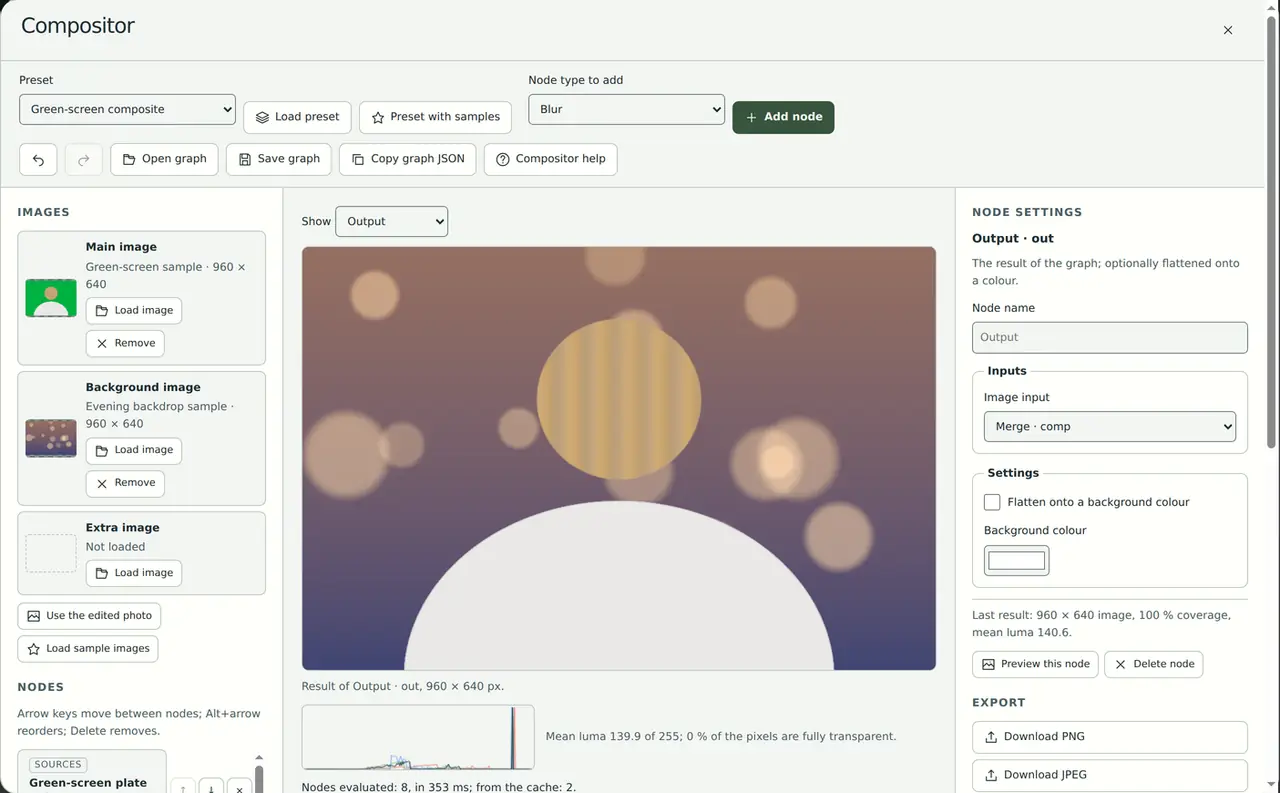
विंडो में तीन कॉलम हैं। बाईं ओर इमेज, नोड, कैनवास और समस्याएँ हैं। बीच में तुम्हें हिस्टोग्राम के साथ पूर्वावलोकन, स्टेटस लाइन और ग्राफ़ आरेख दिखते हैं। दाईं ओर चुने गए नोड के लिए नोड सेटिंग्स और एक्सपोर्ट हैं।
इमेज और प्रीसेट लोड करो
इमेज के नीचे तीन स्लॉट हैं: मुख्य इमेज, बैकग्राउंड इमेज और अतिरिक्त इमेज। जब एडिटर में कोई फ़ोटो खुली होती है, तो वह अपने-आप मुख्य इमेज बन जाती है; उसे बदलने के बाद संपादित फ़ोटो का उपयोग करो उसे फिर से ले लेता है। इमेज लोड करो किसी PNG, JPEG या WebP फ़ाइल को स्लॉट में पढ़ता है, और हटाएँ उसे खाली कर देता है। कंपोज़िटर के लिए बड़ी इमेज को लगभग 4 मेगापिक्सेल तक छोटा किया जाता है।
टूलबार में कोई प्रीसेट चुनो — ग्रीन-स्क्रीन कंपोज़िट, ग्रेडिएंट पर उत्पाद शॉट, LUT से कलर ग्रेड या luma key से आसमान बदलना — और प्रीसेट लोड करो चुनो। नमूनों वाला प्रीसेट उस प्रीसेट के लिए बनाई गई सिंथेटिक नमूना इमेज भी लोड करता है, ताकि अपनी फ़ोटो इस्तेमाल करने से पहले तुम उसे काम करते हुए देख सको।
नोड सूची पढ़ो और बदलो
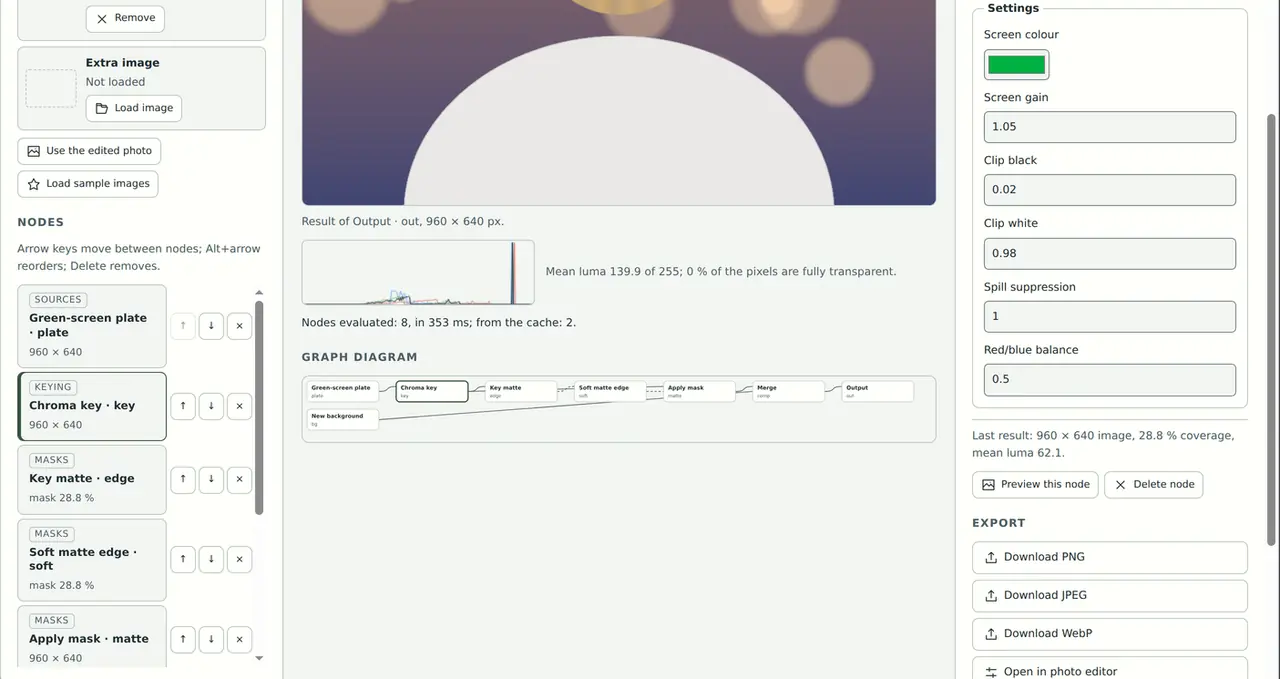
नोड में हर पंक्ति एक नोड है: उसकी श्रेणी (जैसे कीइंग या मास्क), उसका नाम और id, और रन के बाद उसका साइज़ या मास्क कवरेज। किसी पंक्ति पर क्लिक करो, या कीबोर्ड का इस्तेमाल करो:
- ऊपर और डाउन ऐरो कीज़ नोड्स के बीच ले जाती हैं।
- Alt+Up और Alt+Down फ़ोकस वाले नोड को सूची में खिसकाते हैं। यह क्रम सिर्फ़ तुम्हारे लिए है; तस्वीर कनेक्शन के हिसाब से बनती है।
- हटाएँ नोड को हटा देता है। जहाँ संभव हो, उसका इनपुट सीधे अगले नोड से जोड़ दिया जाता है।
हर पंक्ति के बगल वाले ↑, ↓ और × बटन माउस से यही काम करते हैं। टूलबार में पूर्ववत करो और फिर से करो (या Ctrl+Z और Ctrl+Y) तुम्हारे बदलावों में आगे-पीछे जाते हैं।
नोड जोड़ो और कनेक्ट करो
वह नोड चुनो जिसके बाद नया नोड आना चाहिए, जोड़ने के लिए नोड प्रकार में एक प्रकार चुनो और नोड जोड़ो चुनो। नया फ़िल्टर या कलर नोड मौजूदा लिंक में डाल दिया जाता है, ताकि तस्वीर का प्रवाह बना रहे।
नोड सेटिंग्स में, इनपुट बॉक्स में हर इनपुट के लिए एक मेन्यू होता है, जैसे इमेज इनपुट, फ़ोरग्राउंड (A), बैकग्राउंड (B) या मिश्रण मास्क। हर मेन्यू में सिर्फ़ वही नोड दिखते हैं जो फ़िट होते हैं — इमेज इनपुट कभी मास्क नहीं दिखाता, और जो नोड लूप बना देंगे उन्हें छोड़ दिया जाता है। नीचे का सेटिंग्स बॉक्स नोड के पैरामीटर रखता है। नोड का नाम से तुम नोड को अपना लेबल दे सकते हो।
अगर कुछ गड़बड़ है, तो समस्याएँ उसे पूरे वाक्य में बताता है, जैसे कि किसी नोड को कनेक्शन चाहिए या दो नोड एक चक्र बना रहे हैं। नोड पर जाने के लिए कोई समस्या चुनो।
की, ग्रेड और मास्क
- क्रोमा की हरी या नीली स्क्रीन हटाता है। स्क्रीन रंग सेट करो, फिर मैट को साफ़ करने के लिए ब्लैक क्लिप और व्हाइट क्लिप सेट करो। स्पिल दमन सब्जेक्ट पर पड़ी हरी रोशनी हटाता है।
- LUT (.cube) 1D या 3D LUT से ग्रेड करता है। .cube फ़ाइल लोड करो या warm fade नमूना LUT का उपयोग करो चुनो, और लुक को नरम करने के लिए शक्ति कम करो।
- आकृति मास्क, इमेज से मास्क, मास्क मिलाएँ, मास्क उलटो, मास्क बड़ा या छोटा करो और मास्क ब्लर करें मास्क बनाते हैं। तस्वीर के सिर्फ़ एक हिस्से को ग्रेड करने के लिए किसी मास्क को कलर नोड के मास्क तक सीमित करो से जोड़ो।
- मर्ज करो फ़ोरग्राउंड (A) को बैकग्राउंड (B) पर रखता है, B के ऊपर A जैसे किसी ऑपरेटर और मल्टिप्लाई या सॉफ़्ट लाइट जैसे किसी ब्लेंड मोड के साथ।
पूर्वावलोकन करो, जाँचो और एक्सपोर्ट करो
दिखाएँ पूर्वावलोकन को आउटपुट और चुना गया नोड के बीच बदलता है; नोड सेटिंग्स में इस नोड का पूर्वावलोकन करो भी यही करता है। पूर्वावलोकन के नीचे का हिस्टोग्राम लाल, हरे, नीले और luma का वितरण दिखाता है और यह भी कि कितने पिक्सेल पारदर्शी हैं। स्टेटस लाइन बताती है कि कितने नोड गिने गए और कितने कैश से आए — सिर्फ़ तुम्हारे बदलाव के बाद वाले नोड दोबारा गिने जाते हैं।
नतीजा सहेजने के लिए PNG डाउनलोड करो, JPEG डाउनलोड करो या WebP डाउनलोड करो का इस्तेमाल करो; JPEG को सफ़ेद पर फ़्लैट किया जाता है। फ़ोटो एडिटर में खोलो से तुम Lumina में कंपोज़िट के साथ आगे काम कर सकते हो।
ग्राफ़ दोबारा इस्तेमाल करो
ग्राफ़ सहेजो एक .lumina-comp.json फ़ाइल डाउनलोड करता है, और ग्राफ़ खोलो उसे वापस पढ़ता है। ग्राफ़ JSON कॉपी करो ग्राफ़ को क्लिपबोर्ड पर रखता है: उसे API या MCP से चलाने के लिए lumina-compositor टूल में पेस्ट करो, या कई इमेज या छोटे क्लिप पर लागू करने के लिए Reelcraft रेसिपी के मिश्रित ग्राफ़ (Lumina) स्टेप में पेस्ट करो। क्लिप MP4 (अपारदर्शी) के रूप में लौटते हैं, या अगर ग्राफ़ का आउटपुट पारदर्शी है और तुम पारदर्शिता के साथ WebM VP9 या पारदर्शिता के साथ ProRes 4444 MOV चुनते हो, तो उनका अल्फ़ा चैनल बना रहता है। फ़ॉर्मेट का विवरण /static/apps/lumina/compositor.schema.json में है।
आज़माने के लिए तैयार?