ट्यूटोरियल 7 / 22
आर्टवर्क को एडिट करने लायक SVG पाथ में ट्रेस करो
शुरुआती 7 मिनट
किसी रास्टर लोगो या फ़्लैट इलस्ट्रेशन को असली वेक्टर आकृतियों में बदलो, रंग और छेद सुधारो, और नतीजे को सहेजो, शेयर करो या एक्सपोर्ट करो।
Vector Lab खोलो
Lumina की एडिटिंग रेल पर या टूल पैनल में Vector Lab चुनो, या /app#vector खोलो। अपना आर्टवर्क इस्तेमाल करने से पहले तुम एक नमूने से शुरू करो के नीचे अल्पाइन बैज, छल्ला प्रतीक, जड़ी-बूटी अध्ययन या पिक्सेल तारा आज़मा सकते हो।
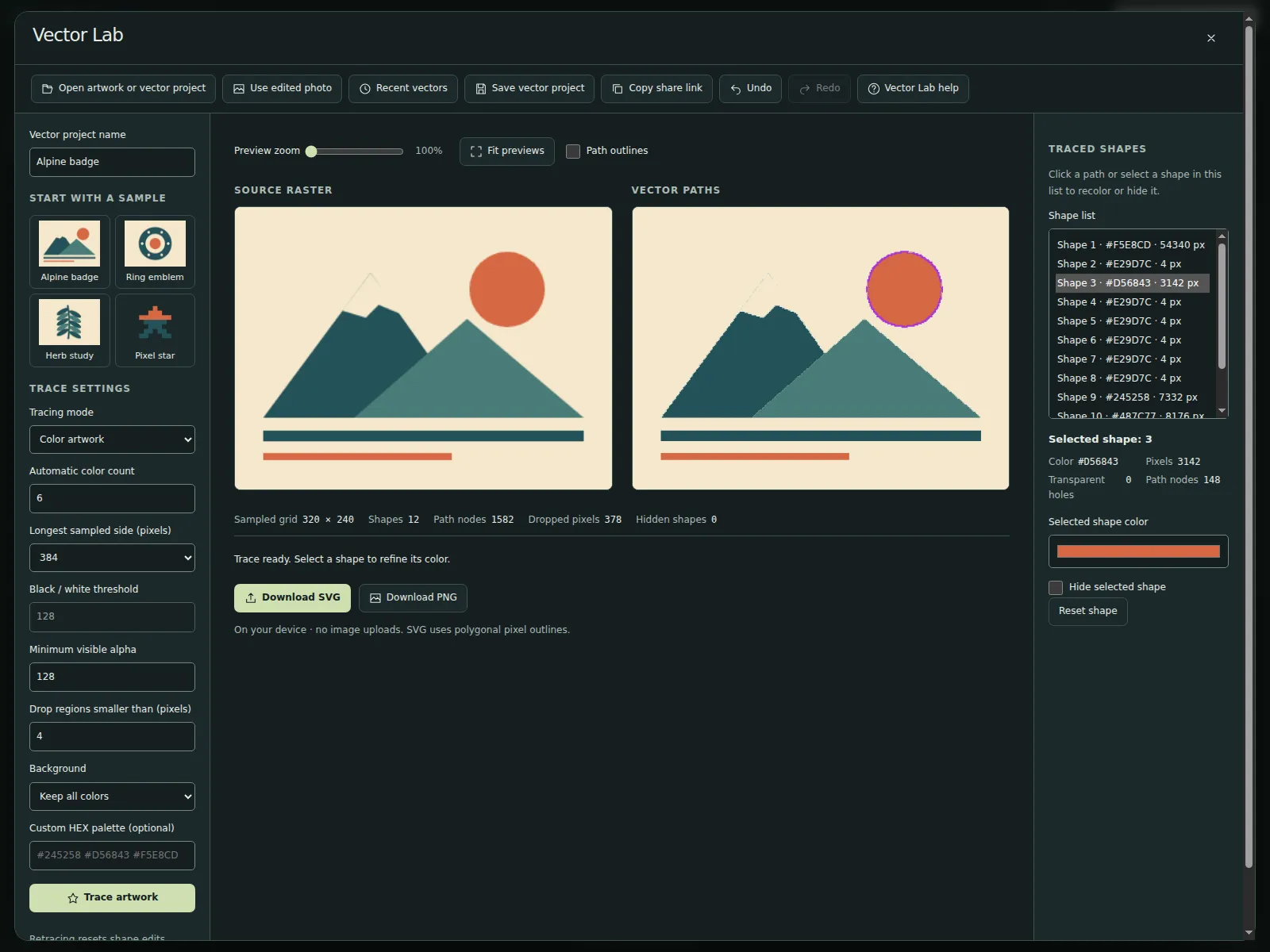
आर्टवर्क या वेक्टर प्रोजेक्ट खोलो 8 MB और 16 मेगापिक्सेल तक की PNG, JPEG, WebP और GIF (पहला फ़्रेम) फ़ाइलें लेता है, साथ ही सहेजे गए .lumina-vector.json प्रोजेक्ट भी। तुम किसी फ़ाइल को सीधे स्टूडियो पर ड्रॉप भी कर सकते हो। संपादित फ़ोटो उपयोग करो तुम्हारे मौजूदा Lumina एडिट की कॉपी ले लेता है। इम्पोर्ट किया गया आर्टवर्क हर भुजा पर ज़्यादा से ज़्यादा 512 पिक्सेल तक छोटा किया जाता है और वेक्टर प्रोजेक्ट के अंदर PNG के रूप में रखा जाता है।
ट्रेस चुनो
ट्रेस सेटिंग तय करती हैं कि इमेज आकृतियों में कैसे बदलेगी:
- ट्रेसिंग मोड: रंगीन आर्टवर्क रंग अपने-आप ढूँढता है; श्वेत-श्याम हल्के और गहरे हिस्सों को श्वेत / श्याम थ्रेशोल्ड पर अलग करता है।
- स्वचालित रंग संख्या 2 से 16 रंग तय करती है। ब्रांड के सटीक रंगों के लिए कस्टम HEX पैलेट (वैकल्पिक) में 2–16 छह अंकों वाले HEX मान लिखो, स्पेस या कॉमा से अलग करके। कस्टम पैलेट स्वचालित रंगों की जगह ले लेता है।
- सैंपल की गई सबसे लंबी भुजा (पिक्सेल) 64 से 512 तक डिटेल नियंत्रित करती है। कम मान से कम और सरल आकृतियाँ बनती हैं।
- न्यूनतम दृश्य अल्फ़ा से नीचे के पिक्सेल पारदर्शी हो जाते हैं; बाकी सभी पूरी तरह अपारदर्शी हो जाते हैं।
- इससे छोटे क्षेत्र हटाएँ (पिक्सेल) छोटे-छोटे जुड़े हुए क्षेत्र हटा देता है, जैसे एंटी-एलियास्ड किनारों के पिक्सेल। ये पारदर्शी हो जाते हैं और पड़ोसी क्षेत्रों से भरे नहीं जाते। हर क्षेत्र रखने के लिए 0 डालो।
- बैकग्राउंड → प्रमुख किनारी रंग हटाएँ इमेज की किनारी पर सबसे आम रंग वाले हर क्षेत्र को हटा देता है, उस रंग के अंदरूनी डिटेल भी। अगर इससे आर्टवर्क का कोई हिस्सा मिट जाए, तो सभी रंग रखो चुनो।
सेटिंग लागू करने के लिए आर्टवर्क ट्रेस करो चुनो। ट्रेसिंग बैकग्राउंड में चलती है और स्टेटस लाइन प्रगति बताती रहती है; ट्रेसिंग रद्द करो पिछले ट्रेस पर लौट जाता है। अगर कोई ट्रेस 2048 आकृतियों या 60000 नोड से ज़्यादा हो जाए, तो Vector Lab यह सीमा समझाता है और, अगर पिछला ट्रेस अभी उपलब्ध हो, तो उसे उसकी सेटिंग के साथ वापस ले आता है। नया आर्टवर्क उन्हीं सेटिंग से ट्रेस होता है जो उस समय फ़ॉर्म में दिख रही हों।
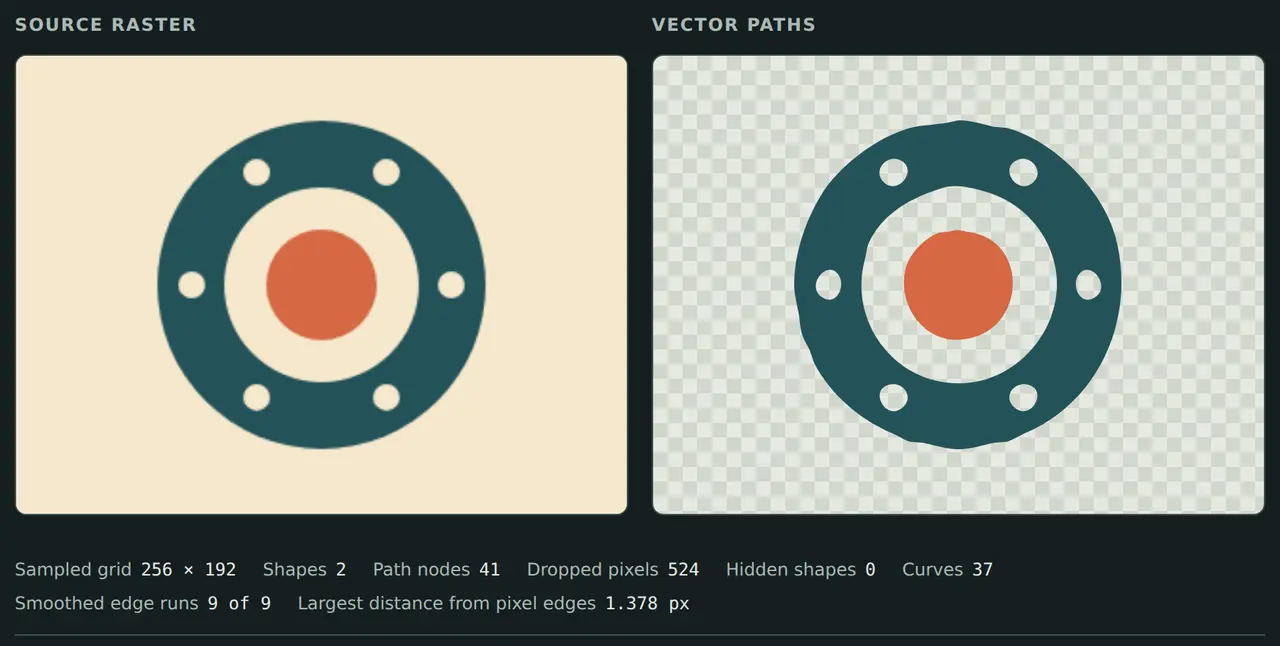
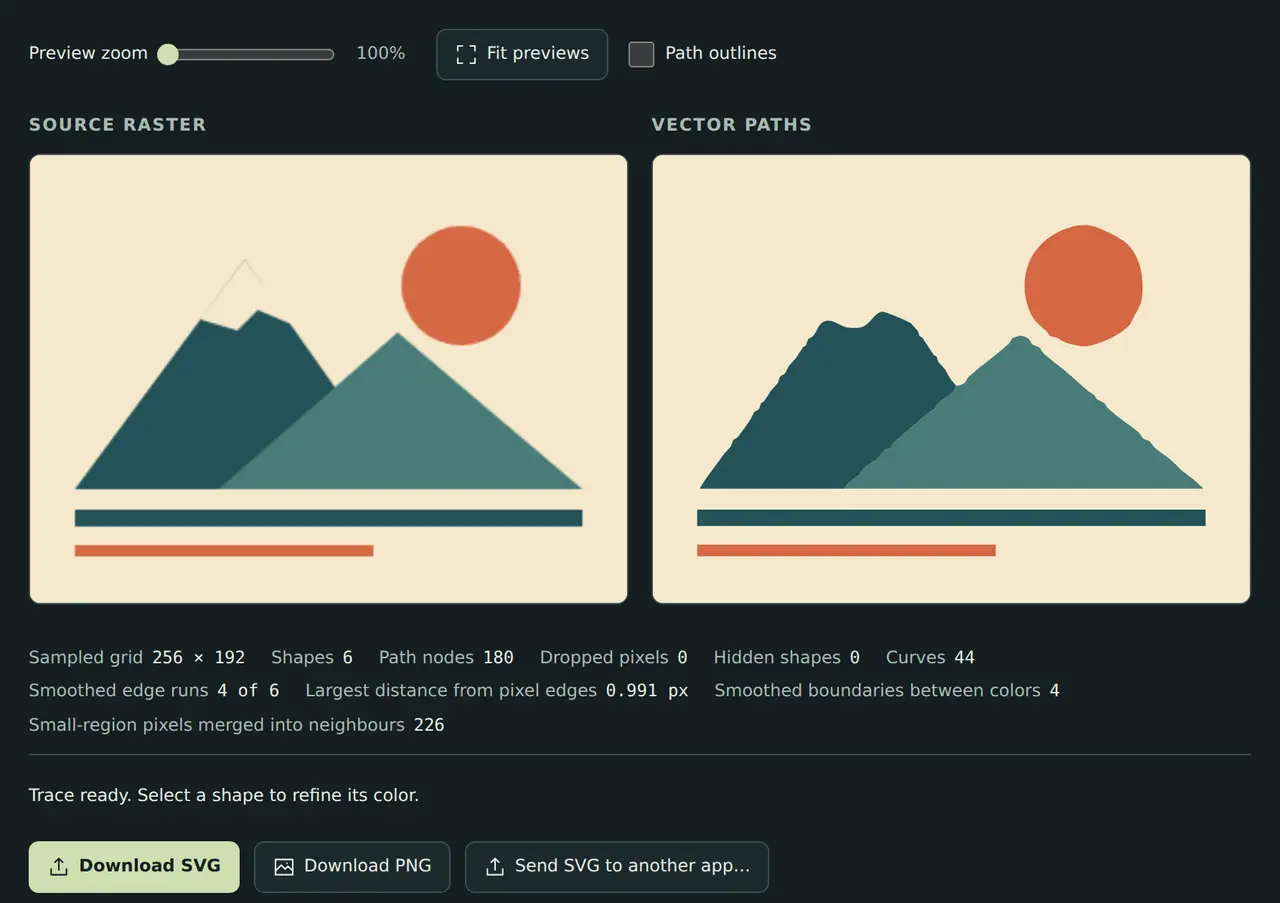
ट्रेस सेटिंग के नीचे कर्व स्मूदिंग पिक्सेल की सीढ़ियों को बेज़ियर कर्व से बदल देती है। लाइट (0.75 px), मध्यम (1 px) या मज़बूत (1.5 px) चुनो: यह संख्या वह सबसे बड़ी दूरी है जो कर्व सटीक पिक्सेल किनारों से रख सकते हैं, सैंपल किए गए ग्रिड पर मापी हुई। रंगों के बीच के किनारे भी स्मूद करो पर टिक होने पर (नए प्रोजेक्ट में यही डिफ़ॉल्ट है), दो रंगों के बीच की सीमाएँ भी स्मूद होती हैं: हर सीमा एक ऐसा कर्व बन जाती है जिसे दोनों पड़ोसी आकृतियाँ बिल्कुल एक जैसा साझा करती हैं, एक आगे की दिशा में और एक उल्टी दिशा में, इसलिए रंगों के बीच कभी खाली जगह या ओवरलैप नहीं बनता। तब इससे छोटे क्षेत्र हटाएँ (पिक्सेल) से छोटे क्षेत्र पारदर्शी धब्बे छोड़ने के बजाय उस पड़ोसी आकृति में मिल जाते हैं जिसके साथ उनका सबसे लंबा किनारा साझा है, जिससे ज़्यादातर भटके हुए एंटी-एलियासिंग पिक्सेल भी हट जाते हैं। इमेज की किनारी पर के किनारे सटीक रहते हैं, और कोई स्मूद किया गया किनारा जो किसी दूसरे किनारे को छुए या काटे, या किसी कोने पर मिलने वाली सीमाओं का क्रम बदल दे, वापस सटीक पिक्सेल पर लौटा दिया जाता है। सिर्फ़ पारदर्शिता से लगे किनारों को स्मूद करने के लिए इसका टिक हटा दो, जैसा इस विकल्प से पहले सहेजे गए प्रोजेक्ट करते थे (जब तक तुम इसे टिक नहीं करते, वे वैसे ही दिखते रहते हैं)। स्मूदिंग तुरंत लागू होती है और तुम्हारे आकृति एडिट बनाए रखती है; पूर्ववत करो पिछली सेटिंग वापस ले आता है। इसके बाद आँकड़ों में कर्व, सहज किए गए किनारों के रन, पिक्सेल किनारों से सबसे बड़ी दूरी, रंगों के बीच की स्मूद की गई सीमाएँ और, अगर छोटे क्षेत्र मिलाए गए हों, तो छोटे क्षेत्रों के पिक्सेल पड़ोसी क्षेत्रों में मिलाए गए भी दिखते हैं। एंटी-एलियास्ड आर्टवर्क में अब भी छोटे उभार रह सकते हैं जहाँ मिलाए गए किनारे के पिक्सेल बाहर निकले हों; मज़बूत इन्हें सबसे अच्छी तरह स्मूद करता है।
आकृतियाँ सुधारो
स्रोत रास्टर और वेक्टर पाथ अगल-बगल दिखाए जाते हैं। इनके नीचे तुम्हें सैंपल किया गया ग्रिड, आकृतियों की संख्या, पाथ नोड, हटाए गए पिक्सेल और छिपी आकृतियाँ दिखती हैं। प्रीव्यू ज़ूम को 400% तक इस्तेमाल करो और प्रीव्यू के अंदर स्क्रॉल करो, या दोनों प्रीव्यू फ़िट करो चुनो। पाथ आउटलाइन पॉलीगॉन की सीमाएँ दिखाता है।
वेक्टर प्रीव्यू में किसी आकृति पर क्लिक करो, या उसे ट्रेस की गई आकृतियाँ पैनल की आकृति सूची में चुनो; कीबोर्ड से Tab दबाकर सूची तक जाओ और ऐरो कुंजियाँ इस्तेमाल करो। पैनल आकृति का रंग, पिक्सेल संख्या और पारदर्शी छेद दिखाता है। चयनित आकृति का रंग बदलो, चयनित आकृति छिपाएँ पर टिक करो, या ट्रेस किए गए रंग पर लौटने के लिए आकृति रीसेट करो चुनो। छिपी आकृतियाँ सूची में बनी रहती हैं, ताकि तुम उन्हें फिर से दिखा सको।
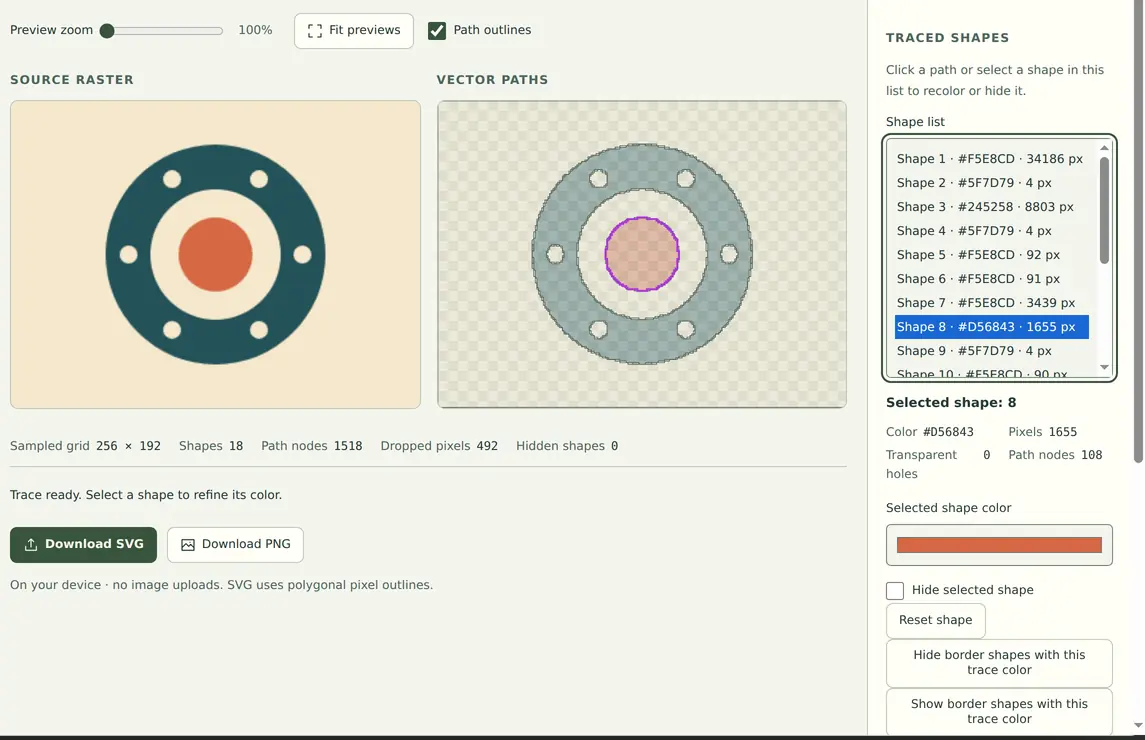
आकृति एडिट एक ही ट्रेस से जुड़े होते हैं: आर्टवर्क ट्रेस करो दोबारा चुनने पर नई आकृतियों से शुरुआत होती है। पूर्ववत करो और फिर से करो 30 बदलावों तक आगे-पीछे जाते हैं, जिनमें दोबारा किए गए ट्रेस और खोला गया आर्टवर्क भी शामिल हैं।
सहेजो, शेयर करो और एक्सपोर्ट करो
SVG डाउनलोड करो पारदर्शी छेदों (even-odd फ़िलिंग) के साथ असली पाथ ज्यामिति लिखता है, बिना किसी एम्बेड की गई इमेज के। कर्व स्मूदिंग बंद होने पर आउटलाइन सैंपल किए गए पिक्सेल का बिल्कुल पालन करती हैं; स्मूदिंग चालू होने पर SVG में वही कर्व होते हैं जो तुम्हें प्रीव्यू में दिखते हैं। PNG डाउनलोड करो वेक्टर को सैंपल किए गए साइज़ के चार गुना पर पारदर्शिता के साथ रेंडर करता है।
वेक्टर प्रोजेक्ट सहेजो एक .lumina-vector.json फ़ाइल डाउनलोड करता है जिसमें नॉर्मलाइज़ किया गया स्रोत, सेटिंग और तुम्हारे आकृति एडिट होते हैं; इसे Vector Lab में या Lumina के मुख्य Open बटन से फिर खोलो। शेयर लिंक कॉपी करो एक ऐसा लिंक कॉपी करता है जिसमें स्रोत इमेज समेत पूरा प्रोजेक्ट होता है, इसलिए यह लंबा हो सकता है। हाल के वेक्टर उन आख़िरी पाँच प्रोजेक्ट की सूची दिखाता है जिन्हें इस ब्राउज़र ने किसी एडिट या इम्पोर्ट के बाद सहेजा था। ब्राउज़र डेटा मिटाया जा सकता है, इसलिए एक डाउनलोड की हुई कॉपी रखो। वेक्टर प्रोजेक्ट फ़ोटो प्रोजेक्ट से अलग होते हैं और फ़ोटो प्रोजेक्ट वाली Google Drive सेविंग का हिस्सा नहीं हैं। प्रोजेक्ट स्कीमा वर्ज़न 1 (सटीक आउटलाइन) और वर्ज़न 2 (कर्व स्मूदिंग के साथ) का विवरण देता है। स्मूदिंग बंद वाले प्रोजेक्ट अब भी वर्ज़न 1 के रूप में सहेजे जाते हैं, ताकि Lumina के पुराने वर्ज़न भी उन्हें खोल सकें।
शॉर्टकट: Ctrl+S सहेजता है, Ctrl+O खोलता है, Ctrl+Z पूर्ववत करता है, और Ctrl+Shift+Z या Ctrl+Y फिर से करता है। जब एक-कुंजी वाले शॉर्टकट चालू हों (यह सेटिंग Vector Lab सहायता में है), तो F प्रीव्यू फ़िट करता है और ? सहायता खोलता है।
सीमाएँ और संबंधित टूल
Vector Lab लोगो, आइकन, सिल्हूट और फ़्लैट इलस्ट्रेशन के साथ सबसे अच्छा काम करता है; फ़ोटो पोस्टराइज़्ड आर्टवर्क बन जाती हैं। इसमें SVG इम्पोर्ट, नोड हैंडल एडिटिंग, EPS, DXF या CMYK आउटपुट नहीं है।
रास्टर आर्टवर्क से SVG वही ट्रेसिंग इंजन टूल पेज, JSON API और MCP टूल के रूप में देता है; यह फ़ाइल टूल इमेज को सर्वर पर अपलोड करता है। बाइनरी सिल्हूट से SVG 0 और 1 की पंक्तियों को बिना इमेज अपलोड किए सटीक आउटलाइन में बदलता है। दोनों में वही वैकल्पिक कर्व स्मूदिंग है। SVG पाथ के लिए बेज़ियर कर्व फ़िटर किसी भी ट्रेस किए गए या हाथ से बनाए गए SVG पाथ को उसी फ़िटिंग इंजन से स्मूद करता है।
दो और SVG टूल को किसी इमेज की ज़रूरत ही नहीं होती। वेक्टर आकृति जनरेटर कुछ संख्याओं से एक पॉलीगॉन, तारा या सर्पिल बनाता है — जैसे 512 पिक्सेल के कैनवस पर 0.45 की अंदरूनी त्रिज्या वाला पाँच कोनों का तारा — और एक पारदर्शी SVG डाउनलोड करता है; सर्पिल सीधे खंडों से बने खुले पाथ होते हैं। SVG दोहराव पैटर्न जनरेटर एक पैटर्न टाइल से कैनवस को बिंदुओं, वर्गों, हीरों, आड़ी या खड़ी धारियों या चेकरबोर्ड से भरता है; जब कैनवस टाइलों की पूरी संख्या न हो, तो यह चेतावनी देता है, क्योंकि तब दोहराने पर फ़ाइल में जोड़ दिखेगा। दोनों अपने टूल पेज पर, JSON API से और MCP से चलते हैं, और उनकी SVG फ़ाइलें Flipline के Motion Desk या किसी भी वेक्टर एडिटर में खुलती हैं।
जाँचने और सुधारने वाला यह वर्कफ़्लो Vector Magic से प्रेरित है। इंजन और उदाहरण मौलिक हैं।
आज़माने के लिए तैयार?