ट्यूटोरियल 10 / 22
नौ-रंगों वाला ग्रिड ग्रेडिएंट ब्लेंड करो
शुरुआती 5 मिनट
पैलेट रंगों या किसी फ़ोटो को एक स्मूद 3 × 3 रंग ग्रिड ग्रेडिएंट में बदलो, हर पॉइंट एडिट करो, बदलाव पूर्ववत करो और PNG या एडिट करने लायक ग्रिड प्रोजेक्ट एक्सपोर्ट करो।
रंग ग्रिड खोलो
Lumina की एडिटिंग रेल या टूल पैनल से Palette Studio खोलो और जनरेटर कॉलम में रंग ग्रिड ग्रेडिएंट चुनो। ग्रिड Palette Studio के ऊपर अपनी अलग विंडो में खुलता है। पहली बार इसके नौ पॉइंट सक्रिय पैलेट ग्रुप से स्वैच के क्रम में भरे जाते हैं। अगर ग्रुप में नौ से कम रंग हैं, तो वही रंग दोहराए जाते हैं।
प्रीव्यू नौ पॉइंट्स को बाइलीनियर तरीके से ब्लेंड करता है: पॉइंट 1 ऊपर-बायाँ कोना है, पॉइंट 3 ऊपर-दायाँ, पॉइंट 5 बीच का और पॉइंट 9 नीचे-दायाँ कोना। पास-पास के पॉइंट्स के बीच लाल, हरे और नीले मान एन्कोडेड sRGB में सीधी रेखा में बदलते हैं। यह तरीका आसान है और इसका नतीजा पहले से समझ आता है, लेकिन यह आँखों को एक जैसा नहीं दिखता। इसलिए दो गहरे संतृप्त रंगों के बीच का हिस्सा उम्मीद से ज़्यादा गहरा या फीका दिख सकता है।
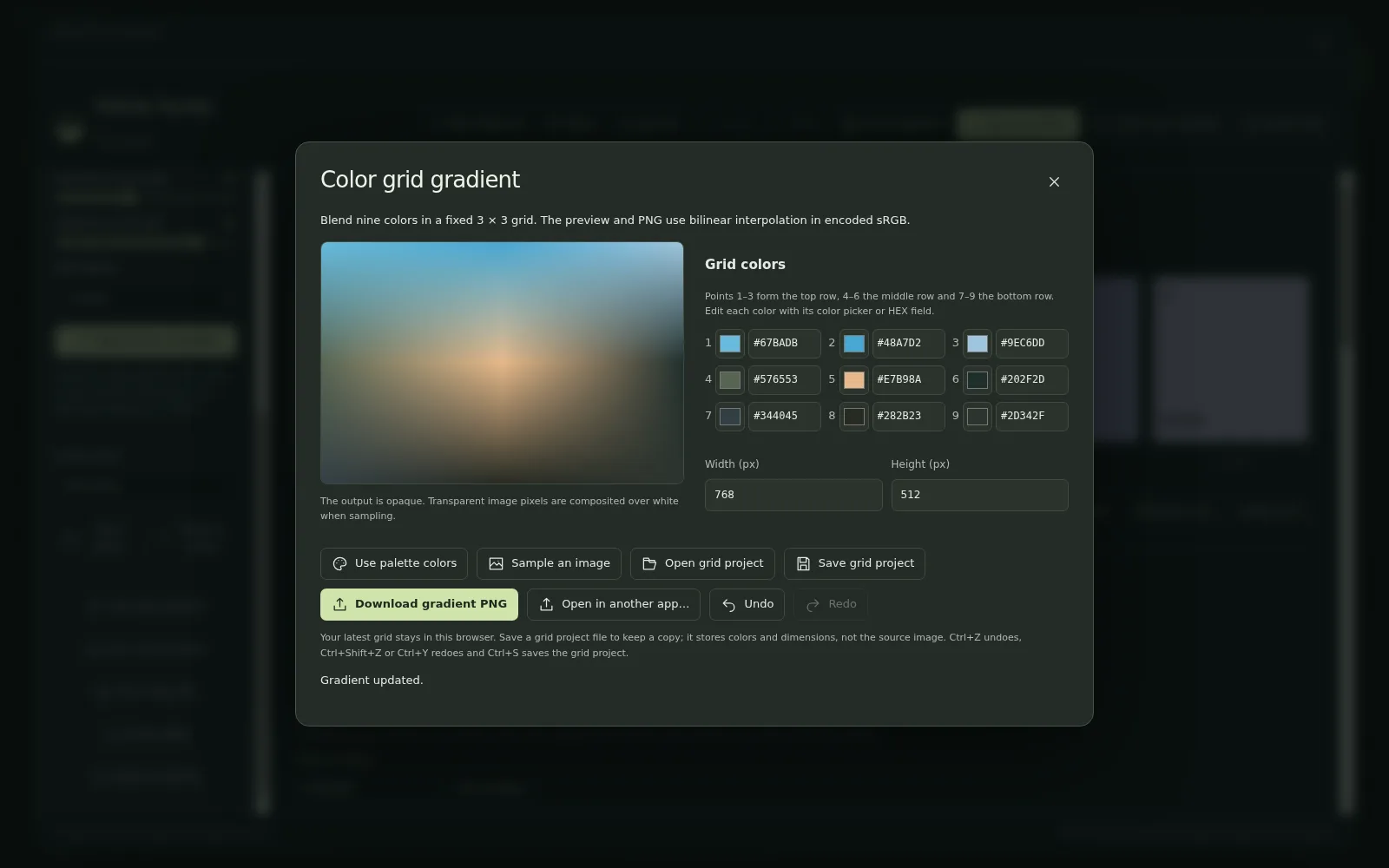
नौ पॉइंट एडिट करो
ग्रिड रंग में हर पॉइंट के लिए एक कलर पिकर और एक HEX फ़ील्ड है। #E7B98A जैसा छह अंकों का मान टाइप करो (# लगाना ज़रूरी नहीं) और Enter या Tab दबाओ। गलत मान स्वीकार नहीं होते। फ़ील्ड अपने पिछले रंग पर लौट आता है और स्टेटस लाइन वजह बताती है।
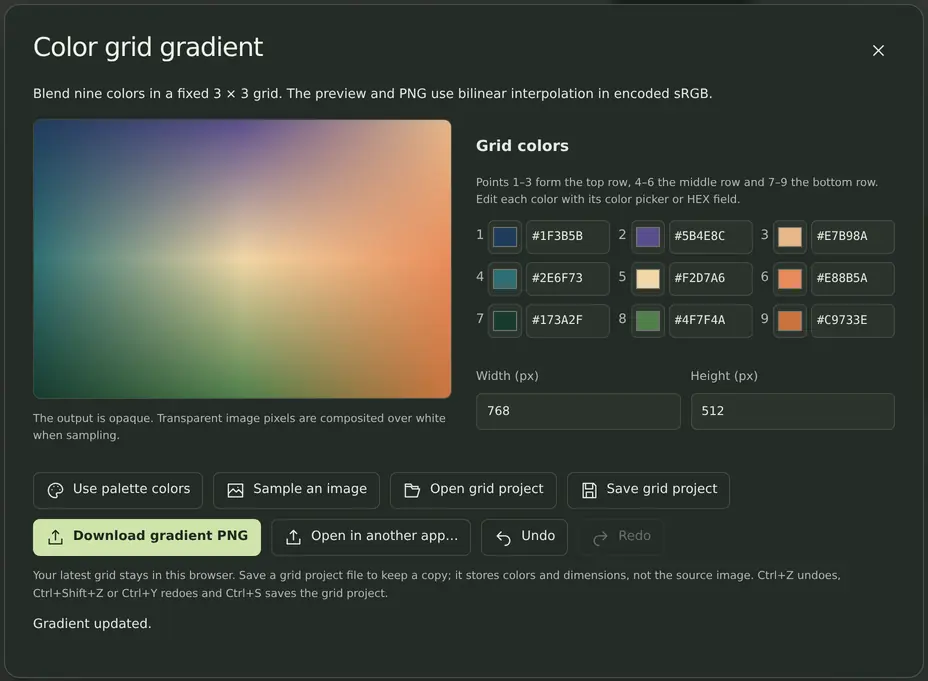
चौड़ाई (px) और ऊँचाई (px) आउटपुट का साइज़ तय करते हैं, हर साइड के लिए 128 से 1024 पिक्सेल तक। ग्रिड किसी भी आयत में फैल जाता है, इसलिए चौड़े बैनर में कॉलम बस और दूर-दूर फैल जाते हैं।
पैलेट रंगों का उपयोग करो मौजूदा साइज़ बनाए रखते हुए पॉइंट्स को सक्रिय पैलेट ग्रुप से फिर से भर देता है। जब तक विंडो खुली है, पूर्ववत करो और फिर से करो 30 बदलाव तक याद रखते हैं। कीबोर्ड से Ctrl+Z, Ctrl+Shift+Z या Ctrl+Y इस्तेमाल करो। Ctrl+S ग्रिड प्रोजेक्ट सहेजता है। HEX फ़ील्ड के अंदर पूर्ववत करने पर उस फ़ील्ड का टेक्स्ट ही पूर्ववत होता है।
किसी फ़ोटो से सैंपल लो
किसी इमेज से सैंपल लो तुम्हारे डिवाइस से 12 MB और 16 मेगापिक्सेल तक की PNG, JPEG या WebP फ़ाइल पढ़ता है। Lumina उसे इतना छोटा करता है कि लंबी साइड ज़्यादा से ज़्यादा 400 पिक्सेल रहे। फिर वह नौ जगहों में से हर एक के आसपास के छोटे हिस्से का औसत निकालता है: चारों कोने, हर किनारे का बीच और बीच का हिस्सा। पारदर्शी पिक्सेल पहले सफ़ेद पर ब्लेंड किए जाते हैं। इमेज ग्रिड में सेव नहीं होती।
नतीजा फ़ोटो के रंगों का एक हल्का-सा अध्ययन है, फ़ोटो की हूबहू नकल नहीं। सैंपल लेना एक ही बदलाव गिना जाता है, इसलिए पूर्ववत करो से पिछले रंग वापस आ जाते हैं। इसके बाद अलग-अलग पॉइंट्स को बारीकी से ठीक करो, जैसे बीच के हिस्से को थोड़ा गर्म करना या नीचे वाली पंक्ति को गहरा करना।
अपना ग्रिड एक्सपोर्ट करो और संभालकर रखो
ग्रेडिएंट PNG डाउनलोड करो प्रीव्यू को चुने गए साइज़ में सेव करता है। PNG हमेशा अपारदर्शी होता है। दूसरे ऐप में खोलो… वही PNG किसी दूसरे usefulweb ऐप को भेजता है, जैसे बैकग्राउंड के रूप में इस्तेमाल करने के लिए।
तुम्हारा सबसे नया ग्रिड इसी ब्राउज़र में सेव रहता है और अगली बार फिर खुल जाता है। ग्रिड प्रोजेक्ट सहेजो एक छोटी .lumina-grid.json फ़ाइल डाउनलोड करता है। इसमें नौ रंग और साइज़ होते हैं, लेकिन सोर्स फ़ोटो नहीं। इसे फिर से खोलने के लिए ग्रिड विंडो में ग्रिड प्रोजेक्ट खोलो या Lumina का मुख्य खोलो बटन इस्तेमाल करो। फ़ॉर्मेट का विवरण रंग ग्रिड स्कीमा में है।
ग्रिड तुम्हारे पैलेट कलेक्शन से अलग है। ग्रिड पॉइंट्स एडिट करने से तुम्हारे स्वैच नहीं बदलते, और Palette Studio की हाल की सूची और शेयर लिंक में ग्रिड शामिल नहीं होता।
आज़माने के लिए तैयार?