ट्यूटोरियल 4 / 22
इमेज, टेक्स्ट, बदले जा सकने वाले मास्क और एडजस्टमेंट लेयर से डिज़ाइन करो
शुरुआती 7 मिनट
लेयर वाला कवर बनाओ, उसके एलिमेंट ट्रांसफ़ॉर्म करो, मास्क पेंट करो, एडजस्टमेंट लेयर से उसके रंग बदलो और ऐसा कंपोज़िशन सहेजो जिसे बाद में भी एडिट किया जा सके।
कंपोज़िशन शुरू करो
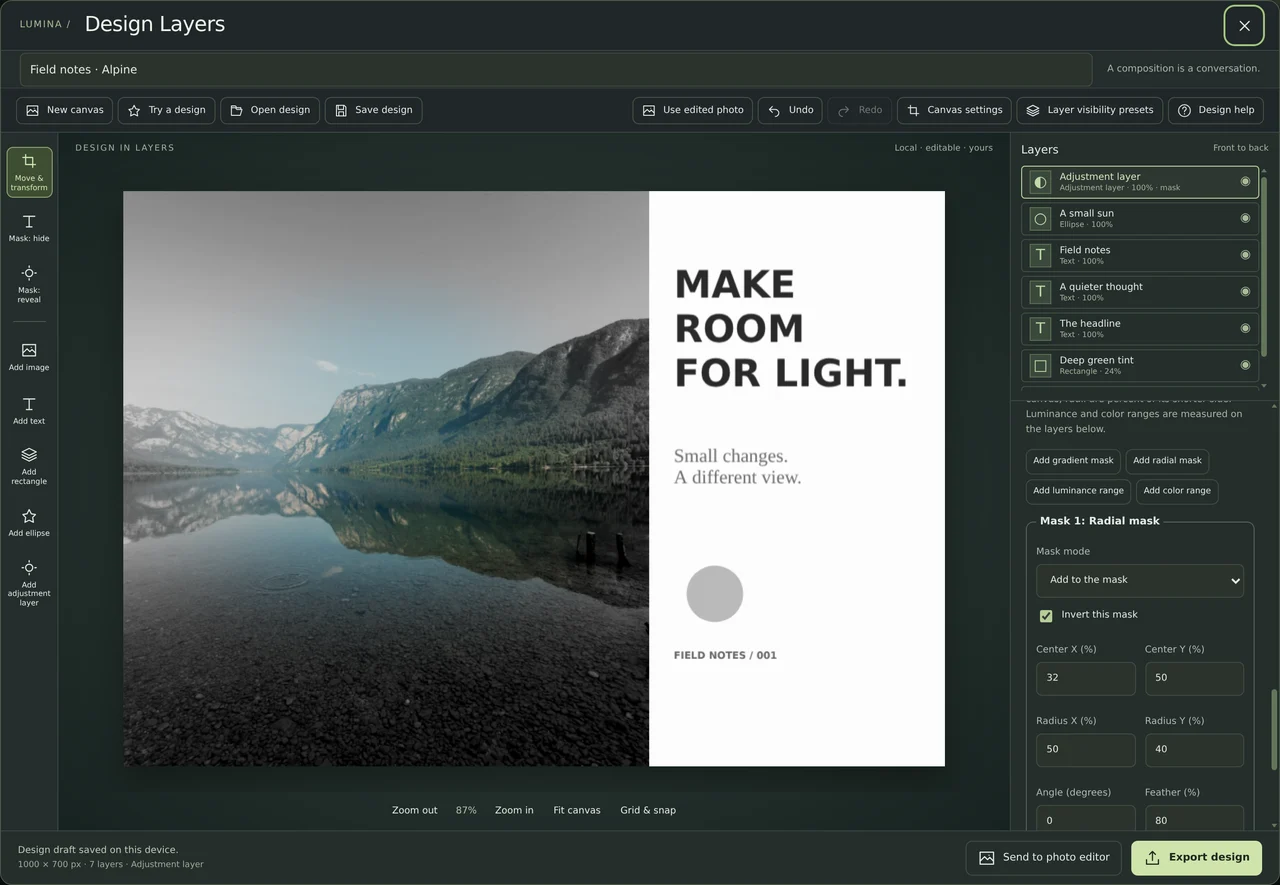
एडिटर रेल या टूल्स से डिज़ाइन लेयर खोलो। अल्पाइन कवर देखने के लिए एक डिज़ाइन आज़माएँ चुनो, या खाली शुरुआत के लिए नया कैनवास चुनो। कैनवास सेटिंग्स से आयाम, पृष्ठभूमि और पारदर्शिता तय होती है। बैकग्राउंड हटाओ इमेज को हमारे सर्वर पर भेजता है और यह बात साफ़ बताता है।
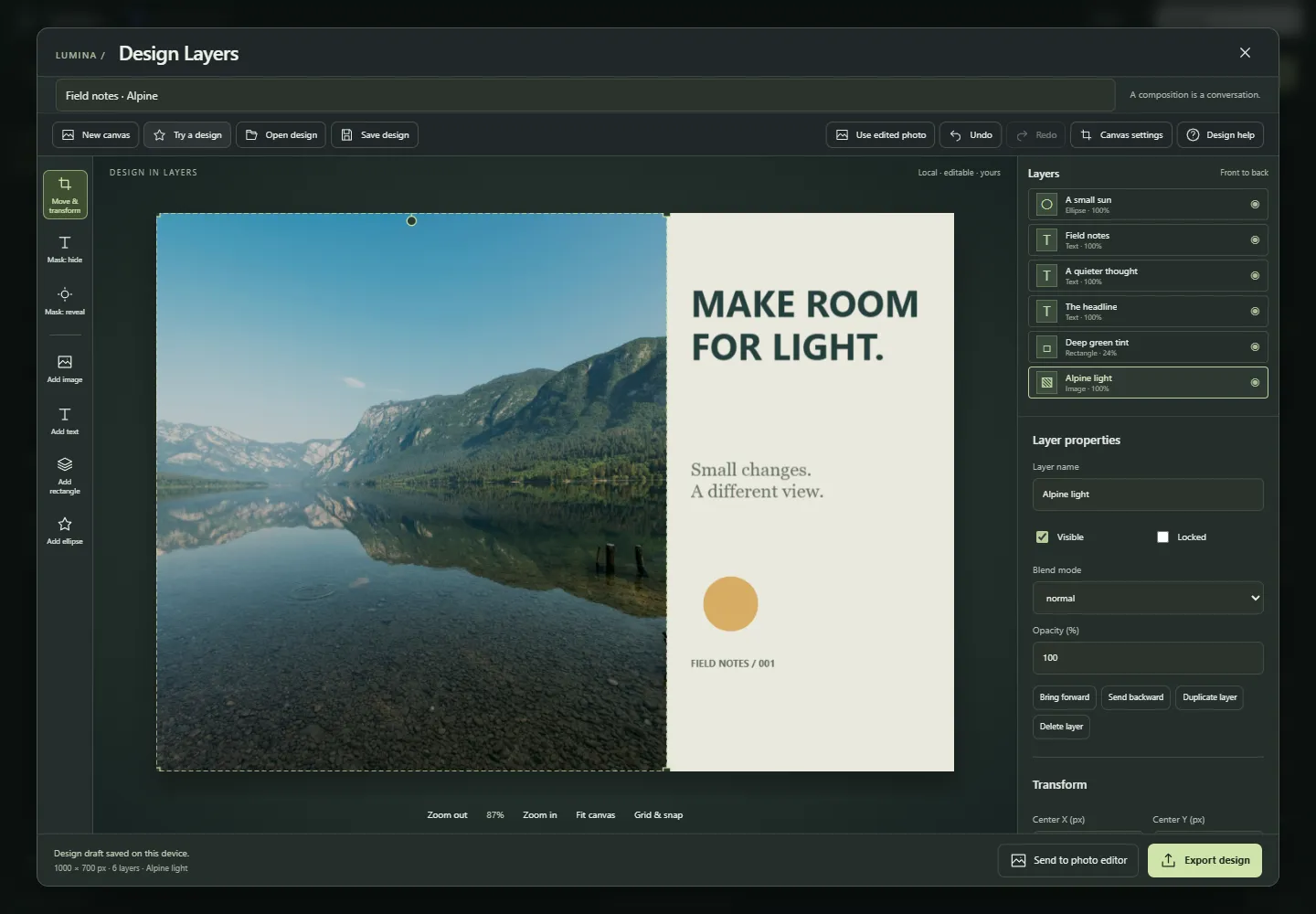
अपनी लेयर व्यवस्थित करो
इमेज जोड़ो में PNG, JPEG या WebP चलती है। संपादित फ़ोटो उपयोग करो फ़ोटो एडिटर का मौजूदा नतीजा कंपोज़िशन में ले आता है। डिज़ाइन पूरा करने के लिए टेक्स्ट, आयत या दीर्घवृत्त लेयर जोड़ो। लेयर स्टैक में सबसे ऊपर वाली लेयर कंपोज़िशन में सबसे आगे दिखती है। किसी लेयर का नाम, दृश्यता, अपारदर्शिता या ब्लेंड मोड बदलने के लिए उसे चुनो। आगे लाएँ और पीछे भेजो से स्टैक में उसकी जगह बदलती है। दूसरे एलिमेंट व्यवस्थित करते समय पूरी हो चुकी लेयर को बचाने के लिए उसे लॉक कर दो।
दृश्यता प्रीसेट से वर्शन की तुलना करो
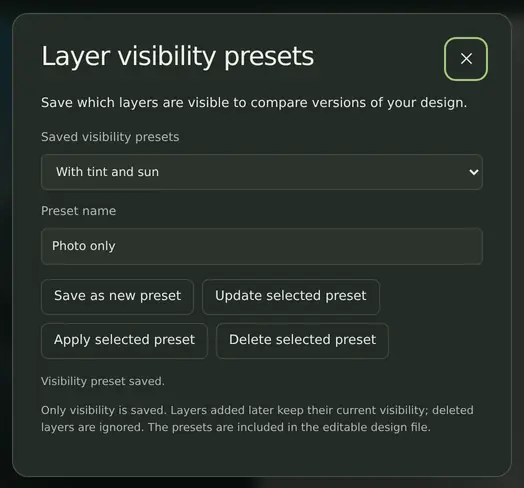
अलग-अलग रूपों की तुलना करने के लिए, जैसे टिंट, हेडलाइन या लोगो के साथ या उसके बिना, हर लेयर का दिखाई दे चेकबॉक्स सेट करो, फिर टूलबार में लेयर दृश्यता प्रीसेट चुनो। प्रीसेट का नाम लिखो और नए प्रीसेट के रूप में सहेजो चुनो। बाद में उसे सहेजे गए दृश्यता प्रीसेट में चुनो और चुना गया प्रीसेट लागू करो दबाओ। इससे सहेजी गई हर लेयर फिर से उसी दृश्यता पर आ जाती है। चुना गया प्रीसेट अपडेट करो मौजूदा दृश्यता को चुने गए प्रीसेट में सहेजता है, और अगर तुमने नया नाम लिखा है तो वह भी। चयनित प्रीसेट हटाएँ उसे मिटा देता है।
प्रीसेट लागू करने से सिर्फ़ दृश्यता बदलती है। जगह, मास्क और अपारदर्शिता कभी नहीं बदलते, और पूर्ववत करो से यह बदलाव वापस हो जाता है। प्रीसेट सहेजने के बाद जोड़ी गई लेयर अपनी मौजूदा दृश्यता बनाए रखती हैं। हटाई गई लेयर को अनदेखा कर दिया जाता है। प्रीसेट एडिट की जा सकने वाली डिज़ाइन फ़ाइल में सहेजे जाते हैं।
खिसकाओ और ट्रांसफ़ॉर्म करो
खिसकाओ और ट्रांसफ़ॉर्म करो चुनो। चुनी गई लेयर को खींचो, कोने को खींचकर उसे बीच से रीसाइज़ करो, या गोल हैंडल से घुमाओ। लेयर अनुपात बनाए रखो चालू होने पर उसका आस्पेक्ट रेशियो वही रहता है। अनुपात बनाए रखने या रोटेशन को तय कोणों पर स्नैप करने के लिए Shift दबाए रखो। संख्या वाले कंट्रोल से पिक्सेल में सटीक जगह और आयाम मिलते हैं। एरो कीज़ लेयर को एक पिक्सेल खिसकाती हैं, और Shift के साथ दस पिक्सेल। ग्रिड और स्नैप 25 पिक्सेल के कदमों में चलता है।
हटाए बिना छिपाएँ
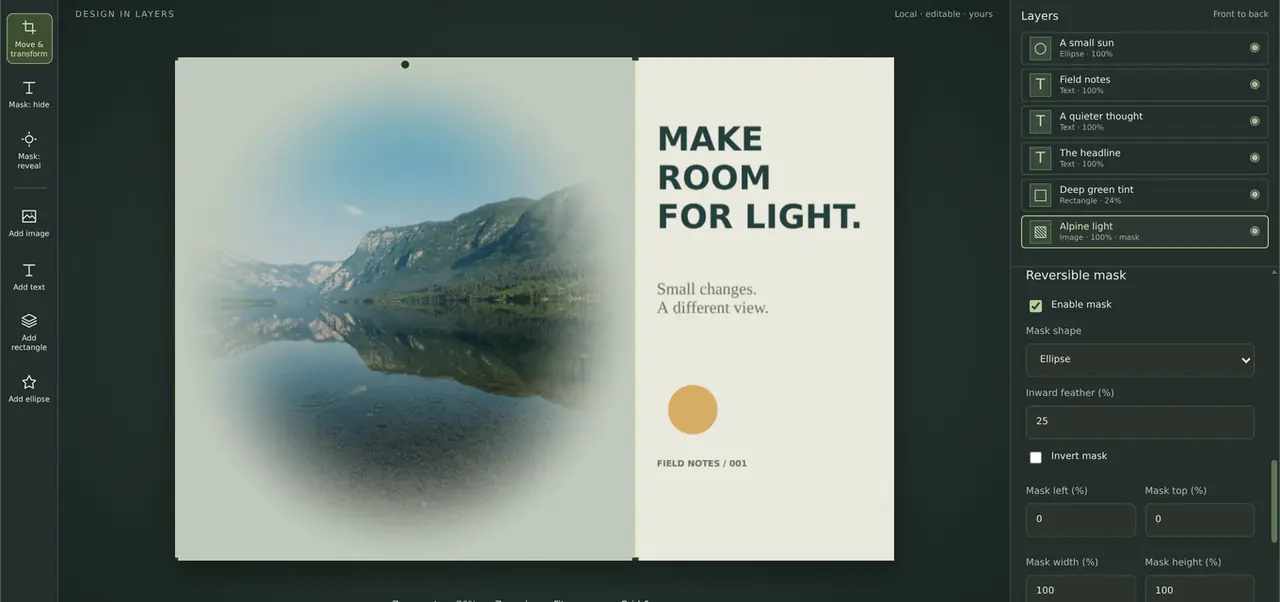
कोई अनलॉक लेयर चुनो और मास्क चालू करो पर टिक लगा रहने दो। ज्यामितीय क्लिप के लिए आयत या दीर्घवृत्त चुनो। उसकी सीमाएँ और अंदर की ओर फ़ेदर सेट करो ताकि किनारा मुलायम हो जाए। मास्क: छिपाएँ पारदर्शिता पेंट करता है, और मास्क: दिखाएँ उसे वापस लाता है। ब्रश की चौड़ाई लेयर की छोटी भुजा के हिसाब से तय होती है। आकार वाली क्लिप ब्रश मास्क से गुणा होती हैं, इसलिए दिखाएँ किसी आकार वाली क्लिप से बाहर नहीं जा सकता। मास्क उलटो मिले-जुले नतीजे को उलट देता है। मास्क बंद करने पर मूल इमेज दिखती है। ब्रश स्ट्रोक साफ़ करो से ब्रश मास्क नए सिरे से शुरू होता है।
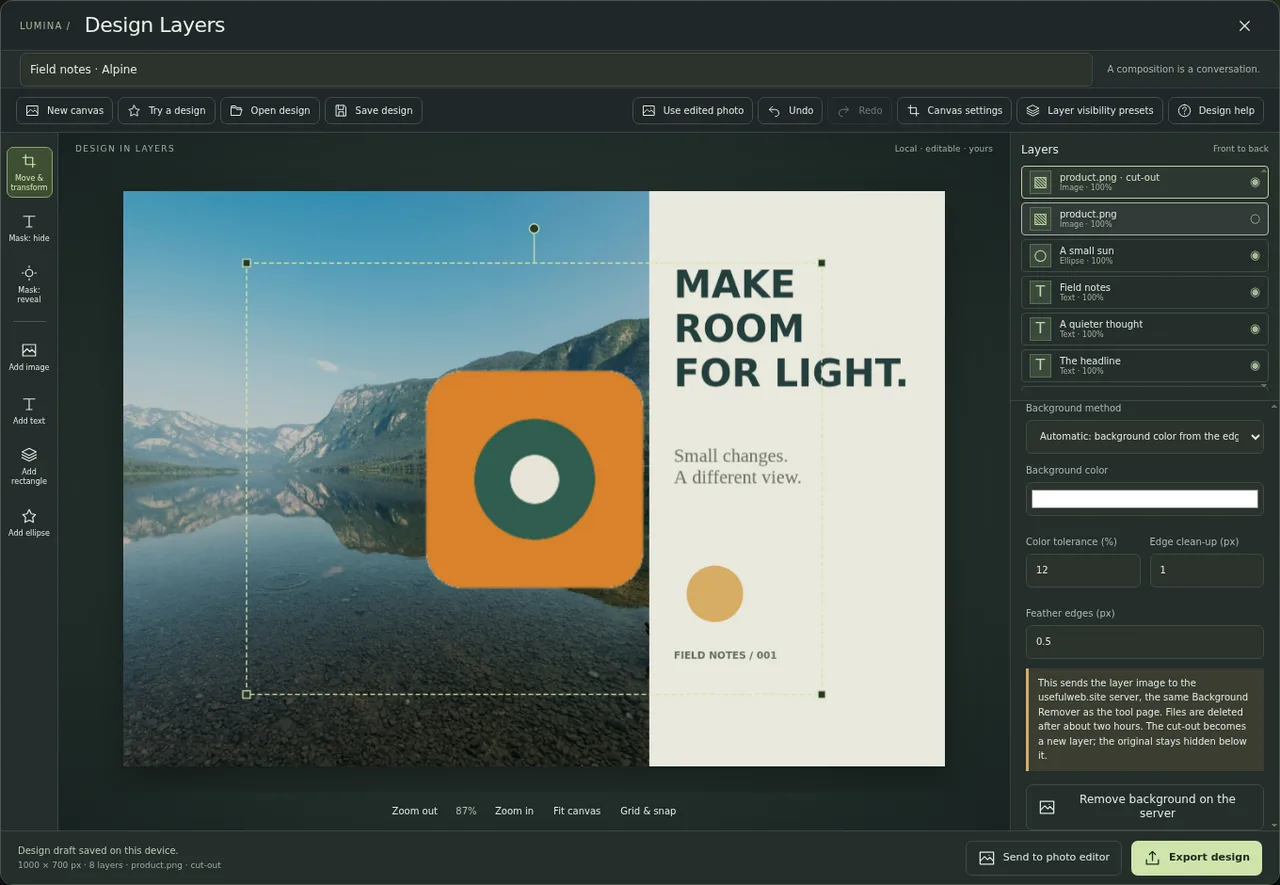
किसी प्रोडक्ट फ़ोटो, लोगो या स्कैन को सादे बैकग्राउंड से अलग करने के लिए इमेज लेयर चुनो और उसकी प्रॉपर्टी के आख़िर में बैकग्राउंड हटाओ पर जाओ। स्वचालित इमेज के किनारों से बैकग्राउंड का रंग ढूँढ लेता है। किनारों को छूने वाला रंग हटाओ और हर जगह से रंग हटाओ तुम्हारे चुने गए पृष्ठभूमि रंग का इस्तेमाल करते हैं। दूसरा विकल्प ग्रीन स्क्रीन के लिए है। परछाइयों और JPEG नॉइज़ के लिए रंग टॉलरेंस बढ़ाओ, और अगर सब्जेक्ट के हिस्से गायब होने लगें तो उसे घटाओ। किनारों की सफ़ाई छोटे धब्बे हटाती है और बारीक छेद भरती है, और किनारे मुलायम करो आउटलाइन को नरम बनाता है।
सर्वर पर बैकग्राउंड हटाओ सिर्फ़ इस एक लेयर की इमेज usefulweb.site सर्वर पर भेजता है। वहाँ टूल पेज वाला वही बैकग्राउंड रिमूवर उसे काटकर अलग करता है। फ़ाइल लगभग दो घंटे बाद मिटा दी जाती है। पारदर्शी नतीजा एक नई लेयर के रूप में आता है, जिसके नाम में मूल लेयर का नाम और “cut-out” (कटआउट) होता है। मूल लेयर डिज़ाइन में ही रहती है, उसके नीचे छिपी हुई, ताकि तुम कभी भी वापस जा सको। यह तरीका रंग के आधार पर काम करता है, AI से नहीं। लोगों, बालों और भरे-भरे दृश्यों के लिए मास्क ब्रश का इस्तेमाल करो। स्टेटस लाइन बताती है कि कौन-सा रंग और कितना हिस्सा हटाया गया। चेतावनी का मतलब है कि किनारे पर्याप्त सादे नहीं थे।
एडजस्टमेंट लेयर से लुक बदलो
रेल में एडजस्टमेंट लेयर जोड़ो चुनो। इससे उसके नीचे की हर चीज़ के रंग बदल जाते हैं और लेयर खुद नहीं बदलतीं। एडजस्टमेंट प्रीसेट में से कोई शुरुआती लुक चुनो (चमकीला, गर्म, श्वेत-श्याम, ज़्यादा कंट्रास्ट और दूसरे), या एक्सपोज़र (EV), कंट्रास्ट, हाइलाइट, शैडो, तापमान, टिंट, सैचुरेशन, क्लैरिटी और शार्पनेस खुद सेट करो। स्तर और कर्व से ब्लैक पॉइंट, व्हाइट पॉइंट, गामा और पाँच पॉइंट वाला टोन कर्व मिलता है। ये वही कंट्रोल और वही पिक्सेल गणना हैं जो फ़ोटो एडिटर के मास्क पैनल और टोन लैब में हैं।
एडजस्टमेंट स्टैक में अपने नीचे वाली लेयर पर काम करता है। वह किसे बदले, यह तय करने के लिए उसे आगे लाएँ और पीछे भेजो से खिसकाओ। उसके ऊपर रखे टेक्स्ट और आकारों के रंग वैसे ही रहते हैं। ब्लेंड मोड और अपारदर्शिता किसी भी दूसरी लेयर की तरह काम करते हैं। मल्टीप्लाई बदली हुई कॉपी के साथ इमेज को गहरा करता है, और 50% अपारदर्शिता असर को आधा कर देती है। एडजस्टमेंट रीसेट करो सब कुछ न्यूट्रल पर लौटा देता है, और पूर्ववत करो हर बदलाव को वापस कर देता है।
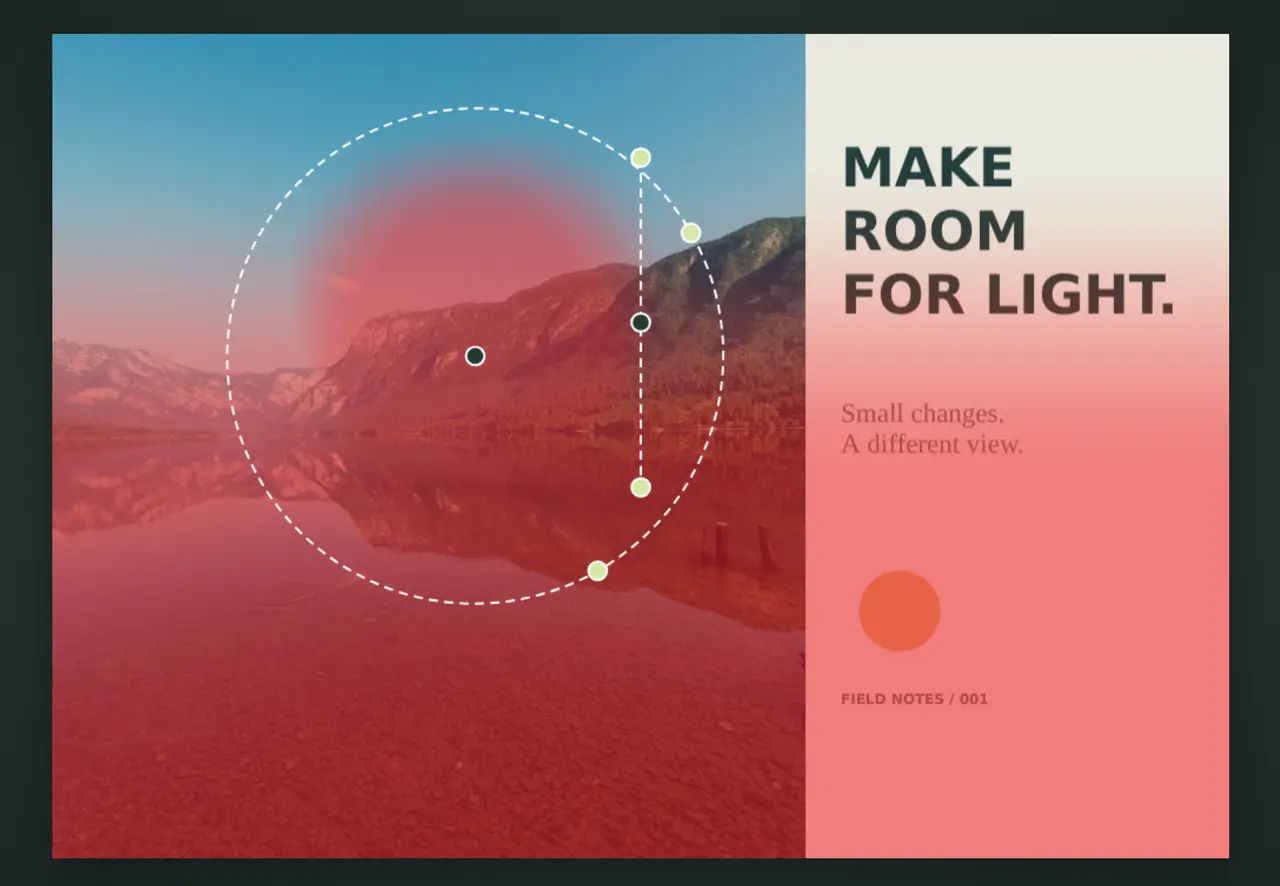
मास्क के बिना एडजस्टमेंट पूरे कैनवास पर लगता है। ग्रेडिएंट मास्क जोड़ो, रेडियल मास्क जोड़ो, ल्यूमिनेंस सीमा जोड़ो और रंग सीमा जोड़ो उसका दायरा सीमित करते हैं। हर मास्क मास्क में जोड़ो, मास्क से घटाओ या मास्क से इंटरसेक्ट करो कर सकता है, और यह मास्क उलटो उसे उलट देता है। जगहें कैनवास के प्रतिशत में होती हैं, और त्रिज्याएँ उसकी छोटी भुजा के प्रतिशत में। ल्यूमिनेंस और रंग सीमाएँ नीचे वाली लेयर पर मापी जाती हैं, इसलिए "सिर्फ़ शैडो" का मतलब है तैयार कंपोज़िशन के शैडो। एडजस्टमेंट लेयर चुनी होने पर मास्क: दिखाएँ असर को पेंट करके जोड़ता है और मास्क: छिपाएँ उसे पेंट करके हटाता है। दोनों तरह के स्ट्रोक एक ही ब्रश मास्क में जाते हैं। मास्क ओवरले दिखाओ ढके हुए हिस्से को लाल रंग में दिखाता है, और मास्क का उपयोग करो जल्दी तुलना करने के लिए सारे मास्क बंद कर देता है।
खिसकाओ और ट्रांसफ़ॉर्म करो चालू होने पर चुनी गई एडजस्टमेंट लेयर अपने ग्रेडिएंट और रेडियल मास्क के गोल हैंडल सीधे कैनवास पर दिखाती है। ग्रेडिएंट कहाँ शुरू हो और कहाँ फीका पड़े, यह तय करने के लिए उसके सिरों को खींचो। उसे खिसकाने के लिए बीच वाला हैंडल खींचो। रेडियल मास्क को खिसकाने के लिए उसका केंद्र खींचो, और उसे रीसाइज़ करने या घुमाने के लिए उसके किनारे वाले हैंडल। हर बार खींचना पूर्ववत का एक कदम होता है। सटीक मानों और कीबोर्ड से काम के लिए पैनल में संख्या वाले फ़ील्ड भी मौजूद रहते हैं। एडजस्टमेंट लेयर की गणना बैकग्राउंड वर्कर में होती है, इसलिए खींचते समय भी कैनवास तुरंत प्रतिक्रिया देता रहता है।
एडजस्टमेंट लेयर डिज़ाइन फ़ाइल, लोकल ड्राफ़्ट और हर एक्सपोर्ट में सहेजी जाती हैं। वे सिर्फ़ रंग बदलती हैं, पारदर्शिता कभी नहीं, और 8-bit sRGB में काम करती हैं। एक डिज़ाइन में ज़्यादा से ज़्यादा आठ एडजस्टमेंट लेयर हो सकती हैं, और हर एक में आठ मास्क। Lumina के पुराने वर्शन ऐसी डिज़ाइन नहीं खोल सकते जिनमें ये लेयर हों।
एक्सपोर्ट करो और एडिट की जा सकने वाली कॉपी रखो
डिज़ाइन एक्सपोर्ट करो कैनवास के साइज़ में PNG, JPEG या WebP डाउनलोड करता है। PNG और WebP में पारदर्शिता बनी रहती है। JPEG में खाली जगह कैनवास की पृष्ठभूमि से भर जाती है। फ़ोटो एडिटर पर भेजो आगे फ़ोटो एडजस्टमेंट के लिए एक फ़्लैट कॉपी बनाता है। डिज़ाइन सहेजो एक .lumina-design.json फ़ाइल डाउनलोड करता है, जिसमें एडिट की जा सकने वाली लेयर, मास्क, एडजस्टमेंट लेयर और इम्पोर्ट की गई इमेज रहती हैं। डिज़ाइन खोलो या मुख्य खोलो बटन उसे वापस ले आता है। ब्राउज़र का लोकल ड्राफ़्ट भी रीलोड के बाद वापस मिल जाता है। लंबे समय के बैकअप के लिए प्रोजेक्ट डाउनलोड कर लो। एडिट की जा सकने वाली डिज़ाइन फ़ाइलों में इम्पोर्ट की गई इमेज के बाइट वैसे के वैसे रहते हैं, जिनमें मूल फ़ाइल का मेटाडेटा भी हो सकता है। इमेज एक्सपोर्ट में यह मेटाडेटा शामिल नहीं होता।
काम के शॉर्टकट
Ctrl+S डिज़ाइन सहेजता है। Ctrl+Z और Ctrl+Shift+Z से पूर्ववत और फिर से करो होता है। Ctrl+C, Ctrl+V और Ctrl+D चुनी गई लेयर को कॉपी, पेस्ट और डुप्लिकेट करते हैं। Delete किसी अनलॉक लेयर को हटा देता है। V से खिसकाओ और ट्रांसफ़ॉर्म करो चुना जाता है, B से मास्क: छिपाएँ, और ? डिज़ाइन सहायता खोलता है। फ़ोन पर प्रॉपर्टी बटन लेयर और प्रॉपर्टी ड्रॉअर को खोलता और बंद करता है।
अलग लेयर ट्रांसफ़ॉर्म, ब्लेंड कलर और शेप-मास्क टूल UsefulWeb, API और MCP के ज़रिए उपलब्ध हैं। शेप-मास्क टूल इमेज को सर्वर पर अपलोड करता है। डिज़ाइन सहायता में बैकग्राउंड रिमूवर टूल पेज का लिंक है, जो अपलोड की गई इमेज पर यही काम करता है।
आज़माने के लिए तैयार?