ट्यूटोरियल 20 / 22
रीटच से धूल के धब्बे और ध्यान भटकाने वाली चीज़ें हटाओ
शुरुआती 6 मिनट
धूल के धब्बों और दागों को हील करो ताकि वे आसपास के हिस्से में घुल-मिल जाएँ, क्लोन स्टैम्प से डिटेल कॉपी करो, और हर स्ट्रोक को बाद में भी बदलने लायक रखो।
किसी धब्बे को हील करो
एडिटर रेल में रीटच खोलो। स्पॉट हीलिंग पहले से चुना हुआ है। Brush size को धब्बे से थोड़ा बड़ा सेट करो, फिर धब्बे पर क्लिक करो या किसी लंबी खरोंच पर पेंट करो। Lumina पास के किसी हिस्से से टेक्सचर लेता है और उसे आसपास के रंग और ब्राइटनेस में मिला देता है, इसलिए नीले आसमान पर कोई गहरा कण बिना हल्का या गहरा पैच छोड़े गायब हो जाता है। पेंट करते समय फ़ोटो में स्ट्रोक का हील किया हुआ नतीजा पहले से दिखता है, इसलिए धब्बा हटते ही तुम रुक सकते हो; धीमे डिवाइस पर पेंट करते समय नतीजा दिखाएँ का निशान हटा दो। स्रोत अपने आप चुनो चालू होने पर Lumina धब्बे के चारों ओर के घेरे की तुलना पास के 48 हिस्सों से करता है और जो सबसे अच्छा मेल खाता है, उससे कॉपी करता है।
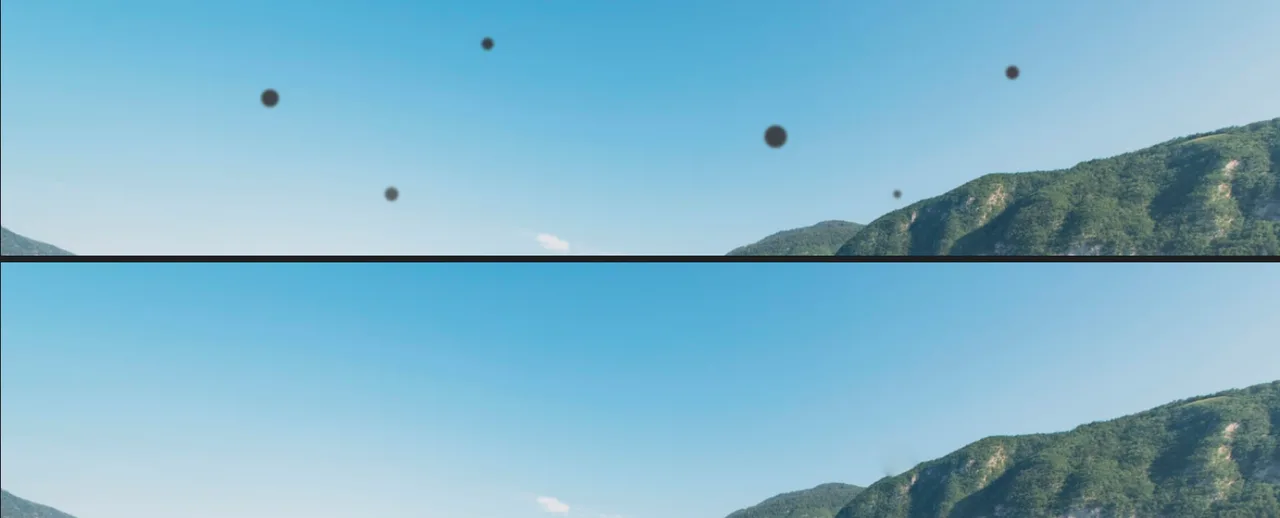
गोल धूल के धब्बों के लिए 70 से 80 % की Hardness अच्छी रहती है: धब्बा पूरी तरह बदल जाता है और सिर्फ़ बाहरी किनारा धीरे-धीरे फीका होता है। अगर हल्का-सा घेरा दिखता रहे, तो अनडू करो और थोड़े बड़े ब्रश से फिर से हील करो। हीलिंग सिर्फ़ उसी का दोबारा इस्तेमाल कर सकती है जो फ़ोटो में पहले से है। यह कोई नया कंटेंट नहीं बनाती और AI का इस्तेमाल नहीं करती, इसलिए भरे-भरे बैकग्राउंड पर किसी बड़ी चीज़ के लिए कई छोटे स्ट्रोक या तुम्हारे खुद चुने हुए स्रोत की ज़रूरत होती है।
किसी डिटेल को क्लोन करो
पिक्सेल को हूबहू कॉपी करने के लिए क्लोन स्टैम्प चुनो, जैसे किसी चमकीले कचरे के टुकड़े पर कंकड़ों का एक हिस्सा दोहराने के लिए। जिस हिस्से से कॉपी करना है, उस पर Alt+क्लिक करो (Mac पर Option+क्लिक), या स्रोत सेट करो दबाकर उस पर क्लिक करो। फिर वहाँ पेंट करो जहाँ कॉपी आनी चाहिए: स्रोत तुम्हारे ब्रश के साथ उसी दूरी और दिशा में चलता है, और अगला स्ट्रोक भी वही दूरी रखता है, जब तक तुम नया स्रोत सेट नहीं करते। हीलिंग के उलट, क्लोनिंग ब्राइटनेस को एडजस्ट नहीं करती, इसलिए सख़्त किनारों और पैटर्न के लिए यह बेहतर विकल्प है।
स्ट्रोक को बाद में बदलो या हटाओ
हर स्ट्रोक लिस्ट में Heal 1, Clone 2 वगैरह के रूप में दिखता है। किसी एक को चुनो तो फ़ोटो पर उसकी आउटलाइन दिखती है, और उसके पास स्रोत वाला हिस्सा डैश वाली आउटलाइन के रूप में दिखता है। स्थिति, Source offset, Brush size, Hardness या अपारदर्शिता को सटीक संख्याओं से बदलो, स्ट्रोक को पहले या बाद में ले जाओ, नया अपने-आप चुना गया स्रोत माँगो, या उसे डिलीट करो। व्यू के बीच में एक स्ट्रोक जोड़ो बिना माउस के एक स्ट्रोक बनाता है; उसकी स्थिति नंबर फ़ील्ड से एडजस्ट करो।
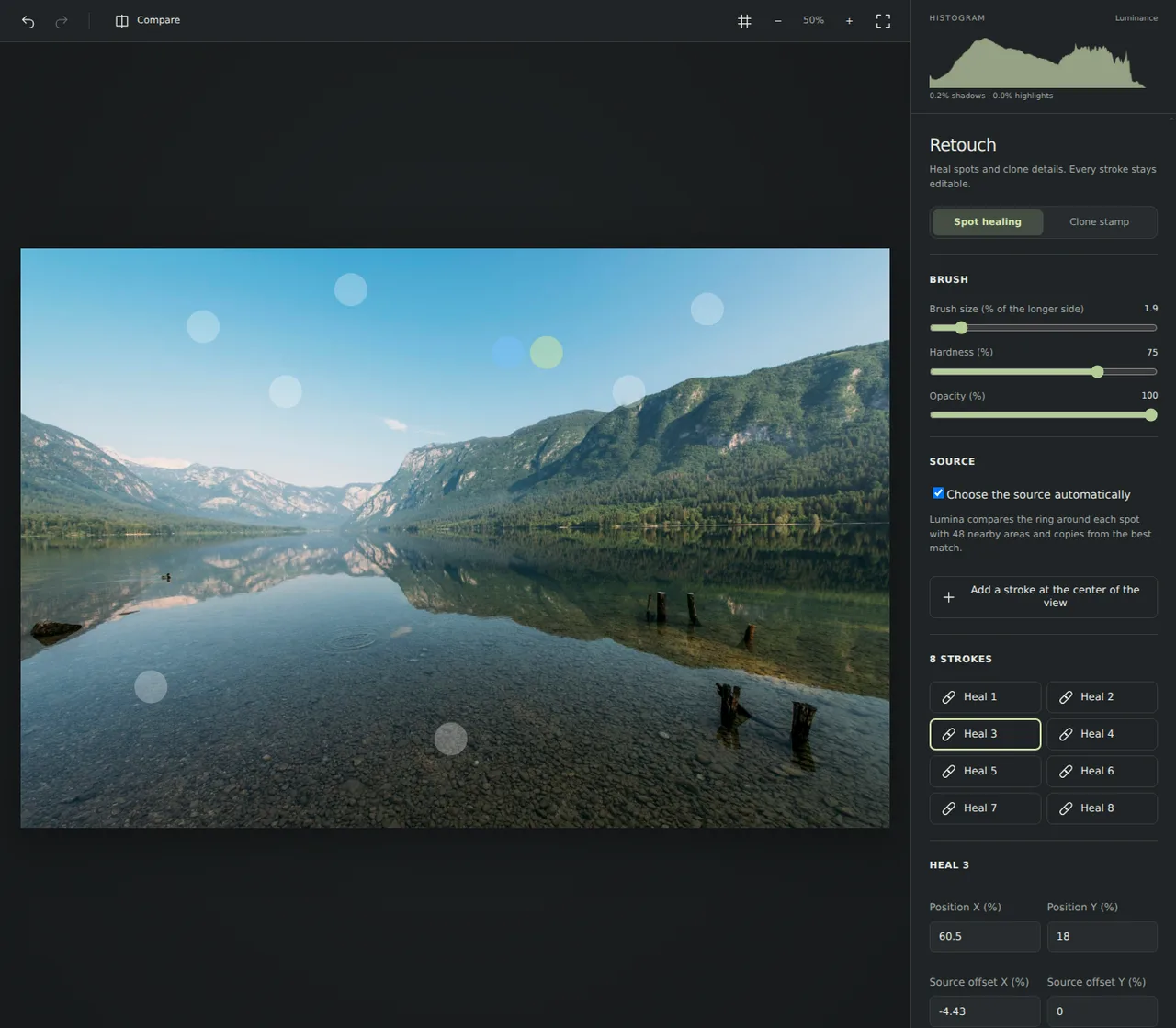
स्ट्रोक लेंस करेक्शन के बाद और क्रॉप, स्ट्रेटन और रोटेशन से पहले लगाए जाते हैं, इसलिए तुम बाद में भी फ़्रेम बदल सकते हो। वे प्रोजेक्ट में, ऑटोसेव में, प्रोजेक्ट फ़ाइलों में और Google Drive में सेव होते हैं, और अनडू और रीडू में भी शामिल रहते हैं। तुलना (Compare) बिना रीटच वाली मूल फ़ोटो दिखाती है। Photo Lab के बैच लुक स्ट्रोक कॉपी नहीं करते, क्योंकि हर फ़ोटो में धब्बे अलग होते हैं।
टूल या AI एजेंट से फ़ोटो रीटच करो
Tools में स्पॉट हीलिंग और क्लोन स्टैम्प यूटिलिटी (lumina-spot-heal) अपलोड की गई फ़ोटो पर वही स्ट्रोक लगाती है और एक PNG के साथ स्ट्रोक JSON के रूप में लौटाती है। Lumina प्रोजेक्ट फ़ाइल के स्ट्रोक वहाँ भी वही पिक्सेल देते हैं, और स्क्रिप्ट और AI एजेंट इसे API और MCP के ज़रिए इस्तेमाल कर सकते हैं। एडिटर के उलट, यह यूटिलिटी फ़ोटो को usefulweb.site सर्वर पर अपलोड करती है।
आज़माने के लिए तैयार?