ट्यूटोरियल 2 / 22
क्रॉप करो, सीधा करो और स्टाइल वाला टेक्स्ट जोड़ो
शुरुआती 8 मिनट
फ़ोटो को नए सिरे से फ़्रेम करो, किसी सपाट सतह का पर्सपेक्टिव ठीक करो और एडिट होने वाला कैप्शन या वॉटरमार्क जोड़ो।
फ़्रेम चुनो
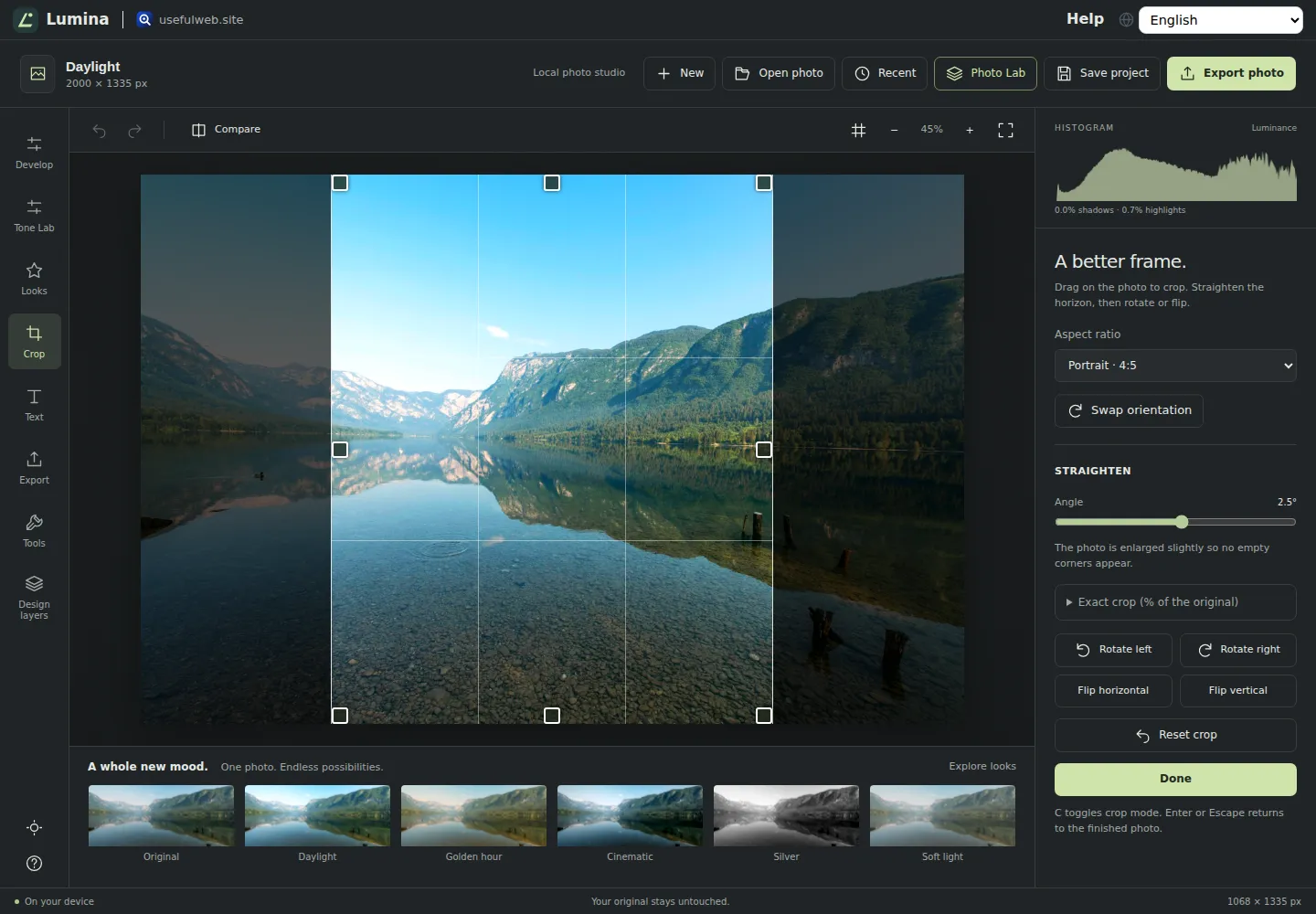
क्रॉप चुनो या C दबाओ। पूरी फ़ोटो एक क्रॉप बॉक्स के साथ दिखती है। बॉक्स को खिसकाने के लिए उसके अंदर ड्रैग करो, साइज़ बदलने के लिए किसी कोने या किनारे का हैंडल ड्रैग करो, या नया बॉक्स बनाने के लिए बॉक्स के बाहर ड्रैग करो। आस्पेक्ट रेशियो बॉक्स को फ़्री रखता है या उसे ओरिजिनल रेशियो, स्क्वेयर, 3:2, 4:3, 5:4, 16:9 या इनके पोर्ट्रेट वर्ज़न पर लॉक करता है। ओरिएंटेशन बदलो लैंडस्केप रेशियो को पोर्ट्रेट में बदल देता है। तैयार फ़्रेम देखने के लिए Enter, Escape या हो गया दबाओ।
सीधा करें फ़ोटो को किसी भी दिशा में 45° तक घुमाता है, ताकि क्षितिज सीधा हो जाए। Lumina फ़ोटो को बस इतना बड़ा करता है कि कोई खाली कोना न दिखे। बाएँ घुमाएँ, दाएँ घुमाएँ और फ़्लिप पूरे फ़्रेम को घुमाते या पलटते हैं। सटीक वैल्यू के लिए सटीक क्रॉप खोलो। बाएँ, ऊपर, चौड़ाई और ऊँचाई ओरिजिनल फ़ोटो के प्रतिशत में होते हैं।
पर्सपेक्टिव ठीक करो
तिरछे कोण से खींचा गया साइनबोर्ड, पेंटिंग या पेज ट्रेपेज़ियम जैसा दिखता है। क्रॉप पैनल में पर्सपेक्टिव सुधार चुनो। स्रोत और ग्रिड में चारों गोल हैंडल को सपाट सतह के कोनों पर ड्रैग करो, या ऊपर बाएँ X (%) से नीचे बाएँ Y (%) तक आठों वैल्यू टाइप करो। तिहाई वाला ग्रिड सतह के साथ चलता है और सुधारा गया प्रीव्यू सीधा किया गया नतीजा दिखाता है। स्टेटस लाइन आउटपुट का साइज़ बताती है। कोनों को ऊपर बाएँ, ऊपर दाएँ, नीचे दाएँ, नीचे बाएँ के क्रम में एक उत्तल आकार बनाना चाहिए।
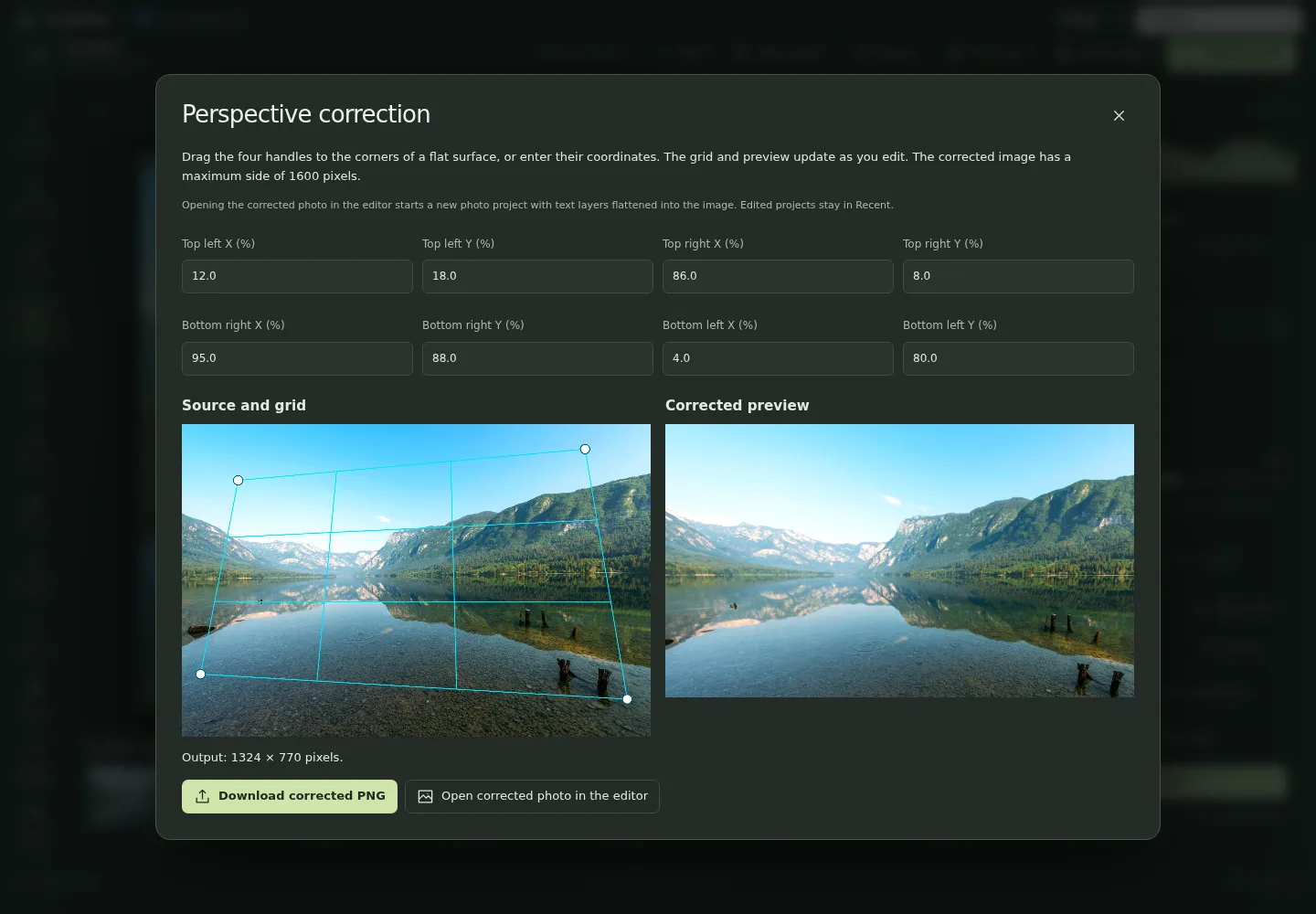
सुधारी गई PNG डाउनलोड करो नतीजे को सेव करता है। सुधारी गई फ़ोटो एडिटर में खोलो इससे एक नया फ़ोटो प्रोजेक्ट शुरू करता है, जो डेवलप, टोन लैब और टेक्स्ट के लिए तैयार रहता है। जिस एडिट किए गए प्रोजेक्ट पर तुम काम कर रहे थे, वह हाल के प्रोजेक्ट में बना रहता है। सुधार मौजूदा एडिट का इस्तेमाल करता है, जिसमें टेक्स्ट लेयर फ़्लैटन कर दी जाती हैं, और आउटपुट की सबसे लंबी साइड ज़्यादा से ज़्यादा 1600 पिक्सेल होती है। यह एक सपाट हिस्से को आयत में बदलता है। लेंस की वजह से मुड़ी हुई लाइनों के लिए पहले इसी पैनल में लेंस करेक्शन इस्तेमाल करो (लेंस करेक्शन वाला ट्यूटोरियल देखो)।
टेक्स्ट लेयर जोड़ो
टेक्स्ट चुनो (या T दबाओ), फिर टेक्स्ट लेयर जोड़ो। प्रॉपर्टीज़ पैनल में शब्द एडिट करो। नई लाइन के लिए Enter दबाओ। साइज़ इमेज की ऊँचाई का प्रतिशत होता है। फ़ोटो पर किसी भी टेक्स्ट को चुनने के लिए उस पर क्लिक करो, फिर उसे ड्रैग करके सही जगह पर रखो, या पोज़िशन स्लाइडर और ऐरो कीज़ इस्तेमाल करो। ज़्यादा खिसकाने के लिए ऐरो की के साथ Shift दबाकर रखो।
अपने शब्दों को स्टाइल करो
छह फ़ॉन्ट स्टाइल में से एक चुनो (सैन्स सेरिफ़, सेरिफ़, मोनोस्पेस, राउंडेड, डिस्प्ले या स्क्रिप्ट)। साथ में वेट, इटैलिक और बाएँ, बीच में या दाएँ अलाइनमेंट भी चुनो। रोटेशन टेक्स्ट को तिरछा करता है। आउटलाइन, छाया और बैकग्राउंड में तुम किसी भी रंग की आउटलाइन जोड़ सकते हो, हल्की छाया एडजस्ट कर सकते हो या टेक्स्ट के पीछे गोल कोनों वाला बॉक्स रख सकते हो। भरे-भरे हिस्सों पर कैप्शन पढ़ने लायक बनाने के लिए यह काम आता है। पतली गहरी आउटलाइन और कम ओपैसिटी वाला सफ़ेद सिग्नेचर एक हल्का-सा वॉटरमार्क बन जाता है।
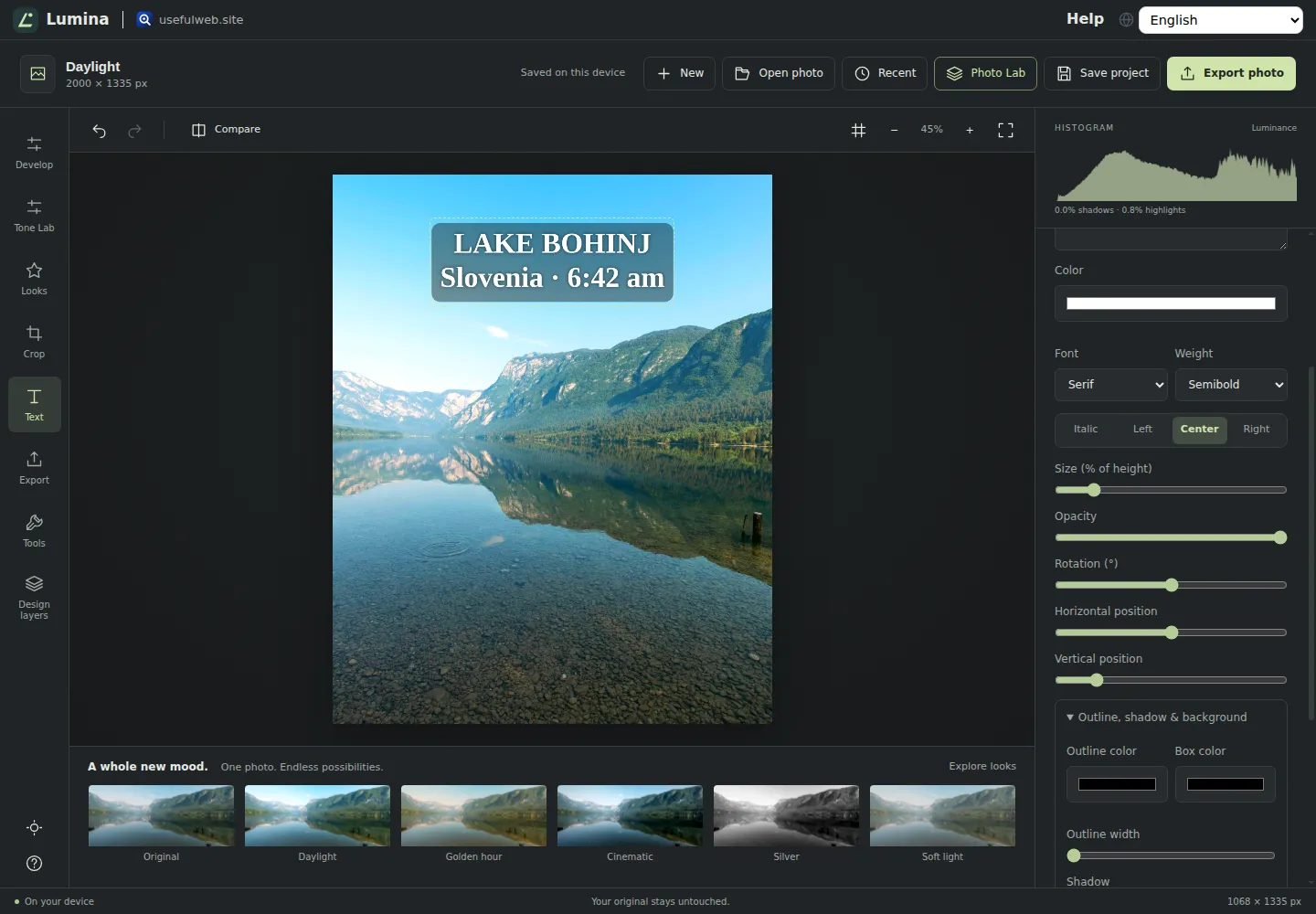
हर टेक्स्ट लेयर को डुप्लिकेट कर सकते हो, छिपा सकते हो, आगे या पीछे कर सकते हो, या डिलीट कर सकते हो। Lumina की टेक्स्ट लेयर के साथ कॉपी और पेस्ट काम करते हैं। ज़्यादा से ज़्यादा 24 टेक्स्ट लेयर सपोर्ट होती हैं। फ़ॉन्ट तुम्हारे डिवाइस से आते हैं, इसलिए अलग-अलग सिस्टम पर टेक्स्ट थोड़ा अलग दिख सकता है।
ग्रिड इस्तेमाल करो
ग्रिड फ़ोटो पर तिहाई वाली लाइनें दिखाता है। यह ड्रैग किए गए टेक्स्ट की पोज़िशन को पाँच-पाँच प्रतिशत के स्टेप पर स्नैप भी करता है। इसे चालू या बंद करने के लिए G दबाओ। ग्रिड और तुलना वाले ओवरले तुम्हारी एक्सपोर्ट की गई इमेज में कभी शामिल नहीं होते।
आउटपुट की योजना बनाओ
एक्सपोर्ट मौजूदा क्रॉप किए गए डाइमेंशन और 300 PPI पर उनके हिसाब से प्रिंट साइज़ दिखाता है। प्रिंट पूरे रिज़ॉल्यूशन वाली इमेज खोलता है, जिसे तुम अपने ब्राउज़र के प्रिंट डायलॉग में भेज सकते हो या PDF के रूप में सेव कर सकते हो।
अलग Print Size Planner कोई भी पिक्सेल डाइमेंशन और PPI लेता है। Crop & Resize Planner बिना किसी फ़ाइल के फ़िट या फ़िल वाले डाइमेंशन निकालता है। Palette & Text Contrast अलग-अलग sRGB रंगों पर काले और सफ़ेद टेक्स्ट को जाँचता है। एक अकेले सैंपल से यह पक्का नहीं होता कि पूरी फ़ोटो पर टेक्स्ट पढ़ने लायक रहेगा।
जुड़े हुए टूल
टूल्स पैनल में कम्प्रेशन, क्लासिक अपस्केलिंग, बैच रीसाइज़िंग और वॉटरमार्किंग, मेटाडेटा जाँच और HEIC/RAW कन्वर्ज़न के लिंक हैं। ये अलग टूल हैं। फ़ाइलें भेजने से पहले इनके अपलोड और प्रोसेसिंग से जुड़े नोट पढ़ लो।
आज़माने के लिए तैयार?