ट्यूटोरियल 6 / 22
पैलेट बनाओ और हर रंग-जोड़ी जाँचो
शुरुआती 10 मिनट
HSL सामंजस्य बनाओ, अपने रंगों को क्रमबद्ध करो और बढ़ाओ, k-means से फ़ोटो का पैलेट निकालो, परसेप्चुअल ग्रेडिएंट बनाओ, फ़ेल होता कंट्रास्ट ठीक करो और वेब व पिक्सेल-आर्ट प्रोजेक्ट के लिए रंग एक्सपोर्ट करो।
Palette Studio खोलो
Lumina की एडिटिंग रेल पर या टूल पैनल में Palette Studio चुनो। तुम लैंडिंग पेज पर दिए चार पैलेट उदाहरणों में से किसी एक से भी शुरू कर सकते हो, या स्टूडियो के अंदर पैलेट उदाहरण चुन सकते हो। Palette Studio अपना अलग संग्रह रखता है, जो तुम्हारी फ़ोटो एडिटिंग से अलग होता है, और तुम्हारा सबसे हाल का संग्रह फिर से खोलता है।
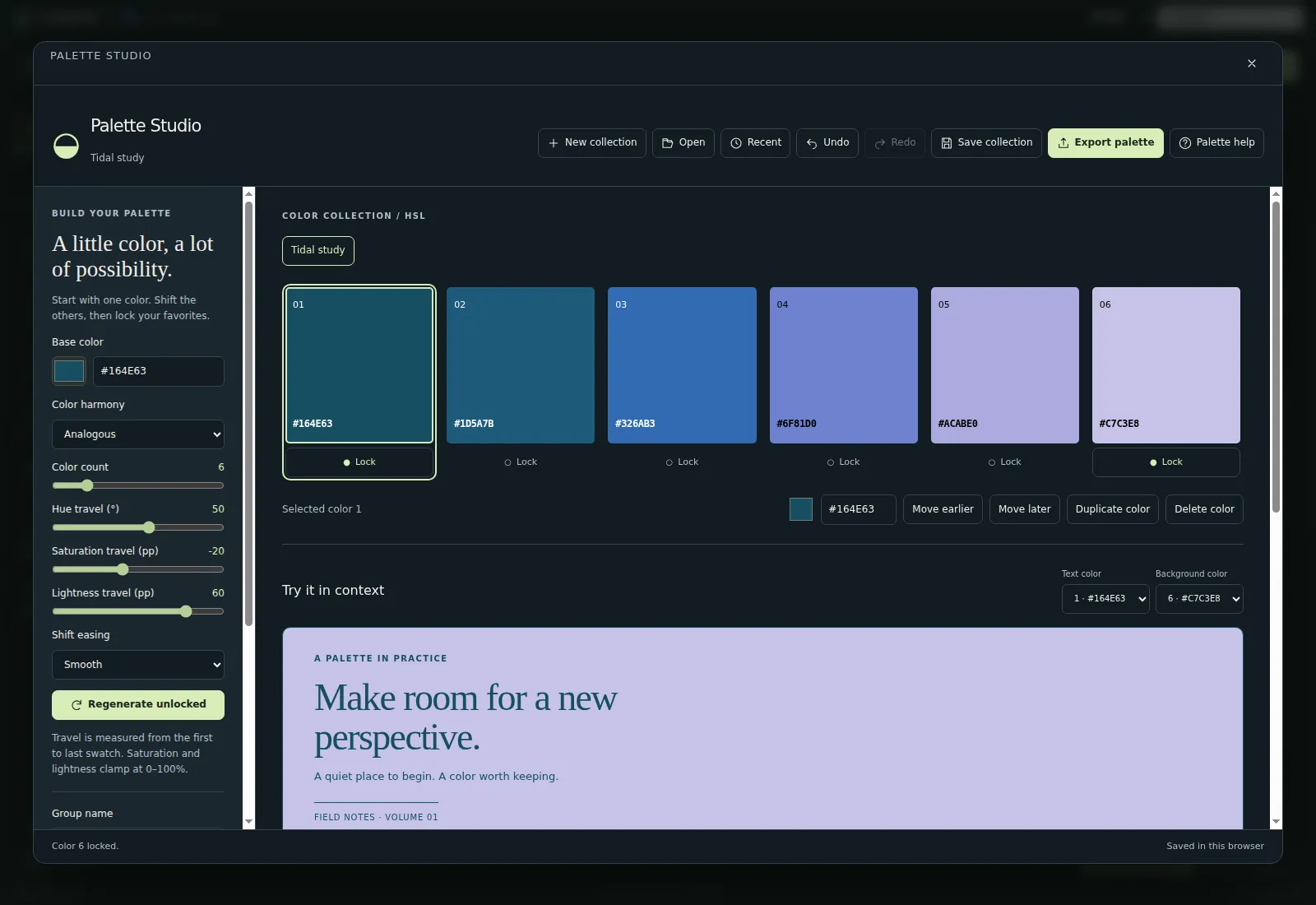
रंगों का एक परिवार बनाओ
कलर पिकर से आधार रंग सेट करो या #164E63 जैसी छह अंकों वाली HEX वैल्यू टाइप करो (# लगाना ज़रूरी नहीं है)। फिर एक रंग सामंजस्य चुनो। एकवर्णी एक ही ह्यू रखता है। एनालॉगस तुम्हारे ह्यू बदलाव के हिसाब से चलता है। पूरक, स्प्लिट पूरक, ट्रायडिक और टेट्राडिक HSL कलर व्हील पर जाने-पहचाने ह्यू अंतरालों को दोहराते हैं।
रंगों की संख्या 2–24 रंग तय करती है। ह्यू बदलाव (°) डिग्री में मापा जाता है; सैचुरेशन बदलाव (pp) और लाइटनेस बदलाव (pp) पहले से आखिरी स्वॉच तक प्रतिशत अंक होते हैं। बदलाव की ईज़िंग (लीनियर, ईज़ इन, ईज़ आउट या स्मूद) तय करती है कि यह बदलाव कैसे बँटेगा। HSL में दूरी संख्यात्मक होती है, इसलिए बराबर दूरी वाले स्टेप देखने में बराबर अलग न लगें, ऐसा हो सकता है।
किसी स्वॉच को कलर पिकर या उसके HEX फ़ील्ड से बदलने के लिए उसे चुनो। लॉक करो जनरेटर की सेटिंग बदलने पर भी स्वॉच को बनाए रखता है। अनलॉक रंग फिर से बनाएँ मौजूदा सेटिंग्स दोबारा लागू करता है; यह नियतात्मक है, इसलिए बिना बदली सेटिंग्स से वही रंग बनते हैं। पहले ले जाएँ, बाद में ले जाएँ, रंग डुप्लिकेट करो और रंग हटाएँ से क्रम को बारीकी से ठीक करो। पूर्ववत करो और फिर से करो (Ctrl+Z, Ctrl+Shift+Z या Ctrl+Y) 60 बदलाव तक याद रखते हैं।
समूह क्लोन करो एक स्वतंत्र वैरिएशन बनाता है; स्वॉच के ऊपर वाले समूह बटनों से तुम उनके बीच स्विच करते हो। एक संग्रह में ज़्यादा से ज़्यादा पाँच समूह हो सकते हैं, हर एक में 24 रंग तक। एक्सपोर्ट सक्रिय समूह का इस्तेमाल करते हैं।
समूह को क्रमबद्ध करो, मिलाओ और बढ़ाओ
पैलेट क्रमबद्ध करो के नीचे रंगों को इसके अनुसार क्रमबद्ध करो (ह्यू, सैचुरेशन, लाइटनेस या सापेक्ष ल्यूमिनेंस) और एक क्रम की दिशा चुनो, फिर रंग क्रमबद्ध करो चुनो। बराबर वैल्यू अपना क्रम बनाए रखती हैं, और ह्यू के हिसाब से क्रम लगाने पर ग्रे रंग रंगीन रंगों के बाद आते हैं। लॉक, चुना हुआ स्वॉच और कंट्रास्ट पूर्वावलोकन अपने रंगों के साथ खिसकते हैं, और पूर्ववत करो पिछला क्रम वापस लाता है। नया क्रम ग्रेडिएंट और हर एक्सपोर्ट में इस्तेमाल होता है।
निकटतम रंग खोजो छह अंकों वाली किसी HEX वैल्यू की तुलना सक्रिय समूह से करता है। उसे मिलाने के लिए रंग में टाइप करो और निकटतम खोजो चुनो: Lumina वह स्वॉच चुनता है जिसकी Oklab में दूरी सबसे कम है, जो मानवीय धारणा पर आधारित एक कलर स्पेस है (समीकरण Björn Ottosson के); बराबरी होने पर पहला स्वॉच चुना जाता है। इस मिलान को एक व्यावहारिक अनुमान मानो, इस बात की गारंटी नहीं कि रंग बिल्कुल एक जैसे दिखेंगे।
शेड और टिंट रैंप चुने हुए स्वॉच को काले और सफ़ेद के साथ मिलाता है। 3, 5, 7 या 9 का रैंप में रंगों की संख्या और एक रैंप मिक्सिंग स्पेस चुनो: एन्कोडेड sRGB सहेजी गई चैनल वैल्यू मिलाता है, लीनियर-लाइट sRGB रोशनी की तीव्रता मिलाता है और बीच के रंग ज़्यादा हल्के देता है। बीच वाला स्वॉच मूल रंग होता है। रैम्प को समूह के रूप में जोड़ो रैंप को एक नए, अनलॉक समूह के रूप में सेव करता है (इसके लिए एक खाली समूह स्लॉट चाहिए और इसे पूर्ववत किया जा सकता है); स्रोत समूह वैसा ही रहता है। बहुत गहरे या बहुत हल्के स्रोत रंगों से दोहराए गए स्वॉच बन सकते हैं।
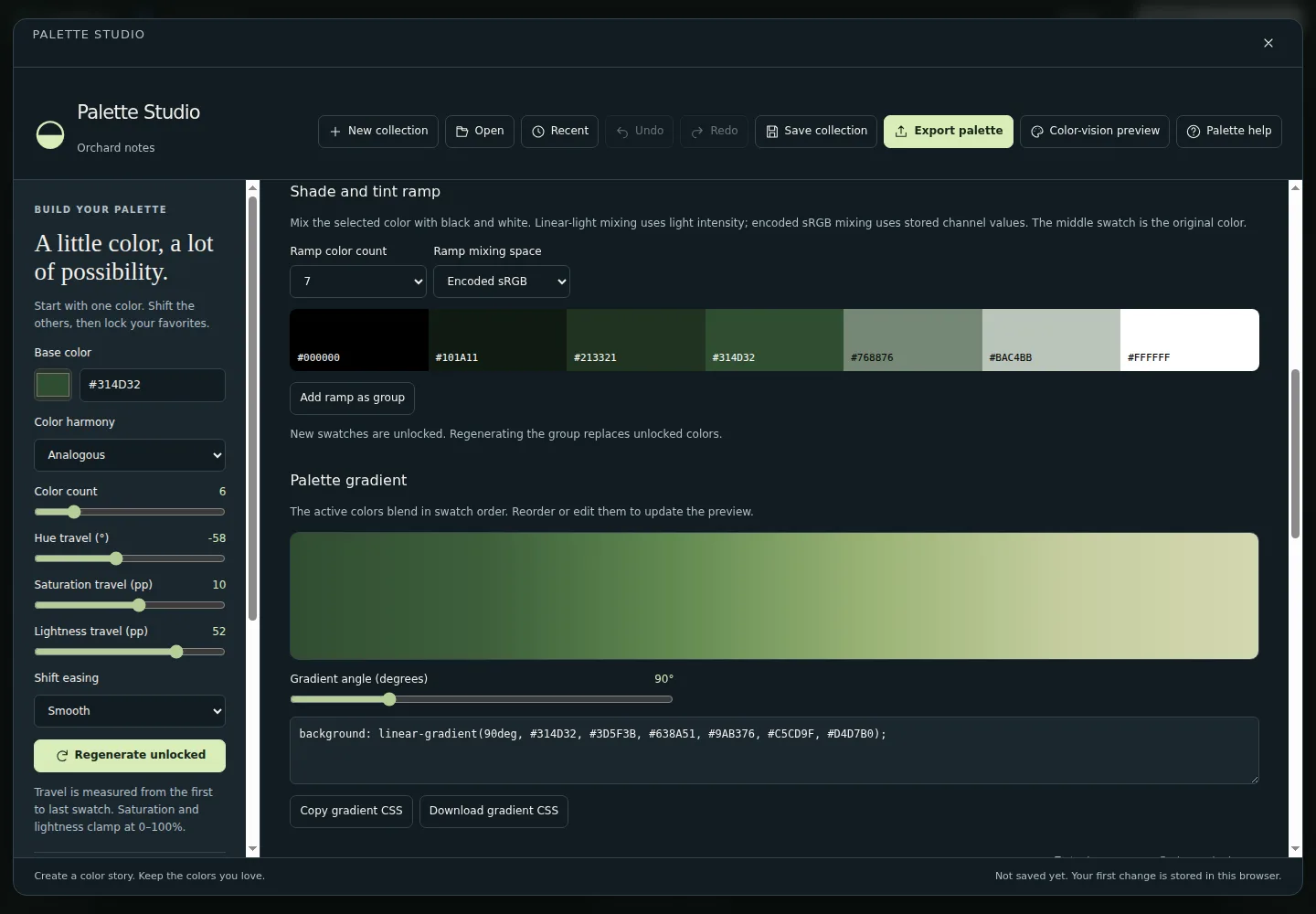
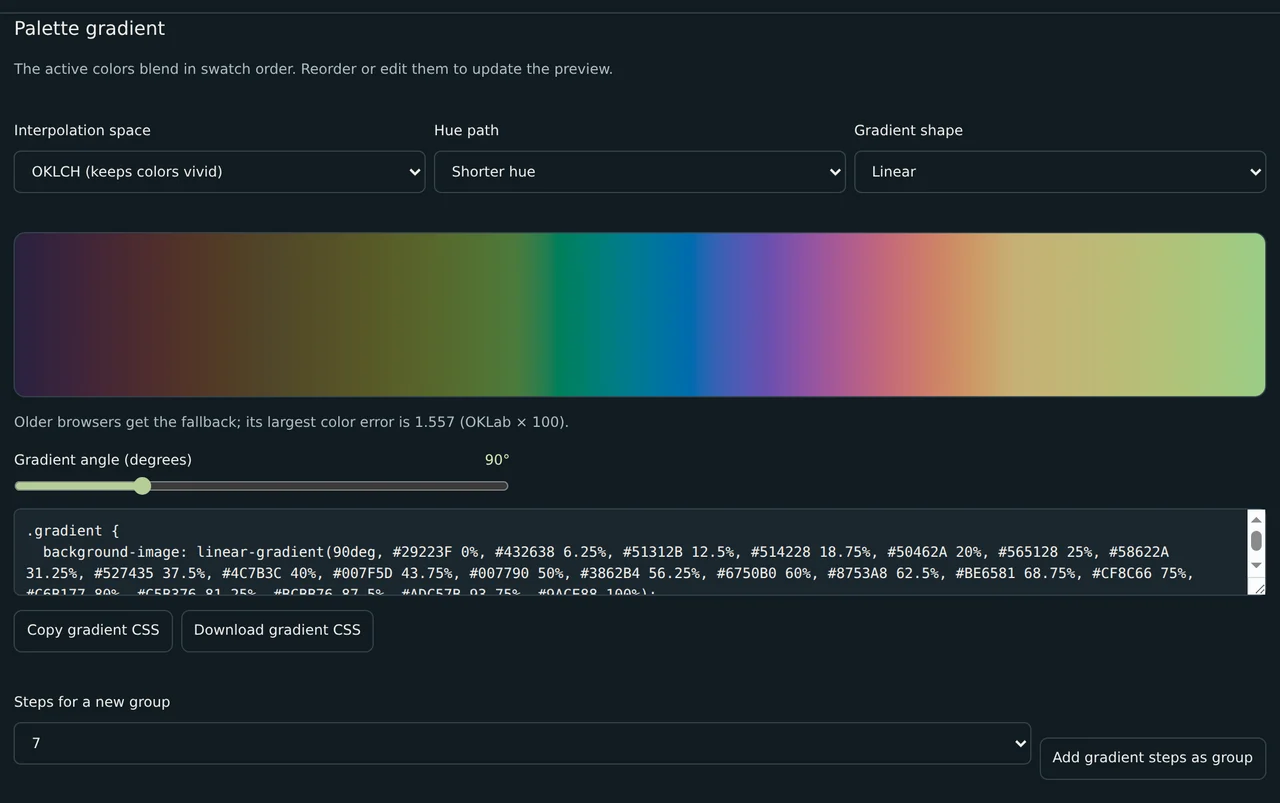
पैलेट ग्रेडिएंट सक्रिय समूह को स्वॉच के क्रम में CSS ग्रेडिएंट के रूप में दिखाता है। ग्रेडिएंट कोण (डिग्री) को 0 से 360 तक खींचो, फिर ग्रेडिएंट CSS कॉपी करो या ग्रेडिएंट CSS डाउनलोड करो चुनो। इंटरपोलेशन स्पेस तय करता है कि पास-पास के रंग कैसे मिलते हैं: एन्कोडेड sRGB (क्लासिक CSS) जाना-पहचाना सादा linear-gradient देता है, जो दूर-दूर के ह्यू के बीच धूसर हो सकता है; OKLab (परसेप्चुअल) और OKLCH (रंग चटख रखता है) रंगों को वैसे मिलाते हैं जैसे लोग रंग देखते हैं। OKLCH और CIE LCH के लिए ह्यू पाथ कलर व्हील पर छोटा या लंबा रास्ता चुनता है। ग्रेडिएंट का आकार लीनियर, रेडियल और कोनिक के बीच बदलता है।
परसेप्चुअल ग्रेडिएंट एक छोटा CSS ब्लॉक एक्सपोर्ट करते हैं: पहले पुराने ब्राउज़रों के लिए अतिरिक्त sRGB स्टॉप वाला एक फ़ॉलबैक, फिर @supports के अंदर in oklab या in oklch के साथ आधुनिक ग्रेडिएंट। पूर्वावलोकन के नीचे का नोट बताता है कि फ़ॉलबैक ज़्यादा से ज़्यादा कितना भटकता है (OKLab इकाइयों × 100 में; 1 से कम वैल्यू मुश्किल से दिखती हैं)। ग्रेडिएंट स्टेप को समूह के रूप में जोड़ो ग्रेडिएंट से 5–24 बराबर दूरी वाले रंग लेता है (नए समूह के लिए चरण) और उन्हें एक नए समूह के रूप में सेव करता है। परसेप्चुअल ग्रेडिएंट किसी समूह के पहले 16 रंगों का इस्तेमाल करते हैं। ग्रेडिएंट सेटिंग्स सिर्फ़ पूर्वावलोकन की सेटिंग्स हैं और संग्रह में सेव नहीं होतीं; एक रंग वाला समूह एक ठोस भराव देता है।
किसी फ़ोटो से शुरू करो
मौजूदा फ़ोटो से Lumina की एडिट की गई इमेज से नमूने लेता है, मौजूदा क्रॉप और टेक्स्ट समेत। इमेज फ़ाइल से 12 MB और 16 मेगापिक्सेल तक की लोकल PNG, JPEG या WebP फ़ाइल लेता है। इनमें से कोई भी कार्रवाई स्रोत इमेज को अपलोड नहीं करती।
पहले निष्कर्षण का तरीका चुनो। OKLab में k-means (सबसे करीबी रंग) डिफ़ॉल्ट है: यह मीडियन-कट पैलेट से शुरू करता है और फिर हर रंग को उन पिक्सेल के परसेप्चुअल औसत की ओर ले जाता है जिनका वह प्रतिनिधित्व करता है, ताकि रंग वैसे ही रहें जैसे तुम्हें दिखते हैं। मीडियन कट रंगों की रेंज को बक्सों में बाँटता है, और क्लासिक हिस्टोग्राम पुराना 5-बिट तरीका है जो बार-बार आने वाले, अलग-अलग क्लस्टर को तरजीह देता है। Lumina इस डिवाइस पर तुम्हारी पसंद याद रखता है। k-means के साथ रंग इस क्रम में आते हैं कि वे इमेज का कितना हिस्सा ढकते हैं। स्टेटस लाइन सबसे आम रंग का हिस्सा और औसत रंग त्रुटि बताती है (कम का मतलब है कि पैलेट इमेज को ज़्यादा सटीकता से दर्शाता है)। निष्कर्षण एक पूर्वावलोकन से नमूने लेता है जिसकी सबसे लंबी भुजा 400 पिक्सेल होती है, और 50% से कम अपारदर्शिता वाले पिक्सेल नज़रअंदाज़ किए जाते हैं। किसी सरल इमेज से माँगे गए से कम रंग मिल सकते हैं। यही इंजन Image Palette Extractor टूल में भी चलता है। रंग इम्पोर्ट करने से सक्रिय समूह के रंग बदल जाते हैं और उसके लॉक हट जाते हैं; पूर्ववत करो पिछले रंग वापस लाता है।
पैलेट पेस्ट करो और खोलो एक HEX सूची, GIMP GPL या JASC-PAL फ़ाइल, या Palette Studio से एक्सपोर्ट किए गए CSS वेरिएबल और SVG स्वॉच भी लेते हैं। छह अंकों वाले अपारदर्शी HEX रंग इस्तेमाल करो; अल्फ़ा और दूसरे CSS रंग एक्सप्रेशन स्वीकार नहीं किए जाते।
जोड़ियाँ जाँचो
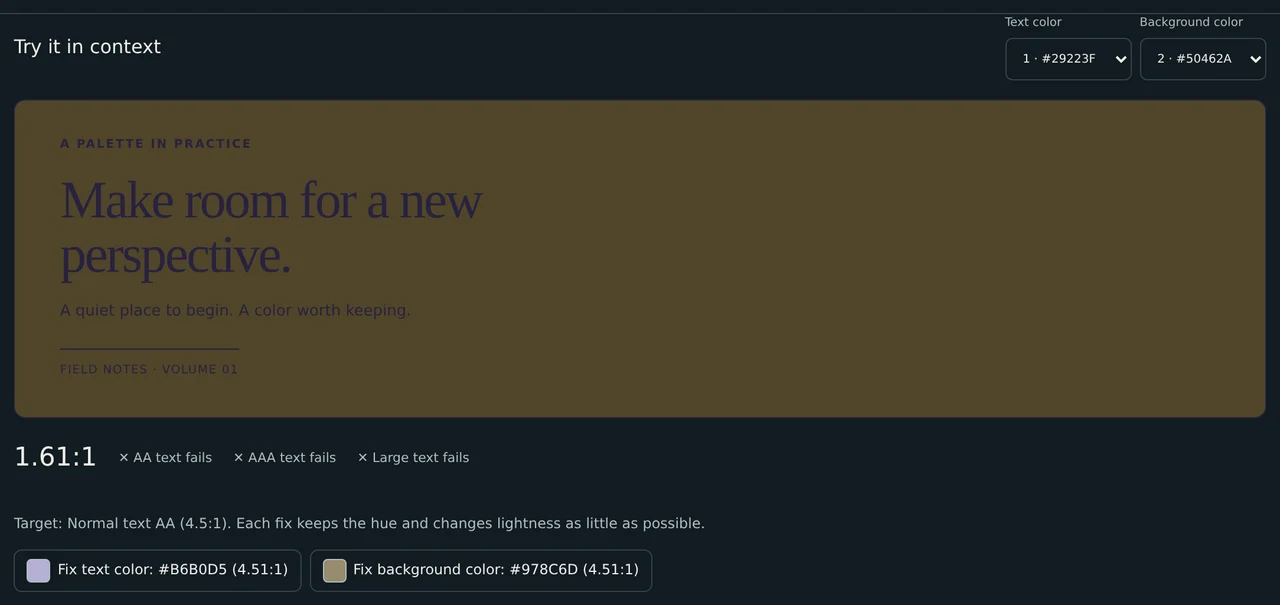
संदर्भ में आज़माएँ के नीचे सैंपल डिज़ाइन के लिए एक टेक्स्ट रंग और एक पृष्ठभूमि रंग चुनो। रीडआउट अनुपात दिखाता है और बताता है कि सामान्य टेक्स्ट AA और AAA पास करता है या नहीं और बड़ा टेक्स्ट AA पास करता है या नहीं।
जब जोड़ी पढ़ने योग्य टेक्स्ट रंग खोजो के नीचे चुने गए कंट्रास्ट लक्ष्य तक नहीं पहुँचती, तो रीडआउट के नीचे दो बटन दिखते हैं। टेक्स्ट रंग ठीक करो और पृष्ठभूमि रंग ठीक करो दोनों सुझाई गई HEX वैल्यू और उसका नया अनुपात दिखाते हैं: Lumina रंग का ह्यू बनाए रखता है और सिर्फ़ उसकी लाइटनेस उतनी ही बदलता है जितनी लक्ष्य तक पहुँचने के लिए ज़रूरी है, और वह गहरी या हल्की दिशा चुनता है जो रंग को सबसे कम बदले। बटन चुनने से समूह में वह स्वॉच बदल जाता है; पूर्ववत करो उसे वापस लाता है। अगर कोई हल्का या गहरा संस्करण लक्ष्य तक नहीं पहुँच सकता, तो उसकी जगह काला या सफ़ेद सुझाया जाता है। यही गणना Contrast Fixer टूल को भी चलाती है।
पढ़ने योग्य टेक्स्ट रंग खोजो चुने हुए स्वॉच को पृष्ठभूमि मानता है। एक कंट्रास्ट लक्ष्य चुनो — सामान्य टेक्स्ट AA (4.5:1), सामान्य टेक्स्ट AAA (7:1) या बड़ा टेक्स्ट AA (3:1) — और सक्रिय समूह के पास होने वाले रंग उनके बिना पूर्णांकित कंट्रास्ट अनुपात के क्रम में दिखते हैं। सैंपल डिज़ाइन में जोड़ी देखने के लिए किसी एक को चुनो। अगर सूची कहती है कि कोई रंग लक्ष्य पूरा नहीं करता, तो रंग बदलो या नए रंग जोड़ो।
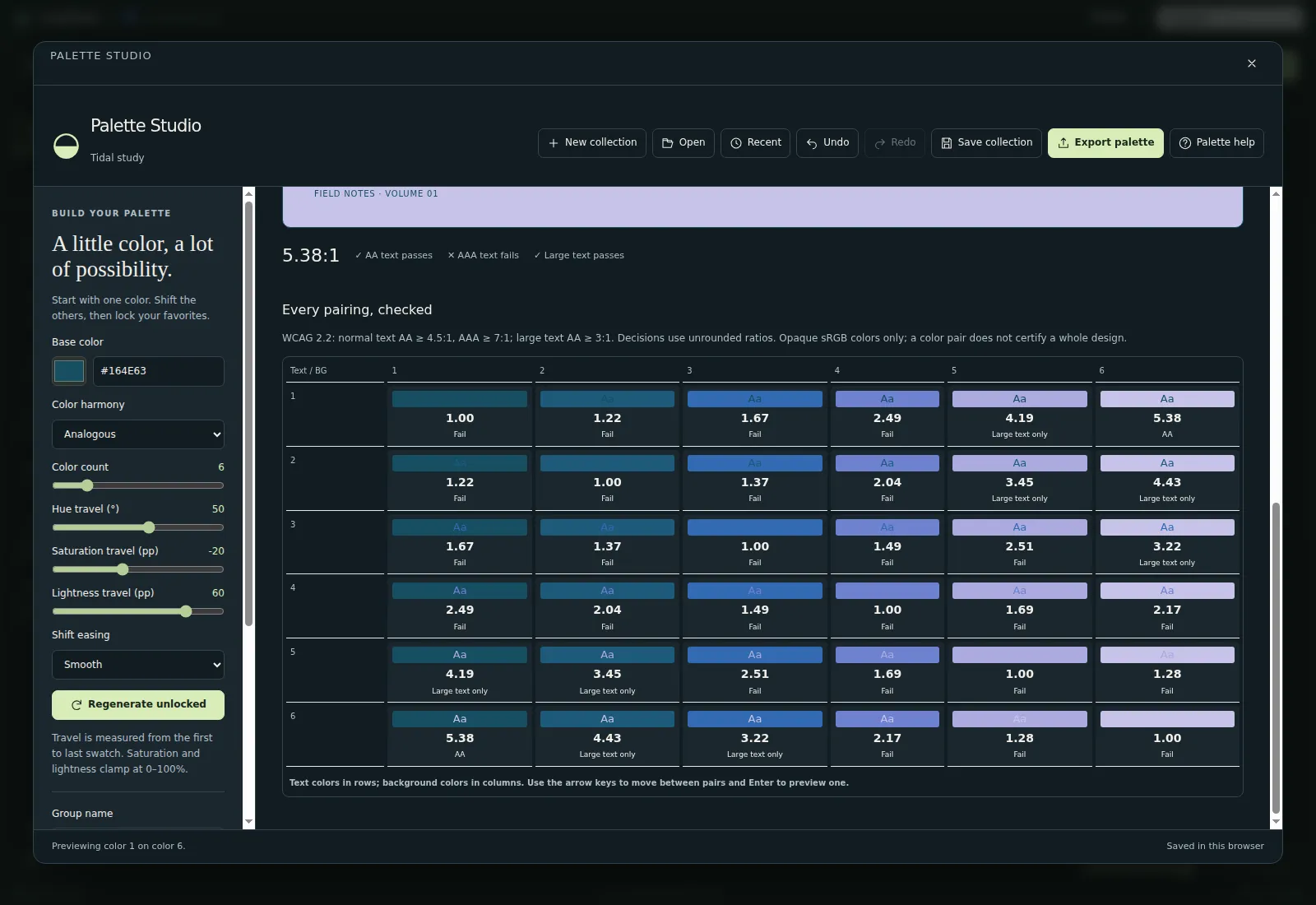
हर जोड़ी, जाँची हुई सभी फ़ोरग्राउंड/पृष्ठभूमि संयोजन दिखाती है: पंक्तियाँ टेक्स्ट रंग हैं और कॉलम पृष्ठभूमि। किसी जोड़ी का पूर्वावलोकन देखने के लिए उसका सेल चुनो। कीबोर्ड से एक बार Tab दबाकर मैट्रिक्स में जाओ, तीर कुंजियों, Home और End से घूमो, और Enter दबाओ।
सामान्य टेक्स्ट को WCAG AA के लिए कम से कम 4.5:1 और AAA के लिए 7:1 चाहिए। बड़े टेक्स्ट को AA के लिए 3:1 चाहिए; बड़ा का मतलब है कम से कम 18 pt सामान्य या 14 pt बोल्ड। फ़ैसले सटीक अनुपात पर होते हैं, भले ही लेबल दो दशमलव दिखाएँ। किसी रंग-जोड़ी का नतीजा पूरे डिज़ाइन या बदलती फ़ोटो पर रखे टेक्स्ट को प्रमाणित नहीं करता।
पैलेट को Flipline पर भेजो। पैलेट एक्सपोर्ट करो में पैलेट किसी दूसरे ऐप को भेजो… चुनो और Flipline चुनो। सक्रिय समूह GIMP पैलेट के रूप में दूसरे ऐप में जाता है। Flipline पूछता है कि तुम रंगों को ड्रॉइंग के लिए इंक स्वॉच के रूप में चाहते हो या किसी नए पिक्सेल स्प्राइट के पैलेट के रूप में। Flipline के पैलेट फ़ाइल डायलॉग से पैलेट इसी तरह वापस आते हैं और यहाँ एक नए संग्रह के रूप में खुलते हैं (हर समूह में 24 रंग तक)।
रंग-दृष्टि के अंतर का पूर्वावलोकन करो
टूलबार में रंग-दृष्टि पूर्वावलोकन सक्रिय समूह की तुलना सिम्युलेटेड प्रोटैन (लाल), ड्यूटैन (हरा) और ट्रिटैन (नीला) रंग-दृष्टि से करता है। एक रंग-दृष्टि सिमुलेशन और 50% या 100% की सिमुलेशन की तीव्रता चुनो: हर कार्ड मूल और सिम्युलेटेड HEX वैल्यू दिखाता है, और एक सैंपल इंटरफ़ेस पहले और आखिरी रंग इस्तेमाल करता है। सिमुलेशन Machado, Oliveira और Fernandes (2009) के प्रकाशित मैट्रिक्स का इस्तेमाल करता है। यह सामान्य दृष्टि का एक अनुमान है, किसी व्यक्ति के लिए भविष्यवाणी नहीं और कोई एक्सेसिबिलिटी प्रमाणन भी नहीं, इसलिए फिर भी कंट्रास्ट जाँचो, रंग के अलावा दूसरे संकेत जोड़ो और उन लोगों के साथ टेस्ट करो जो तुम्हारा डिज़ाइन इस्तेमाल करते हैं। डायलॉग एक स्नैपशॉट है; रंग बदलने के बाद उसे दोबारा खोलो।
संग्रह को रखो, शेयर करो और दोबारा इस्तेमाल करो
तुम्हारे पहले बदलाव के बाद संग्रह इस ब्राउज़र में सेव हो जाता है; हाल के आखिरी आठ संग्रह दिखाता है और तुम्हें उनमें से किसी को हटाने देता है। संग्रह सहेजो (Ctrl+S) हर समूह, सेटिंग और लॉक के साथ एक .lumina-palette.json फ़ाइल डाउनलोड करता है। इसे यहाँ या Lumina के मुख्य खोलो बटन से खोलो। लंबे समय तक रखने के लिए फ़ाइल डाउनलोड करो, क्योंकि ब्राउज़र डेटा साफ़ करने से लोकल कॉपी हट जाती हैं। Lumina के Google Drive कंट्रोल फ़ोटो प्रोजेक्ट सेव करते हैं, ये संग्रह नहीं।
पैलेट एक्सपोर्ट करो एक HEX सूची, CSS वेरिएबल, GIMP GPL, JASC-PAL, SVG स्वॉच, लेबल वाली PNG रंग शीट, शेयर लिंक कॉपी करो और प्रिंट / PDF सेव करो देता है। शेयर लिंक में पूरा संग्रह होता है, इसलिए जो भी इसे खोलता है उसे अपनी खुद की बदलने योग्य कॉपी मिलती है। GPL और JASC-PAL फ़ाइलें Flipline के Pixel Studio और Retro Lab में इम्पोर्ट होती हैं। सभी एक्सपोर्ट अपारदर्शी sRGB इस्तेमाल करते हैं। संग्रह का फ़ॉर्मेट पैलेट स्कीमा में दर्ज है।
साथ वाले रंग सामंजस्य और बदलाव जनरेटर और पैलेट कंट्रास्ट मैट्रिक्स टूल HTML फ़ॉर्म, JSON API और MCP के ज़रिए यही इंजन इस्तेमाल करते हैं। कंट्रास्ट टूल एक CSV रिपोर्ट भी देता है।
आज़माने के लिए तैयार?