ट्यूटोरियल 21 / 22
ग्रेडिएंट, रेडियल, ब्रश और रेंज मास्क के साथ स्थानीय एडजस्टमेंट
मध्यम 8 मिनट
चेहरे को चमकाओ, आसमान को गहरा करो या सूर्यास्त को गर्म रंग दो, सिर्फ़ वहीं जहाँ तुम चाहो। इसके लिए आठ तक एडजस्टमेंट, जोड़े जा सकने वाले मास्क और फ़ोटो पर दिखने वाले हैंडल मिलते हैं।
डेवलप पूरी फ़ोटो को बदलता है। अक्सर फ़ोटो के सिर्फ़ एक हिस्से को सुधारना होता है: आसमान बहुत चमकीला है, कोई चेहरा छाया में है, या पानी थोड़ा और नीला होना चाहिए। बाईं पट्टी में मास्क से स्थानीय एडजस्टमेंट खुलते हैं। हर एडजस्टमेंट का अपना एक्सपोज़र, कंट्रास्ट, हाइलाइट्स, शैडो, टेम्परेचर, टिंट, सैचुरेशन, क्लैरिटी और शार्पनेस होता है, और उसके मास्क तय करते हैं कि ये सेटिंग्स फ़ोटो के किस हिस्से पर लागू हों। कोई बदलाव फ़ोटो में पक्का नहीं होता। तुम हर एडजस्टमेंट को बाद में बदल, छिपा, ऊपर-नीचे कर या मिटा सकते हो, और तुम्हारी असली फ़ोटो जैसी थी वैसी ही रहती है।
एडजस्टमेंट जोड़ो
- कोई फ़ोटो खोलो, जैसे अल्पाइन झील वाला सैंपल।
- बाईं पट्टी में मास्क चुनो।
- पहला मास्क के नीचे चुनो कि तुम हिस्सा कैसे चुनना चाहते हो: रैखिक ग्रेडिएंट, रेडियल ग्रेडिएंट, ब्रश, ल्यूमिनेंस रेंज या रंग रेंज।
- एडजस्टमेंट जोड़ो चुनो। फ़ोटो के दिख रहे हिस्से के बीच में एक ग्रेडिएंट या दीर्घवृत्त दिखता है, जिसका शुरुआती एक्सपोज़र +0.5 होता है, ताकि तुम्हें तुरंत दिख जाए कि वह कहाँ असर कर रहा है।
एडजस्टमेंट का नाम में एडजस्टमेंट का नाम बदलो। पूरे एडजस्टमेंट को हल्का करने के लिए राशि (%) कम करो, और इस एडजस्टमेंट की सेटिंग्स के स्लाइडर ठीक डेवलप के स्लाइडरों की तरह इस्तेमाल करो। किसी स्लाइडर को रीसेट करने के लिए उस पर डबल-क्लिक करो। सूची में हर एडजस्टमेंट के बगल वाला चेकबॉक्स उसे बंद और चालू करता है, ताकि तुम जल्दी से तुलना कर सको।
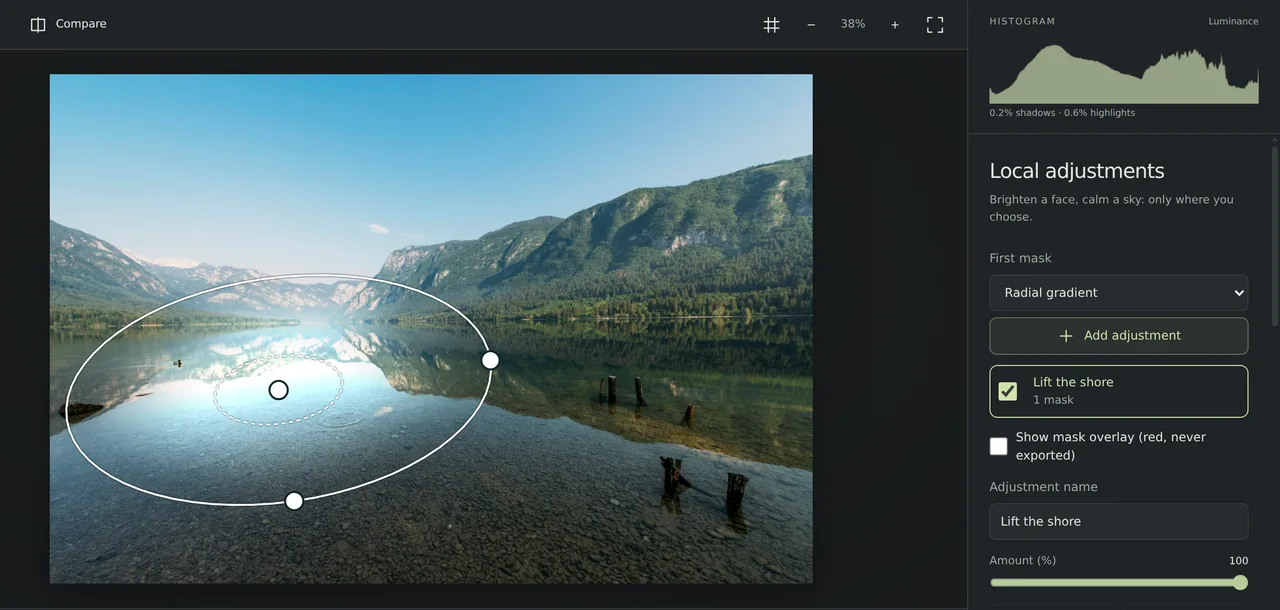
फ़ोटो पर मास्क का आकार बनाओ
चुने गए ग्रेडिएंट या दीर्घवृत्त के लिए फ़ोटो पर सफ़ेद हैंडल दिखते हैं:
- रैखिक ग्रेडिएंट: पॉइंट 1 (कोई असर नहीं) और पॉइंट 2 (पूरा असर) खींचो। बीच वाला हैंडल दोनों को एक साथ खिसकाता है। डैश वाली लाइनें दिखाती हैं कि ट्रांज़िशन कहाँ शुरू होता है और कहाँ ख़त्म होता है। आसमान के लिए यह जाना-पहचाना ग्रेजुएटेड फ़िल्टर है।
- रेडियल ग्रेडिएंट: दीर्घवृत्त को खिसकाने के लिए बीच वाला हैंडल खींचो। साइड वाला हैंडल चौड़ाई बदलता है और दीर्घवृत्त को घुमाता है, नीचे वाला हैंडल ऊँचाई बदलता है। अंदर वाला डैश वाला दीर्घवृत्त दिखाता है कि पूरा असर कहाँ से शुरू होता है। फ़ेदर (%) तय करता है कि किनारा कितना मुलायम हो।
हर हैंडल के लिए पैनल में सटीक संख्या वाले फ़ील्ड भी हैं, इसलिए तुम सब कुछ कीबोर्ड से भी कर सकते हो। पोज़ीशन बिना क्रॉप की गई फ़ोटो के प्रतिशत में होती हैं, और त्रिज्याएँ उसकी छोटी भुजा के प्रतिशत में। मास्क फ़ोटो से ही जुड़े रहते हैं: अगर तुम बाद में क्रॉप करो, सीधा करो, घुमाओ या पलटो, तब भी वे उसी पहाड़ या चेहरे पर बने रहते हैं।
मास्क मिलाएँ
एक एडजस्टमेंट में आठ तक मास्क हो सकते हैं। मास्क के नीचे एक मास्क का प्रकार चुनो और यह चुनो कि वह ऊपर वाले मास्क के साथ कैसे मिलाओ हो, फिर मास्क जोड़ो चुनो:
- जोड़ो चुने गए हिस्से को बढ़ाता है (जो मास्क ज़्यादा मज़बूत है, वही लागू होता है)।
- घटाओ नए मास्क वाले हिस्से को चुने गए हिस्से से हटा देता है।
- इंटरसेक्ट सिर्फ़ वह हिस्सा रखता है जिसे दोनों मास्क चुनते हैं।
यह मास्क उलटो किसी भी एक मास्क को उलट देता है। चुने गए एडजस्टमेंट का मिला-जुला चयन लाल रंग में देखने के लिए मास्क ओवरले दिखाओ चालू करो। ओवरले सिर्फ़ देखने में मदद के लिए है और एक्सपोर्ट में कभी नहीं आता।
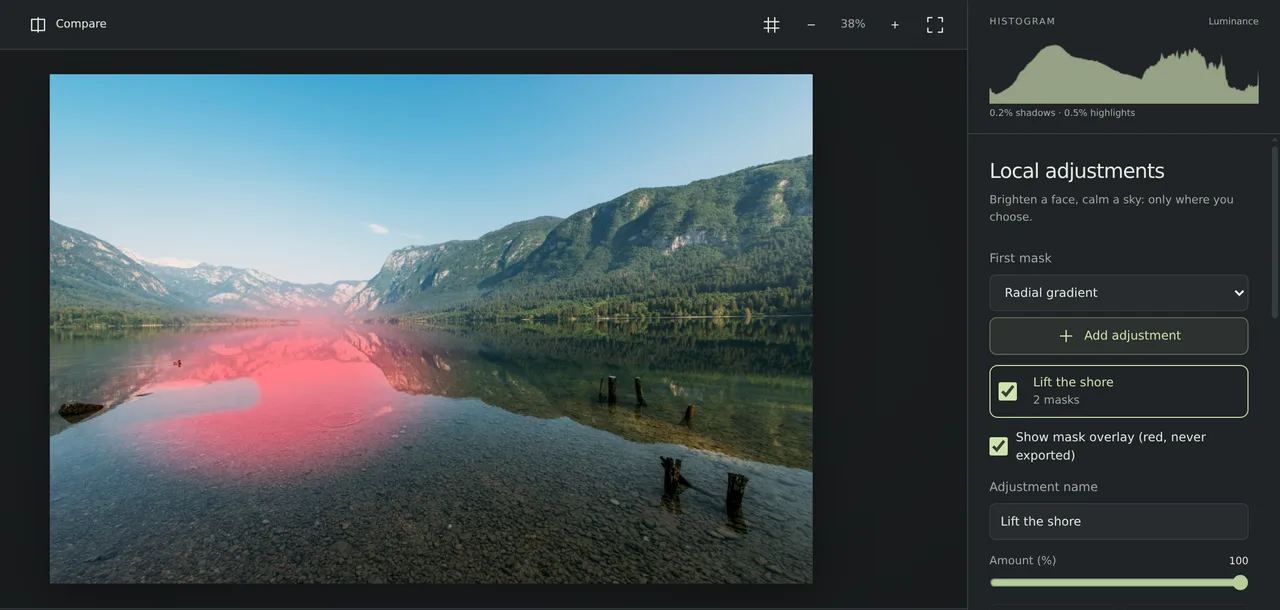
ब्रश से पेंट करो
कोई ब्रश मास्क चुनो और फ़ोटो पर खींचो। एक क्लिक से एक अकेला बिंदु बनता है। ब्रश का आकार, ब्रश फ़ेदर और ब्रश फ़्लो अगले स्ट्रोक को कंट्रोल करते हैं। कम फ़्लो से असर कई स्ट्रोक में धीरे-धीरे बढ़ता है। उसी ब्रश से कवरेज हटाने के लिए मिटाएँ पर जाओ। आख़िरी स्ट्रोक हटाओ और स्ट्रोक साफ़ करो से सफ़ाई होती है, और अनडू हर स्ट्रोक के लिए काम करता है। जब तक तुम खींच रहे हो, Escape दबाने से स्ट्रोक रद्द हो जाता है।
चमक या रंग से चुनो
- ल्यूमिनेंस रेंज डेवलप के बाद पिक्सेल को उनकी चमक के हिसाब से चुनता है: सबसे गहरा (%) और सबसे चमकीला (%) रेंज तय करते हैं (0 % काला है, 100 % सफ़ेद) और मुलायम किनारा (%) सीमा को धीरे-धीरे मिलाता है। पेंट किए गए हिस्से के अंदर सिर्फ़ शैडो को उठाने के लिए इसे किसी ब्रश के साथ इंटरसेक्ट करो।
- रंग रेंज उन पिक्सेल को चुनता है जो मास्क का रंग के करीब हैं। फ़ोटो से चुनो चुनो और आसमान या किसी जैकेट पर क्लिक करो। टॉलरेंस तय करता है कि कोई रंग कितना अलग हो सकता है और फिर भी पूरी तरह गिना जाए।
क्रम, एक्सपोर्ट और दूसरे टूल
एडजस्टमेंट सूची में ऊपर से नीचे के क्रम में लागू होते हैं, डेवलप के बाद और टेक्स्ट लेयर से पहले। ऊपर ले जाएँ और नीचे ले जाएँ से क्रम बदलता है। डुप्लिकेट करो किसी एडजस्टमेंट को उसके सभी मास्क के साथ कॉपी करता है। अनडू, रीडू, ऑटोसेव, प्रोजेक्ट फ़ाइलें, Google Drive और टीम वर्कस्पेस तुम्हारे एडजस्टमेंट सँभालकर रखते हैं, और एक्सपोर्ट, प्रिंट और Photo Lab की एडिट की गई फ़ोटो में ये शामिल होते हैं। बैच लुक, प्रोसेसिंग प्रोफ़ाइल और कॉपी की गई सेटिंग्स इन्हें जान-बूझकर छोड़ देती हैं, क्योंकि मास्क एक ही फ़ोटो के होते हैं।
पुराना एक-ग्रेडिएंट वाला सुधार अब भी पैनल में सबसे नीचे फ़्लैटन किया गया ग्रेडिएंट स्नैपशॉट के रूप में मिलता है। अगर तुमने उसके साथ कोई ग्रेडिएंट वर्कस्पेस या सेटिंग्स फ़ाइल सेव की थी, तो उसे फ़ोटो खोलो से खोलो: Lumina उसे उसी तरह के स्थानीय एडजस्टमेंट में बदल देता है। टूल्स में फ़ोटो फ़ाइलों के लिए स्थानीय एडजस्टमेंट एक अलग टूल खोलता है, जो यही एडजस्टमेंट अपलोड की गई फ़ोटो पर लागू करता है। यह स्क्रिप्ट और AI एजेंट के लिए API से भी काम करता है।
आज़माने के लिए तैयार?