 Fotoğraf düzenleyici ve görüntü araç seti

Gördüğünü ortaya çıkar. Ücretsiz bir fotoğraf stüdyosu.
Lumina uygulamasını başlat → Eğitimler Yerleşik araçlar (48)
Fotoğrafları ve tasarımları düzenle: ışığı ve rengi geliştir, kırp ve düzelt, metin ekle, katmanlı tasarımlar kur, kolajlar ve toplu dışa aktarımlar yap, astrofotoğraf karelerini yığ.
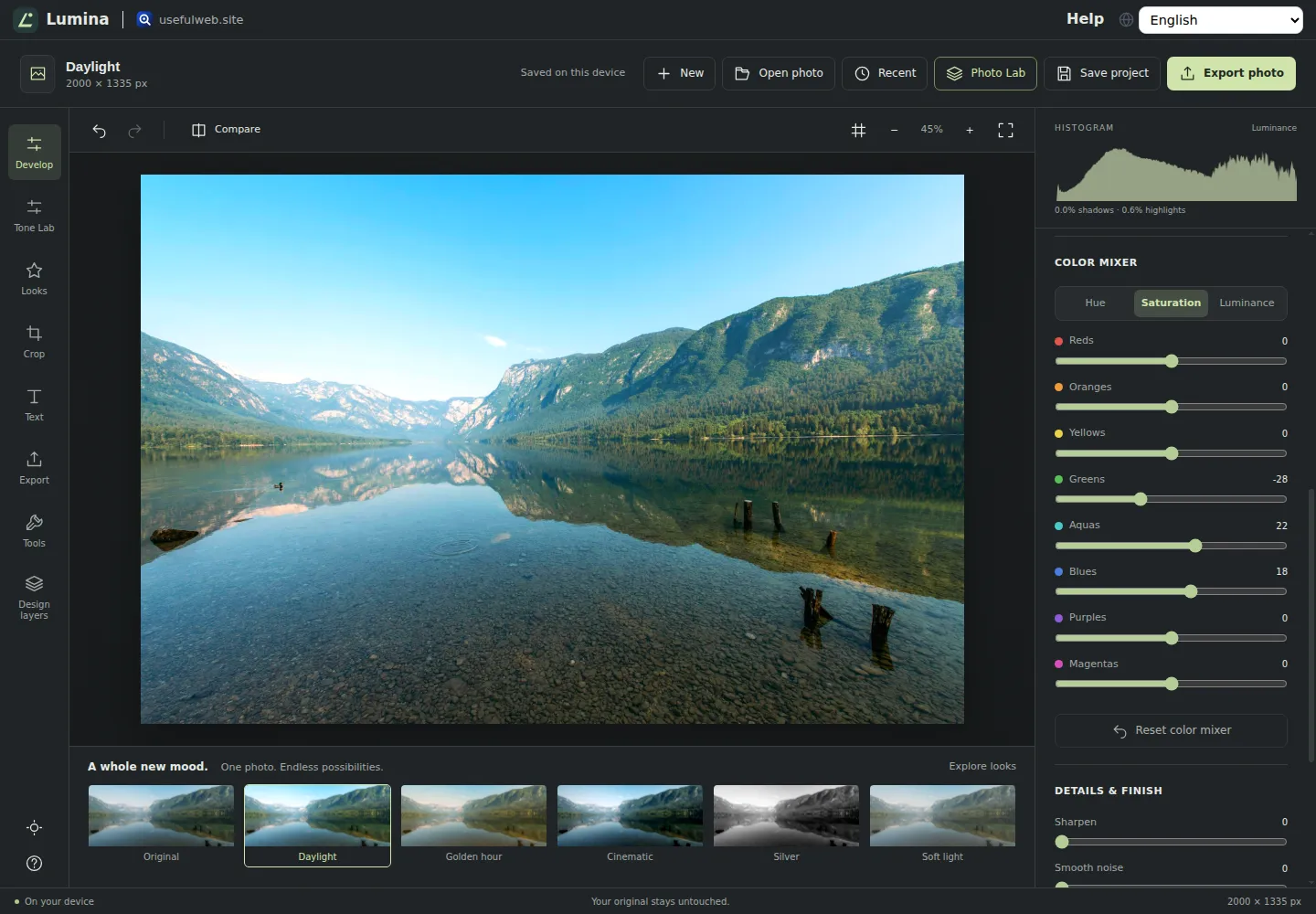
Ekran görüntüleri
- Işık, renk ve daha iyi bir kadraj için odaklanmış bir çalışma alanı
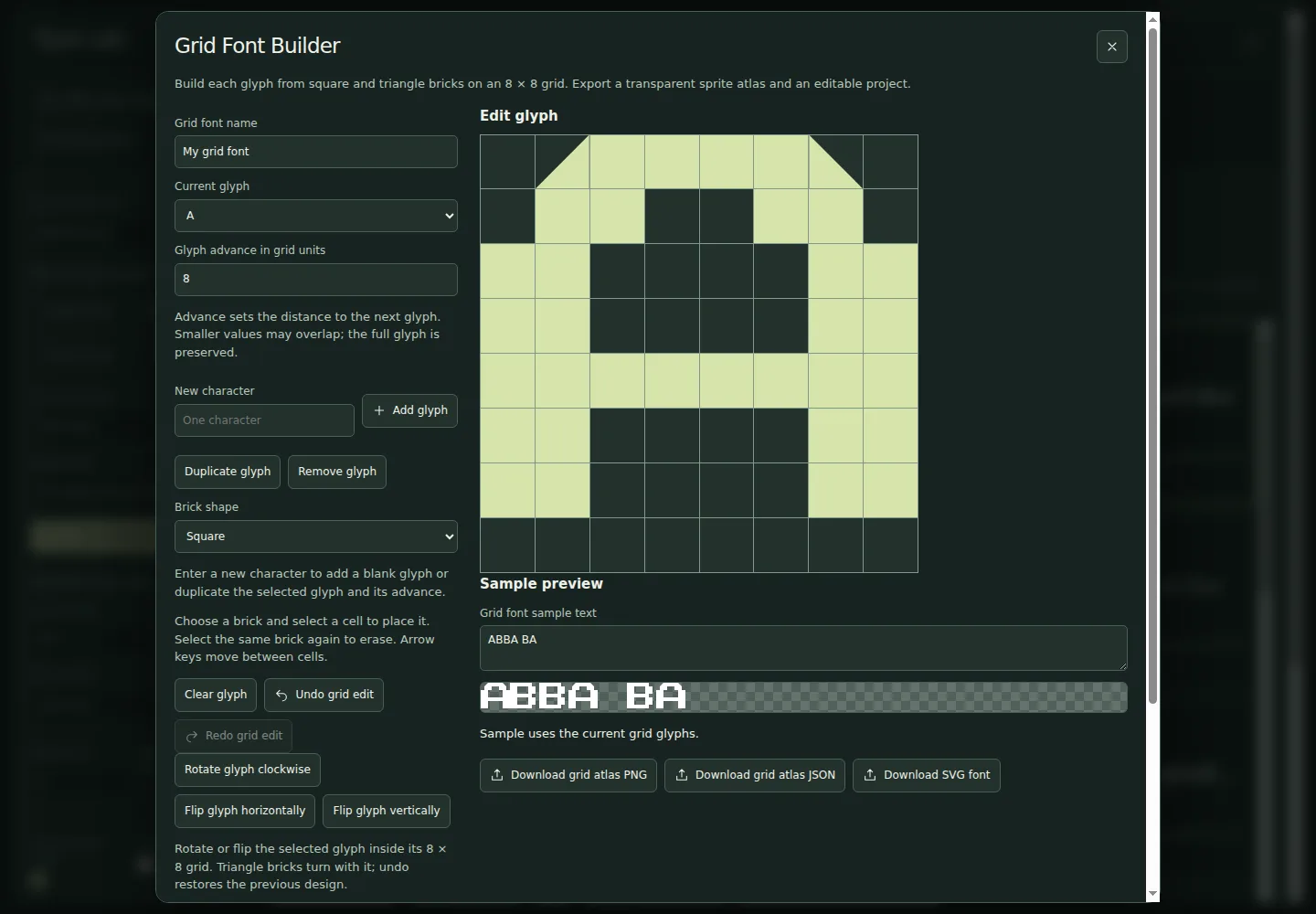 Kendi aralıklarına sahip tuğla glifler oluştur ve sprite atlası ya da SVG yazı tipi olarak dışa aktar
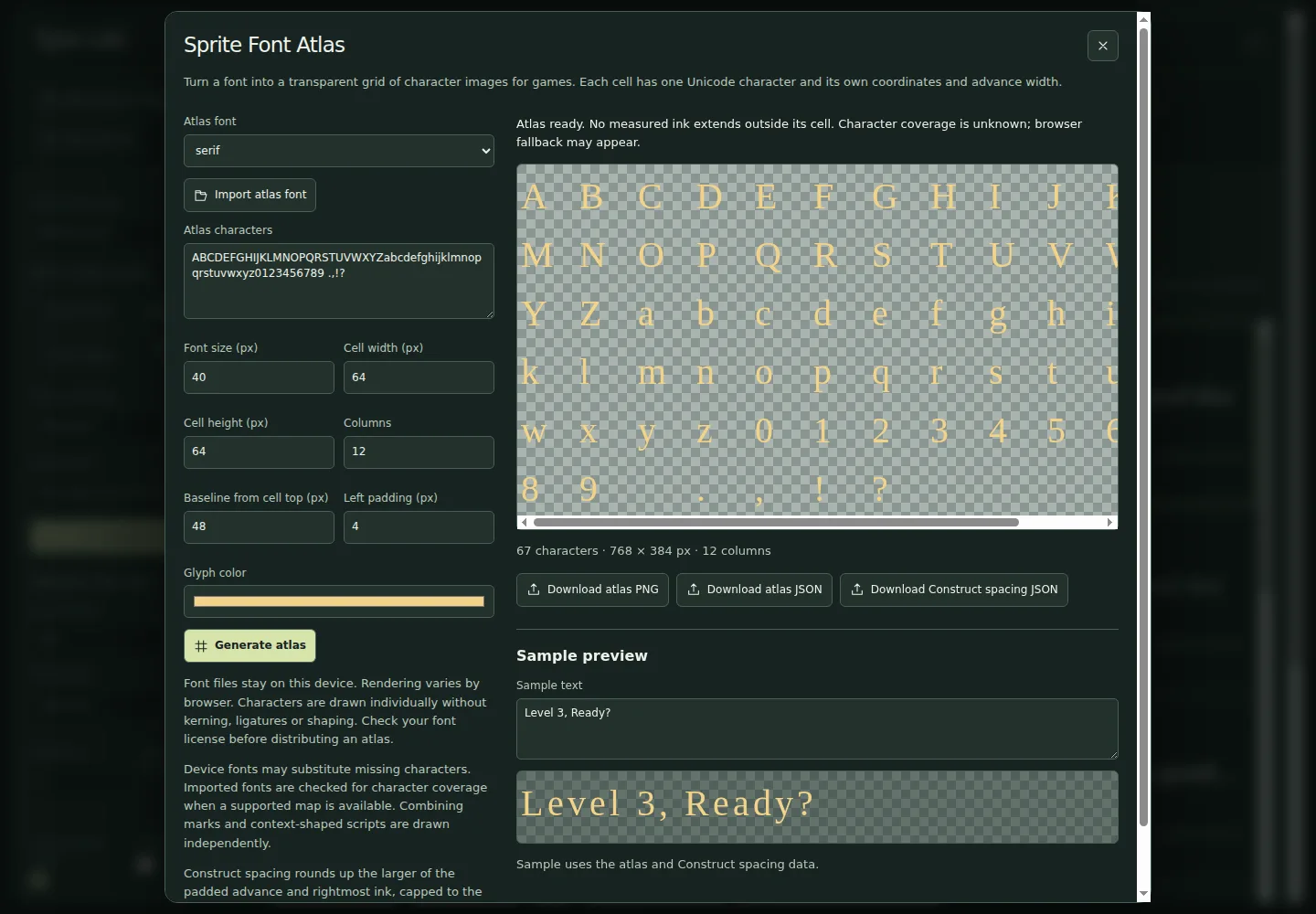 Bir yazı tipini aralık verileriyle oyuna hazır bir sprite atlasına dönüştür
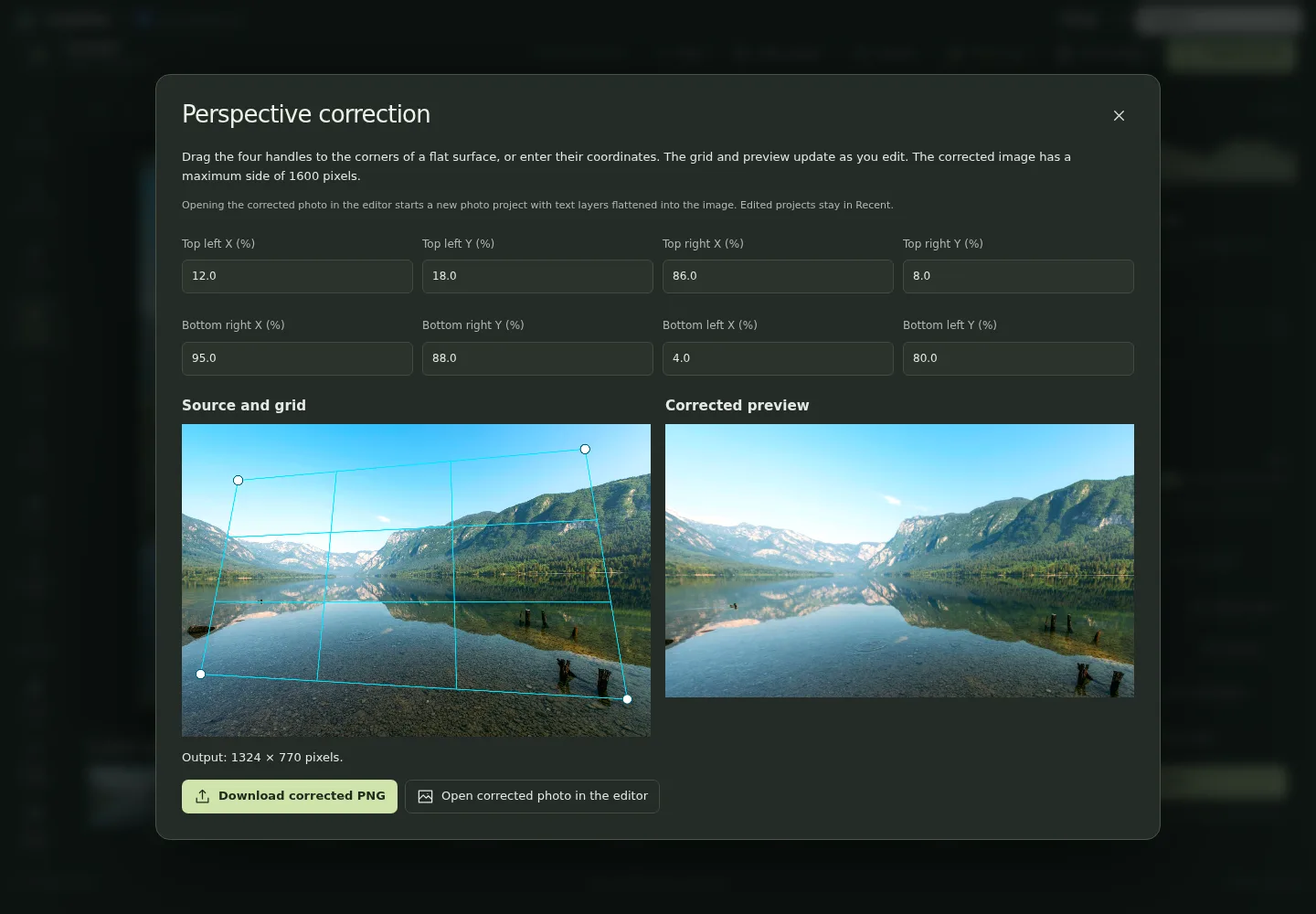 Fotoğrafı çekilmiş bir yüzeyi dört köşeyle hizala
 Ton ve açık ton geçişleri karıştır ve CSS gradyanı kopyala
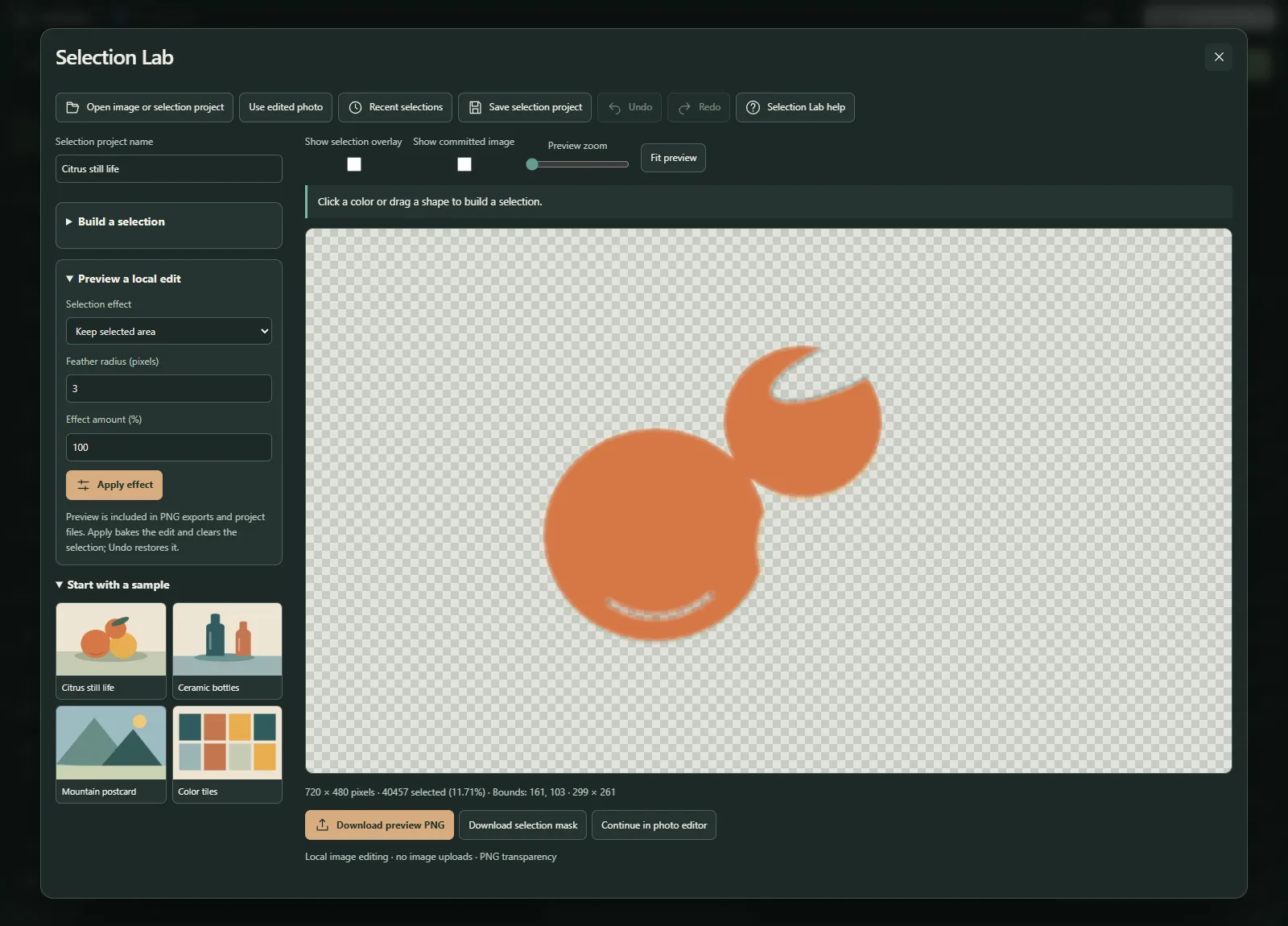 Renkleri seç, yerel düzenlemeleri önizle ve saydam kesimler dışa aktar
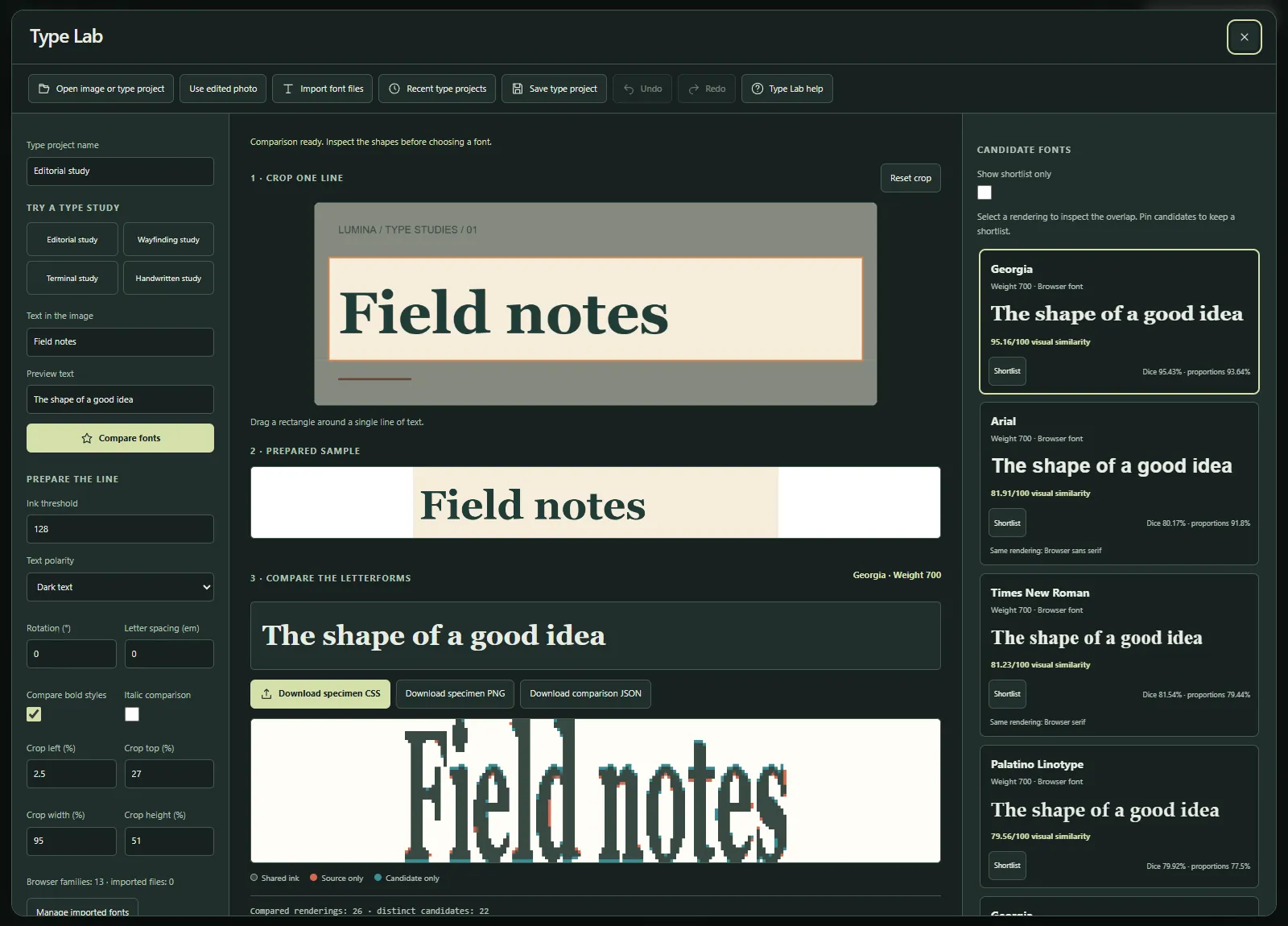 Yazıları karşılaştır, yazı tiplerini incele ve kısa liste oluştur
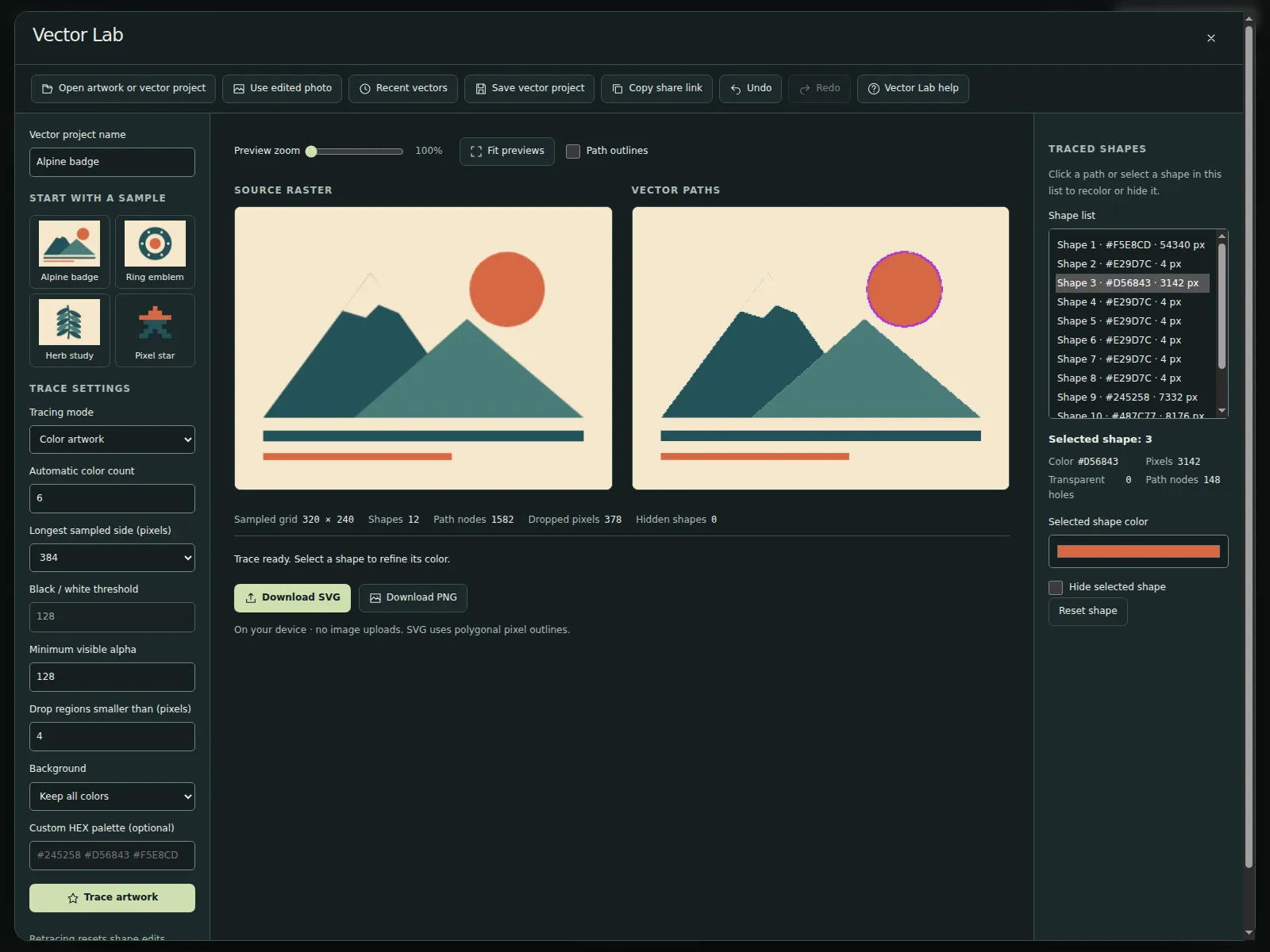 Düz görselleri düzenlenebilir vektör yollarına dönüştür
 Bir renk hikâyesi kur ve her eşleşmenin nasıl okunduğunu kontrol et
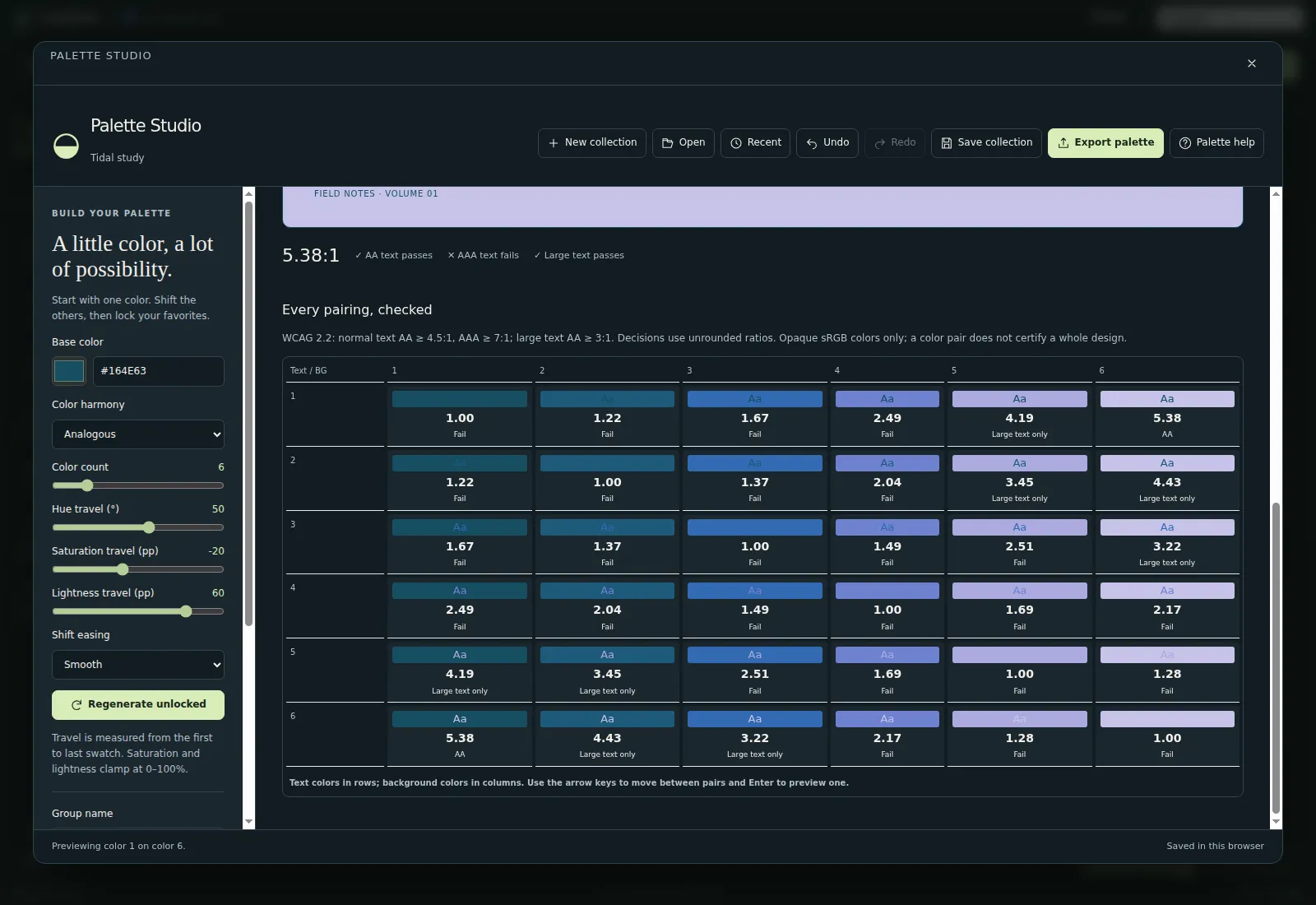 Renk çiftlerini kesin kontrast eşikleriyle karşılaştır
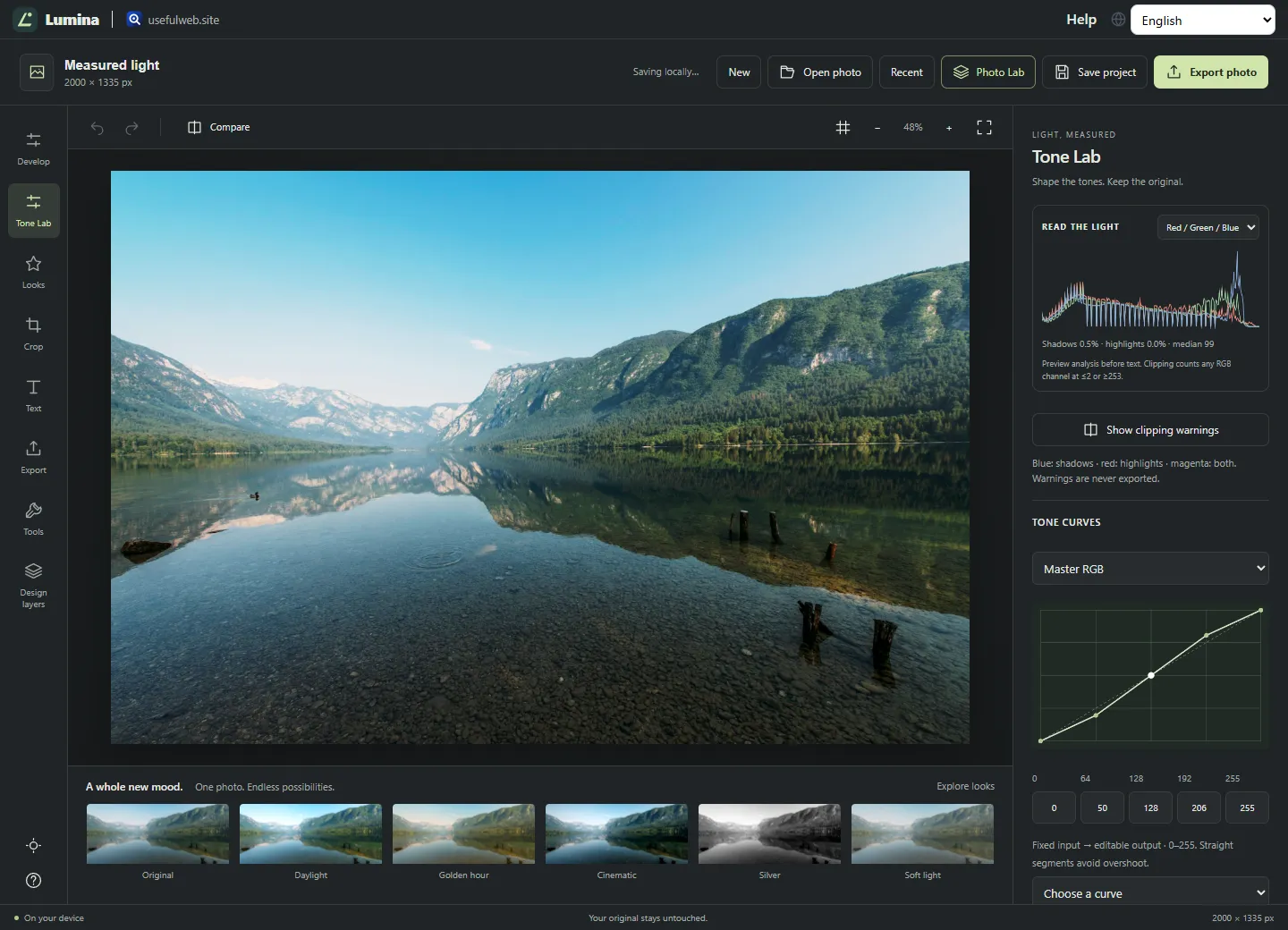 Işığı ölç, bir eğri şekillendir ve yeniden kullanılabilir bir işleme profili kaydet
 Doğrudan fotoğraf üzerinde kırp ve ufku boş köşeler olmadan düzleştir
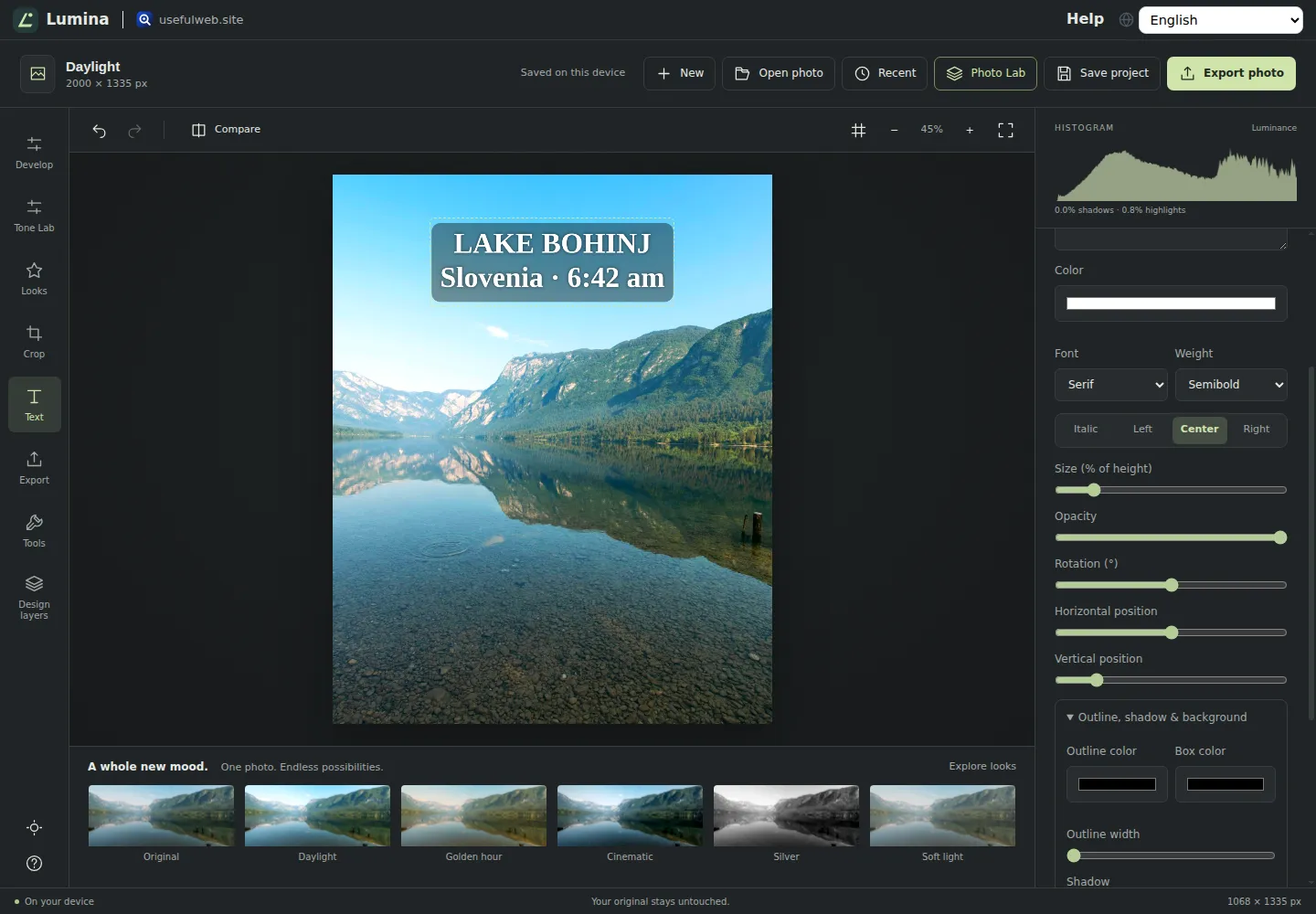 Biçimlendirilmiş, çok satırlı başlıklar ve filigranlar düzenlenebilir kalır
 Bir fotoğraf koleksiyonunu kolaja, kontak sayfasına, animasyona veya toplu dışa aktarmaya dönüştür
 Görüntüler, kelimeler ve şekiller düzenlenebilir bir kompozisyonda bir araya gelir
Özellikler
Lumina; düzenlenebilir projeler, tarayıcıda yerel otomatik kayıt ve fotoğraf projeleri için isteğe bağlı Google Drive kaydı sunan ücretsiz bir fotoğraf ve tasarım stüdyosudur. Işığı ve rengi geliştir, kırp ve düzelt, stilli metin ekle; eğriler, beyaz dengesi ve yeniden kullanılabilir işleme profilleri için Tone Lab'i kullan. Photo Lab kolajlar, temas baskıları, animasyonlu GIF'ler ve toplu dışa aktarımlar oluşturur, pozlama serilerini veya odak yığınlarını tek bir fotoğrafta harmanlar; Design Layers görselleri, metni ve şekilleri dönüşümler, karışım modları, geri alınabilir maskeler ve maskelenebilir ayar katmanlarıyla birleştirir. Astro Lab astrofotoğraf karelerini kalibre eder, hizalar ve doğrusal bir FITS'e yığar; Selection Lab renk bölgelerini ve geometrik seçimleri düzenler; Palette Studio renk uyumları oluşturur, Vector Lab raster çizimleri SVG yollarına dönüştürür, Type Lab ise görseldeki yazıları tarayıcı yazı tipleriyle veya kendi TTF/OTF dosyalarınla karşılaştırır ve karakter aralıkları düzenlenebilir ızgara yazı tipleri oluşturur.
Işığını bul
Maruziyet, kontrast, vurgular ve gölgeler fotoğrafına denge getirir; parlaklık ve RGB histogramları, seviyeler, gama, düzenlenebilir beş noktalı ton eğrileri, film negatifi dönüştürme, keskinleştirme, yumuşatma ve vinyet de var. Yerel ayarlar bu kontrollerden dokuzunu gradyanlar, elipsler, fırça darbeleri veya parlaklık ve renk aralıklarıyla seçilen en fazla sekiz alanda tekrarlar. Nokta onarma ve klon damgası, tozu ve dikkat dağıtan öğeleri düzenlenebilir darbeler olarak kaldırır.
Bilinçli renk
Sıcaklık, renk tonu, doygunluk ve canlılık atmosferi belirler. Sekiz bantlı bir HSL renk karıştırıcısı kırmızıların, yeşillerin, mavilerin ve diğerlerinin tonunu, doygunluğunu ve parlaklığını değiştirir; beyaz dengesi için nötr bir alandan örnek al.
Vector Lab
Logoları, simgeleri ve düz görselleri gerçek SVG yollarına dönüştür. Renkleri ve örneklemeyi denetle, delikleri koru, şekilleri yeniden renklendir veya gizle ve düzenlenebilir bir proje sakla.
Daha güçlü bir kadraj
Kırpma kutusunu doğrudan fotoğrafın üzerinde sürükle; serbest veya on bir en boy oranından birine kilitli. Ufku boş köşe bırakmadan ±45°'ye kadar düzleştir, döndür, çevir veya fotoğrafı çekilmiş bir sayfayı perspektif düzeltmeyle düzle. Objektif düzeltme fıçı veya iğne yastığı bozulmasını düzeltir, kırmızı ve mavi renk saçaklarını azaltır ve karanlık köşeleri dengeler; ayarları ön ayar olarak kaydedebilirsin.
Astro Lab
Gece göğü pozlamalarını yığ: FITS, TIFF ve PNG kareler, karanlık, düz alan ve bias kareleri, debayer, FWHM ile yıldız algılama, üçgen eşleştirmeli hizalama, sigma kırpmalı yığma ve doğrusal 32 bit FITS dışa aktarımı.
İzini bırak
Altı yazı tipi stili, kalınlık, italik, hizalama, döndürme, kontur, gölge ve arka plan kutusuyla çok satırlı metin katmanları. Seçmek için fotoğraftaki metne tıkla, yerleştirmek için sürükle.
Farkı gör
Orijinal ve düzenlenmiş fotoğraf arasında kaydır, kırpılmayı incele, %100'e veya Ctrl+tekerlek ile yakınlaştır ve kaydırmak için sürükle. Elli adım geri alma ve yineleme.
Orijinallerini sakla, düzenlemeyi paylaş
Projeler otomatik kaydedilir ve kaldığın yerden yeniden açılır. Düzenlenebilir proje dosyalarını kaydet: Google Drive’a ya da canlı güncellemeler, roller ve yorumlar sunan ortak bir ekip çalışma alanına. Ayarları fotoğraflar arasında kopyala veya bir işleme profili kaydet.
Her yere hazır
JPEG, PNG veya WebP'yi tam boyutta, sosyal medya, web veya özel boyut ve kalitede dışa aktar, görüntüyü panoya kopyala veya tarayıcınla yazdır.
Palet Stüdyosu ve Renk Atlası
HSL ve OKLCH paletleri oluştur, renkleri kilitle, sırala ve eşleştir, herhangi bir CSS rengini gam eşleme ve CIEDE2000 ile Lab, OKLCH ve Display P3'te incele, renk görme karışıklıklarını denetle, okunabilir metin renkleri bul ve paletleri 17 duvar kâğıdı simetrisine döşe.
Photo Lab: birlikte daha iyi
Fotoğrafları kolajlara ve temas baskılarına yerleştir, yatay veya dikey birleştir ya da sıralı bir seriyi kare süresi ve döngü ayarlı animasyonlu bir GIF'e dönüştür. Pozlama serilerini pozlama birleştirmeyle, yakına ve uzağa odaklanmış fotoğrafları ise tek bir net odak yığınında harmanla; hizalama otomatik yapılır. Sırayı, aralıkları, sığdırmayı ve altyazıları kontrol et, düzenlenebilir Photo Lab projeleri kaydet.
Tek görünüm, koca bir koleksiyon
Bir görünümü ve metin katmanlarını yakala, her fotoğraf için uygulanıp uygulanmayacağını seç, bir fotoğraf setini yeniden boyutlandır ve dönüştür ya da tek bir görseli numaralı parçalara böl. Boyutları ve ayarları gözden geçir, sonra tek bir ZIP indir.
Kamera ve optik
Bir fotoğrafın EXIF odak uzaklığı, diyaframı ve sensör boyutundan okunan alan derinliğini, hiperfokal mesafesini ve görüş açısını gör. Sensörleri kırpma faktörü eşdeğerleriyle karşılaştır, ND filtreleri dönüştür ve iz bırakmayan en uzun yıldız pozlamasını bul.
Katmanlar ve düğüm tabanlı kompozit
Design Layers görselleri, metinleri ve şekilleri karışım modları ve maskelerle düzenler; altındaki her şeyi yeniden renklendiren ayar katmanları da sunar. Compositor düğümleri birbirine bağlar: kroma, luma ve fark anahtarları, .cube LUT'lar, eğriler, maskeler ve Porter–Duff birleştirmeleri.
Type Lab ve Glyph Lab
Harf biçimlerini karşılaştır, TTF ve değişken TTF için kerning ve Light/Bold master'larıyla anahatlar çiz, el yazını veya piksel ızgaralarını fonta dönüştür, OpenType özelliklerini keşfet, WOFF alt kümeleri ve eş aralıklı fontlar oluştur.
Selection Lab
Eşleşen renkleri, dikdörtgenleri, elipsleri veya serbest el kementi seç; birleştir, büyüt, küçült, kenarlık oluştur veya boşlukları doldur. Seçimi yumuşat, yeniden renklendir, kes veya ayarla; ardından PNG ve maskeleri dışa aktar.


Şablonlar
Hazır bir projeyle başla ve ihtiyacına göre değiştir.
Gelgit etüdü
Bu HSL paletini Palette Studio'da keşfet, ardından en sevdiğin renkleri kaydırıp kilitle.
Meyve bahçesi notları
Bu HSL paletini Palette Studio'da keşfet, ardından en sevdiğin renkleri kaydırıp kilitle.
Mesai sonrası
Bu HSL paletini Palette Studio'da keşfet, ardından en sevdiğin renkleri kaydırıp kilitle.
Toprak ve gökyüzü
Bu HSL paletini Palette Studio'da keşfet, ardından en sevdiğin renkleri kaydırıp kilitle.
Ölçülmüş ışık
Alp fotoğrafını yumuşak bir ton eğrisiyle şekillendir, ardından yeniden kullanılabilir bir profil kaydet.
Gün ışığı
Örnek fotoğrafta Gün ışığı görünümünü dene, sonra kendine göre uyarla.
Altın saat
Örnek fotoğrafta Altın saat görünümünü dene, sonra kendine göre uyarla.
Sinematik
Örnek fotoğrafta Sinematik görünümü dene, sonra kendine göre uyarla.
Tüm 9 şablon
Gümüş
Örnek fotoğrafta Gümüş görünümünü dene, sonra kendine göre uyarla.
Yerleşik araçlar
Lumina bu araçları kullanır. Her birinin ayrıca kendi sayfası vardır ve her biri tek başına çalışır: tarayıcıda, JSON API üzerinden ve MCP üzerinden.
- Alan Derinliği, Görüş Alanı ve Pozlama Hesaplayıcısı Lumina motoruYakın ve uzak netlik sınırları, hiperfokal mesafe, görüş açısı, kırpma faktörü ve ND filtreleri.
- Objektif Distorsiyonu, Renk Saçağı ve Vinyet Düzeltme Lumina motoruFıçı veya iğne yastığı bozulmasını düzelt, kırmızı/mavi saçakları azalt ve karanlık köşeleri aydınlat.
- Pozlama Füzyonu (Basamaklı Pozlanmış Fotoğrafları Harmanla) Lumina motoruKaranlık, normal ve parlak pozlamaları gölgelerde ve parlak alanlarda ayrıntı içeren tek bir fotoğrafta birleştir.
- Odak Yığma (Farklı Mesafelere Odaklanmış Fotoğrafları Birleştir) Lumina motoruYakına ve uzağa odaklanmış fotoğrafları baştan sona keskin tek bir görüntüde birleştir.
- Maskelerle Yerel Fotoğraf Ayarları (Gradyan, Radyal, Fırça, Aralık) Lumina motoruGradyan, radyal, fırça ve aralık maskeleriyle bir fotoğrafın belirli bölgelerini aydınlat, karart veya yeniden renklendir.
Tüm 48 araç
- Nokta Onarımı ve Klonlama Damgası Lumina motoruToz lekelerini ve kusurları kesintisiz iyileştirme veya klon damgasıyla kaldır.
- Arka Plan KaldırıcıÜrün fotoğraflarından ve logolardan düz arka planları kaldırın (renk tabanlı, yapay zekâsız) → şeffaf PNG.
- SVG Tekrarlanan Kalıp Oluşturucu Lumina motoruBasit şekillerle kesintisiz ve düzenlenebilir bir SVG deseni oluştur.
- Vektör Şekil Oluşturucu Lumina motoruDüzenlenebilir SVG çokgenler, yıldızlar ve spiraller oluştur.
- Renk Bölgesi Kesimi ve Maske Lumina motoruBir renk bölgesini seç ve maskesini dışa aktar
- Yazı Tipi Dosyası Denetleyici ve Glif Kapsamı Lumina motoruTTF ve OTF dosyalarının adlarını, stillerini, ölçülerini ve Unicode kapsamını oku.
- TrueType ve Değişken Yazı Tipi Oluşturucu Lumina motoruGlif dış hatlarını veya bir ızgara yazı tipini, değişken kalınlıklı yazı tipleri dahil doğrulanmış bir TTF dosyasına dönüştür.
- El Yazısından Yazı Tipine Lumina motoruBir şablon yazdır, harflerini yaz, fotoğrafı yükle ve el yazını TTF yazı tipi olarak al.
- Piksel ve ızgara yazı tipi oluşturucu Lumina motoruPiksel harfleri # ve . ızgaraları olarak yaz, yüklenebilir bir TTF yazı tipi al: birleşik, noktalı veya karolu.
- OpenType özellik oyun alanı Lumina motoruBir yazı tipinin hangi OpenType özelliklerine ve değişken eksenlere sahip olduğunu, bunların metnini nasıl değiştirdiğini gör.
- Webfont alt kümeleyici (WOFF & TTF) Lumina motoruBir yazı tipini sitende kullandığın karakterlere küçült, CSS unicode-range’iyle birlikte bir WOFF dosyası al.
- Yazı Tipi Eş Aralıklayıcı Lumina motoruOrantılı bir TrueType yazı tipini kod, tablo ve terminaller için eş aralıklı bir yazı tipine dönüştür.
- Harf Biçimi Maskesi Karşılaştırma Lumina motoruİki ikili metin maskesini harf örtüşmesi ve oranlarıyla karşılaştır.
- Raster Görselden SVG'ye Lumina motoruLogoları ve düz çizimleri sınırlı bir paletle gerçek SVG yollarına dönüştür.
- İkili Siluetten SVG'ye Lumina motoruİkili piksel ızgarasını saydam delikleri olan kesin SVG konturlarına dönüştür.
- SVG Yolları için Bézier Eğrisi Uydurucu Lumina motoruPürüzlü izlenmiş dış hatları veya serbest çizim çoklu çizgileri birkaç düzgün Bézier eğrisine dönüştür.
- Renk Uyumu ve Kayma Oluşturucu Lumina motoruYumuşak geçişler, kilitli renkler ve dışa aktarımlarla HSL uyumları oluştur.
- Palet Kontrast Matrisi Lumina motoruHer renk çiftini WCAG metin kontrastı eşikleriyle denetle.
- Fotoğraf Kırpma ve Yeniden Boyutlandırma Planlayıcı Lumina motoruFotoğrafın kırpma ve çıktı boyutlarını planla.
- Fotoğraf Baskı Boyutu Planlayıcı Lumina motoruFotoğrafının baskı boyutunu hesapla.
- Fotoğraf Paleti ve Metin Kontrastı Lumina motoruRenkleri kontrol et ve okunaklı metin seç.
- Fotoğraf Kolajı ve Görüntü Birleştirici Lumina motoruFotoğraf ızgarası oluştur veya resimleri yatay ve dikey birleştir.
- Görüntü Izgara Bölücü Lumina motoruFotoğrafı piksel kaybetmeden numaralı parçalara böl.
- Fotoğraftan Animasyonlu GIF'e Lumina motoruBir fotoğraf dizisini animasyonlu GIF'e dönüştür.
- Katman Dönüşümü ve Sınır Planlayıcı Lumina motoruKatman dönüşümünü, döndürülmüş köşeleri ve sınırları hesapla.
- Katman Karışım Rengi Karıştırıcı Lumina motoruİki renk için sekiz karışım modunu ve opaklığı önizle.
- Görüntü Şekil Maskesi ve Kenar Yumuşatma Lumina motoruFotoğrafları yumuşak dikdörtgen veya elips maskelerle kırp.
- Fotoğraf Histogramı ve Kırpılma Analizcisi Lumina motoruFotoğrafın RGB histogramlarını, kırpılmış kanallarını ve ton yüzdeliklerini incele.
- Fotoğraf Ton Eğrileri ve Profil İşleyici Lumina motoruSeviyeler, RGB eğrileri ve beyaz dengesi uygula veya Lumina profili kullan.
- FITS Başlık ve Görsel Denetçisi Lumina motoruBir FITS başlığını oku, BITPIX, ölçekleme ve Bayer anahtar sözcüklerini denetle ve görüntüyü önizle.
- Yıldız Algılayıcı ve FWHM Sayacı Lumina motoruBir astro görüntüsünde yıldızları bul; merkezleri, FWHM, HFR ve yuvarlaklığı ölç.
- Astro Görsel İstifleyici (hizala ve istifle) Lumina motoruAstro karelerini kalibre et, hizala ve sigma kırpmayla birleştir; 32 bit FITS dosyası indir.
- Görseller ve Kısa Klipler için Düğüm Birleştirici Lumina motoruGörüntüler veya kısa bir klip üzerinde bir düğüm grafiği çalıştır: keying, renk düzenleme, LUT'lar, maskeler, birleştirmeler.
- Fotoğrafa .cube LUT uygulama Lumina motoruBir fotoğrafı 1D veya 3D .cube LUT ile, tetrahedral veya trilinear enterpolasyonla ve istediğin yoğunlukta renklendir.
- Chroma Key: Yeşil perdeden şeffaf PNG'ye Lumina motoruYeşil veya mavi perdeyi dökülme bastırmalı olarak kaldır ve saydam bir PNG elde et.
- Renk Dönüştürücü ve Gamut Eşleyici (OKLCH, Lab, P3) Lumina motoruHerhangi bir CSS rengini HEX, RGB, HSL, Lab, LCH, OKLab, OKLCH ve Display P3'e dönüştür.
- Delta E Renk Farkı (CIEDE2000) Lumina motoruRenk farklarını CIEDE2000, CIE94, CIE76 ve OKLab ile, geçti/kaldı toleransıyla ölç.
- OKLCH Palet ve Renk Tonu Ölçeği Oluşturucu Lumina motoruOKLCH'de algısal olarak dengeli ton skalaları ve renk uyumları oluştur; CSS için gam eşlemeli.
- Renk Körlüğü Palet Simülatörü Lumina motoruBir palet için protan, deutan ve tritan görmeyi simüle et ve karıştırılabilir hâle gelen renkleri bul.
- Duvar Kâğıdı Grubu Desen Oluşturucu (17 Simetri) Lumina motoruTek bir motifi 17 duvar kâğıdı simetri grubundan herhangi biriyle kesintisiz bir SVG ve CSS olarak döşe.
- Algısal Gradyan Oluşturucu (OKLCH, OKLab, CSS) Lumina motoruOKLab veya OKLCH'de, her tarayıcı için yedeğiyle birlikte pürüzsüz çok duraklı CSS gradyanları oluştur.
- Kontrast Düzeltici: En Yakın Erişilebilir Renk Lumina motoruWCAG 3:1, 4.5:1 veya 7:1 kontrastına ulaşan en yakın rengi bul ve bir paleti onar.
- Görsel Paleti Çıkarıcı (k-means, median cut) Lumina motoruOKLab'de k-means, medyan kesme veya histogramla bir fotoğraftan 2–32 renklik bir palet çıkar.
Yapay zekâ ajanları için
Lumina deterministik bir motorla çalışır. Aynı işlevler JSON API ve MCP içeren araçlar olarak da sunulur; böylece betikler ve yapay zekâ ajanları uygulamanın gösterdiği sonuçların aynısını alır.
- Alan Derinliği, Görüş Alanı ve Pozlama Hesaplayıcısı – Yakın ve uzak netlik sınırları, hiperfokal mesafe, görüş açısı, kırpma faktörü ve ND filtreleri.
Araç sayfası ·POST https://lumina.usefulweb.site/api/v1/tools/lumina-depth-of-field/calculate· MCPlumina_depth_of_field - Objektif Distorsiyonu, Renk Saçağı ve Vinyet Düzeltme – Fıçı veya iğne yastığı bozulmasını düzelt, kırmızı/mavi saçakları azalt ve karanlık köşeleri aydınlat.
Araç sayfası ·POST https://lumina.usefulweb.site/api/v1/tools/lumina-lens-correct/calculate· MCPlumina_lens_correct - Pozlama Füzyonu (Basamaklı Pozlanmış Fotoğrafları Harmanla) – Karanlık, normal ve parlak pozlamaları gölgelerde ve parlak alanlarda ayrıntı içeren tek bir fotoğrafta birleştir.
Araç sayfası ·POST https://lumina.usefulweb.site/api/v1/tools/lumina-exposure-fusion/calculate· MCPlumina_exposure_fusion - Odak Yığma (Farklı Mesafelere Odaklanmış Fotoğrafları Birleştir) – Yakına ve uzağa odaklanmış fotoğrafları baştan sona keskin tek bir görüntüde birleştir.
Araç sayfası ·POST https://lumina.usefulweb.site/api/v1/tools/lumina-focus-stack/calculate· MCPlumina_focus_stack - Maskelerle Yerel Fotoğraf Ayarları (Gradyan, Radyal, Fırça, Aralık) – Gradyan, radyal, fırça ve aralık maskeleriyle bir fotoğrafın belirli bölgelerini aydınlat, karart veya yeniden renklendir.
Araç sayfası ·POST https://lumina.usefulweb.site/api/v1/tools/lumina-local-adjust/calculate· MCPlumina_local_adjust
API referansındaki tüm 48 araç →
- MCP uç noktası (Streamable HTTP):
https://lumina.usefulweb.site/mcp - Proje dosyası biçimi (JSON Schema): https://lumina.usefulweb.site/project.schema.json
- OpenAPI açıklaması: /openapi.json · llms.txt · API ve MCP
API ile bir proje oluştur, ardından https://lumina.usefulweb.site/app#project=<base64url JSON> bağlantısıyla uygulamada aç.
İçe ve dışa aktarma
İçe aktar
- Yazı tipi projesi (.lumina-font.json)
- Izgara yazı tipi projesi (.lumina-grid-font.json)
- Seçim projesi (.lumina-selection.json)
- Tür projesi (.lumina-type.json)
- TTF ve OTF yazı tipi dosyaları (TrueType konturları Font Foundry'de düzenlenebilir; WOFF 1.0 inceleme için)
- Vektör projesi (.lumina-vector.json)
- Palet koleksiyonu (.lumina-palette.json)
- Renk ızgarası projesi (.lumina-grid.json)
- HEX, CSS değişkenleri, GIMP GPL, JASC-PAL ve SVG paletleri
- İşleme profili (.lumina-profile.json)
- JPEG
- PNG
- WebP
- GIF (ilk kare)
- BMP
- AVIF (tarayıcı desteği gerekir)
- FITS görüntüleri (.fits, .fit, .fts, .fits.gz; BITPIX 8 ile −64 arası)
- Sıkıştırılmamış 8 bit ve 16 bit TIFF
- 16 bit PNG
- Lumina projesi (.lumina.json)
- Fotoğraf Laboratuvarı projesi (.lumina-lab.json)
- Tasarım projesi (.lumina-design.json)
Dışa aktar
- Astro yığını FITS (32 bit float, doğrusal) ve reddetme haritası FITS
- Gerilmiş 16 bit PNG ve TIFF
- Yıldız listesi CSV ve yığınlama raporu JSON
- Sprite yazı tipi atlası PNG, yerleşim JSON'u ve Construct aralık JSON'u
- Izgara yazı tipi atlası PNG, JSON, SVG yazı tipi ve proje (.lumina-grid-font.json)
- TrueType yazı tipleri (.ttf), statik veya değişken (fvar/gvar/STAT/HVAR) ve yazı tipi projeleri (.lumina-font.json)
- CSS gradyanı
- Perspektifi düzeltilmiş PNG
- Seçim projesi (.lumina-selection.json)
- Seçim PNG'si ve gri tonlamalı maske
- Tür projesi (.lumina-type.json)
- Örnek PNG ve CSS
- Tipografi karşılaştırması ve yazı tipi inceleme JSON'u
- SVG yolları
- PNG vektör önizlemesi
- Vektör projesi (.lumina-vector.json)
- Palet koleksiyonu (.lumina-palette.json)
- HEX, CSS değişkenleri, GPL, JASC-PAL ve SVG paletleri
- PNG palet sayfası
- Renk ızgarası gradyanı PNG ve proje (.lumina-grid.json)
- İşleme profili (.lumina-profile.json)
- JPEG
- PNG
- WebP
- Animasyonlu GIF
- Toplu görüntülerin veya karoların ZIP'i
- Lumina projesi (.lumina.json)
- Fotoğraf Laboratuvarı projesi (.lumina-lab.json)
- Tasarım projesi (.lumina-design.json)
- Tarayıcı yazdırma ile Yazdır / PDF
Klavye kısayolları
| Tuşlar | Eylem |
|---|---|
| Ctrl + S | Düzenlenebilir projeyi kaydet |
| Ctrl + O | Bir fotoğraf veya proje aç |
| Ctrl + Z | Geri al |
| Ctrl + Shift + Z | Yinele |
| Ctrl + Shift + C / Ctrl + Shift + V | Geliştirme, Tone Lab ve renk karıştırıcı ayarlarını kopyala / yapıştır |
| Ctrl + C / Ctrl + V / Ctrl + D | Metin katmanını kopyala / yapıştır / çoğalt |
| Delete | Seçili metin katmanını sil |
| Arrow keys | Seçili metin katmanını kaydır (Shift: daha fazla) |
| C | Kırpma ve düzleştirme modu |
| Enter / Esc | Kırpmayı bitir |
| T | Metin katmanları |
| F / 0 | Fotoğrafı sığdır |
Tüm 18 kısayol
| Tuşlar | Eylem |
|---|---|
| 1 | %100'e yakınlaştır |
| + / - | Yakınlaştır / uzaklaştır |
| Ctrl + wheel | Tuvalde yakınlaştır |
| G | Izgara ve yapışma |
| B | Orijinal ve düzenlenmiş fotoğrafı karşılaştır |
| ? | Yardım ve kısayollar |
Sık sorulan sorular
Bir fotoğrafı ekibimle birlikte düzenleyebilir miyim?
Evet. Bir geçiş anahtarı (passkey) veya Google ile oturum aç, ardından Çalışma alanı → Çalışma alanına kaydet’i seç. Erişimi olan ekip arkadaşların fotoğrafı çalışma alanından ya da paylaşılan bir bağlantıdan açar, birbirlerinin kaydedilen düzenlemelerini canlı görür ve fotoğrafa veya bir metin katmanına yorum yapabilir. Görüntüleyiciler salt okunur bir kopya alır. Fotoğraf, çalışma alanı eki olarak saklanır (10 MB’ın üzerindeki fotoğraflar yüksek kaliteli bir JPEG kopyası olarak). Oturum açmadığında Lumina yerel kalır. Vector Lab veya Palette Studio gibi stüdyolar kendi yerel dosyalarını korur.
Lumina OKLCH renklerini dönüştürüp paletleri renk körlüğü açısından denetleyebilir mi?
Evet. Palet Stüdyosu → Renk Atlası herhangi bir CSS rengini HEX, RGB, HSL, Lab, LCH, OKLab, OKLCH ve Display P3 olarak gösterir, gam dışı renkleri CSS Color 4'ün yaptığı gibi eşler ve en yakın CSS adlı renklerini listeler. Renk görme önizlemesi protan, döteran ve tritan görmeyi %10 ile %100 arasında simüle eder ve CIEDE2000 eşiğinin altına düşen çiftleri listeler. Aynı motorlar lumina-color-converter, lumina-color-difference, lumina-oklch-palette, lumina-cvd-simulator ve lumina-wallpaper-pattern araçlarını çalıştırır.
Seçimler ve yerel düzenlemeler nasıl çalışır?
Seçim Laboratuvarı'nı araç çubuğundan veya Araçlar panelinden aç. Sihirli değnekle bir renge tıkla, bitişik pikselleri veya tüm eşleşmeleri seç ya da bir dikdörtgen veya elips sürükle. Serbest el kement çiz veya noktalarını yüzde olarak gir. Seçimleri değiştir, ekle, çıkar ve kesiştir; büyüt, küçült veya kenarlık oluştur, kapalı boşlukları doldur, ters çevir ve yumuşat. Dolguları, saydam kesimleri, silmeyi, maruziyeti ve doygunluğu önizle. Uygula düzenlemeyi kalıcı hale getirir; Geri al eski haline döndürür. Önizleme PNG'sini veya gri tonlamalı maskeyi dışa aktar, fotoğraf düzenleyicide devam et veya bir .lumina-selection.json dosyası kaydet. Projeler bekleyen önizleme ayarlarını içerir ve yerel olarak otomatik kaydedilir. Şema: /static/apps/lumina/selection.schema.json.
Type Lab her yazı tipini tanır mı?
Type Lab, kırpılmış tek bir metin satırını yaygın tarayıcı yazı tipi işlemeleriyle ve içe aktardığın en fazla dört TTF/OTF dosyasıyla karşılaştırır. Görünen metni kendin girersin. Benzerlik puanları mürekkep örtüşmesini ve oranları birleştirir; tanıma güveni değildir. OCR veya ticari yazı tipi kataloğu araması yoktur. Yüklenen yazı tiplerinin adlarını ve karakter eşlemesini incele, adayları kısa listeye al ve PNG yazı örnekleri, CSS, karşılaştırma raporları ve düzenlenebilir .lumina-type.json dosyaları dışa aktar. Proje şeması: /static/apps/lumina/type.schema.json.
Vector Lab neyi vektörleştirir?
Vector Lab, örneklenen raster pikselleri saydam delikler dahil gerçek SVG yollarına dönüştürür. Düz renkli çizimler, logolar ve simgeler kullan. Renk sayısını veya özel bir paleti değiştir, siyah-beyaz eşikle, bir kenarlık rengini kaldır, küçük şekilleri at ve tek tek bölgeleri yeniden renklendir ya da gizle. İsteğe bağlı eğri yumuşatma, saydamlığın yanındaki piksel basamaklarını, tam kenarlardan seçilen 0,5–1,5 piksel içinde kalan Bézier eğrileriyle değiştirir; iki renk arasındaki kenarlar tam kalır. Bir .lumina-vector.json projesi kaydet; şeması /static/apps/lumina/vector.schema.json. Ayrı dosya aracı sunucuya yükler.
Palette Studio'da neler yapabilirim?
Yumuşak renk geçişli altı HSL uyumu oluştur, renk örneklerini düzenle ve kilitle, en fazla beş grubu çoğalt, bir fotoğraftan renk çıkar ve tüm ön plan/arka plan çiftlerini WCAG metin kontrastı eşiklerine göre kontrol et. Renkleri sırala, en yakın renk örneğini bul (Oklab mesafesi), koyu ve açık ton skalaları ekle, bir CSS gradyanı kopyala, bir arka plan için okunabilir metin renklerini sırala ve yaklaşık renk görme simülasyonlarını önizle. Dokuz noktalı bir renk ızgarası gradyanını harmanla (bilineer, kodlanmış sRGB), paletten başlat veya yerel bir görselden örnekle ve opak bir PNG ya da düzenlenebilir bir .lumina-grid.json dosyası indir; şeması /static/apps/lumina/color-grid.schema.json. Bir .lumina-palette.json koleksiyonu kaydet veya etkin grubu HEX, CSS, GPL, JASC-PAL, SVG ya da PNG olarak dışa aktar. GPL ve JASC dosyaları Flipline Pixel Studio ve Retro Lab'de de açılır.
Bir Tone Lab düzenlemesini yeniden kullanabilir miyim?
Geliştirme denetimlerini, seviyeleri, RGB eğrilerini ve beyaz dengesi kazançlarını içeren, fotoğraf, kırpma veya metin içermeyen bir .lumina-profile.json dosyası kaydet. Tone Lab'de veya ana Aç düğmesiyle içe aktar. Photo Lab bu ayarları toplu dışa aktarma için yakalar. Kamera PP3 ve ICC profilleri desteklenmez.
Kamera ve optik nasıl çalışır?
Kamera ve optik'i Araçlar panelinden ya da tek bir fotoğraf için Photo Lab'den aç. Lumina odak uzaklığını, diyaframı, enstantane süresini, ISO'yu ve dosyada belirtilmişse sensör boyutunu fotoğrafın EXIF verilerinden okuyup doldurur; her değeri değiştirebilirsin. Kabul edilebilir netliğin yakın ve uzak sınırlarını, hiperfokal mesafeyi, görüş açısını, tam kare eşdeğerlerini, pozlama değerini, ND filtre dönüşümlerini ve yıldız fotoğrafları için 500 ve NPF kurallarını gösterir. Aynı değerler, API'li Alan Derinliği hesaplayıcı aracında da var. İnce mercek modelini kullandığı için yakın çekimlerde ve balıkgözü objektiflerde sapma olur.
Fotoğraflarım nereye kaydediliyor?
Düzenleyici, Rötuş düzeltme ve klonlama dahil projeleri bu tarayıcıda saklar. İki şey usefulweb.site sunucusunu kullanır ve sen kullanmadan önce bunu belirtir: Araçlar'dan bağlantı verilen ayrı dosya araçları ve Design Layers'taki Arka planı kaldır; bu işlev yalnızca o katman görselini Arka Plan Kaldırıcı'ya gönderir ve yaklaşık iki saat sonra siler.
Compositor ne yapar?
Compositor bir resmi düğümlerden oluşturur: görsel girişleri, düz renkler, degradeler, tohumlu gürültü ve metin; dönüştürme ve kırpma; bulanıklaştırma, keskinleştirme, kenarlar, gren ve vinyet; seviyeler, eğriler, ASC CDL renk dengesi, HSL, pozlama, beyaz dengesi ve .cube LUT'ları; renk taşması bastırmalı chroma, luma ve fark anahtarları; şekil, boyanmış ve anahtarlanmış maskeler; ve W3C karışım modlarıyla Porter–Duff birleştirmeleri; tümü ön çarpımlı alfa ile doğrusal ışıkta. Düğüm listesinden klavyeyle düzenle veya grafik diyagramına bak, herhangi bir düğümü histogramla önizle ve PNG, JPEG veya WebP olarak dışa aktar. Kaydedilen grafikler (şema /static/apps/lumina/compositor.schema.json) lumina-compositor aracında ve Reelcraft tariflerinde değiştirilmeden çalışır.
Bu bir RAW geliştirici veya yapay zekâ fotoğraf düzenleyicisi mi?
Lumina, tarayıcının çözebildiği görseller üzerinde ekrana göre sRGB ayarları ve klasik filtrelerle çalışır. RAW dosyalarını işlemez, nesneleri otomatik seçmez veya yapay zekâ ile onarım yapmaz; Compositor'daki gökyüzü değiştirme nesne algılama değil, klasik bir luma anahtarıdır. Bu biçimleri açmadan önce mevcut HEIC ve RAW dönüştürücüyü kullan.
Düzenlenebilir bir kopyayı nasıl saklarım?
Kaynak fotoğrafını, ayar değerlerini, kırpmayı ve metin katmanlarını içeren bir .lumina.json dosyası indirmek için Projeyi kaydet'i kullan. Fotoğraf Laboratuvarı; fotoğrafları, düzeni, yakalanan toplu görünümü ve her fotoğrafın görünüm seçimini içeren ayrı bir .lumina-lab.json dosyası kaydeder; eski Fotoğraf Laboratuvarı dosyaları hâlâ açılır. Her Fotoğraf Laboratuvarı indirmesinden önce bir inceleme ekranı çıktı boyutlarını, görünüm seçimlerini, saydamlığı ve meta verilerin nasıl işlendiğini listeler. Tasarım Katmanları .lumina-design.json kompozisyonlarını kaydeder; şeması /static/apps/lumina/design.schema.json adresindedir. Tarayıcıda otomatik kaydetme pratiktir, ancak tarayıcı depolaması temizlenebilir veya boşaltılabilir.
Meta verilere ne olur?
Görüntü dışa aktarmaları bir tuvalden kodlanır; bu yüzden orijinal EXIF ve GPS meta verileri kopyalanmaz. Design proje dosyaları içe aktarılan görüntü baytlarını saklar ve meta verilerini koruyabilir. Renk işleme, tarayıcının sRGB tuval hattını kullanır; dışa aktarılan görüntüler gömülü profilleri korumaz.
Projeleri Google Drive'a kaydedebilir miyim?
Evet, usefulweb.site'ta oturum açtığında ve Google Drive'ı bağladığında: üst çubukta Drive'a kaydet, Drive'dan aç ve otomatik kayıt görünür ve aynı .lumina.json proje dosyasını (kaynak fotoğraf artı düzenlenebilir ayarlar) saklar. Hesap olmadan her şey bu tarayıcıda ve indirdiğin dosyalarda kalır.
Lumina el yazımı yazı tipine dönüştürebilir mi?
Evet. Type Lab → Glyph Lab'i aç, bir karakter seti için el yazısı şablonu PDF'ini indir, her kutuya bir karakter yaz ve sayfaların fotoğraflarını veya taramalarını ekle. Glyph Lab köşe karelerini bulur, her sayfayı düzeltir, her kutuyu yumuşak konturlara dönüştürür ve aralıklı, otomatik kerning'li bir TrueType yazı tipi oluşturur; lekeli gliflerin işaretini kaldır, sonra TTF'yi indir veya Font Foundry'de iyileştir. Glyph Lab ayrıca # ve . ızgaralarından piksel yazı tipleri yapar, metnini hangi OpenType özelliklerinin değiştirdiğini gösterir ve yazı tiplerinin WOFF 1.0 veya TTF alt kümesini oluşturur. Aynı motorlar lumina-handwriting-font, lumina-grid-font, lumina-font-features ve lumina-font-subset araçlarını çalıştırır.
Sprite yazı tipi veya ızgara yazı tipi nasıl oluştururum?
Yazı Laboratuvarı'nı aç ve bir cihaz yazı tipini ya da kendi TTF/OTF dosyanı örnek önizleme, yerleşim JSON'u ve Construct aralık JSON'u ile şeffaf bir karakter hücresi ızgarasına dönüştürmek için Sprite Yazı Tipi Atlası'nı seç. Izgara Yazı Tipi Oluşturucu karakter başına ilerleme, çift kerning'i (önerilen çiftlerle), döndürme, çevirme ve çoğaltma ile 8 × 8 tuğla glifler çizer, son taslağını bu tarayıcıda tutar ve bir PNG atlası, JSON, düzenlenebilir bir proje ve SVG yazı tiplerini içe aktaran bir yazı tipi düzenleyicide iyileştirebileceğin bir SVG yazı tipi dışa aktarır. TTF yazı tipini indir, tuğlaları yüklenebilir bir TrueType yazı tipine dönüştürür. Yazı Tipi Dökümhanesi eğri üstü ve eğri dışı noktalar, metrikler, kerning ve Açık/Kalın ana kalıplarla glif dış hatları çizer; statik veya değişken TTF dosyaları dışa aktarır, bunlar geri okunup doğrulanır. İşlediğin veya düzenlediğin her yazı tipinin lisansını kontrol et.
Lumina fotoğrafı çekilmiş bir sayfayı düzleştirebilir veya film negatifini dönüştürebilir mi?
Evet, belirli sınırlar içinde. Kırp panelindeki perspektif düzeltme, düz bir yüzeyin dört köşesini bir dikdörtgene eşler ve sonucu indirir ya da yeni bir fotoğraf projesi olarak açar. Tone Lab'deki film negatifi, taranmış bir negatifi beyaz dengesi ve eğrilerden önce örneklenen veya girilen bir film tabanı rengine göre ters çevirir. İkisi de kalibre edilmiş film profilleri değil, basit ekran referanslı sRGB işlemleridir. Geniş açılı objektiften gelen eğri çizgiler için aynı paneldeki Objektif düzeltmeyi kullan; lumina-lens-correct aracı aynı düzeltmeyi yüklenen bir fotoğrafa uygular.
Lumina braketli pozlamaları veya bir odak yığınını birleştirebilir mi?
Evet, Photo Lab'de. Aynı sahnenin 2–9 fotoğrafını ekle; pozlama serileri (karanlık, normal ve parlak çekimler) için Pozlama birleştirme'yi, farklı mesafelere odaklanmış fotoğraflar için Odak yığını'nı seç. Lumina onları Astro Lab eşleştiricisiyle köşe desenlerini eşleştirip uyumu iyileştirerek hizalar, ardından bir Laplace piramidinde harmanlar: pozlama birleştirme her pikseli kontrast, doygunluk ve doğru pozlamaya göre ağırlıklandırır (Mertens ve ark. 2007), odak yığma her alanı en net fotoğrafından alır ve bir kaynak haritası gösterebilir. İsteğe bağlı hayalet giderme, hareket eden alanları pozlaması eşleştirilmiş referans fotoğrafla değiştirir, böylece hareket eden bir nesne yalnızca bir kez görünür; sonuç HDR dosyası değil, sıradan 8 bit bir fotoğraftır.
Astro Lab'de astrofotoğrafları nasıl istiflerim?
Astro Lab'i araç çubuğundan veya Araçlar panelinden aç ve ışık karelerini, isteğe bağlı olarak da karanlık, düz alan ve bias karelerini ekle (FITS, PNG, TIFF veya JPEG). Lumina medyan ana kareler oluşturur, karanlık kareyi çıkarır, normalleştirilmiş düz alan karesine böler, ham renkli karelerde debayer uygular, yıldızları algılar, her kareyi yıldız üçgenlerini eşleştirerek hizalar ve winsorize ya da kappa-sigma kırpmayla, medyan veya ortalamayla yığar. Rapor, eşleşen yıldızları, artık RMS'yi ve her karenin kayma ile dönüşünü listeler; reddetme haritası kaldırılan uydu izlerini ve sıcak pikselleri gösterir. Görüntü germesini canlı ayarla, doğrusal 32 bit FITS, gerilmiş 16 bit PNG veya TIFF indir ya da fotoğraf düzenleyicide veya Photo Lab'de devam et. lumina-image-stacker, lumina-star-detector ve lumina-fits-inspector araçları aynı motoru daha düşük sınırlarla kullanır.
Yapay zekâ ajanları ilgili araçları kullanabilir mi?
Evet. Kırktan fazla yardımcı araç; nokta onarma ve klon damgası, renk tabanlı arka plan kaldırma, düğüm tabanlı birleştirme, .cube LUT renk düzenleme, chroma key, FITS inceleme, yıldız algılama ve astro görsel yığınlama, alan derinliği ve kamera optiği, yeniden boyutlandırma ve baskı planlama, renk analizi, fotoğraf düzenleri, görsel bölme, animasyonlu GIF'ler, katman dönüşümleri, renk karıştırma, saydam şekil maskeleri, histogram analizi, ton profili işleme, renk uyumu oluşturma ve palet kontrast matrisleri, raster vektörleştirme ve ikili siluet izleme, font dosyası inceleme, TrueType ve değişken font oluşturma, el yazısı ve piksel fontlar, OpenType özellik keşfi, webfont alt kümeleme, font eş aralıklama, harf biçimi karşılaştırma, renk bölgesi kesme, vektör çokgenler, yıldızlar ve spiraller ile tekrarlayan SVG desenlerini HTML sayfaları, JSON API ve MCP üzerinden sunar. Dosya işleyen araçlar girdi dosyalarını sunucuya yükler.
Sınırlamalar
Lumina uygulamasının (henüz) yapmadıkları:
- Birleştirici: uygulamada tuval başına en fazla 64 düğüm ve 8,4 megapiksel (görseller yaklaşık 4 megapiksele ölçeklenir), lumina-compositor aracında 2 megapiksel ve Reelcraft'ta kare başına yaklaşık 0,4 megapikselde en fazla 10 saniyelik klipler (MP4 çıktısı opaktır; saydam klipler için WebM VP9 veya ProRes 4444 çıktısı gerekir); döşeme, GPU veya 3B düğüm yok, rotoskopi veya hareket takibi yok. Metin düğümleri uygulamada tarayıcı yazı tiplerini, sunucuda DejaVu yazı tiplerini kullanır.
- Astro Lab: tarayıcı belleğinde en fazla 64 kare, kare başına 24 megapiksel ve 120 milyon light örneği; kareler oturumlar arasında saklanmaz. Dark kareler başka pozlamalara ölçeklenmez, debayer bilineerdir; drizzle, kuyruklu yıldız hizalama, plate solving, fotometrik renk kalibrasyonu veya karo sıkıştırmalı FITS yoktur. JPEG kareler gama kodludur ve yalnızca yaklaşıktır. Kayıt için ortak yıldızlar gerekir ve aynalanmış kareler eşleştirilmez.
- Selection Lab otomatik nesne algılama değil, renk benzerliği veya geometrik şekiller kullanır. Çalışma görüntüleri kenar başına en fazla 1024 piksele küçültülür; PNG dışa aktarmaları bu boyutu kullanır. En fazla 8 MB ve 16 MP girdi, beş son proje, 32 MB metin bütçesi içinde 20 geri alma durumu. Uygulanan raster düzenlemeler yalnızca geri alma ile kurtarılabilir; seçim projelerinin ayrı yerel depolaması ve dosyaları vardır. Drive kaydı fotoğraf projelerini kapsar.
- Yazı Laboratuvarı kapsamlı bir yazı tipi kataloğu değil, mevcut adayları karşılaştırır. Görseldeki metni elle girmen gerekir; OCR veya kesin tanımlama yoktur. Cihaz yazı tipleri ve ikameler değişkenlik gösterir. Sentetik stiller, kenar yumuşatma ve değişken yazı tipi varsayılanları sonuçları etkiler. Her biri en fazla 2 MB olan en fazla dört TTF/OTF dosyası, 1024 piksellik kaynak, satır başına 80 karakter ve 20 MB'lık proje dosyaları. WOFF2 veya koleksiyon desteklenmez. Yazı Tipi Dökümhanesi TrueType dış hatlarını hinting, bileşik glifler, CFF veya işaret konumlandırma olmadan yazar; tek bağlamsal özellik glif varyantlarının calt ile döndürülmesidir; en fazla 600 glif ve 4000 kerning çifti, değişken ana kalıplar yalnızca eksen uçlarında. Kapsam kontrolü şekillendirmeyi değil, Unicode cmap 4/12 eşlemelerini denetler. Yazı projeleri ve içe aktarılan yazı tipleri ayrı yerel depolama ve dosyalar kullanır; fotoğraf projelerinin Drive kaydı bunları içermez.
- Vector Lab kenar başına en fazla 512 piksel örnekler; 2048 şekil ve 60000 düğüm sınırı vardır. Çokgen dış hatlar piksel basamaklarını korur; eğri uydurma veya Bézier düzenleme, EPS, DXF, CMYK ya da SVG içe aktarma yoktur. Alfa eşiklenir. Atılan şekiller saydam olur. Kenarlık kaldırma eşleşen iç renkleri de siler. Vektör projeleri ayrı tarayıcı otomatik kaydı ve dosyalar kullanır; Drive kaydı fotoğraf projelerini kapsar.
- Palette Studio: her biri 24 opak sRGB renkten oluşan en fazla beş grup. HSL aralıkları sayısaldır, algısal olarak eşit değildir. Görselden çıkarma, 400 piksellik bir önizlemeden örnek alır (varsayılan olarak OKLab'de k-means; medyan kesme ve klasik histogram da kullanılabilir); algısal gradyanlar ilk 16 rengi kullanır ve eski tarayıcılar için düz bir sRGB yedeği ekler; kontrast düzeltmeleri yalnızca bir rengin açıklığını değiştirir ve APCA'yı değil, WCAG 2.x'i izler; kontrast sonuçları tasarımın bütününü değil, renk çiftlerini değerlendirir. Renk ızgarası gradyanlarında sabit 3 × 3 opak renk ızgarası, kenar başına 128–1024 piksel, çift doğrusal kodlanmış sRGB karışımı (ICC yönetimli ya da algısal değil) ve oturum başına 30 geri alma adımı vardır; tarayıcıda yalnızca en son ızgara tutulur. Palet koleksiyonları ayrı tarayıcı depolaması ve dosyalar kullanır; Google Drive kaydı şu anda fotoğraf projelerini kapsar.
- Fotoğraf başına en fazla 30 MB ve çözüldükten sonra 16 megapiksel; tek fotoğraflı .lumina.json içe aktarmaları 60 MB ile sınırlıdır.
- Yalnızca sRGB ekran düzenlemesi; RAW geliştirme, HDR, ICC ekran provası veya profesyonel baskı renk yönetimi yoktur.
- Pozlama birleştirme ve odak istifleme (Photo Lab): aynı boyutta 2–9 fotoğraf, 12 megapiksele kadar 8 bit sRGB'de harmanlanır (daha büyük fotoğraflar küçültülür). Pozlama birleştirme fotoğrafları doğrudan harmanlar; ışınım haritalı veya 32 bit çıktılı bir HDR birleştirme değildir. Hizalama kaymayı, dönmeyi, ölçeği ve isteğe bağlı olarak eğikliği düzeltir; lens bozulmasını, perspektifi veya paralaksı düzeltmez ve fotoğrafların ortak ayrıntılara sahip olmasını gerektirir. Hayalet giderme (yalnızca pozlama birleştirmede) hareket eden alanları ortadaki fotoğraftan alır, bu yüzden bu alanlar yalnızca onun parlak ve gölge ayrıntılarını korur; odak istiflerinde hareket eden nesneler iki kez görünebilir; bulanık alanlardaki JPEG blokları odak ölçümüne ayrıntı gibi görünebilir. Yardımcı araçlar toplam 12 megapiksele kadar en fazla beş fotoğraf alır.
- Yerel ayarlar ekrana göre 8 bit sRGB düzenlemeleridir: fotoğraf başına en fazla 8, her birinde 8 maske; fırça maskeleri uzun kenarda 1024 hücreyle saklanır, bu yüzden çok sert fırça kenarları büyük dışa aktarımlarda yumuşar; parlaklık ve renk aralıkları Geliştirme'den sonra ölçülür. Toplu görünümler, profiller ve kopyalanan ayarlar bunları içermez. Design Layers görsel katmanları, karışım modları ve maskeler ekler. PSD içe aktarma, akıllı nesneler, içeriğe duyarlı dolgu veya yapay zekâyla konu algılama yok: Rötuş yalnızca aynı fotoğrafın diğer alanlarından onarır ve klonlar; Design Layers arka plan kaldırma renk tabanlıdır ve sunucuda çalışır.
- Gürültü yumuşatma ve keskinleştirme, öğrenilmiş onarım değil, klasik yerel filtrelerdir.
- Düzleştirme, köşeleri doldurmak yerine fotoğrafı kadrajı dolduracak şekilde büyütür (±45°'ye kadar). Metin cihazda yüklü yazı tiplerini kullanır; bu yüzden dışa aktarmalar sistemler arasında biraz farklı olabilir.
- GIF içe aktarma tek kare kullanır; animasyon korunmaz. AVIF içe aktarma tarayıcı desteğine bağlıdır.
- Fotoğraf Laboratuvarı: en fazla 24 fotoğraf, toplamda 32 MP çözülmüş görüntü, 16 MP çıktı ve yaklaşık 60 MB gömülü kaynak. GIF çıktısı en fazla 256 renkten oluşan tek bir uyarlanabilir palet kullanır (isteğe bağlı sıralı veya Floyd–Steinberg titreklik dosyaları büyütür) ve toplamda en fazla 12 milyon kare pikseli içerir. Dışa aktarmalar kamera veya GPS meta verilerini korumaz.
- Design Layers: 24 katman, sekiz görsel katmanı, 4 MP tuval ve görsel sınırı, 24 MP benzersiz çözülmüş görsel, 12 MB gömülü kaynak bütçesi ve 12000 fırça noktası. Her biri sekiz maskeli en fazla sekiz ayar katmanı; altındaki görünür katmanları 8 bit sRGB'de yeniden renklendirir, saydamlığı asla değiştirmez ve eski Lumina sürümleri bunları içeren tasarımları açamaz. Perspektif bükme ya da serbest vektör yolları yok.
- Tarayıcı projeleri bu cihazda kalır; kalıcı bir yedek için bir proje dosyası kaydet.
- Perspektif düzeltme, düz bir dört köşeli alanı kenar başına en fazla 1600 piksellik bir dikdörtgene eşler ve metin katmanlarını düzleştirir; düzenlenebilir bir bükme korumaz.
- Objektif düzeltme manuel bir radyal model kullanır (iki bozulma terimi, kırmızı/mavi kanal ölçeği, köşe parlaklığı); objektif veritabanı, EXIF objektif algılama, balıkgözü veya merkez kayması düzeltmesi yoktur. Photo Lab toplu görünümleri bunu içermez.
- Film negatifi dönüştürme, film tabanı renginden kanal bazında basit bir ters çevirmedir; kalibre edilmiş bir film veya tarayıcı profili değildir ve kırpılmış ayrıntıları geri getiremez.
- Glyph Lab: bir şablon kutusu bir glif verir (bitişik el yazısı veya ligatür yok; varyantlar için sayfanın tekrar yazılıp yeniden eklenmesi gerekir, harf başına en fazla üç tane, sabit bir sırayla döner); fotoğraflarda dört köşe karesinin hepsi görünmeli ve ışık eşit olmalı, uzun kenarı 2400 piksele ölçeklenir; en fazla 15 sayfa ve 400 karakter. Yazı tiplerinde hinting yoktur. Alt kümeler, kerning'i kern tablosu olarak içeren WOFF 1.0 veya TTF'dir; GSUB özellikleri, işaret konumlandırma, CFF yazı tipleri ve WOFF2 desteklenmez (Brotli kodlayıcı yok). Eş aralıklama tasarımı değil, aralıkları değiştirir: geniş glifler yatay ölçekleme ile daraltılır (dikey çizgiler incelir) veya taşar; kerning, hinting ve işaret konumlandırma kaldırılır; yalnızca TrueType konturları.
- Sprite Yazı Tipi Atlası yüklenebilir yazı tipleri değil, PNG atlasları, JSON ve bir SVG yazı tipi dışa aktarır; karakterleri kerning, ligatür veya şekillendirme olmadan tek tek çizer; Izgara Yazı Tipi Oluşturucu kerning'i tam ızgara birimleri kullanır; yazı tipi lisansları sahiplerinde kalır.
- Kamera ve optik, objektiften ölçülen mesafelerle ince mercek modelini ve geleneksel bir bulanıklık çemberini kullanır; belirli bir objektifi, zoomların odak kaymasını, balıkgözü projeksiyonunu veya kırınımı modellemez. EXIF'ten alınan sensör boyutları tahminidir; düzenlenmiş veya mesajlaşma uygulamalarından gelen birçok fotoğrafta EXIF verisi yoktur.
- Renk görme önizlemeleri, Machado, Oliveira ve Fernandes'in (2009) yayımlanmış simülasyon matrislerini %10'luk önem derecesi adımlarıyla kullanır. Tipik protan, döteran ve tritan görmeye yaklaşırlar; akromatopsi (monokromasi) modeli yoktur ve sonuç bir erişilebilirlik belgesi değildir. Karışma eşiği tasarım için pratik bir kuraldır.
- Renk Atlası: yalnızca CSS Color 4 renk uzayları (CMYK, ICC profilleri, spektral veriler veya Pantone tarzı kütüphaneler yok); adlar 148 CSS adlı renginden gelir. Kontrast WCAG 2.x'i izler; APCA sunulmaz, çünkü lisansı (bekleyen patentler, denetim ve adlandırma koşulları) bağımsız bir uygulamaya izin vermez. Duvar kâğıdı desenleri uygulamada hazır motifler kullanır (lumina-wallpaper-pattern aracında özel SVG yolları) ve altıgen karoların yüksekliği irrasyoneldir; bu nedenle ölçeklenmiş CSS arka planlarında kıl inceliğinde dikişler görünebilir.
- Renk görme önizlemeleri yayımlanmış simülasyon matrislerini kullanır (Machado, Oliveira ve Fernandes, 2009). Bunlar tipik protan, deutan ve tritan görmenin yaklaşık gösterimleridir; erişilebilirlik sertifikası değildir.
Eğitimler
Lumina uygulamasını adım adım öğren.
- İlk fotoğraf düzenlemenizBir fotoğraf aç, ışığı ve rengi dengele ve Lumina ile bir görüntü dışa aktar.Başlangıç 4 dk
- Kırp, düzelt ve biçimli metin ekleBir fotoğrafı yeniden çerçevele, düz bir yüzeyin perspektifini düzelt ve düzenlenebilir bir altyazı ya da filigran ekle.Başlangıç 8 dk
- Bir fotoğraf koleksiyonundan daha fazlasını çıkarPhoto Lab'de kontak sayfası, animasyonlu GIF, toplu dışa aktarma veya görüntü ızgarası oluştur, her fotoğraf için bir görünüm seç ve her indirmeyi incele.Başlangıç 8 dk
- Görseller, metin, geri alınabilir maskeler ve ayar katmanlarıyla tasarlaKatmanlı bir kapak oluştur, öğelerini dönüştür, bir maske boya, bir ayar katmanıyla yeniden renklendir ve düzenlenebilir bir kompozisyon kaydet.Başlangıç 7 dk
- Eğriler ve yeniden kullanılabilir profillerle tonları geliştirRGB histogramlarını ve kanal kırpılmasını oku, taranmış negatifleri dönüştür, önerilen seviyeleri ayarla, nötr bir beyaz dengesi örnekle ve bir düzenlemeyi tüm fotoğraf koleksiyonunda yeniden kullan.Başlangıç 10 dk
- Palet oluştur ve her renk eşleşmesini kontrol etHSL uyumları oluştur, renklerini sırala ve genişlet, k-means ile bir fotoğraftan palet çıkar, algısal gradyanlar oluştur, yetersiz kontrastı düzelt ve renkleri web ve piksel sanatı projeleri için dışa aktar.Başlangıç 10 dk
- Görseli düzenlenebilir SVG yollarına vektörleştirRaster bir logoyu veya düz bir illüstrasyonu gerçek vektör şekillerine dönüştür, renkleri ve delikleri iyileştir, sonucu kaydet, paylaş veya dışa aktar.Başlangıç 7 dk
- Harfleri karşılaştır, yazı tiplerini incele ve sprite yazı tipleri oluşturTek bir metin satırını kırp, cihaz yazı tiplerini veya içe aktarılan yazı tiplerini karşılaştır, glif kapsamını incele, bir sprite yazı tipi atlası oluştur ve tuğlalardan bir ızgara yazı tipi hazırla.Başlangıç 12 dk
- Renkleri seç ve yerel bir alanı düzenleRenk değneği, şekiller veya serbest çizim kementle seçimler oluştur, bunları iyileştir, yerel düzenlemeleri önizle ve saydam PNG'leri ve maskeleri dışa aktar.Orta 9 dk
- Dokuz renkli ızgara gradyanı oluşturPalet renklerini ya da bir fotoğrafı yumuşak geçişli 3 × 3 renk ızgarası gradyanına dönüştür, her noktayı düzenle, değişiklikleri geri al ve bir PNG ya da düzenlenebilir bir ızgara projesi olarak dışa aktar.Başlangıç 5 dk
- Astro Lab'de astrofotoğrafları yığIşık, karanlık, düz ve bias kareleri ekle, yıldızları ve hizalamayı kontrol et, sigma kırpmayla yığ, sonucu ger ve doğrusal bir FITS ya da 16 bit PNG olarak dışa aktar.Orta 10 dk
- Bir fotoğraf için alan derinliği ve görüş alanıBir fotoğrafta neyin net olduğunu, objektifin ne kadar geniş bir alanı gördüğünü, ND filtrenin enstantane süresini nasıl değiştirdiğini ve yıldızları ne kadar uzun pozlayabileceğini görmek için Kamera ve optik penceresini aç.Başlangıç 6 dk
- Bir yazı tipi çiz ve TTF ya da değişken yazı tipi olarak dışa aktarType Lab'deki Font Foundry ile glif konturlarını çiz, metrikleri ve kerning'i ayarla, bir Bold master ekle ve doğrulanmış bir TrueType ya da değişken TrueType yazı tipi indir.Orta 15 dk
- Compositor'da bir kompozit oluşturBir ön ayar yükle, düğümleri klavyeden bağla, yeşil ekranı anahtarla, .cube LUT ile renk düzenle, düzenlemeleri maskelerle sınırla, istediğin düğümü önizle ve sonucu PNG, JPEG veya WebP olarak dışa aktar.Orta 12 dk
- Renk Atlası: renkleri incele, OKLCH paletleri ve desenler oluşturPalette Studio'da herhangi bir CSS rengini dönüştür, paletinle karşılaştır, OKLCH açık ton ölçekleri oluştur ve paleti bir duvar kâğıdı grubu desenine dönüştür.Orta 8 dk
- Yerel gradyan düzeltmesiyle gökyüzünü veya ön planı aydınlatLumina'nın Yerel düzeltme özelliğiyle tek bir doğrusal gradyan kullanarak parlak bir gökyüzünü koyulaştır ya da karanlık bir ön planı aydınlat, öncesini ve sonrasını karşılaştır, PNG'yi veya bir maskeyi dışa aktar.Orta 6 dk
- Glyph Lab ile el yazını veya bir piksel ızgarasını yazı tipine dönüştürBir el yazısı şablonu yazdır, fotoğraflarından TTF yazı tipi oluştur, piksel yazı tipleri yap, OpenType özelliklerini keşfet, WOFF alt kümeleri ve eş aralıklı yazı tipleri oluştur.Orta 15 dk
- Ekip çalışma alanında fotoğrafları birlikte düzenleBir Lumina fotoğrafını paylaşılan bir çalışma alanına kaydet, ekibini rollerle davet et, düzenlemelerini canlı izle, çakışmaları çöz ve metin katmanlarına yorum yaz.Orta 6 dk
- Objektif bozulmasını, renk saçaklarını ve karanlık köşeleri düzeltGeniş açılı objektifin büktüğü çizgileri düzelt, kırmızı ve mavi saçakları gider, köşeleri dengele ve ayarları objektif ön ayarı olarak sakla.Orta 6 dk
- Rötuş ile toz lekelerini ve dikkat dağıtan ayrıntıları kaldırToz lekelerini ve kusurları çevreleriyle kaynaşacak şekilde düzelt, klon damgasıyla ayrıntıları kopyala ve her darbeyi düzenlenebilir tut.Başlangıç 6 dk
- Gradyan, radyal, fırça ve aralık maskeleriyle yerel ayarlarBir yüzü aydınlat, gökyüzünü koyulaştır ya da gün batımını yalnızca istediğin yerde ısıt; en fazla sekiz ayar, birleştirilebilir maskeler ve fotoğraf üzerindeki tutamaçlarla.Orta 8 dk
- Photo Lab'de pozlamaları ve odak yığınlarını harmanlaKaranlık, normal ve parlak çekimlerden oluşan bir pozlama serisini tek bir dengeli fotoğrafa ya da yakına ve uzağa odaklanmış birkaç fotoğrafı baştan sona keskin tek bir fotoğrafa dönüştür.Orta 7 dk
Diğer app'ler
-

Learning Shorts
Animasyonlu açıklama videosu stüdyosu
Bir fikri sunucular, nesneler ve altyazılarla anlatımlı, animasyonlu kısa bir videoya dönüştür.
-

Flipline
Çizim, storyboard'lar ve animasyon
Birkaç çizim. Biraz hayat. Bir flipbook yap.
-

Reelcraft
Ses, video ve görsel toplu işlem stüdyosu
Ses, video ve görsel toplu işlem stüdyosu: kes, dönüştür, sıkıştır, altyazı ekle, yeniden çerçevele
-

Soundscape Atlas
Ses haritası ve ambiyans stüdyosu
Dünya haritasında gerçek saha kayıtları bul ve bunları sakin, düzenlenebilir ses manzaralarına karıştır.
-

Tonegrid
Ton matrisi ve ritim sekansörü
Kareleri yakarak melodiler, ritimler ve acid bas oluştur, ardından bunları şarkılara dönüştür.
-

Panelcraft
Çizgi roman kitapları ve figür referansları
Sayfayı biçimlendir. Kitabı düzenle. Hikâyene ses ver.