Eğitim 22 / 22
Photo Lab'de pozlamaları ve odak yığınlarını harmanla
Orta 7 dk
Karanlık, normal ve parlak çekimlerden oluşan bir pozlama serisini tek bir dengeli fotoğrafa ya da yakına ve uzağa odaklanmış birkaç fotoğrafı baştan sona keskin tek bir fotoğrafa dönüştür.
Hangi modu ne zaman kullanmalısın
Photo Lab'de aynı sahnenin art arda çekilmiş fotoğrafları için iki mod var. Pozlama birleştirme pozlama serileri içindir: Gökyüzü ya da bir pencere tek pozlama için fazla parlak olduğundan aynı görüntü daha karanlık ve daha parlak çekilmiştir. Odak yığını farklı mesafelere odaklanmış fotoğraflar içindir: Yakındaki bir nesne ya da derinliği fazla bir manzara tek bir alan derinliğine sığmaz. Her iki mod da aynı boyutta 2–9 fotoğraf gerektirir.
Pozlama serisini birleştir
Photo Lab'i aç, Pozlama birleştirme'yi seç ve fotoğraflarını Fotoğraf ekle ile ekle ya da Örnek pozlama serisini dene'yi seçerek dağ gölünün −2, 0 ve +2 EV'de simüle edilmiş, fotoğraf makinesi elde tutulmuş gibi her biri hafifçe kaydırılmış üç sürümünü al. Pozlamaları birleştir'i seç. Bir ilerleme çubuğu adımları (hizalama, yeniden örnekleme, harmanlama) gösterir; Harmanlamayı iptal et hiçbir şeyi değiştirmeden işlemi durdurur. Sonuç önizlemede görünür. Denetçi ise boyutu, sonucun en parlak fotoğrafa kıyasla ne kadarının hâlâ kırpılmış olduğunu ve her fotoğrafın referans olan ortadaki fotoğrafla hizalanmak için ne kadar kaydırılıp döndürüldüğünü listeler.
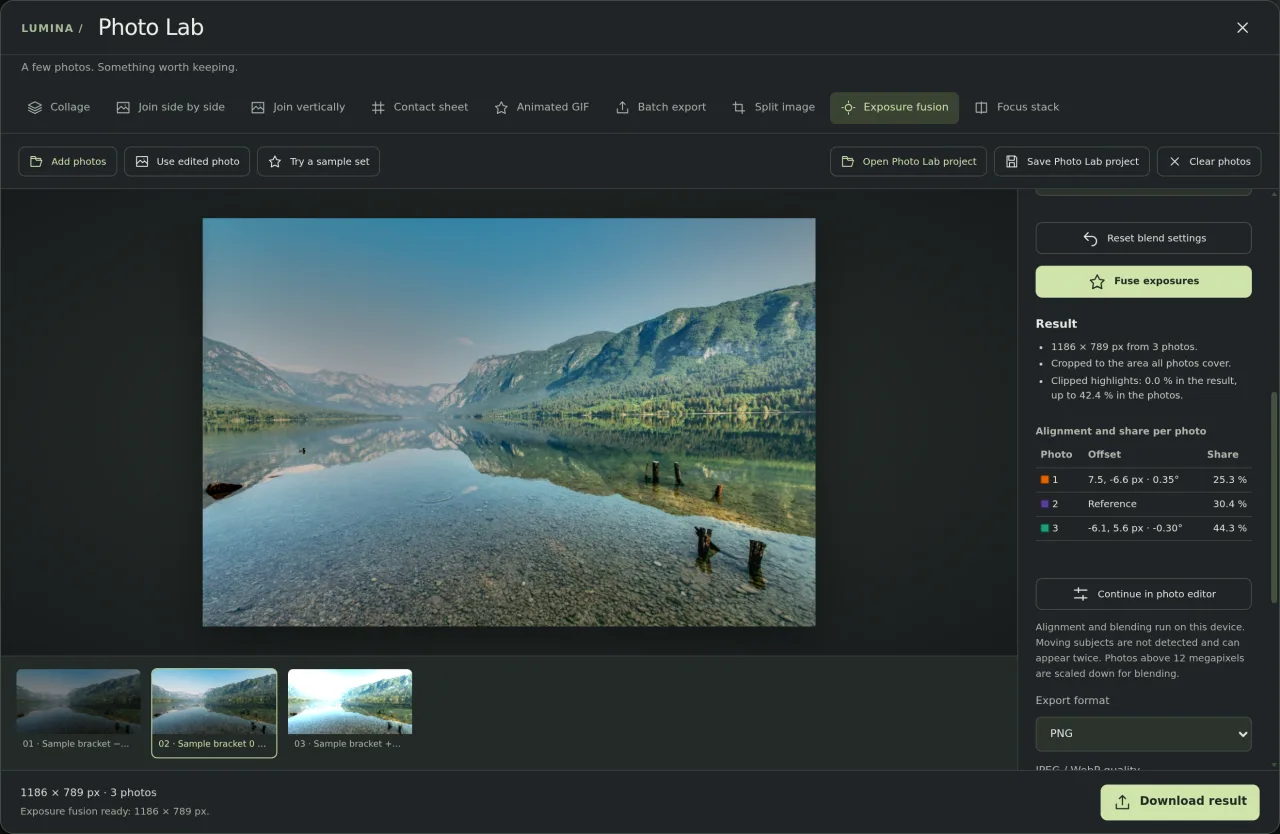
Sonucun her pikseli ağırlıklı olarak o noktanın ayrıntılı, renkli ve orta griye yakın olduğu fotoğraflardan gelir (Mertens ve arkadaşlarının yöntemine göre pozlama birleştirme). Görünür ek yeri kalmasın diye harmanlama bir görüntü piramidi üzerinden yapılır. Hizalama ayarlarının altındaki dört sayı bu tercihi ince ayarlar: Daha yüksek bir İyi pozlanmışlık ağırlığı ya da daha küçük bir İyi pozlama genişliği (σ) orta tonları daha güçlü biçimde öne çıkarır, Kontrast ağırlığı dokulu alanları, Doygunluk ağırlığı ise canlı renkleri öne çıkarır. Harmanlama ayarlarını sıfırla varsayılan değerlere döner. Sonuç bir HDR dosyası değil, sıradan bir fotoğraftır; bu yüzden ton eşlemesi gerektirmez.
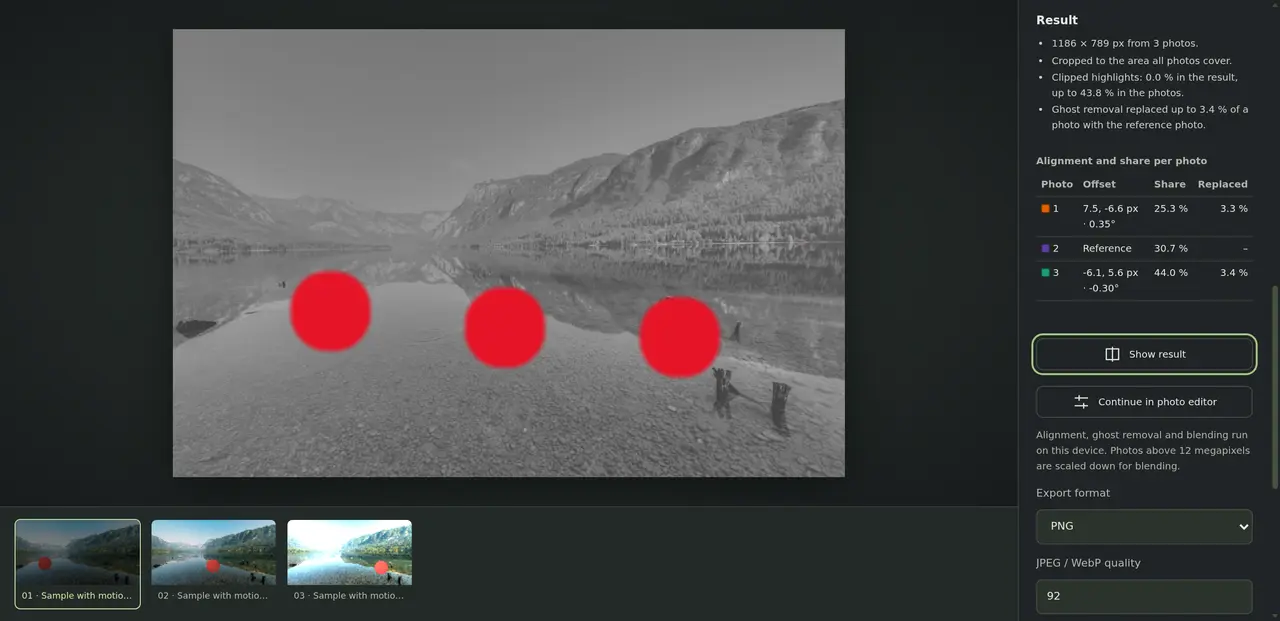
Çekimler arasında bir kişi, bir araba ya da bir dal gibi bir şey hareket ettiyse Hayaletleri kaldır (çekimler arasında hareket eden nesneler) seçeneğini aç. Lumina, parlaklıklarını eşitledikten sonra her fotoğrafı referansla (ortadaki fotoğrafla) karşılaştırır ve bir fotoğrafın hâlâ uyuşmadığı yerlerde onun yerine referansı, uyacak şekilde aydınlatarak ya da karartarak kullanır. Böylece hareket eden nesne yalnızca bir kez, referansta göründüğü yerde görünür. Hareketli bir örnek dene, çerçevenin içinden bir topun yuvarlandığı bir pozlama serisi yükler: Farkı görmek için onu bir kez hayalet kaldırmayla, bir kez de hayalet kaldırma olmadan birleştir. Hayalet kaldırmalı bir harmanlamadan sonra tablo her fotoğrafın ne kadarının değiştirildiğini gösterir, Hayalet haritasını göster de bu alanları kırmızıyla işaretler. Gürültülü gölgeler gibi hareketsiz alanlar değiştiriliyorsa Hayalet toleransı'nı artır; hafif hareketleri de yakalamak için düşür. Değiştirilen alanlarda yalnızca referansın ayrıntısı bulunur; yani referansta kırpılmış bir gökyüzü orada kırpılmış kalır.
Yakına ve uzağa odaklanmış fotoğrafları yığınla
Odak yığını'na geç ve fotoğrafları odak sırasına göre, yakından uzağa doğru ekle ya da Örnek odak yığınını dene'yi seç. Odak yığınla fotoğrafları, bir objektif yeniden odaklanırken oluşan hafif boyut değişimi de dahil olmak üzere hizalar, her yerde keskinliği ölçer ve her alanı en keskin olduğu fotoğraftan alır. Kaynak haritasını göster her alanı geldiği fotoğrafa göre renklendirir; tablodaki küçük kareler de aynı renkleri kullanır. İyi bir yığında harita, sahnenin derinliğini izleyen sakin şeritler gösterir. Gökyüzü gibi düz alanlardaki benekler normaldir, çünkü orada her fotoğraf aynı görünür.
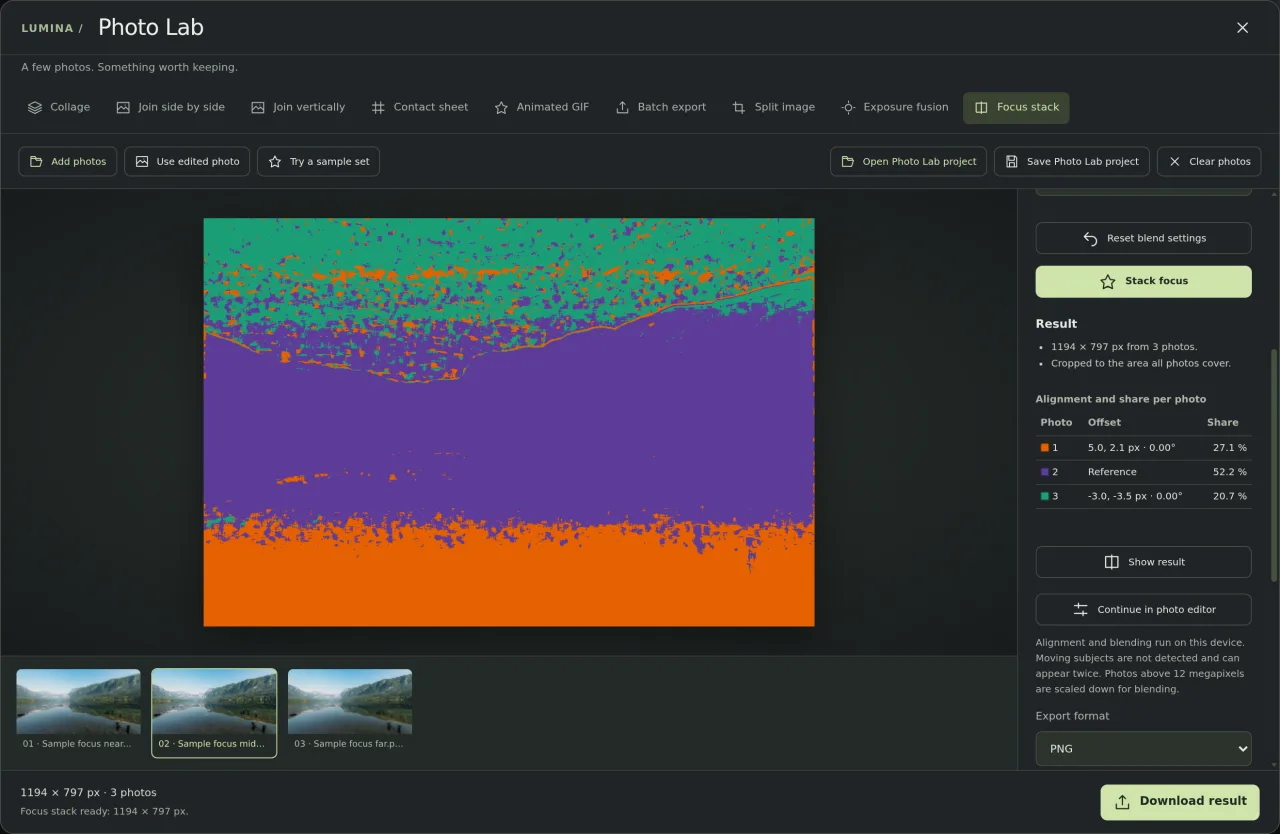
Keskinlik penceresi yarıçapı bir seferde ne kadar büyük bir alanın karşılaştırılacağını belirler: Daha büyük değerler gürültülü fotoğraflarda daha sakin ek yerleri sağlar, daha küçük değerler ince kenarları takip eder. Keskinliğe göre ağırlıklı, neredeyse aynı derecede keskin olan fotoğraflardan birini seçmek yerine onları karıştırır; bu, pürüzsüz nesnelerde ek yerlerini gizleyebilir.
Hizalama, kırpma ve sınırlar
Fotoğrafları hizala varsayılan olarak açıktır. Lumina her fotoğrafta köşeler bulur, bunların desenlerini Astro Lab'in yıldızlar için kullandığı eşleştiriciyle eşleştirir, uyumu görüntünün kendisi üzerinde iyileştirir ve her fotoğrafı referansa göre yeniden örnekler. Eşleştirilemeyen bir fotoğraf bildirilir ve olduğu gibi harmanlanır. Tüm fotoğrafların kapsadığı alana kırp, kaydırılmış fotoğrafların bıraktığı ince kenarları kaldırır. Hizalama kaymayı, dönmeyi, ölçeği ve Afin ile eğikliği düzeltir; fotoğraf makinesini hareket ettirmekten kaynaklanan paralaksı ise gideremez. Odak yığınlarında çekimler arasında hareket eden her şey iki kez görünebilir; hayalet kaldırma yalnızca pozlama birleştirmenin bir parçasıdır. 12 megapikselden büyük fotoğraflar harmanlama için küçültülür.
Sonucu sakla
Bir ayarı ya da fotoğrafı değiştirdiğinde, harmanlamayı yeniden çalıştırana kadar sonuç güncel değil olarak işaretlenir. Sonucu indir alışılmış dışa aktarma incelemesini açar ve sonucu PNG, JPEG veya WebP olarak kaydeder. Fotoğraf düzenleyicide devam et, kırpma, eğriler ve metin için sonucu Lumina'da yeni bir fotoğraf olarak açar. Harmanlama ayarları Photo Lab projesiyle ve onun tarayıcı taslağıyla birlikte kaydedilir; harmanlanmış görüntünün kendisi ise yalnızca Photo Lab açık olduğu sürece tutulur, bu yüzden onu indir ya da düzenleyicide devam et. Aynı harmanlamalar, betikler ve yapay zekâ ajanları için Pozlama Birleştirme ve Odak Yığınlama araçları olarak da kullanılabilir; bunlar toplamda 12 megapiksel olmak üzere beş fotoğrafla sınırlıdır.
Denemeye hazır mısın?