Eğitim 16 / 22
Yerel gradyan düzeltmesiyle gökyüzünü veya ön planı aydınlat
Orta 6 dk
Lumina'nın Yerel düzeltme özelliğiyle tek bir doğrusal gradyan kullanarak parlak bir gökyüzünü koyulaştır ya da karanlık bir ön planı aydınlat, öncesini ve sonrasını karşılaştır, PNG'yi veya bir maskeyi dışa aktar.
Genel kaydırıcılar fotoğrafın tamamını değiştirir. Karanlık bir gölün üzerindeki parlak bir gökyüzü ise başka bir şeye ihtiyaç duyar: üstte daha az, altta biraz daha fazla pozlama. Yerel düzeltme tam olarak bunu tek bir doğrusal gradyanla yapar; kademeli filtrenin dijital karşılığıdır.
Düzeltmeyi aç
- Bir fotoğraf aç, örneğin Ölçülmüş ışık şablonunu (alp gölü).
- Önce her zamanki genel düzenlemelerini yap. Düzeltme, fotoğrafın metin katmanları dahil şu anki düzenlenmiş hâlinin düzleştirilmiş bir anlık görüntüsü üzerinde çalışır.
- Sol çubukta Maskeler'i, ardından panelin altındaki Düzleştirilmiş gradyan anlık görüntüsü'nü seç. Projede kalan, düzenlenebilir gradyanlar, elipsler, fırça darbeleri ve renk ya da parlaklık aralıkları için bunun yerine o paneldeki yerel ayarları kullan; bkz. Gradyan, radyal, fırça ve aralık maskeleriyle yerel ayarlar.
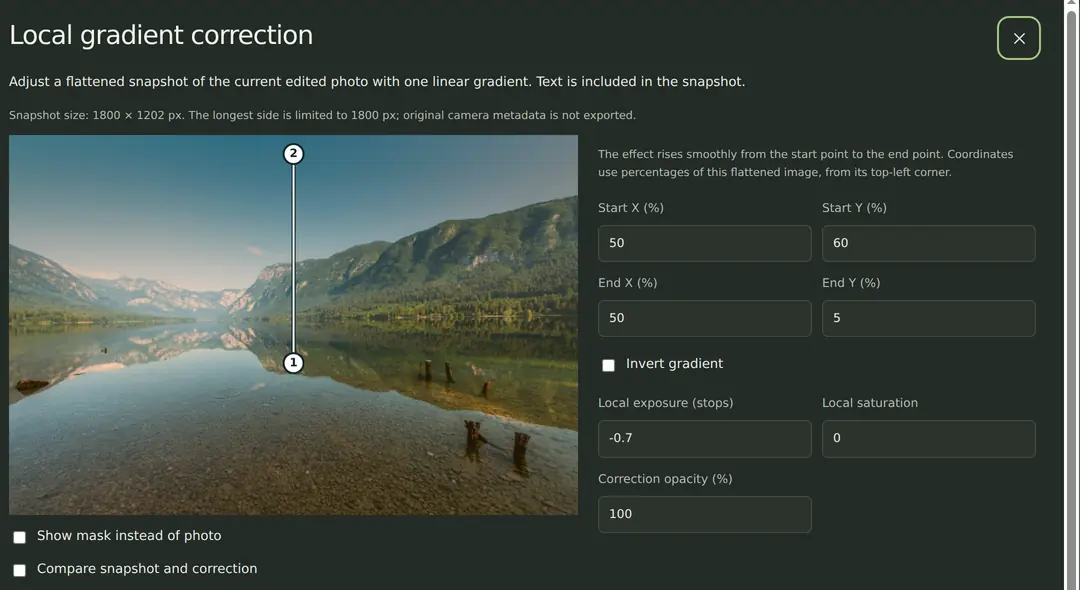
Yerel gradyan düzeltmesi iletişim kutusu anlık görüntünün boyutunu gösterir, örneğin Anlık görüntü boyutu: 1800 × 1202 px. En uzun kenar 1800 px ile sınırlıdır ve orijinal kamera meta verileri dışa aktarılmaz. Lumina projen ve kaynak fotoğraf değişmez; Lumina bunu sana Orijinalin dokunulmadan kalır. mesajıyla hatırlatır.
Gradyanı yerleştir
Efekt, başlangıç noktasından bitiş noktasına doğru yumuşak bir şekilde artar. İki noktayı iki şekilde ayarlayabilirsin:
- Fareyle veya dokunarak: Sürüklenebilir gradyan noktalarını göster seçeneğini işaretli bırak ve önizlemede 1 noktasını (başlangıç) ve 2 noktasını (bitiş) sürükle. Taşımayı iptal etmek için sürüklerken Escape tuşuna bas.
- Klavyeyle: Başlangıç X (%), Başlangıç Y (%), Bitiş X (%) ve Bitiş Y (%) alanlarına değer yaz. Koordinatlar, anlık görüntünün sol üst köşesinden ölçülen yüzde değerleridir. Başlangıç 50 / 0 ve bitiş 50 / 100, yukarıdan aşağıya düz bir gradyan oluşturur; başlangıç ve bitiş farklı noktalar olmalıdır.
Noktalar yalnızca kılavuzdur ve dışa aktarılan PNG'de asla görünmez. Gradyanı ters çevir, güçlü ve zayıf uçların yerini değiştirir.
Gücü ayarla
- Yerel pozlama (stop): −3 ile +3 arası. −0.7, gökyüzünü griye çevirmeden belirgin şekilde koyulaştırır.
- Yerel doygunluk: −100 ile +100 arası.
- Düzeltme opaklığı (%): düzeltmenin tamamını ölçekler; 50 değeri onu yarıya indirir.
Sınırların dışındaki bir değer Belirtilen sınırlar içinde geçerli bir değer gir. mesajıyla reddedilir ve önceki değer yerinde kalır.
Sonucu kontrol et
- Fotoğraf yerine maskeyi göster, gradyanın kendisini gösterir: beyaz tam güç, siyah hiç etki yok demektir.
- Anlık görüntüyü ve düzeltmeyi karşılaştır bölünmüş bir görünüm gösterir. Anlık görüntü solda, düzeltme sağdadır. Bölme çizgisini normal bir kaydırıcı olan Karşılaştırma ayırıcısı (%) ile taşı: Tab ile ona geç ve ok tuşlarını kullan. Karşılaştırma yalnızca bir önizlemedir ve maskeye bakarken kullanılamaz.
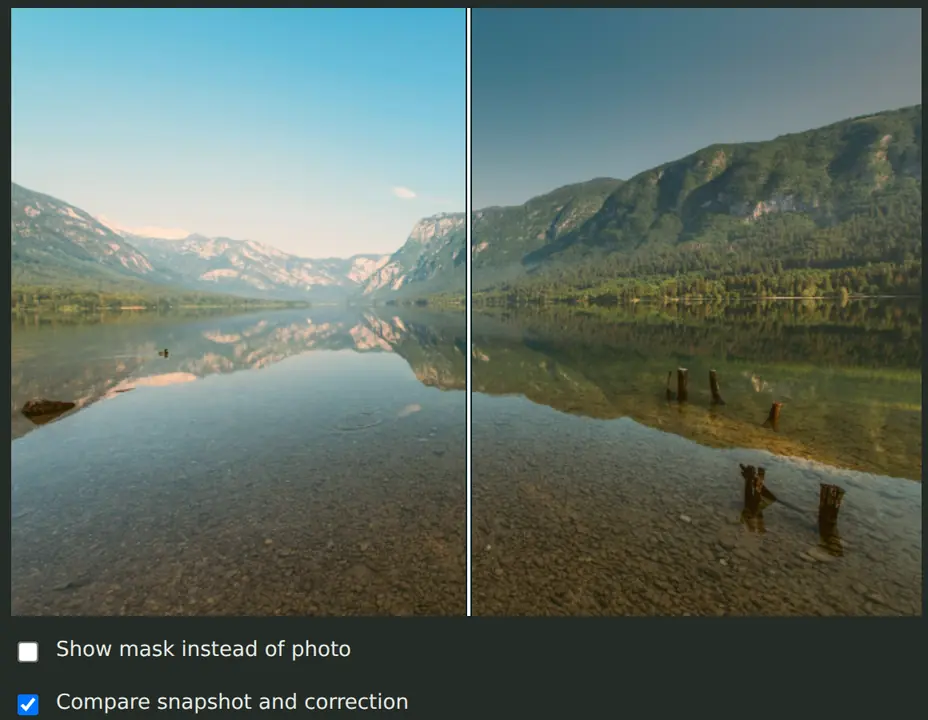
Önizleme düşük çözünürlüklüdür, bu yüzden ince ayrıntılar PNG'den biraz farklı olabilir.
Kaydet ve dışa aktar
- Düzeltilmiş PNG'yi indir, düzeltilmiş anlık görüntüyü tam anlık görüntü boyutunda oluşturur.
- Maske PNG'sini indir, kapsamayı (opaklık dahil) opak bir gri tonlamalı görüntü olarak kaydeder. Hiç fotoğraf pikseli içermez; bu da onu başka bir düzenleyicide maske olarak kullanmak için kullanışlı kılar.
- Düzeltme ayarlarını kaydet, yalnızca gradyanı ve değerlerini küçük bir dosyada (en fazla 16 KB) saklar. Düzeltme ayarlarını aç, böyle bir dosyayı başka bir fotoğrafa uygular.
- Düzeltme çalışma alanını kaydet, ayarları temel fotoğrafla birlikte saklar, böylece daha sonra devam edebilirsin. Çalışma alanı dosyaları otomatik kaydedilmez, 60 MB'a kadar çıkabilir ve görüntü meta verileri içerebilecek temel fotoğraf kaynağını barındırır. Onları bu iletişim kutusunda Düzeltme çalışma alanını aç ile yeniden açabilirsin.
- Temel fotoğraf projesini indir, anlık görüntünün oluşturulduğu Lumina projesini kaydeder.
Düzeltmeyi sıfırla, tüm değerleri başlangıç hâline döndürür. Düzeltmenin kendisi Lumina projesinde saklanmaz: yeniden kullanmak istiyorsan bir ayar dosyası veya çalışma alanı kaydet.
Denemeye hazır mısın?