Eğitim 5 / 22
Eğriler ve yeniden kullanılabilir profillerle tonları geliştir
Başlangıç 10 dk
RGB histogramlarını ve kanal kırpılmasını oku, taranmış negatifleri dönüştür, önerilen seviyeleri ayarla, nötr bir beyaz dengesi örnekle ve bir düzenlemeyi tüm fotoğraf koleksiyonunda yeniden kullan.
Tone Lab'i aç
Lumina'nın düzenleme şeridinde Tone Lab'i seç ya da açılış sayfasından Ölçülmüş ışık örneğini aç. Bir JPEG, PNG veya WebP dosyasıyla başla ya da uygulamayla birlikte gelen alp örneğini kullan. Kamera dosyalarını burada açmadan önce mevcut HEIC ve RAW dönüştürücü ile hazırlayabilirsin.
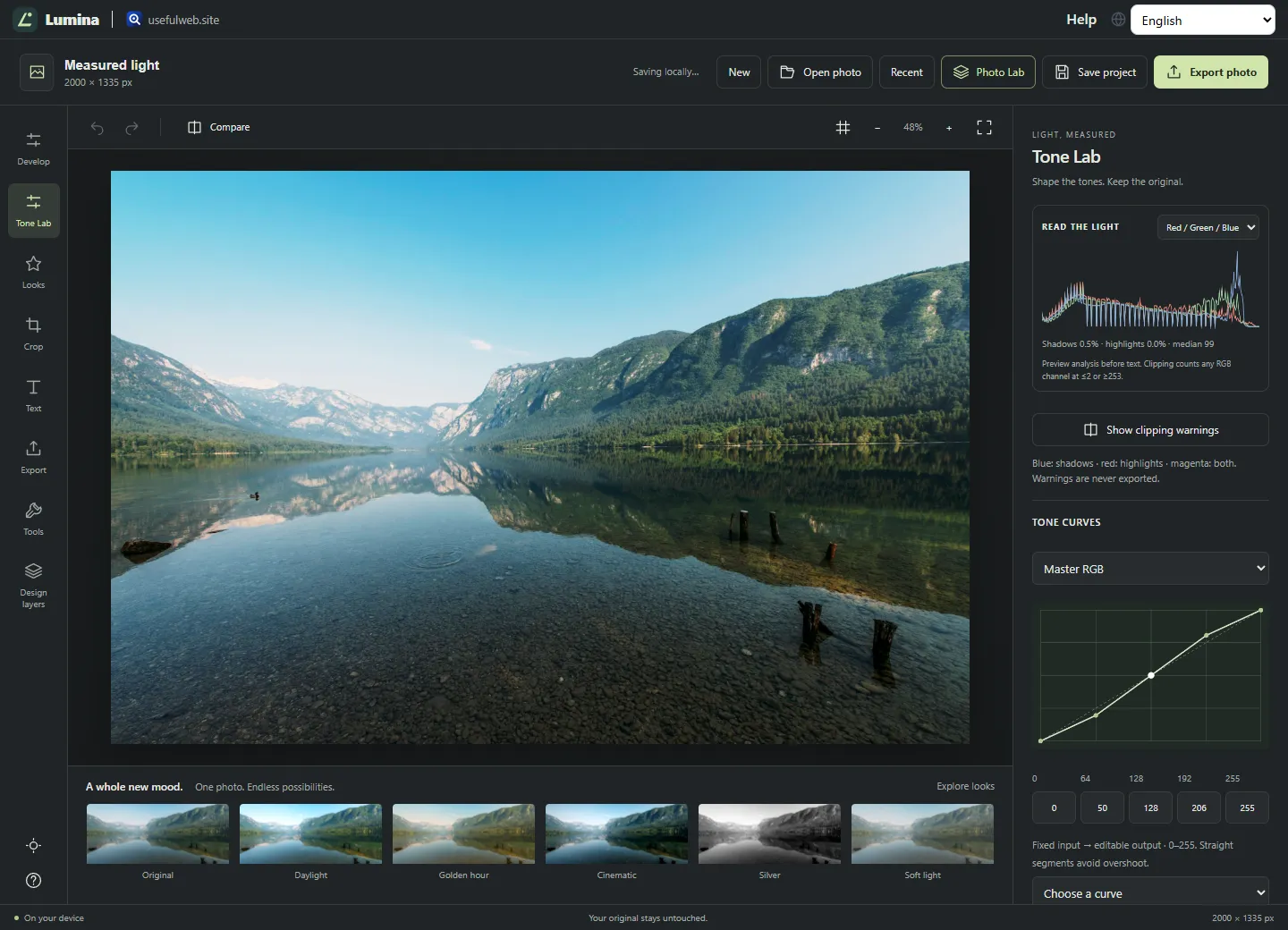
Işığı oku
Grafik, düzenlenmiş önizlemenin kırmızı, yeşil ve mavi dağılımlarını gösterir. Genel parlaklığı incelemek için Parlaklık görünümüne geç. Medyan, görünür piksellerin ortasındaki pikselin luma değeridir. Tamamen saydam pikseller hesaba katılmaz, kısmen saydam pikseller bir kez sayılır. Bu önizleme analizi metin katmanları eklenmeden önce ölçülür ve tam çözünürlüklü dışa aktarmadan farklı olabilir.
Kanal kırpılma ayrıntıları bölümünü genişlet. Böylece her RGB kanalı için siyaha ve beyaza yakın yüzdeleri ayrı ayrı, ayrıca 1. ve 99. parlaklık yüzdeliklerini görürsün. Bunlar işlenmiş sRGB önizlemesindeki uyarılardır. Ayrıntı kaybının kanıtı ya da RAW sensör kırpılmasının ölçümü değildir. Tamamen saydam pikseller hesaba katılmaz, kısmen saydam pikseller bir kez sayılır.
Kırpılma uyarılarını göster seçeneği, herhangi bir RGB kanalı 2 veya altında olan pikselleri maviyle, herhangi bir kanalı 253 veya üstünde olanları kırmızıyla, ikisi birden geçerliyse macentayla gösterir. Bu yalnızca ekranda görünen bir katmandır ve indirilen görüntüde asla yer almaz. Kırpılma uyarısı mevcut 8 bit görüntüyü anlatır. Kameranın sensör verisinin kırpılıp kırpılmadığını sana söyleyemez.
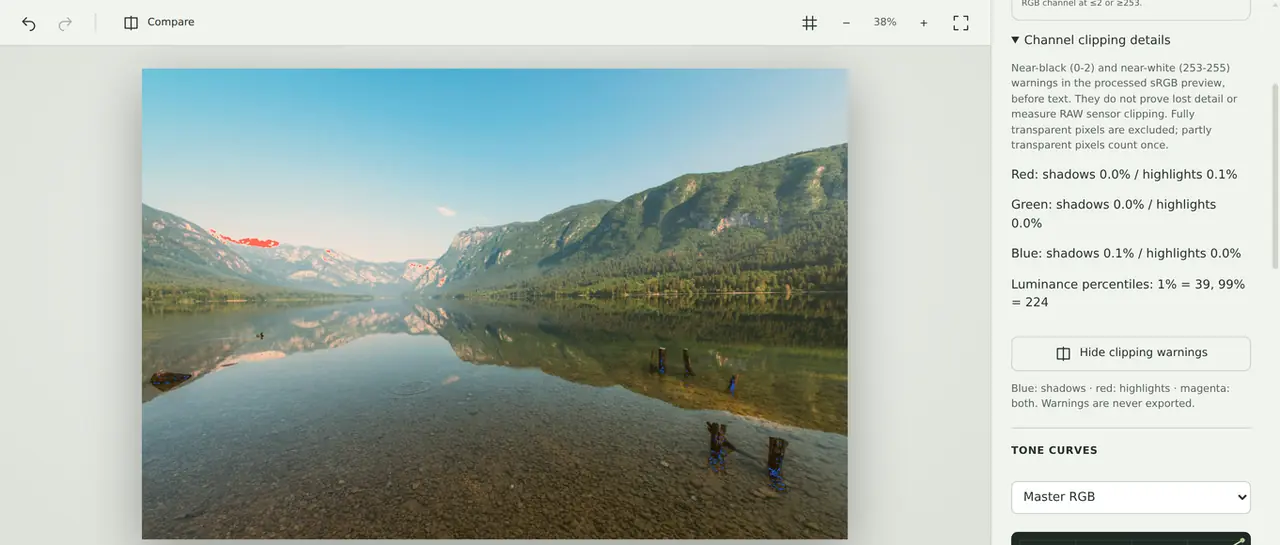
Bir eğri şekillendir
Üç kanalı birden değiştirmek için Ana RGB'yi seç. Tek bir renk kanalını ayarlamak için Kırmızı, Yeşil veya Mavi'yi seç. Yatay eksen giriş değerini, dikey eksen çıkış değerini gösterir. Beş nokta 0, 64, 128, 192 ve 255 giriş değerlerinde sabittir. Bir noktayı yukarı veya aşağı sürükle ya da çıkış değerini ilgili alana yaz. Düz parçalar, noktalar arasında eğrinin hedefi aşmasını önler.
Yumuşak kontrast gölgeleri koyulaştırır, parlak alanları aydınlatır. Mat baskı siyahı yükseltir, beyazı düşürür. Açık gölgeler koyu tonları aydınlatır. Hazır ayarlar ana eğrinin yerini alır. Kanal eğrileri ve diğer denetimler olduğu gibi kalır. Seçili eğriyi sıfırla, geçerli kanalı yeniden köşegen hâline getirir. Geri al ve Yinele eğri düzenlemelerini de kapsar. Telefonda Tone Lab'i genişlet ile denetimlere daha fazla alan açarsın. Kompakt denetimler ise daha küçük paneli geri getirir.
Taranmış bir negatifi dönüştür
Dijitalleştirilmiş renkli veya siyah-beyaz bir negatif için Film negatifi bölümünü aç. Film tabanını seç düğmesine bas ve filmin pozlanmamış bir şeridine tıkla, örneğin kareler arasındaki kenara. Lumina orijinal piksellerden 5'e 5'lik bir alanın ortalamasını alır, Film tabanı kırmızı, Film tabanı yeşil ve Film tabanı mavi alanlarını doldurur ve Negatifi dönüştür kutusunu işaretler. Üç değeri kendin yazıp kutuyu kendin de işaretleyebilirsin. Escape seçiciyi iptal eder.
Her kanal sıfırı beyaza, kendi taban değerini siyaha eşler. Tabanın üzerindeki değerler siyaha kırpılır. Her kanalda 255 olan bir taban, görüntüyü yalnızca ters çevirir. Ardından sonucu Nötr bir alan seç ile dengele, seviyeler ve eğrilerle şekillendir. Bu basit, kodlanmış sRGB üzerinde yapılan dönüşüm bir başlangıç noktasıdır. Kalibre edilmiş bir film profili değildir ve kırpılmış ayrıntıyı geri getiremez. Taramayı yeniden görmek için Negatifi dönüştür işaretini kaldır. Bu ayar projelere ve profillere kaydedilir, dışa aktarmalarda da kullanılır.
Seviyeleri ve orta tonları ayarla
Giriş siyahı sıfıra, Giriş beyazı 255'e eşlenir. Bu yüzden siyah her zaman beyazın altında kalmalıdır. Gama değeri birden büyükse orta tonlar aydınlanır, birden küçükse koyulaşır. Otomatik seviyeler, geçerli kırpmadaki 0.5. ve 99.5. parlaklık yüzdeliklerini kullanır. Bu değerler film dönüşümü, beyaz dengesi ve Geliştir ayarlarından sonra, seviyeler ve eğrilerden önce ölçülür. Sonucu göz kararı ince ayar yapacağın bir başlangıç noktası olarak gör. Tonları düz görüntülerde tam aralık korunur.
Daha fazla denetim istiyorsan Gölge kırpılması (%) ve Parlak alan kırpılması (%) değerlerini ayrı ayrı gir. Her biri 0 ile 5 arasında olabilir. Ardından Önerilen seviyeleri hesapla düğmesine bas. Durum satırı önerilen giriş siyahını ve beyazını gösterir. Tam olarak bu noktaları kullanmak için Önerilen seviyeleri uygula düğmesine bas. Bu, tek adımda geri alınabilen bir düzenleme olur. Yüzdeleri değiştirirsen öneri silinir. Fotoğraf veya ilgili ayarlar değişince öneriyi yeniden hesaplaman gerekir. Bunlar kırpmanın önizlemesinden en yakın sıra yöntemiyle hesaplanan yüzdeliklerdir, kurtarılmış kamera verisi değildir. Tamamen saydam pikseller yok sayılır, kısmen saydam pikseller bir kez sayılır.
Nötr bir alan örnekle
Nötr bir alan seç'e bas, ardından gri olması gereken bir alana tıkla. Lumina, film dönüşümü açıksa ondan sonra, orijinal kırpmada 5'e 5'lik bir alanın ortalamasını alır. Siyah, kırpılmış ve saydam örnekleri atlar. Doğrusal ışık uzayındaki RGB kazançları, ortalaması alınan alanı parlaklığını koruyarak nötre yaklaştırır. Belirgin renkli yüzeylerden kaçın, çünkü yanlış referans verirler. Escape seçiciyi iptal eder. Sonrasında üç kazancı düzenleyebilir ya da beyaz dengesini sıfırlayabilirsin.
İşlem sırası şöyledir: açıksa film negatifi dönüşümü, beyaz dengesi kazançları, Geliştir ayarları, seviyeler ve gama, ana eğri, son olarak da üç kanal eğrisi. Mevcut Sıcaklık ve Ton denetimleriyle nötr dengeden sonra yine de yaratıcı bir renk kayması ekleyebilirsin.
Ayarları yeniden kullan
Profil kaydet / yükle profil kitaplığını açar. Profili indir, Geliştir ve Tone Lab ayarlarını içeren bir .lumina-profile.json dosyası kaydeder. Bu dosyada fotoğraf, kırpma, yönlendirme veya metin katmanı bulunmaz. Dosyayı burada ya da ana Fotoğraf aç düğmesiyle içe aktar. Bir profili uyguladığında bu ayarların yerini profildekiler alır. İstersen bunu geri alabilirsin. Bu tarayıcıda en fazla sekiz adlandırılmış profil saklayabilirsin. Kalıcı bir yedek için dosyaları indir.
Projeyi kaydet, orijinal fotoğrafı ve düzenlenebilir ton ayarlarını her zamanki .lumina.json dosyasına kaydeder. Eski Lumina projeleri nötr ton ayarlarıyla açılır. Fotoğrafı dışa aktar aynı motoru tam çözünürlüklü görüntüye uygular ve PNG, JPEG ile WebP biçimlerini destekler.
Görünümü bir koleksiyona uygula
Photo Lab'i aç ve Toplu dışa aktarma'yı seç. Mevcut düzenlemeyi yakala, Geliştir ve Tone Lab ayarlarını ve metin katmanlarını toplu işlem tarifine ekler. Kırpma ve yönlendirme ise ayrı kalır. Tarif, Photo Lab proje dosyalarına ve yerel taslağa kaydedilir. Saydamlığı korumak için PNG olarak dışa aktar ya da koleksiyonun için JPEG veya WebP seç.
Ayrı araçlar olan Fotoğraf Histogramı ve Kırpılma Analizcisi ile Fotoğraf Ton Eğrileri ve Profil İşleyici, görüntüleri sunucuya yükler. Bu araçları JSON API ve MCP üzerinden de kullanabilirsin. İşleyici, indirdiğin profilin aynısını kabul eder. Bunlar RawTherapee'nin iş akışından esinlenmiş, sıfırdan yazılmış sRGB araçlarıdır. Lumina profilleri kamera PP3 veya ICC profili değildir.
Denemeye hazır mısın?