Eğitim 14 / 22
Compositor'da bir kompozit oluştur
Orta 12 dk
Bir ön ayar yükle, düğümleri klavyeden bağla, yeşil ekranı anahtarla, .cube LUT ile renk düzenle, düzenlemeleri maskelerle sınırla, istediğin düğümü önizle ve sonucu PNG, JPEG veya WebP olarak dışa aktar.
Compositor'ı aç
Lumina'nın düzenleme şeridinde ya da Araçlar panelinde Compositor'ı seç veya /app#compositor adresini doğrudan aç. /app#compositor=green-screen gibi bir bağlantı Compositor'ı bir ön ayarla açar. Compositor, arka planda çalışan ayrı bir işçi sürecinde çalışır.
Pencere üç sütundan oluşur. Solda Görseller, Düğümler, Tuval ve Sorunlar bulunur. Ortada histogramlı önizlemeyi, durum satırını ve Grafik diyagramı'nı görürsün. Sağda seçili düğümün Düğüm ayarları ile Dışa aktar yer alır.
Görselleri ve bir ön ayarı yükle
Görseller bölümünde üç yuva vardır: Ana görüntü, Arka plan görseli ve Ek görsel. Düzenleyicide bir fotoğraf açıksa otomatik olarak ana görüntü olur. Fotoğrafı değiştirdikten sonra Düzenlenen fotoğrafı kullan ile onu yeniden alırsın. Görüntü yükle bir PNG, JPEG veya WebP dosyasını yuvaya yükler, Kaldır ise yuvayı boşaltır. Büyük görseller Compositor için yaklaşık 4 megapiksele küçültülür.
Araç çubuğunda bir Ön ayar seç (Yeşil ekran kompoziti, Degrade üzerinde ürün çekimi, LUT ile renk düzenleme veya Luma anahtarıyla gökyüzü değiştirme) ve Ön ayar yükle'ye tıkla. Örnekli ön ayar, o ön ayar için hazırlanmış sentetik örnek görselleri de yükler. Böylece kendi fotoğraflarını kullanmadan önce ön ayarın nasıl çalıştığını görebilirsin.
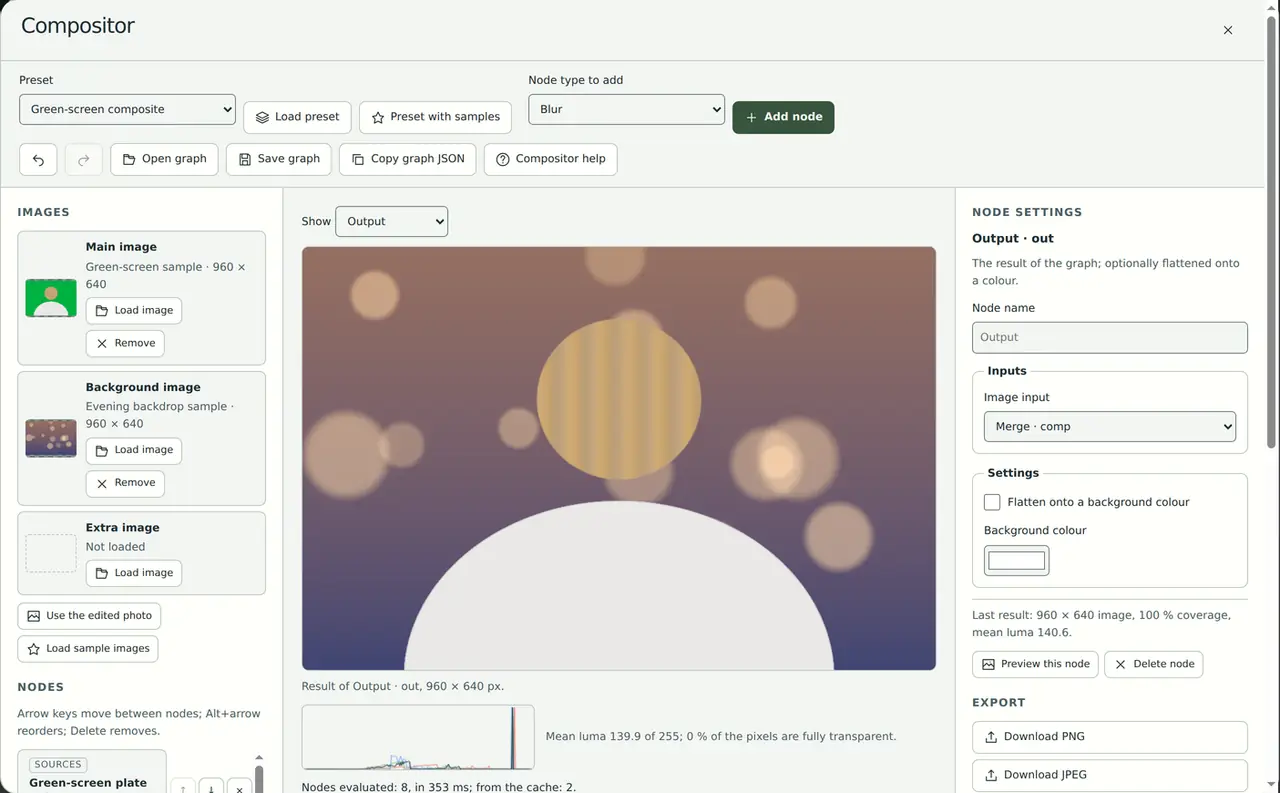
Düğüm listesini oku ve düzenle
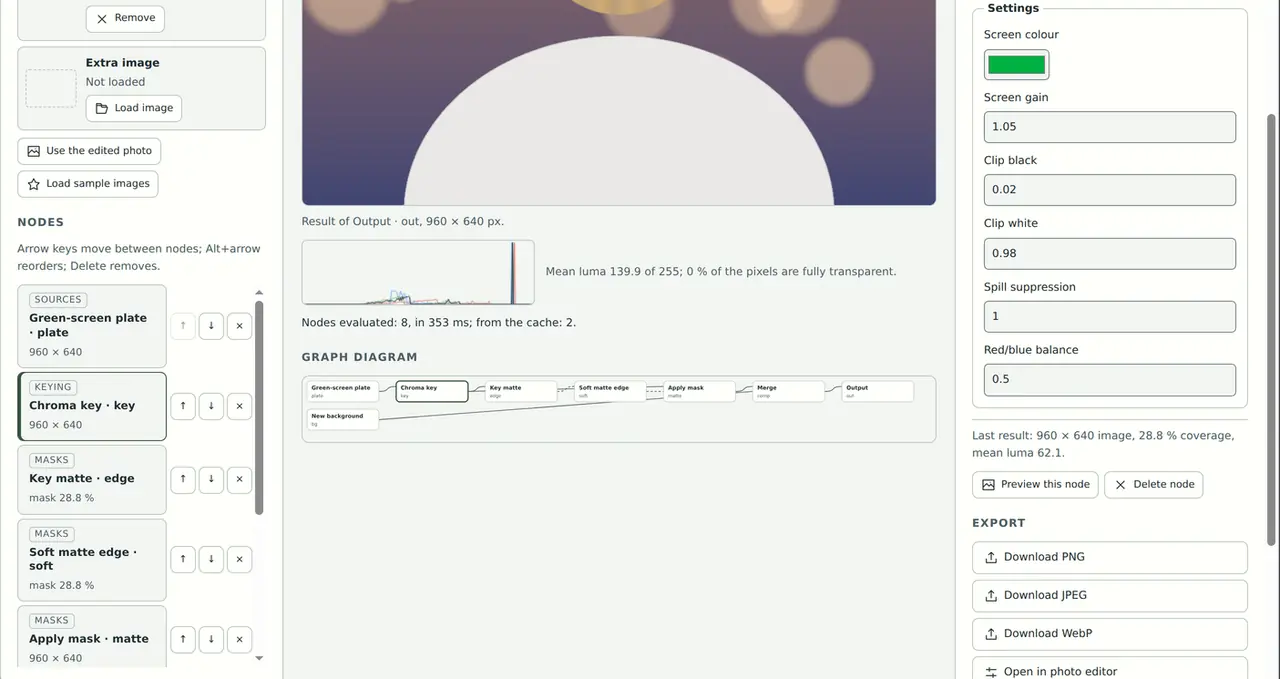
Düğümler listesindeki her satır bir düğümdür. Satırda düğümün kategorisi (örneğin Anahtarlama veya Maskeler), adı ve kimliği görünür. Bir çalıştırmadan sonra boyutu ya da maske kapsamı da görünür. Bir satıra tıkla veya klavyeyi kullan:
- Yukarı ve Aşağı ok tuşlarıyla düğümler arasında gezinirsin.
- Alt+Yukarı ve Alt+Aşağı, odaktaki düğümü listede yukarı veya aşağı taşır. Sıralama yalnızca sana kolaylık sağlar; görüntü bağlantıları izler.
- Sil düğümü kaldırır. Mümkünse düğümün girdisi doğrudan sonraki düğüme bağlanır.
Her satırın yanındaki ↑, ↓ ve × düğmeleri aynı işleri fareyle yapar. Araç çubuğundaki Geri al ve Yinele (ya da Ctrl+Z ve Ctrl+Y) ile değişikliklerinde adım adım geri ve ileri gidersin.
Düğüm ekle ve bağla
Yeni düğümün hangi düğümden sonra geleceğini seç, Eklenecek düğüm türü alanından bir tür belirle ve Düğüm ekle'ye tıkla. Yeni bir filtre veya renk düğümü mevcut bağlantının arasına eklenir, böylece görüntü akışı kesilmez.
Düğüm ayarları içindeki Girdiler kutusunda her girdi için bir menü bulunur: örneğin Görsel girişi, Ön plan (A), Arka plan (B) veya Karışım maskesi. Her menüde yalnızca uygun düğümler listelenir. Görsel girişi hiçbir zaman maske sunmaz ve döngü oluşturacak düğümler listeye alınmaz. Alttaki Ayarlar kutusunda düğümün parametreleri bulunur. Düğüm adı ile düğüme kendi etiketini verirsin.
Bir şey yanlışsa Sorunlar bunu tam bir cümleyle bildirir. Örneğin bir düğümün bağlantıya ihtiyacı olduğunu ya da iki düğümün döngü oluşturduğunu söyler. Bir soruna tıklarsan ilgili düğüme gidersin.
Anahtarla, renk düzenle ve maskele
- Kroma anahtarı yeşil veya mavi perdeyi kaldırır. Perde rengi'ni ayarla, ardından matı temizlemek için Siyah kırpma ve Beyaz kırpma değerlerini düzenle. Renk taşması bastırma, öznenin üzerine vuran yeşil ışığı giderir.
- LUT (.cube) 1D veya 3D bir LUT ile renk düzenler. .cube dosyası yükle veya Sıcak solma örnek LUT'unu kullan seçeneğine tıkla. Görünümü yumuşatmak için Güç değerini düşür.
- Şekil maskesi, Görselden maske, Maskeleri birleştir, Maskeyi ters çevir, Maskeyi büyüt veya küçült ve Maskeyi bulanıklaştır düğümleriyle maske oluşturursun. Görüntünün yalnızca bir bölümünün rengini düzenlemek için maskeyi bir renk düğümünün Maskeyle sınırla girdisine bağla.
- Birleştir, Ön plan (A) görüntüsünü Arka plan (B) görüntüsünün üzerine yerleştirir. Bunun için A, B'nin üzerinde gibi bir Operatör ve Çarp ya da Yumuşak ışık gibi bir Karışım modu kullanır.
Önizle, kontrol et ve dışa aktar
Göster ile önizlemeyi Çıktı ve Seçili düğüm arasında değiştirirsin. Düğüm ayarlarındaki Bu düğümü önizle de aynı işi yapar. Önizlemenin altındaki histogram kırmızı, yeşil, mavi ve luma dağılımını ve kaç pikselin saydam olduğunu gösterir. Durum satırında kaç düğümün hesaplandığı ve kaçının önbellekten geldiği yazar. Yalnızca değişikliğinden sonra gelen düğümler yeniden hesaplanır.
Sonucu kaydetmek için PNG indir, JPEG indir veya WebP indir'i kullan. JPEG, beyaz zemin üzerine düzleştirilir. Fotoğraf düzenleyicide aç ile kompozit üzerinde Lumina'da çalışmaya devam edersin.
Grafiği yeniden kullan
Grafiği kaydet bir .lumina-comp.json dosyası indirir, Grafiği aç ise böyle bir dosyayı geri yükler. Grafik JSON'u kopyala grafiği panoya kopyalar. Grafiği API veya MCP üzerinden çalıştırmak için lumina-compositor aracına yapıştır. Birçok görsele veya kısa kliplere uygulamak içinse bir Reelcraft tarifindeki Karma grafik (Lumina) adımına yapıştır. Klipler MP4 (opak) olarak geri gelir. Grafiğin çıktısı saydamsa ve Saydamlığa sahip WebM VP9 veya Saydamlığa sahip ProRes 4444 MOV seçeneğini seçersen klipler alfa kanalı korunarak gelir. Biçim /static/apps/lumina/compositor.schema.json dosyasında açıklanmıştır.
Denemeye hazır mısın?