Eğitim 4 / 22
Görseller, metin, geri alınabilir maskeler ve ayar katmanlarıyla tasarla
Başlangıç 7 dk
Katmanlı bir kapak oluştur, öğelerini dönüştür, bir maske boya, bir ayar katmanıyla yeniden renklendir ve düzenlenebilir bir kompozisyon kaydet.
Bir kompozisyona başla
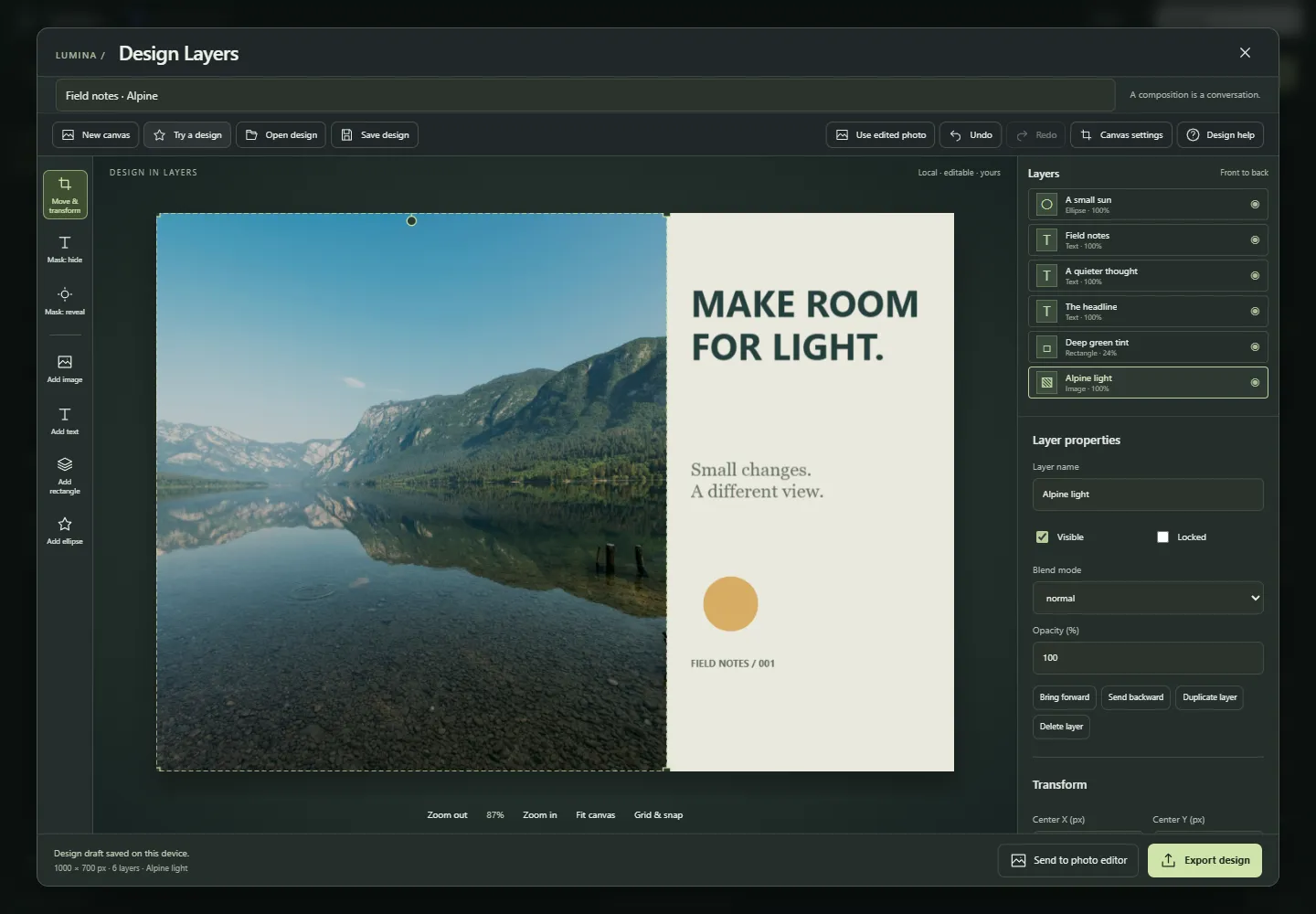
Düzenleyici çubuğundan veya Araçlar menüsünden Tasarım katmanları'nı aç. Alp kapağını keşfetmek için Bir tasarım dene'yi, boş başlamak için Yeni tuval'i seç. Tuval ayarları boyutları, arka planı ve saydamlığı belirler. Arka planı kaldır, görseli sunucumuza gönderir ve bunu açıkça belirtir.
Katmanlarını düzenle
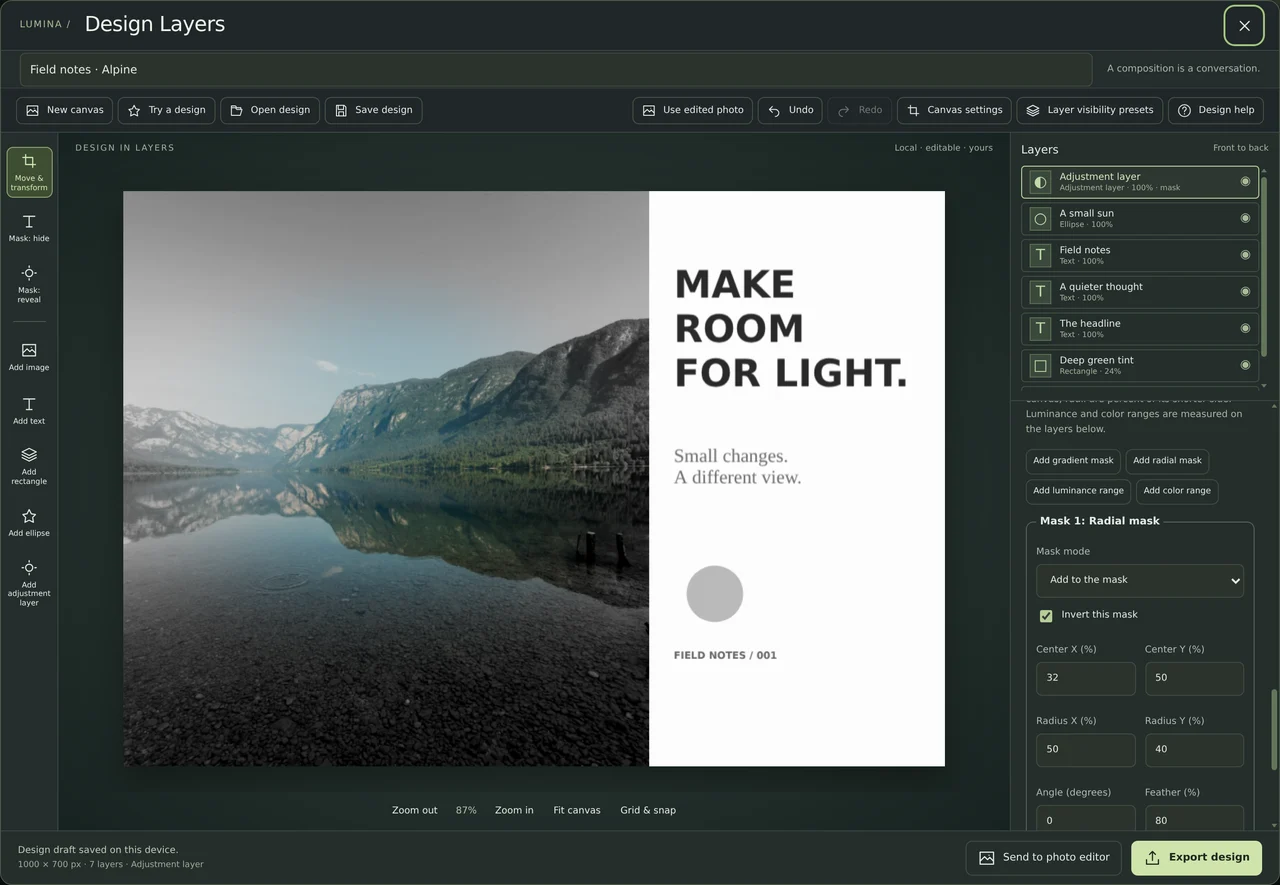
Görsel ekle PNG, JPEG veya WebP kabul eder. Düzenlenmiş fotoğrafı kullan, fotoğraf düzenleyicideki güncel sonucu kompozisyona getirir. Tasarımını tamamlamak için metin, dikdörtgen veya elips katmanları ekle. Katman yığınının en üstü, kompozisyonun en önüdür. Bir katmanın adını, görünürlüğünü, opaklığını veya karışım modunu değiştirmek için onu seç. Öne getir ve Geriye gönder, katmanın yığındaki konumunu değiştirir. Diğer öğeleri düzenlerken korumak için bitmiş bir katmanı kilitle.
Görünürlük ön ayarlarıyla sürümleri karşılaştır
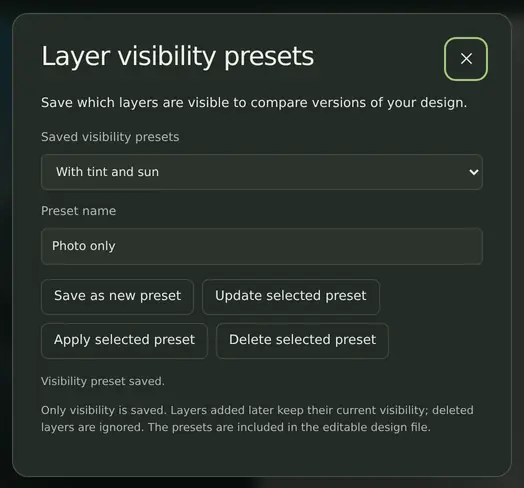
Varyasyonları karşılaştırmak için (renk tonuyla ya da tonsuz, başlıkla ya da başlıksız, logoyla ya da logosuz) her katmanın Görünür onay kutusunu ayarla, ardından araç çubuğunda Katman görünürlüğü ön ayarları'nı seç. Bir Ön ayar adı yaz ve Yeni ön ayar olarak kaydet'i seç. Daha sonra ön ayarı Kaydedilen görünürlük ön ayarları altında seç ve kaydedilen tüm katmanları o görünürlüğe geri döndürmek için Seçili ön ayarı uygula'yı seç. Seçili ön ayarı güncelle, güncel görünürlüğü (ve yazdıysan yeni bir adı) seçtiğin ön ayara kaydeder; Seçili ön ayarı sil ise ön ayarı kaldırır.
Bir ön ayarı uygulamak yalnızca görünürlüğü değiştirir; konumlara, maskelere veya opaklığa asla dokunmaz ve Geri al bunu geri çevirir. Ön ayar kaydedildikten sonra eklenen katmanlar mevcut görünürlüklerini korur; silinen katmanlar yok sayılır. Ön ayarlar düzenlenebilir tasarım dosyasına kaydedilir.
Taşı ve dönüştür
Taşı ve dönüştür'ü seç. Seçili katmanı sürükle, merkezinin etrafında yeniden boyutlandırmak için bir köşesini çek veya döndürmek için yuvarlak tutamacı kullan. Katman oranlarını koru, en-boy oranını korur. Oranları korumak veya döndürmeyi belirli açılara yaslamak için Shift tuşunu basılı tut. Sayısal denetimler tam piksel konumları ve boyutları verir; ok tuşları katmanı bir piksel, Shift ile on piksel kaydırır. Izgara ve yaslama 25 piksellik adımlar kullanır.
Silmeden gizle
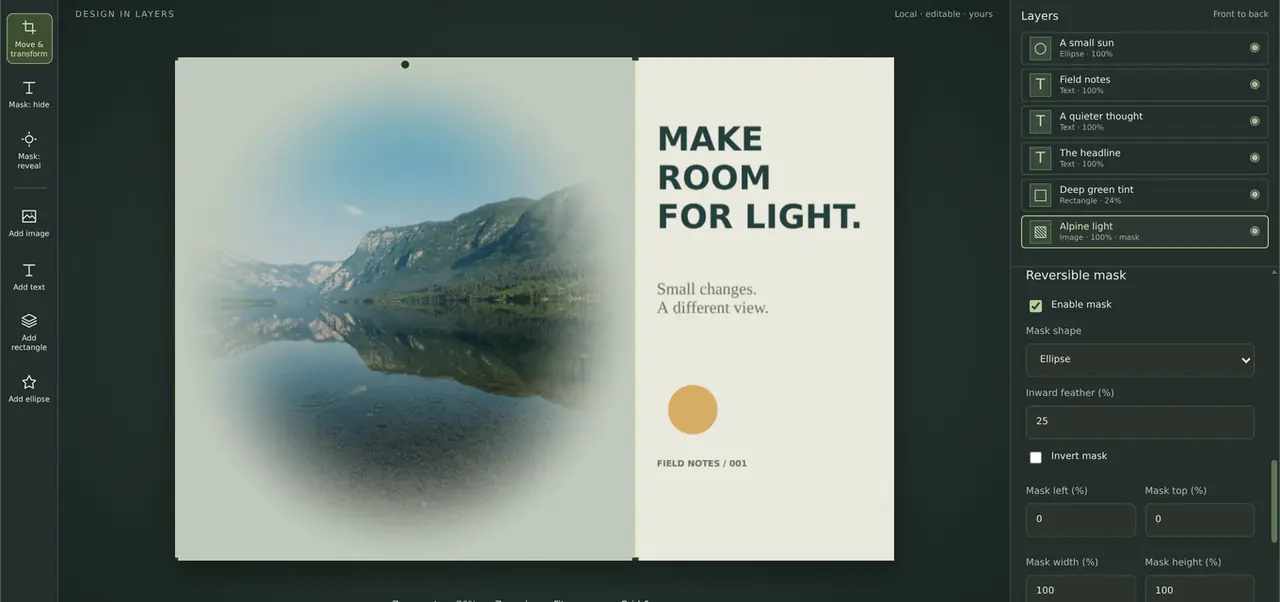
Kilitli olmayan bir katman seç ve Maskeyi etkinleştir'i işaretli bırak. Geometrik bir kırpma için Dikdörtgen veya Elips'i seç; daha yumuşak bir kenar için sınırlarını ve İçe yumuşatma değerini ayarla. Maske: gizle saydamlık boyar, Maske: göster ise onu geri getirir. Fırça genişliği katmanın kısa kenarına göre belirlenir. Şekil kırpmaları fırça maskesiyle çarpılır, bu yüzden Göster bir şekil kırpmasının dışına taşamaz. Maskeyi ters çevir birleşik sonucu tersine çevirir; maskeyi devre dışı bırakmak kaynağı gösterir. Fırça vuruşlarını temizle, fırça maskesini baştan başlatır.
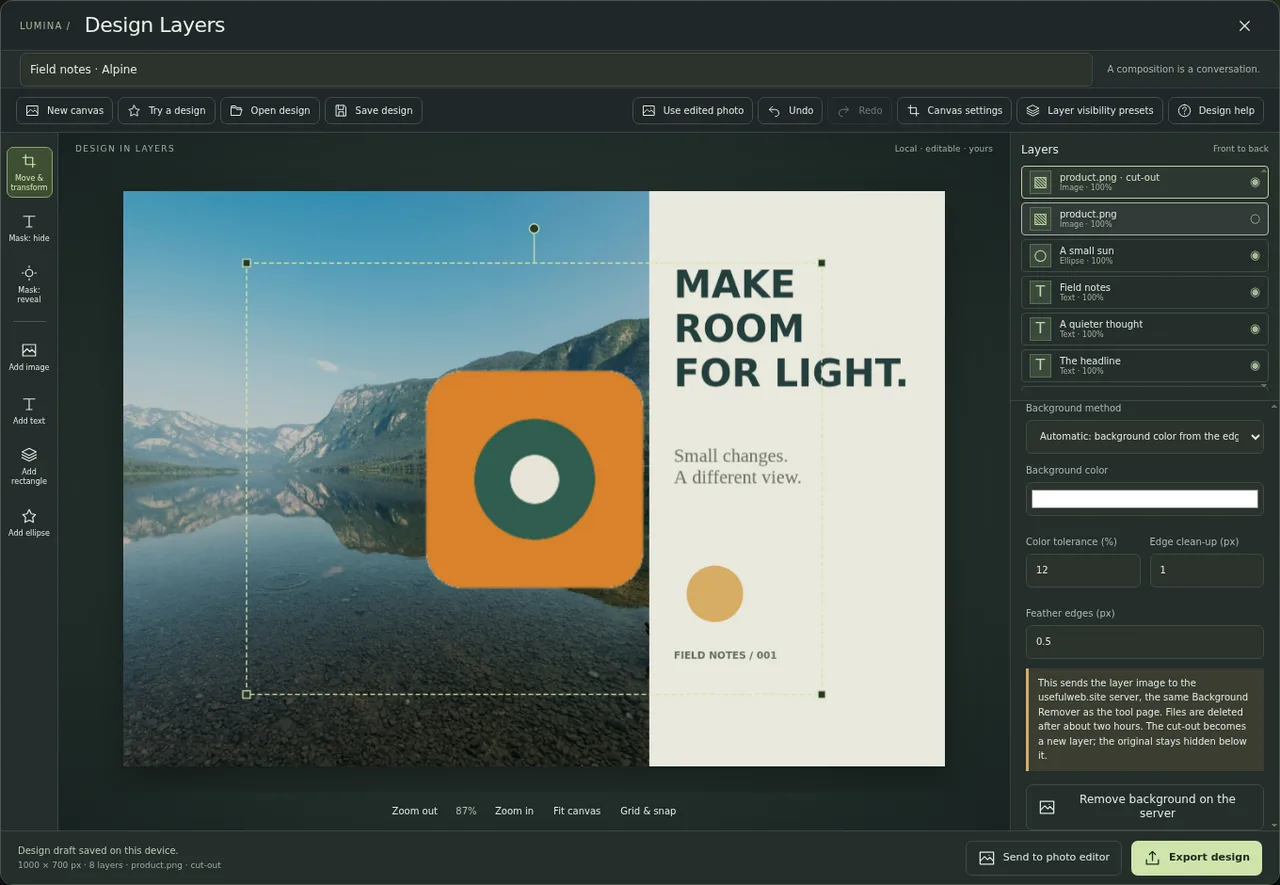
Bir ürün fotoğrafını, logoyu veya taramayı düz bir arka plandan kesip çıkarmak için görsel katmanını seç ve özelliklerinin sonundaki Arka planı kaldır bölümüne git. Otomatik, arka plan rengini görselin kenarlarından bulur; Kenarlara değen bir rengi kaldır ve Bir rengi her yerden kaldır ise seçtiğin Arka plan rengi'ni kullanır, ikincisi yeşil perdeler içindir. Gölgeler ve JPEG gürültüsü için Renk toleransı'nı yükselt, konunun bazı kısımları kayboluyorsa düşür. Kenar temizleme lekeleri kaldırır ve küçük delikleri doldurur, Kenarları yumuşat ise dış hattı yumuşatır.
Arka planı sunucuda kaldır, yalnızca bu katmanın görselini usefulweb.site sunucusuna gönderir; orada araç sayfasındaki Arka Plan Kaldırıcı'nın aynısı görseli keser; dosya yaklaşık iki saat sonra silinir. Saydam sonuç, orijinalin adına “cut-out” (kesilmiş) eklenerek adlandırılan yeni bir katman olarak gelir; orijinal katman tasarımda, altında gizli olarak kalır, böylece istediğin zaman geri dönebilirsin. Yöntem yapay zekâyla değil, renge göre çalışır: insanlar, saçlar ve kalabalık sahneler için bunun yerine maske fırçası gerekir. Durum satırı kaldırılan rengi ve oranını bildirir; bir uyarı, kenarların yeterince düz olmadığı anlamına gelir.
Ayar katmanlarıyla görünümü değiştir
Katmanların kendisine dokunmadan altındaki her şeyi yeniden renklendirmek için çubukta Ayar katmanı ekle'yi seç. Ayar hazır ayarı altında bir başlangıç noktası seç (Aydınlat, Sıcak, Siyah ve beyaz, Daha fazla kontrast ve diğerleri) ya da Pozlama (EV), Kontrast, Parlak alanlar, Gölgeler, Sıcaklık, Renk tonu, Doygunluk, Netlik ve Keskinlik değerlerini kendin ayarla. Düzeyler ve eğri; siyah nokta, beyaz nokta, gama ve beş noktalı bir ton eğrisi ekler. Bunlar, fotoğraf düzenleyicinin Maskeler panelindeki ve Ton Laboratuvarı'ndaki denetimlerin ve piksel hesaplamalarının aynısıdır.
Ayar, yığında altında kalan katmanlara uygulanır: neyi değiştireceğini seçmek için onu Öne getir ve Geriye gönder ile taşı. Üstündeki metinler ve şekiller renklerini korur. Karışım modu ve Opaklık diğer katmanlardaki gibi çalışır; yani Çarp, ayarlanmış kopyayla koyulaştırır ve %50 opaklık etkiyi yarıya indirir. Ayarı sıfırla nötr duruma döndürür ve Geri al her değişikliği geri çevirir.
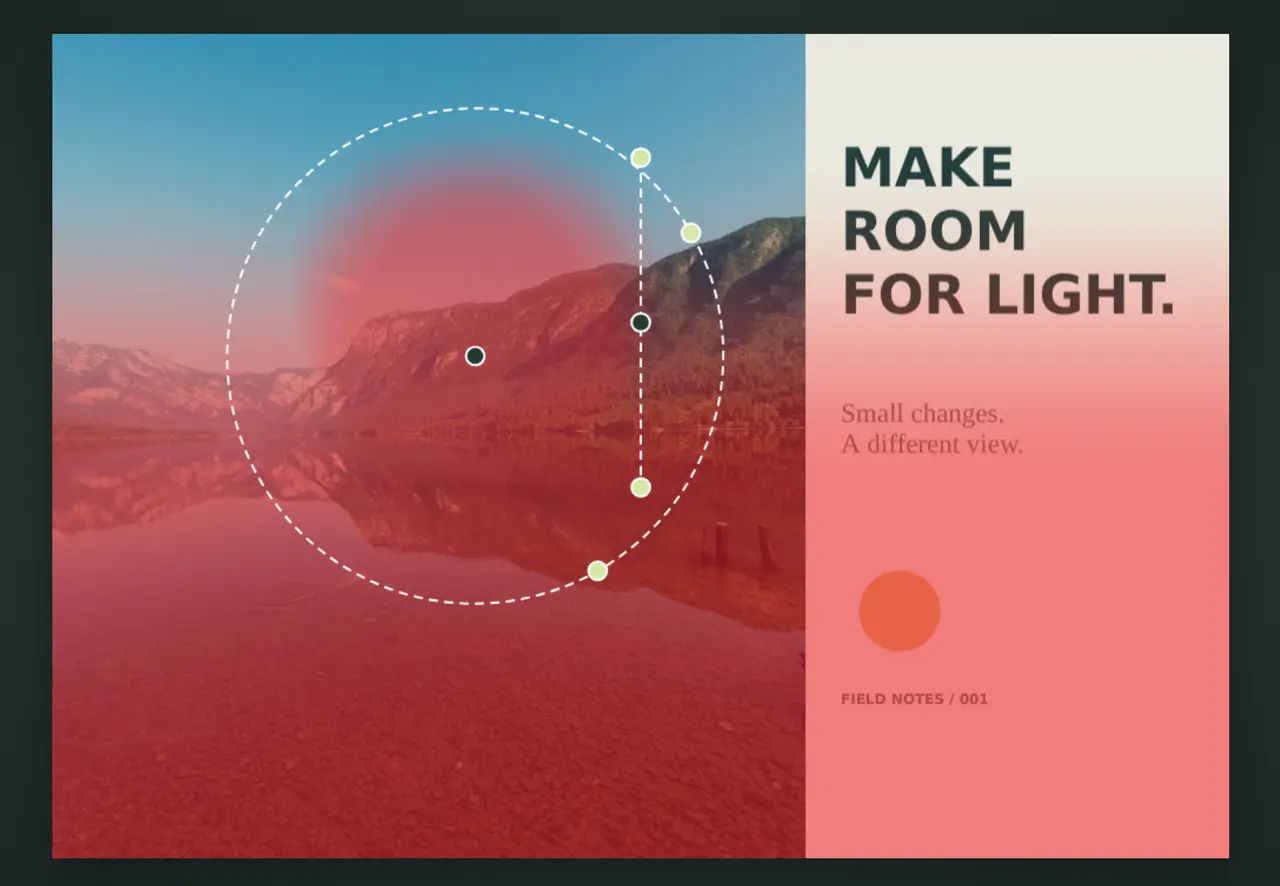
Maske olmadan ayar tüm tuvali kaplar. Gradyan maskesi ekle, Radyal maske ekle, Parlaklık aralığı ekle ve Renk aralığı ekle onu sınırlar; her maske Maskeye ekle, Maskeden çıkar veya Maskeyle kesiştir olarak çalışabilir, Bu maskeyi ters çevir ise maskeyi tersine çevirir. Konumlar tuvalin yüzdesi, yarıçaplar ise tuvalin kısa kenarının yüzdesi olarak verilir. Parlaklık ve renk aralıkları alttaki katmanlar üzerinde ölçülür; yani "yalnızca gölgeler", bitmiş kompozisyonun gölgeleri anlamına gelir. Ayar katmanı seçiliyken Maske: göster etkiyi boyayarak ekler, Maske: gizle ise boyayarak kaldırır; iki tür vuruş da tek bir fırça maskesine gider. Maske katmanını göster kaplanan alanı kırmızıya boyar, Maskeleri kullan ise hızlı bir karşılaştırma için tüm maskeleri kapatır.
Taşı ve dönüştür etkinken seçili ayar katmanı, gradyan ve radyal maskeleri için doğrudan tuval üzerinde yuvarlak tutamaçlar gösterir. Gradyanın nerede başlayıp nerede söndüğünü belirlemek için uçlarını, taşımak için orta tutamacını sürükle; radyal maskeyi taşımak için merkezini, yeniden boyutlandırmak veya döndürmek için yan tutamaçlarını sürükle. Her sürükleme tek bir geri alma adımıdır; paneldeki sayı alanları tam değerler ve klavyeyle kullanım için erişilebilir kalır. Ayar katmanları arka planda çalışan bir işlemde hesaplanır, böylece sen sürüklerken tuval akıcı kalır.
Ayar katmanları tasarım dosyasına, yerel taslağa ve her dışa aktarıma kaydedilir. Yalnızca rengi değiştirirler, saydamlığı asla değiştirmezler ve 8 bit sRGB'de çalışırlar. Bir tasarım, her biri sekiz maskeye sahip en fazla sekiz ayar katmanı içerebilir. Eski Lumina sürümleri bu katmanları içeren tasarımları açamaz.
Dışa aktar ve düzenlenebilir bir kopya sakla
Tasarımı dışa aktar, tuval boyutunda PNG, JPEG veya WebP indirir. PNG ve WebP saydamlığı korur; JPEG ise tuvalin arka planıyla doldurur. Fotoğraf düzenleyiciye gönder, sonraki fotoğraf ayarları için düzleştirilmiş bir kopya oluşturur. Tasarımı kaydet; düzenlenebilir katmanları, maskeleri, ayar katmanlarını ve içe aktarılan görselleri koruyan bir .lumina-design.json dosyası indirir. Tasarımı aç veya ana Aç düğmesi onu geri yükler. Yerel bir tarayıcı taslağı da sayfa yeniden yüklendikten sonra kurtarılır; kalıcı bir yedek için bir proje indir. Düzenlenebilir tasarım dosyaları içe aktarılan görsellerin baytlarını saklar ve bunlar kaynak meta verileri içerebilir. Görsel dışa aktarımları bu meta verileri içermez.
Faydalı kısayollar
Ctrl+S bir tasarımı kaydeder; Ctrl+Z ve Ctrl+Shift+Z geri alır ve yineler. Ctrl+C, Ctrl+V ve Ctrl+D seçili katmanı kopyalar, yapıştırır ve çoğaltır. Delete kilitli olmayan bir katmanı kaldırır. V, Taşı ve dönüştür'ü; B, Maske: gizle'yi seçer; ? ise Tasarım yardımı'nı açar. Telefonlarda Özellikler, katman ve özellik çekmecesini açıp kapatır.
Ayrı katman dönüştürme, renk karıştırma ve şekil maskesi araçlarına UsefulWeb, API ve MCP üzerinden erişebilirsin. Şekil maskesi aracı görselleri sunucuya yükler. Tasarım yardımı, yüklenen bir görsel üzerinde aynı kaldırma işlemini yapan Arka Plan Kaldırıcı araç sayfasına bağlantı verir.
Denemeye hazır mısın?