Eğitim 21 / 22
Gradyan, radyal, fırça ve aralık maskeleriyle yerel ayarlar
Orta 8 dk
Bir yüzü aydınlat, gökyüzünü koyulaştır ya da gün batımını yalnızca istediğin yerde ısıt; en fazla sekiz ayar, birleştirilebilir maskeler ve fotoğraf üzerindeki tutamaçlarla.
Geliştir tüm fotoğrafı değiştirir. Oysa çoğu zaman yalnızca bir bölümün düzeltilmesi gerekir: gökyüzü fazla parlaktır, bir yüz gölgede kalmıştır ya da su biraz daha mavi olmalıdır. Sol şeritteki Maskeler, Yerel ayarlar panelini açar. Her ayarın kendi pozlama, kontrast, vurgu, gölge, sıcaklık, ton, doygunluk, netlik ve keskinlik değerleri vardır. Bu değerlerin fotoğrafın neresine uygulanacağını ayarın maskeleri belirler. Hiçbir değişiklik fotoğrafa kalıcı olarak işlenmez. Her ayarı daha sonra değiştirebilir, gizleyebilir, yeniden sıralayabilir ya da silebilirsin. Orijinal fotoğrafın olduğu gibi kalır.
Ayar ekle
- Bir fotoğraf aç, örneğin alp gölü örneğini.
- Sol şeritte Maskeler öğesini seç.
- İlk maske altında alanı nasıl seçmek istediğini belirle: Doğrusal gradyan, Radyal gradyan, Fırça, Parlaklık aralığı ya da Renk aralığı.
- Ayar ekle düğmesine bas. Görünen fotoğrafın ortasında +0.5 başlangıç pozlamasıyla bir gradyan ya da elips belirir. Böylece ayarın nerede etkili olduğunu hemen görürsün.
Ayarı Ayar adı alanında yeniden adlandır. Ayarın tamamını zayıflatmak için Tutar (%) değerini düşür. Bu ayarlamanın ayarları altındaki kaydırıcıları Geliştir kaydırıcıları gibi kullan. Bir kaydırıcıyı sıfırlamak için üzerine çift tıkla. Listede her ayarın yanında bir onay kutusu vardır. Bu kutuyla ayarı kapatıp açarak farkı hızlıca karşılaştırabilirsin.
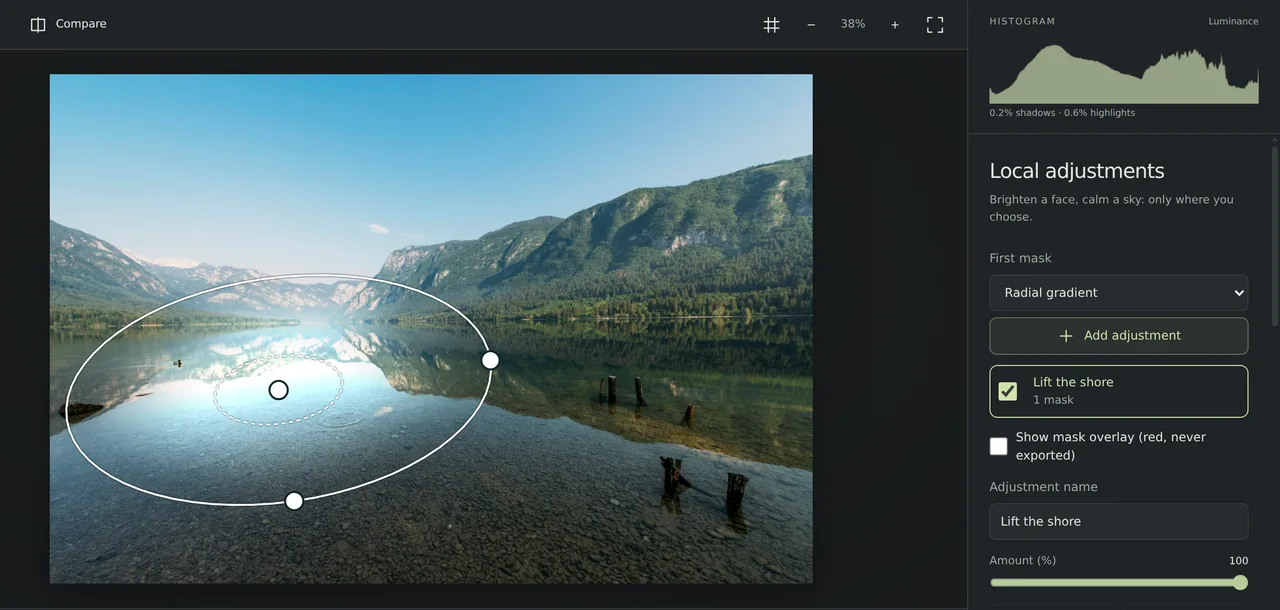
Maskeyi fotoğraf üzerinde şekillendir
Seçili gradyan ya da elips için fotoğrafta beyaz tutamaçlar belirir:
- Doğrusal gradyan: 1. noktayı (etki yok) ve 2. noktayı (tam etki) sürükle. Ortadaki tutamaç iki noktayı birlikte taşır. Kesikli çizgiler geçişin nerede başlayıp nerede bittiğini gösterir. Bu, gökyüzü için kullanılan klasik kademeli filtredir.
- Radyal gradyan: Elipsi taşımak için merkezdeki tutamacı sürükle. Yandaki tutamaç genişliği değiştirir ve elipsi döndürür. Alttaki tutamaç yüksekliği değiştirir. Kesikli iç elips tam etkinin başladığı yeri gösterir. Kenarın ne kadar yumuşak olacağını Yumuşatma (%) belirler.
Panelde her tutamaç için kesin sayı alanları da vardır, yani her şeyi klavyeyle yapabilirsin. Konumlar kırpılmamış fotoğrafa göre yüzde olarak verilir. Yarıçaplar ise fotoğrafın kısa kenarının yüzdesidir. Maskeler fotoğrafın kendisine bağlıdır. Sonradan kırpsan, düzeltsen, döndürsen ya da çevirsen de aynı dağın ya da yüzün üzerinde kalırlar.
Maskeleri birleştir
Bir ayarın en fazla sekiz maskesi olabilir. Maskeler altında bir Maske türü seç. Yeni maskenin üstündeki maskelerle nasıl birleşeceğini Birleştir ile belirle. Ardından Maske ekle düğmesine bas:
- Ekle seçimi genişletir (güçlü olan maske geçerli olur).
- Çıkar yeni maskenin alanını seçimden çıkarır.
- Kesişim yalnızca iki maskenin de seçtiği alanı bırakır.
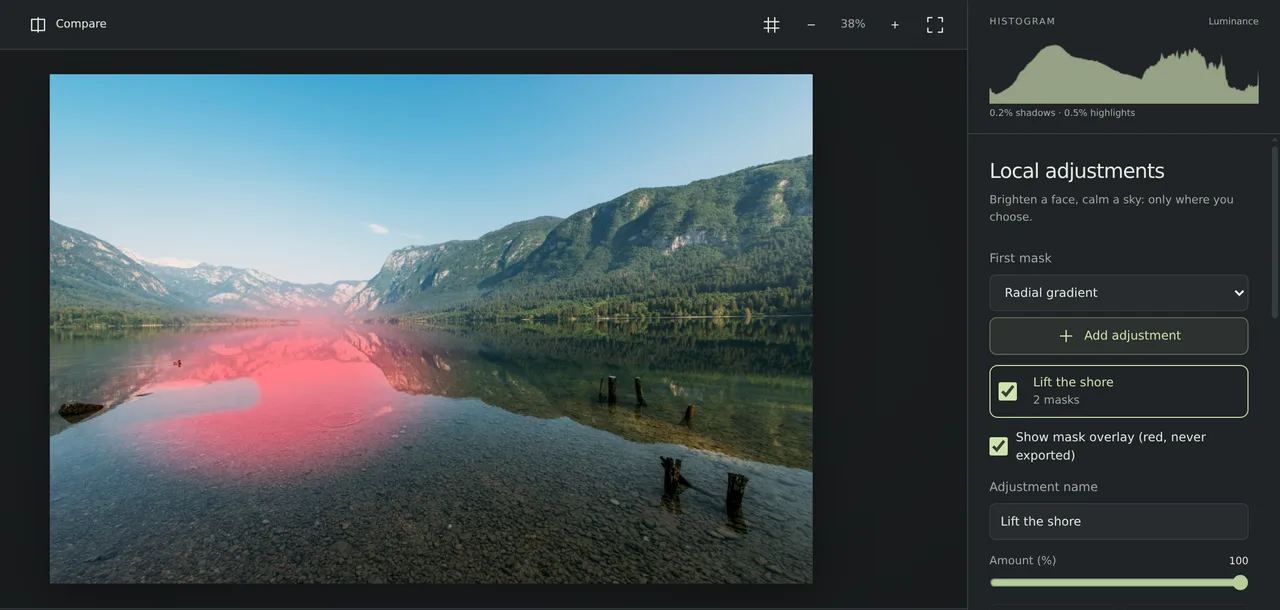
Bu maskeyi ters çevir tek bir maskeyi tersine çevirir. Seçili ayarın birleşik seçimini kırmızı olarak görmek için Maske katmanını göster seçeneğini aç. Bu katman yalnızca görmeye yardımcı olur ve dışa aktarımlarda hiçbir zaman görünmez.
Fırçayla boya
Bir Fırça maskesi seç ve fotoğraf üzerinde sürükle. Tek bir tıklama tek bir nokta koyar. Sonraki darbe Fırça boyutu, Fırça yumuşatma ve Fırça akışı değerlerine göre çizilir. Akış düşükse etki birkaç darbede yavaş yavaş artar. Kapsanan alanı aynı fırçayla azaltmak için Sil moduna geç. Temizlemek için Son konturu kaldır ya da Darbeleri temizle düğmesini kullan. Her darbeyi geri alabilirsin. Sürüklemeyi bitirmeden Escape'e basarsan darbe iptal edilir.
Parlaklığa ya da renge göre seç
- Parlaklık aralığı pikselleri Geliştir'den sonraki parlaklıklarına göre seçer. Aralığı En koyu (%) ve En parlak (%) belirler (0 % siyah, 100 % beyazdır). Sınırı Yumuşak kenar (%) yumuşatır. Yalnızca boyadığın alandaki gölgeleri aydınlatmak için bu maskeyi bir fırça maskesiyle kesiştir.
- Renk aralığı Maske rengi ile belirlenen renge yakın pikselleri seçer. Fotoğraftan seç düğmesine bas ve gökyüzüne ya da bir cekete tıkla. Bir renk ne kadar farklı olursa olsun hâlâ tam olarak seçilsin, bunu Tolerans belirler.
Sıralama, dışa aktarma ve diğer araçlar
Ayarlar listede yukarıdan aşağıya doğru uygulanır. Bu, Geliştir'den sonra ve metin katmanlarından önce gerçekleşir. Sırayı Yukarı taşı ve Aşağı taşı ile değiştirebilirsin. Çoğalt bir ayarı tüm maskeleriyle birlikte kopyalar. Ayarların geri al, yinele, otomatik kaydetme, proje dosyaları, Google Drive ve ekip çalışma alanlarında korunur. Dışa aktarımlar, baskılar ve Photo Lab'deki düzenlenmiş fotoğraf da ayarlarını içerir. Toplu görünümler, işleme profilleri ve kopyalanan ayarlar ise yerel ayarları bilerek dışarıda bırakır, çünkü maskeler tek bir fotoğrafa aittir.
Eski tek gradyanlı düzeltme, panelin altında Düzleştirilmiş gradyan anlık görüntüsü olarak hâlâ duruyor. Bu düzeltmeyle bir gradyan çalışma alanı ya da ayar dosyası kaydettiysen, dosyayı Fotoğraf aç ile aç. Lumina onu eşdeğer bir yerel ayara dönüştürür. Araçlar bölümündeki Fotoğraf dosyaları için yerel ayarlar ayrı bir araç açar. Bu araç aynı ayarları yüklediğin bir fotoğrafa uygular. Betikler ve yapay zekâ ajanları aracı API üzerinden de kullanabilir.
Denemeye hazır mısın?