Eğitim 6 / 22
Palet oluştur ve her renk eşleşmesini kontrol et
Başlangıç 10 dk
HSL uyumları oluştur, renklerini sırala ve genişlet, k-means ile bir fotoğraftan palet çıkar, algısal gradyanlar oluştur, yetersiz kontrastı düzelt ve renkleri web ve piksel sanatı projeleri için dışa aktar.
Palette Studio'yu aç
Lumina'nın düzenleme şeridinde veya Araçlar panelinde Palette Studio seçeneğini seç. Açılış sayfasındaki dört palet örneğinden biriyle de başlayabilir ya da stüdyonun içinde Palet örnekleri seçeneğini seçebilirsin. Palette Studio, fotoğraf düzenlemelerinden ayrı kendi koleksiyonunu tutar ve en son kullandığın koleksiyonu yeniden açar.
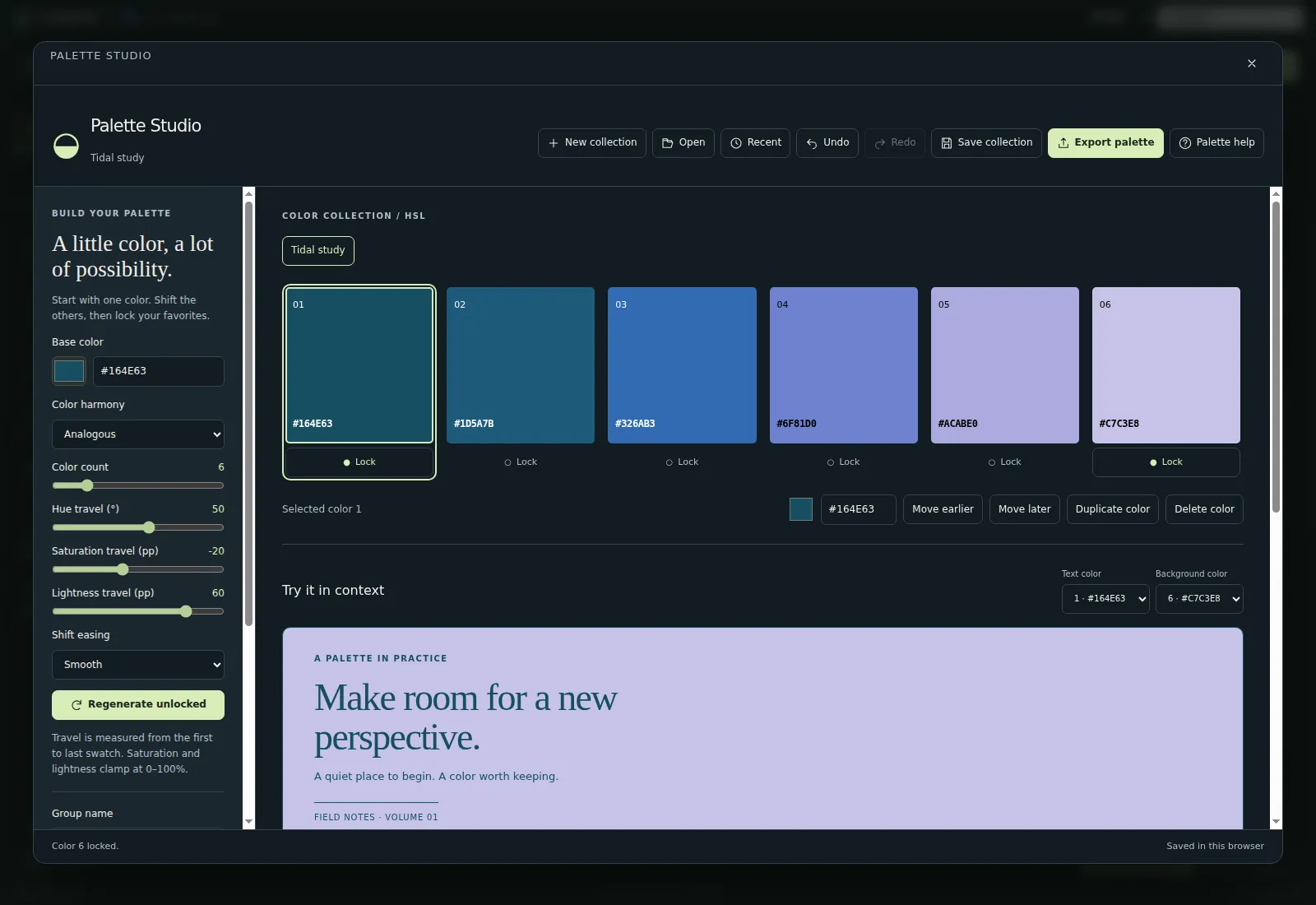
Bir renk ailesi oluştur
Temel renk değerini renk seçiciyle ayarla ya da #164E63 gibi altı haneli bir HEX değeri yaz (# isteğe bağlıdır). Ardından bir Renk uyumu seç. Monokromatik uyum tek bir tonu korur. Analog uyum, ton kaymanı izler. Tamamlayıcı, bölünmüş tamamlayıcı, üçlü ve dörtlü uyumlar, HSL renk çarkı etrafındaki bilinen ton aralıklarını tekrarlar.
Renk sayısı 2–24 renk belirler. Ton kayması (°) derece cinsinden ölçülür; Doygunluk kayması (yp) ve Açıklık kayması (yp) ise ilk renk örneğinden sonuncusuna kadar yüzde puan olarak ifade edilir. Kayma eğrisi (Doğrusal, Yavaş başlangıç, Yavaş bitiş veya Yumuşak) bu kaymanın nasıl dağıtılacağını belirler. HSL aralıkları sayısaldır; bu nedenle eşit aralıklı adımlar göze eşit derecede farklı görünmeyebilir.
Bir renk örneğini seçip renk seçiciyle veya HEX alanıyla düzenle. Kilitle, oluşturucu ayarları değiştiğinde bir renk örneğini korur. Kilitsizleri yeniden oluştur geçerli ayarları yeniden uygular; bu işlem deterministiktir, yani değişmeyen ayarlar aynı renkleri üretir. Öne taşı, Sona taşı, Rengi çoğalt ve Rengi sil ile sırayı ince ayarlarsın. Geri al ve Yinele (Ctrl+Z, Ctrl+Shift+Z veya Ctrl+Y) en fazla 60 değişikliği saklar.
Grubu kopyala bağımsız bir varyasyon oluşturur; renk örneklerinin üstündeki grup düğmeleriyle bunlar arasında geçiş yaparsın. Bir koleksiyon, her biri en fazla 24 renk içeren en fazla beş grup barındırır. Dışa aktarımlar etkin grubu kullanır.
Bir grubu sırala, eşleştir ve genişlet
Paleti sırala bölümünde Renkleri şuna göre sırala (Ton, Doygunluk, Açıklık veya Göreli parlaklık) ve bir Sıralama yönü seç, ardından Renkleri sırala düğmesine bas. Eşit değerler sıralarını korur; ton sıralamasında griler kromatik renklerin arkasına yerleşir. Kilitler, seçili renk örneği ve kontrast önizlemesi renkleriyle birlikte taşınır; Geri al önceki sırayı geri getirir. Yeni sıra gradyanda ve tüm dışa aktarımlarda kullanılır.
En yakın rengi bul, altı haneli bir HEX değerini etkin grupla karşılaştırır. Değeri Eşleştirilecek renk alanına yaz ve En yakını bul düğmesine bas: Lumina, algısal temelli bir renk uzayı olan Oklab'de en küçük uzaklığa sahip renk örneğini seçer (denklemler: Björn Ottosson); eşitlik durumunda ilk renk örneği seçilir. Eşleşmeyi pratik bir tahmin olarak değerlendir; renklerin birebir aynı görüneceğinin garantisi değildir.
Koyu ve açık ton rampası, seçili renk örneğini siyah ve beyazla karıştırır. 3, 5, 7 veya 9 olarak bir Rampa renk sayısı ve bir Rampa karıştırma uzayı seç: Kodlanmış sRGB saklanan kanal değerlerini karıştırır, Doğrusal ışık sRGB ise ışık yoğunluklarını karıştırır ve daha açık orta tonlar verir. Ortadaki renk örneği orijinal renktir. Geçişi grup olarak ekle, rampayı yeni ve kilitsiz bir grup olarak kaydeder (boş bir grup yuvası gerekir ve işlem geri alınabilir); kaynak grup değişmeden kalır. Çok koyu veya çok açık kaynak renkler birbirinin aynısı renk örnekleri üretebilir.
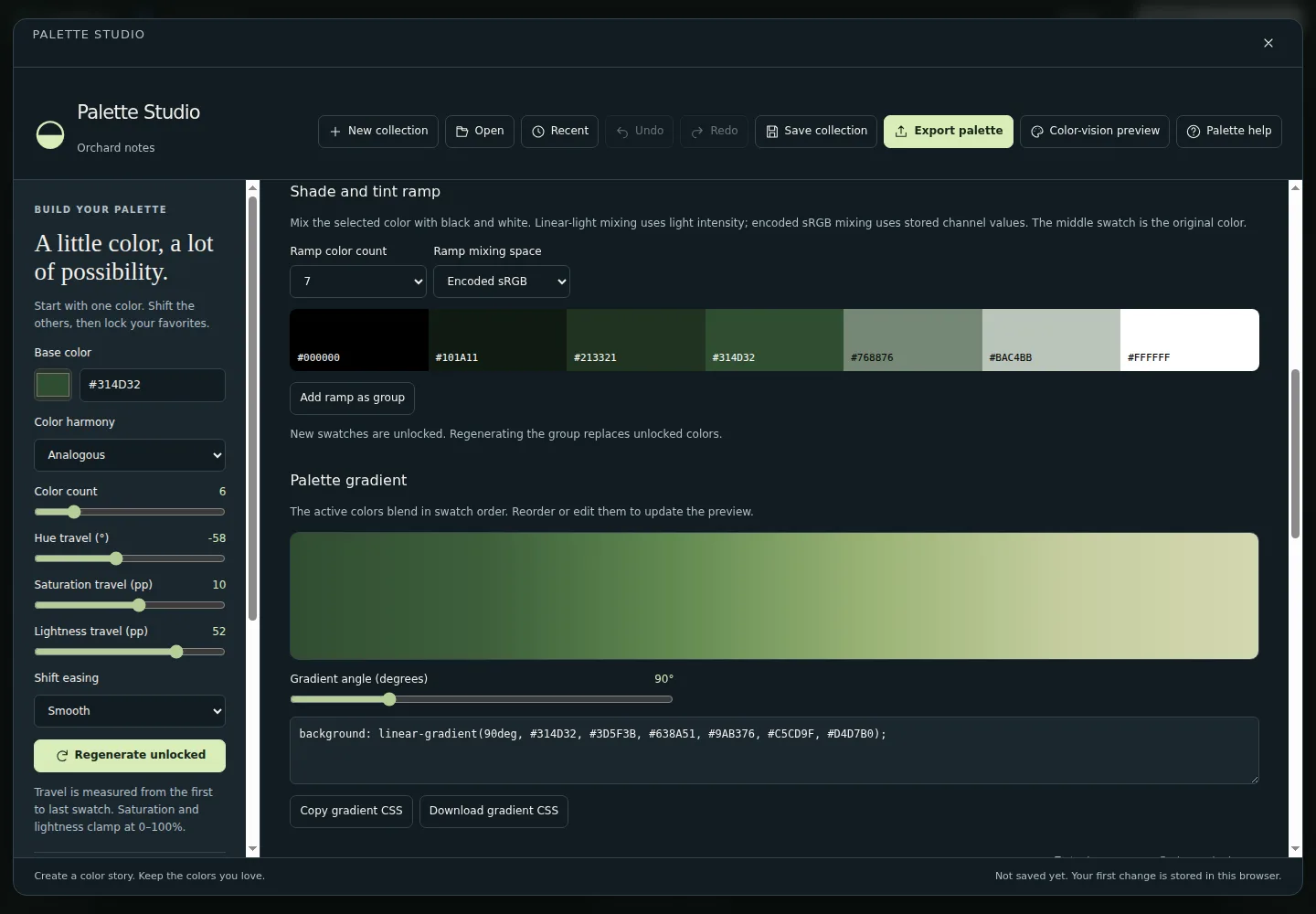
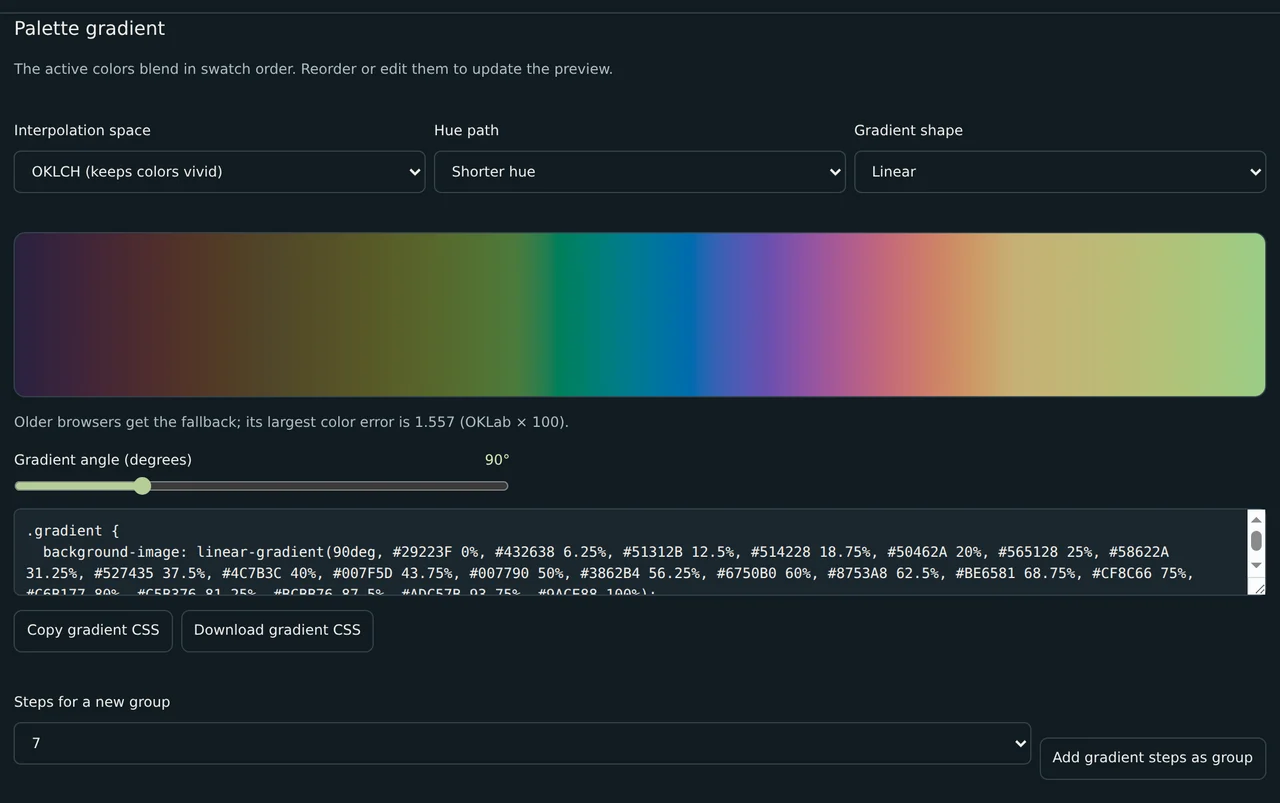
Palet gradyanı, etkin grubu renk örneklerinin sırasıyla bir CSS gradyanı olarak önizler. Gradyan açısı (derece) kaydırıcısını 0 ile 360 arasında sürükle, ardından Gradyan CSS'ini kopyala veya Gradyan CSS'ini indir seçeneğini seç. Enterpolasyon uzayı, komşu renklerin nasıl karışacağını belirler: Kodlanmış sRGB (klasik CSS) bilinen sade linear-gradient sonucunu verir; bu, birbirinden uzak tonlar arasında griye dönebilir. OKLab (algısal) ve OKLCH (renkleri canlı tutar) renkleri insanların gördüğü şekilde karıştırır. OKLCH ve CIE LCH için Ton yolu, renk çarkı etrafında kısa veya uzun yolu seçer. Gradyan şekli doğrusal, radyal ve konik arasında geçiş yapar.
Algısal gradyanlar küçük bir CSS bloğu dışa aktarır: önce eski tarayıcılar için ek sRGB duraklarıyla bir yedek, ardından @supports içinde in oklab veya in oklch ile modern gradyan. Önizlemenin altındaki not, yedeğin en fazla ne kadar saptığını gösterir (OKLab birimi × 100 olarak; 1'in altındaki değerler zor fark edilir). Gradyan adımlarını grup olarak ekle, gradyandan eşit aralıklı 5–24 renk örnekler (Yeni grup için adımlar) ve bunları yeni bir grup olarak kaydeder. Algısal gradyanlar bir grubun ilk 16 rengini kullanır. Gradyan ayarları yalnızca önizleme ayarlarıdır ve koleksiyona kaydedilmez; tek renkli bir grup düz bir dolgu verir.
Bir fotoğrafla başla
Geçerli fotoğraftan, Lumina'daki düzenlenmiş görüntüyü geçerli kırpma ve metin dahil olarak örnekler. Görüntü dosyasından, 12 MB ve 16 megapiksele kadar yerel bir PNG, JPEG veya WebP dosyasını kabul eder. İki işlem de kaynak görüntüyü sunucuya yüklemez.
Önce Çıkarma yöntemi seçeneğini belirle. OKLab'de k-means (en yakın renkler) varsayılandır: medyan kesme ile oluşturulmuş bir paletle başlar, ardından her rengi temsil ettiği piksellerin algısal ortalamasına taşır; böylece renkler gördüğüne yakın kalır. Medyan kesme renk aralığını kutulara böler; Klasik histogram ise sık görülen, belirgin kümeleri tercih eden önceki 5 bitlik yöntemdir. Lumina seçimini bu cihazda hatırlar. k-means ile renkler, görüntünün ne kadarını kapladıklarına göre sıralanmış olarak gelir. Durum satırı en yaygın rengin payını ve ortalama renk hatasını gösterir (düşük değer, paletin görüntüyü daha iyi temsil ettiği anlamına gelir). Çıkarma işlemi, en uzun kenarı 400 piksel olan bir önizlemeyi örnekler; opaklığı %50'nin altındaki pikseller yok sayılır. Basit bir görüntü istenenden daha az renk verebilir. Aynı motor Görüntü Paleti Çıkarıcı aracında da çalışır. Renkleri içe aktarmak etkin grubun renklerini değiştirir ve kilitlerini kaldırır; Geri al önceki renkleri geri getirir.
Paleti yapıştır ve Aç ayrıca bir HEX listesini, bir GIMP GPL veya JASC-PAL dosyasını ya da Palette Studio'nun dışa aktardığı CSS değişkenlerini ve SVG renk örneklerini kabul eder. Altı haneli opak HEX renkleri kullan; alfa değerleri ve diğer CSS renk ifadeleri kabul edilmez.
Eşleşmeleri kontrol et
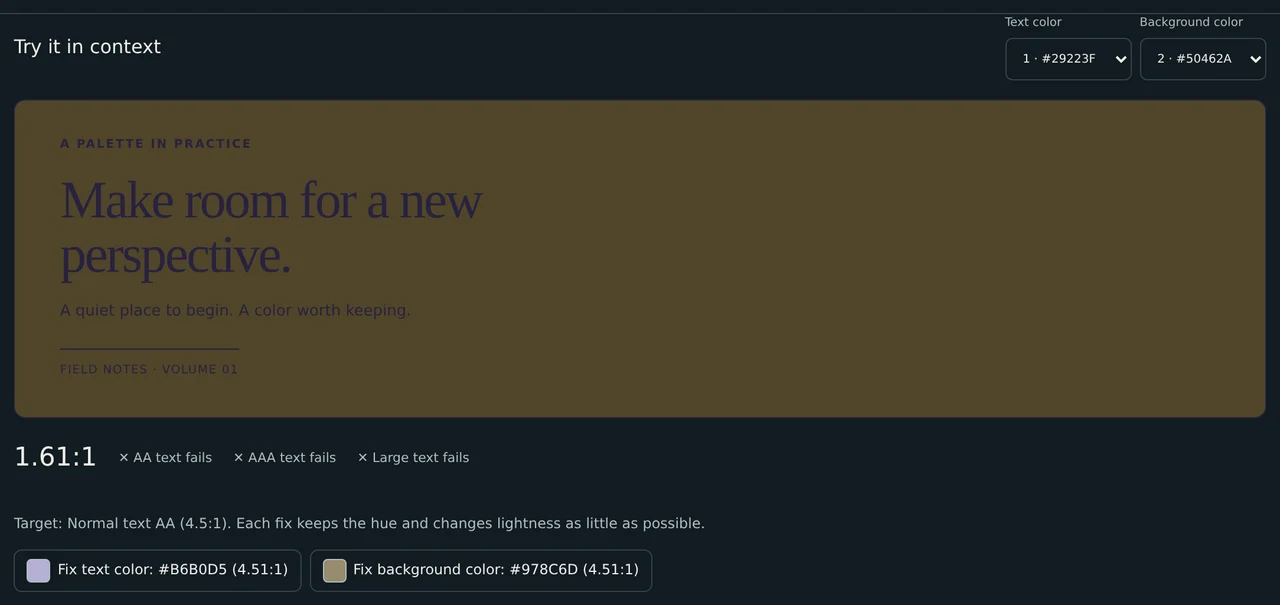
Bağlam içinde dene bölümünde örnek tasarım için bir Metin rengi ve bir Arka plan rengi seç. Gösterge, oranı gösterir ve normal metnin AA ile AAA'yı, büyük metnin de AA'yı geçip geçmediğini belirtir.
Çift, Okunabilir metin renklerini bul bölümünde seçilen Kontrast hedefi değerini karşılamadığında göstergenin altında iki düğme belirir. Metin rengini düzelt ve Arka plan rengini düzelt düğmelerinin her biri önerilen HEX değerini ve yeni oranı gösterir: Lumina rengin tonunu korur, yalnızca açıklığını hedefe ulaşmaya yetecek kadar değiştirir ve rengi en az değiştiren koyu ya da açık yönü seçer. Bir düğmeyi seçtiğinde gruptaki ilgili renk örneği değişir; Geri al onu geri getirir. Hiçbir açık veya koyu sürüm hedefe ulaşamıyorsa bunun yerine siyah veya beyaz önerilir. Aynı hesaplama Kontrast Düzeltici aracında da kullanılır.
Okunabilir metin renklerini bul, seçili renk örneğini arka plan olarak kabul eder. Bir Kontrast hedefi seç (Normal metin AA (4.5:1), Normal metin AAA (7:1) veya Büyük metin AA (3:1)). Etkin gruptaki hedefi geçen renkler, yuvarlanmamış kontrast oranlarına göre sıralanmış olarak görünür. Çifti örnek tasarımda göstermek için birini seç. Liste hiçbir rengin hedefi karşılamadığını söylüyorsa renkleri düzenle veya yeni renk ekle.
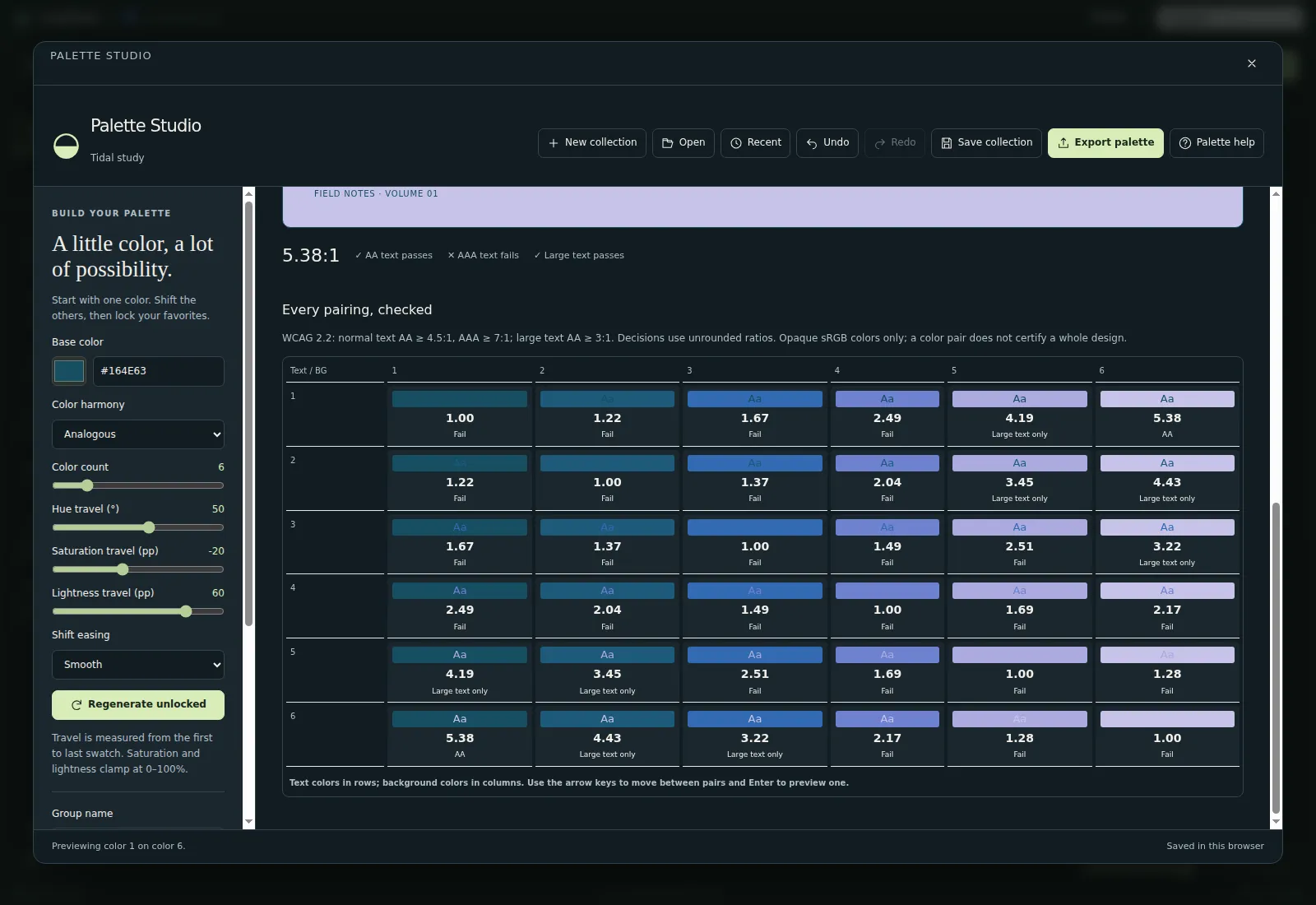
Her eşleşme kontrol edildi, tüm ön plan/arka plan kombinasyonlarını listeler: satırlar metin renklerini, sütunlar arka planları gösterir. Bir çifti önizlemek için ilgili hücreyi seç. Klavyeyle Tab tuşuna basıp matrise bir kez gir, ok tuşları, Home ve End ile hareket et ve Enter'a bas.
Normal metin, WCAG AA için en az 4.5:1, AAA için 7:1 oranı gerektirir. Büyük metin AA için 3:1 gerektirir; büyük metin, en az 18 pt normal veya 14 pt kalın yazı demektir. Etiketler iki ondalık basamak gösterse de kararlar tam oranı kullanır. Bir renk çifti sonucu, tasarımın bütününü veya değişken bir fotoğrafın üzerindeki metni onaylamaz.
Paleti Flipline'a gönder. Paleti dışa aktar menüsünde Paleti başka bir uygulamaya gönder… seçeneğini seç ve Flipline'ı belirle. Etkin grup, diğer uygulamaya GIMP paleti olarak aktarılır. Flipline, renkleri çizim için mürekkep renk örnekleri olarak mı yoksa yeni bir piksel sprite'ının paleti olarak mı istediğini sorar. Flipline'ın palet dosyaları iletişim kutusundaki paletler de aynı yoldan geri gelir ve burada yeni bir koleksiyon olarak açılır (grup başına en fazla 24 renk).
Renk görme farklılıklarını önizle
Araç çubuğundaki Renk görme önizlemesi, etkin grubu simüle edilmiş protan (kırmızı), deutan (yeşil) ve tritan (mavi) renk görmesiyle karşılaştırır. Bir Renk görme simülasyonu ve %50 veya %100 olarak bir Simülasyon şiddeti seç: her kart orijinal ve simüle edilmiş HEX değerini gösterir, örnek bir arayüz ise ilk ve son renkleri kullanır. Simülasyon, Machado, Oliveira ve Fernandes'in (2009) yayımladığı matrisleri kullanır. Bu, tipik görmenin yaklaşık bir modelidir; herhangi bir kişi için tahmin ya da erişilebilirlik sertifikası değildir. Bu yüzden yine de kontrastı kontrol et, renge dayanmayan ipuçları ekle ve tasarımını kullanan kişilerle test et. İletişim kutusu anlık bir görüntüdür; renkleri düzenledikten sonra onu yeniden aç.
Koleksiyonu sakla, paylaş ve yeniden kullan
İlk değişikliğinden sonra koleksiyon bu tarayıcıda saklanır; Son kullanılanlar son sekiz koleksiyonu listeler ve birini kaldırmana izin verir. Koleksiyonu kaydet (Ctrl+S), tüm grupları, ayarları ve kilitleri içeren bir .lumina-palette.json dosyası indirir. Bu dosyayı burada veya Lumina'nın ana Aç düğmesiyle açabilirsin. Kalıcı saklama için dosyayı indir, çünkü tarayıcı verilerini temizlemek yerel kopyaları siler. Lumina'nın Google Drive denetimleri bu koleksiyonları değil, fotoğraf projelerini kaydeder.
Paleti dışa aktar menüsü HEX listesi, CSS değişkenleri, GIMP GPL, JASC-PAL, SVG renk örnekleri, etiketli bir PNG renk sayfası, Paylaşım bağlantısını kopyala ve Yazdır / PDF kaydet seçeneklerini sunar. Paylaşım bağlantısı koleksiyonun tamamını içerir; bu yüzden bağlantıyı açan herkes kendi düzenlenebilir kopyasını alır. GPL ve JASC-PAL dosyaları Flipline'ın Pixel Studio ve Retro Lab bölümlerine aktarılabilir. Tüm dışa aktarımlar opak sRGB kullanır. Koleksiyon biçimi palet şemasında belgelenmiştir.
Bunlara eşlik eden Renk Uyumu ve Kayma Oluşturucu ve Palet Kontrast Matrisi araçları aynı motoru HTML formları, JSON API ve MCP üzerinden kullanır. Kontrast aracı ayrıca bir CSV raporu sunar.
Denemeye hazır mısın?