Eğitim 3 / 22
Bir fotoğraf koleksiyonundan daha fazlasını çıkar
Başlangıç 8 dk
Photo Lab'de kontak sayfası, animasyonlu GIF, toplu dışa aktarma veya görüntü ızgarası oluştur, her fotoğraf için bir görünüm seç ve her indirmeyi incele.
Fotoğraflarını bir araya getir
Photo Lab'i araç çubuğundan veya Araçlar menüsünden aç. Fotoğraf ekle, Düzenlenmiş fotoğrafı kullan veya Örnek bir set dene seçeneğini seç. Bir küçük resmi seçerek altyazısını yeniden adlandırabilir, onu öne veya arkaya taşıyabilir ya da kaldırabilirsin. Bir koleksiyonda en fazla 24 fotoğraf bulunabilir.
Bir yerleşim oluştur
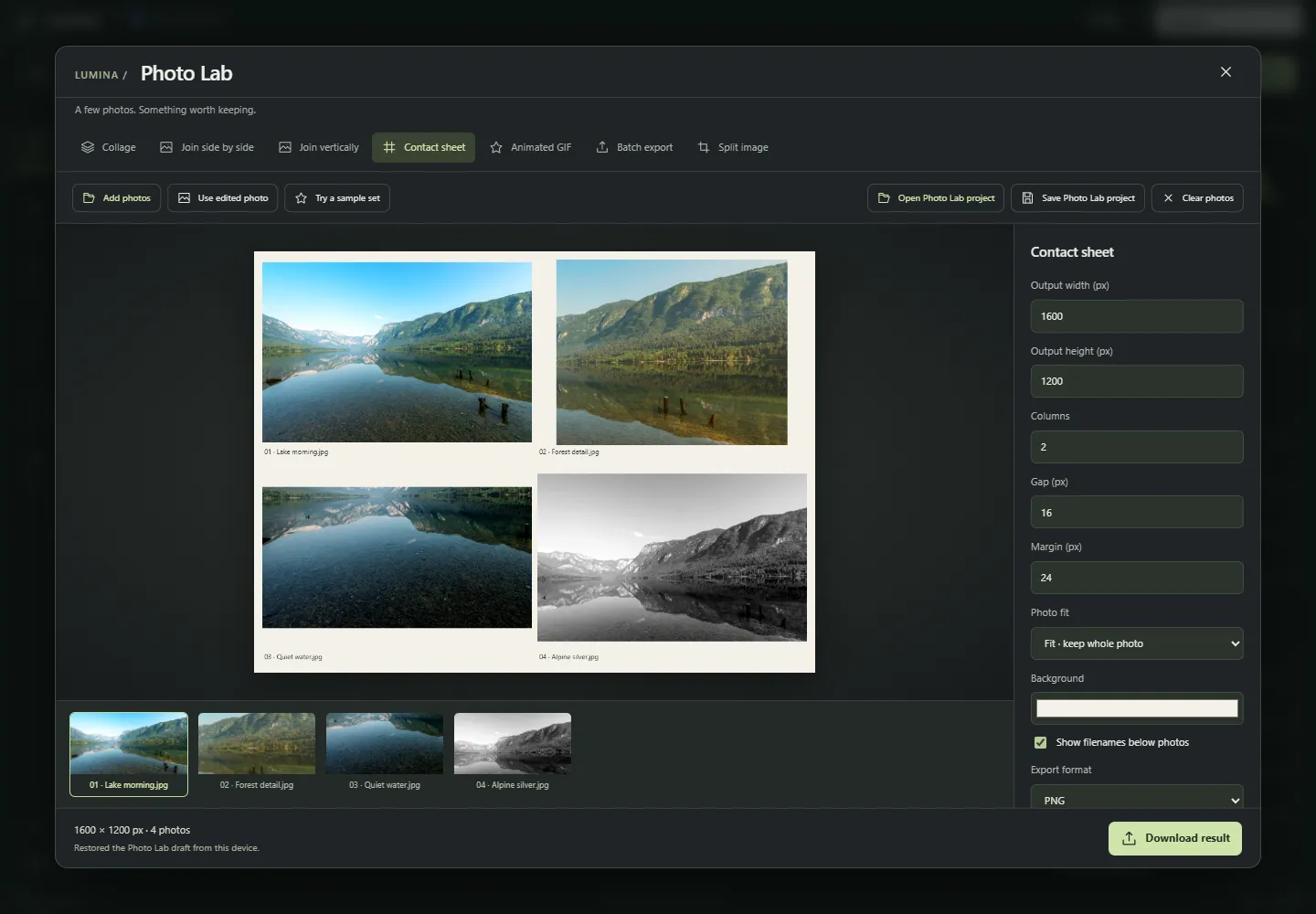
Kolaj fotoğrafları bir ızgarada düzenler. Kontak sayfası numaralı dosya adı altyazıları için yer ayırır. Yan yana birleştir ve Dikey birleştir kesintisiz şeritler oluşturur. Boyutları, sütun sayısını, kenar boşluğunu, aralığı ve arka planı seç. Doldur seçeneği fotoğrafı merkezden kırpar; Sığdır seçeneği fotoğrafın tamamını korur. Sonucu indir PNG, JPEG veya WebP olarak dışa aktarır.
Fotoğraflarını canlandır
Animasyonlu GIF'i seç, kare boyutunu ve kare başına milisaniyeyi ayarla, ardından animasyonun tekrarlanıp tekrarlanmayacağını belirle. Önizlemeyi oynat diziyi gösterir; Sonucu indir animasyonu oluşturur. GIF, fotoğraflarından en fazla 256 renklik tek bir palet seçer (256 veya daha az renk varsa tüm renkler birebir korunur) ve saydamlık desteklemez; bu yüzden çok yumuşak renk geçişlerinde hafif basamaklar görülebilir. Titreklik bu basamakları ince bir nokta deseniyle gizler: Düzenli her karede aynı deseni kullanır, böylece hareketsiz alanlar titreşmez; Floyd–Steinberg ise durağan geçişlerde en yumuşak sonucu verir. İkisi de dosyayı büyütür ve fotoğrafların 256 veya daha az renk içeriyorsa hiçbir titreklik uygulanmaz. Toplamı 12 milyon kare pikselinin altında tut.

Toplu dışa aktar
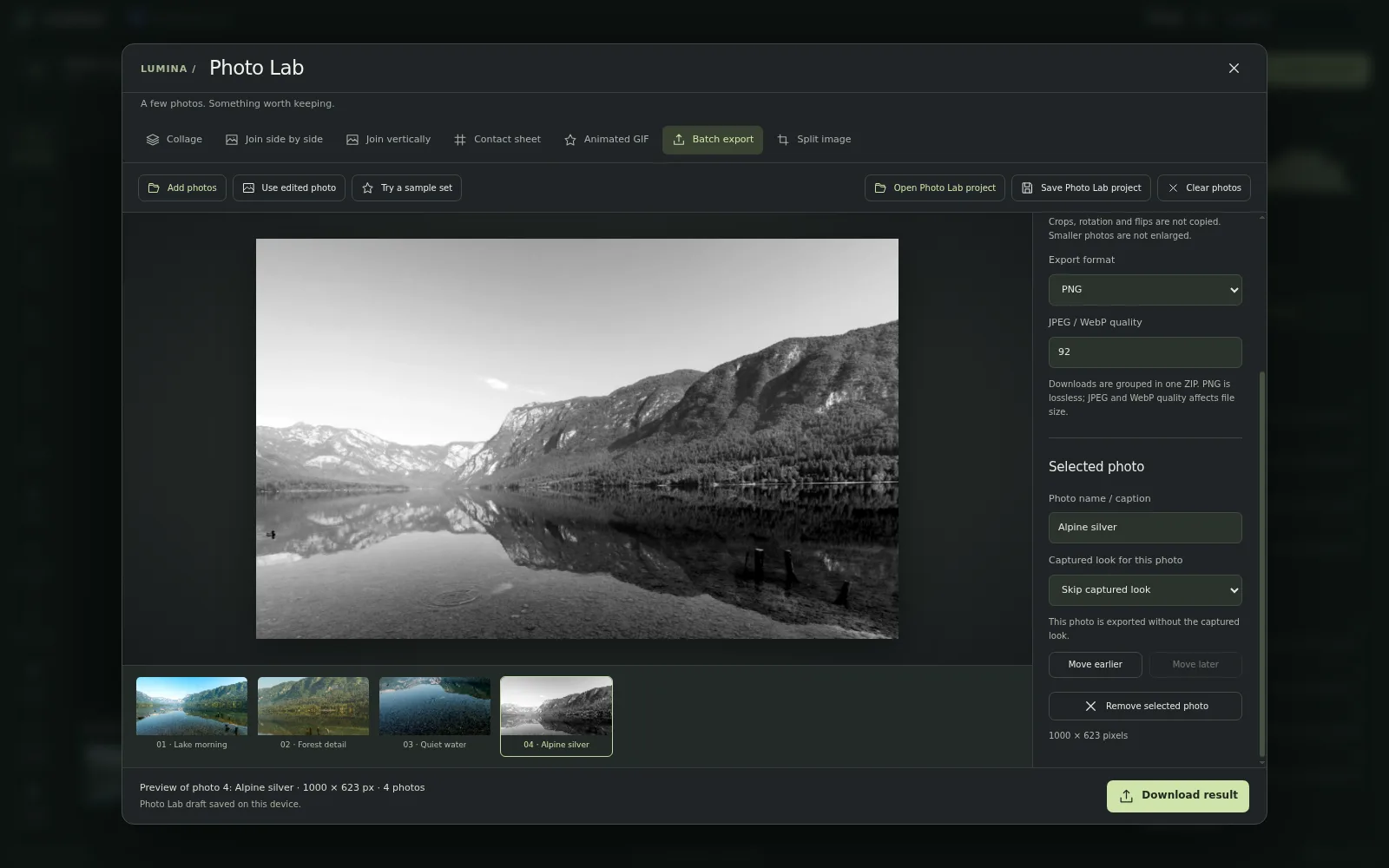
Toplu dışa aktarma her fotoğrafı yeniden boyutlandırıp dönüştürür ve tek bir ZIP dosyasında toplar. Maksimum uzun kenar (px) uzun kenarı sınırlar; daha küçük fotoğraflar asla büyütülmez. Mevcut düzenlemeyi yakala düzenleyicideki Develop ayarlarını ve metin katmanlarını kaydeder. Yakalanan görünümü ve metin katmanlarını uygula fotoğrafların bu yakalanan görünümü kullanıp kullanmayacağını belirler; kırpma, döndürme ve çevirme işlemleri kopyalanmaz.
Önizleme her zaman ilk fotoğrafı değil, film şeridinde seçtiğin fotoğrafı gösterir. Önizlemenin altındaki satır, fotoğrafı çıktı boyutuyla birlikte adlandırır; örneğin "Fotoğraf 2 önizlemesi: Orman detayı". Başka bir fotoğrafın nasıl görüneceğini kontrol etmek için başka bir küçük resim seç.
Her fotoğraf kendi seçimini de yapabilir. Bir küçük resim seç ve Bu fotoğraf için kaydedilen görünüm bölümünü aç:
- Toplu ayarı kullan, Yakalanan görünümü ve metin katmanlarını uygula onay kutusunu izler.
- Kaydedilen görünümü her zaman uygula, onay kutusu kapalı olsa bile görünümü kullanır.
- Kaydedilen görünümü atla, bu fotoğrafı yeniden boyutlandırma ve format dışında değiştirmeden dışa aktarır.
Listenin altındaki cümle sonucu doğrular; örneğin "Bu fotoğraf yakalanan görünüm olmadan dışa aktarılır." Bir setteki bir fotoğraf zaten iyi görünüyorsa ya da diğerleri doğal kalırken yalnızca o fotoğrafa görünüm gerekiyorsa bunu kullan.
Bir görüntüyü böl
Görüntüyü böl seçili fotoğrafı satır ve sütunlardan oluşan, en fazla 64 parçalık bir ızgaraya ayırır. ZIP dosyası, seçtiğin dışa aktarma formatındaki parçaları ve kesin koordinatları içeren bir JSON manifestini içerir. Eşit bölünmeyen boyutlarda kenarlardaki her piksel korunur.
İndirmeden önce kontrol et
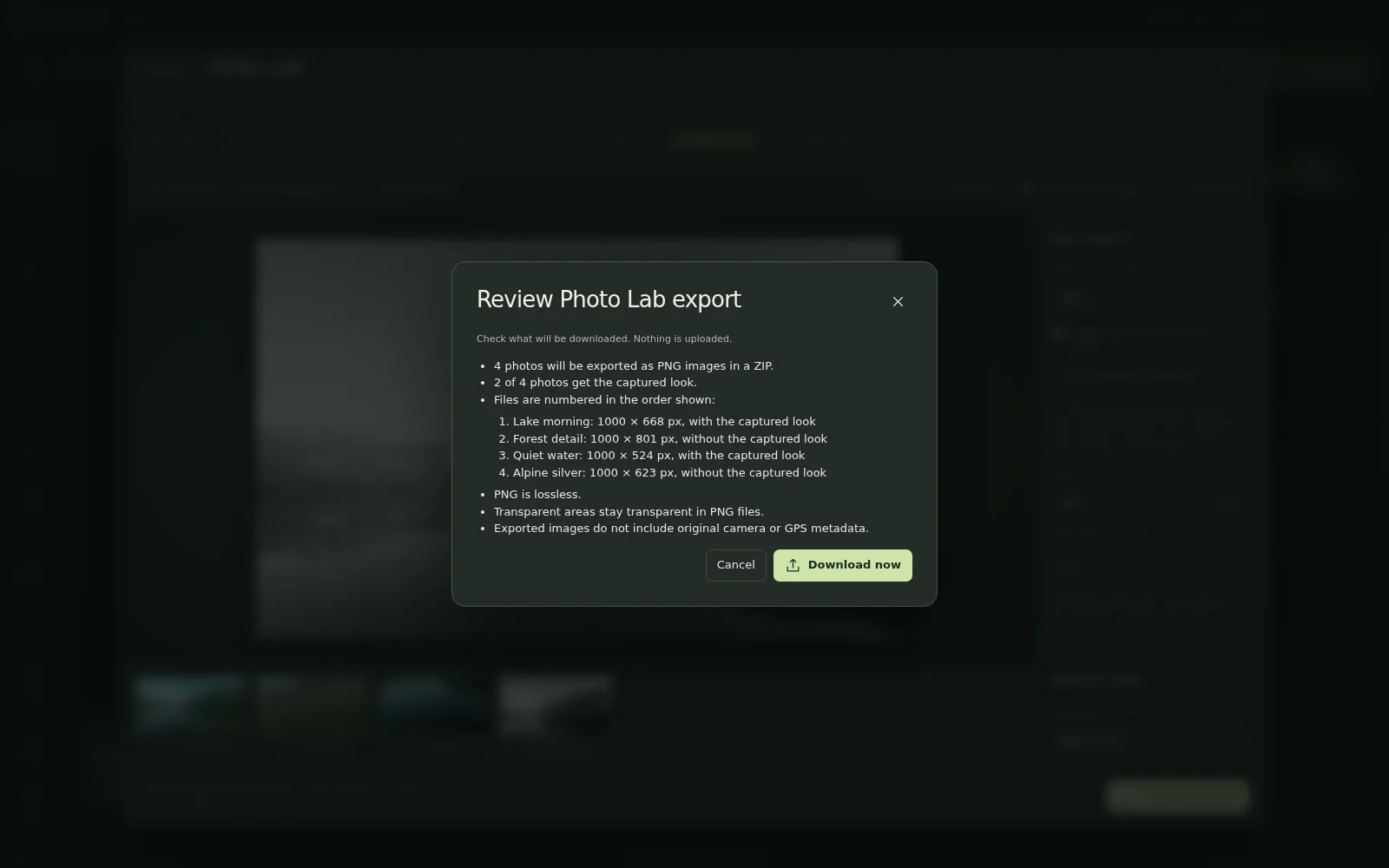
Sonucu indir önce Photo Lab dışa aktarımını incele penceresini açar. Henüz hiçbir şey dışa aktarılmaz. İnceleme şunları listeler:
- çıktı: boyutuyla birlikte tek bir görüntü, GIF kare boyutu, kare sayısı ve zamanlaması, bölünmüş parça sayısı veya boyutuyla ve yakalanan görünümü alıp almadığıyla birlikte her toplu dosya;
- kaç toplu fotoğrafın yakalanan görünümü aldığı;
- kayıpsız olarak PNG ya da JPEG/WebP kalitesi;
- saydamlık: JPEG saydam alanları arka plan rengiyle doldurur, PNG ve WebP toplu dosyaları ile parçalar saydam kalır, yerleşimler düz arka planı kullanır ve GIF saydamlık desteklemez;
- meta veriler: dışa aktarılan görüntüler orijinal kamera veya GPS meta verilerini içermez.
Dışa aktarmak için Şimdi indir'i, ayarları değiştirmek için İptal'i seç. Ayarlar bilinen bir sınırı aşarsa — örneğin görüntü başına 16 megapikselden fazla, 64'ten fazla parça ya da kenar başına 1600 pikseli veya toplamda 12 milyon kare pikselini aşan bir GIF — durum satırı inceleme penceresini açmak yerine sınırı açıklar. İnceleme açıkken projeyi değiştirirsen, güncel duruma uyması için pencereyi kapatıp yeniden aç.
Çalışmanı kaydet
Photo Lab projesini kaydet, fotoğraflarını, sıralarını, yerleşim ayarlarını, yakalanan toplu görünümü ve her fotoğrafın görünüm seçimini içeren bir .lumina-lab.json dosyası indirir. Photo Lab projesini aç bu dosyayı geri yükler; Lumina'nın önceki sürümleriyle kaydedilmiş dosyalar da açılır ve bu dosyalardaki fotoğraflar toplu ayarı kullanır. Ayrı bir yerel tarayıcı taslağı da sayfa yenilendikten sonra geri yüklenir; tarayıcı depolaması temizlenebileceği için indirdiğin bir dosyayı yedek olarak sakla.
Araçlar menüsünden bağlantısı verilen ayrı kolaj, görüntü bölücü ve GIF araçları sunucuya yükleme kullanır ve API ile MCP üzerinden de çalışır.
Denemeye hazır mısın?