Eğitim 2 / 22
Kırp, düzelt ve biçimli metin ekle
Başlangıç 8 dk
Bir fotoğrafı yeniden çerçevele, düz bir yüzeyin perspektifini düzelt ve düzenlenebilir bir altyazı ya da filigran ekle.
Bir çerçeve seç
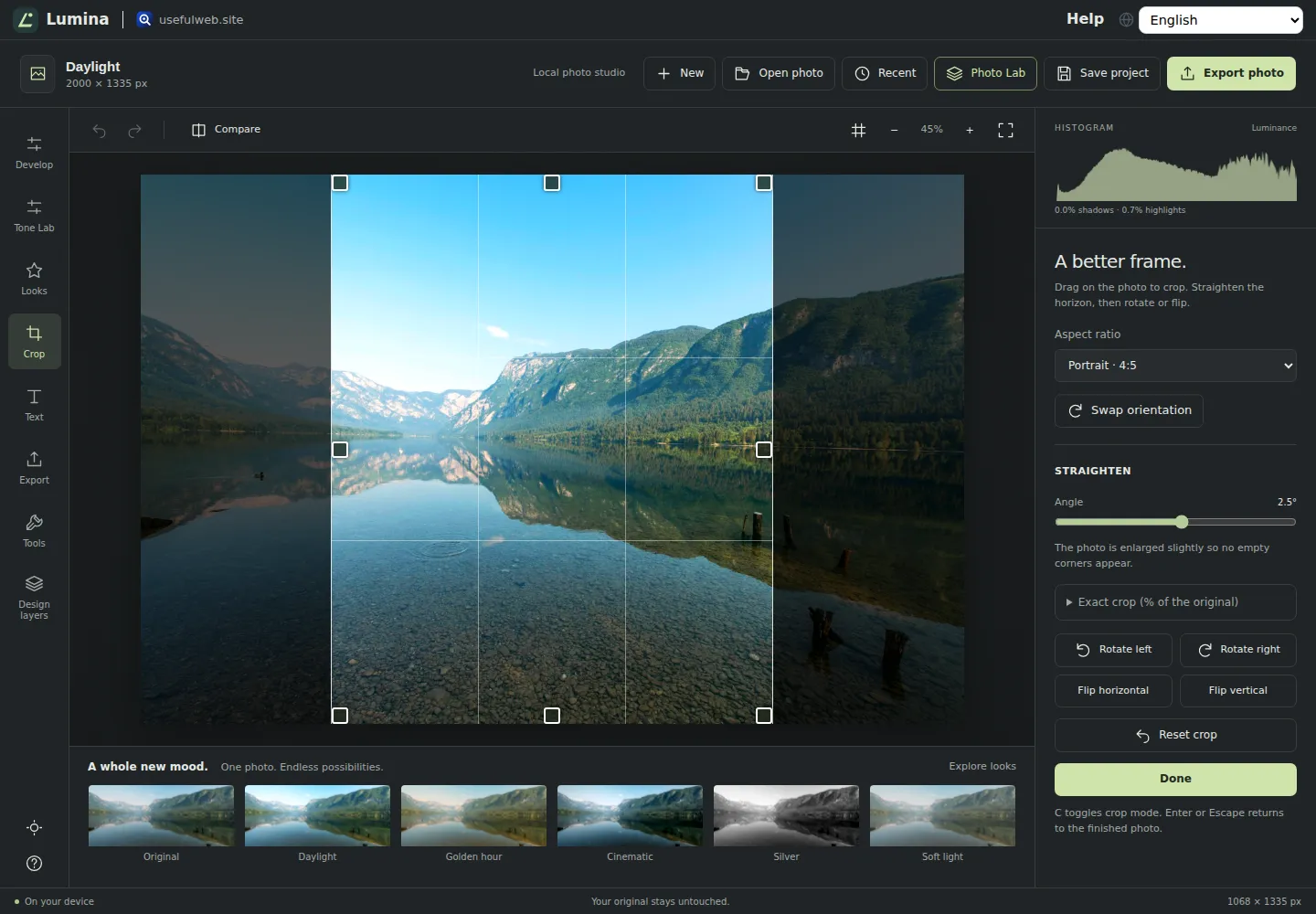
Kırp'ı seç ya da C tuşuna bas. Fotoğrafın tamamı bir kırpma kutusuyla birlikte görünür: kutuyu taşımak için içinde sürükle, boyutunu değiştirmek için bir köşe ya da kenar tutamacını sürükle veya yeni bir kutu çizmek için kutunun dışında sürükle. En boy oranı ile kutuyu serbest bırakabilir ya da orijinal orana, kareye, 3:2, 4:3, 5:4, 16:9 oranlarına veya bunların dikey sürümlerine kilitleyebilirsin; Yönü değiştir yatay bir oranı dikey bir orana çevirir. Bitmiş çerçeveyi görmek için Enter, Escape ya da Bitti'ye bas.
Düzleştir, ufuk çizgisini dengelemek için fotoğrafı her iki yönde de 45°'ye kadar döndürür. Lumina, boş köşeler oluşmayacak kadar fotoğrafı büyütür. Sola döndür, Sağa döndür ve çevirme seçenekleri tüm çerçeveyi döndürür. Kesin değerler için Hassas kırpma'yı aç: Sol, Üst, Genişlik ve Yükseklik, orijinal fotoğrafın yüzdeleridir.
Perspektifi düzelt
Açılı çekilmiş bir tabela, tablo ya da sayfa yamuk gibi görünür. Kırp panelinde Perspektif düzeltme seçeneğini seç. Kaynak ve ızgara bölümündeki dört yuvarlak tutamacı düz yüzeyin köşelerine sürükle ya da Sol üst X (%) ile Sol alt Y (%) arasındaki sekiz değeri yaz. Üçler ızgarası yüzeyi takip eder ve Düzeltilmiş önizleme düzleştirilmiş sonucu gösterir; durum satırı çıktı boyutunu verir. Köşeler sol üst, sağ üst, sağ alt, sol alt sırasıyla dışbükey bir şekil oluşturmalıdır.
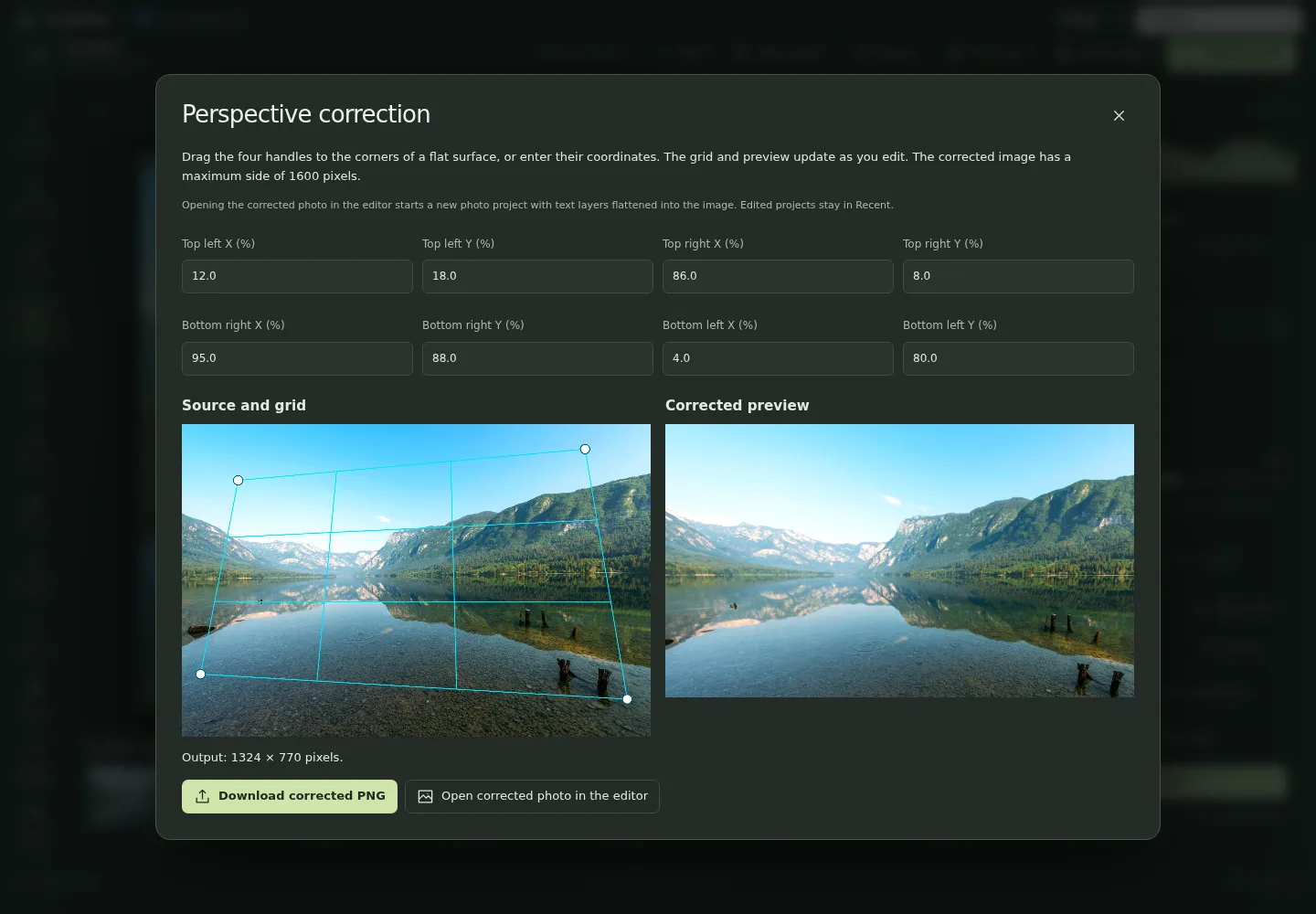
Düzeltilmiş PNG'yi indir sonucu kaydeder. Düzeltilmiş fotoğrafı düzenleyicide aç bununla yeni bir fotoğraf projesi başlatır; proje Geliştir, Tone Lab ve metin için hazırdır. Üzerinde çalıştığın düzenlenmiş proje Son Kullanılanlar'da kalır. Düzeltme, metin katmanları düzleştirilmiş hâldeki mevcut düzenlemeyi kullanır ve çıktının en uzun kenarı en fazla 1600 pikseldir. Düz bir alanı bir dikdörtgene eşler; objektif nedeniyle bükülmüş çizgiler için önce aynı paneldeki Objektif düzeltmesi'ni kullan (objektif düzeltmesi eğitimine bak).
Bir metin katmanı ekle
Metin'i seç (ya da T tuşuna bas), ardından Metin katmanı ekle'ye tıkla. Sözcükleri özellikler panelinde düzenle; yeni satır için Enter'a bas. Boyut, görüntü yüksekliğinin yüzdesidir. Seçmek için fotoğraftaki herhangi bir metne tıkla, sonra onu yerine sürükle ya da konum kaydırıcılarını ve ok tuşlarını kullan. Daha büyük adımlarla kaydırmak için ok tuşuyla birlikte Shift'e basılı tut.
Sözcüklerine stil ver
Altı yazı tipi stilinden birini (sans serif, serif, eş aralıklı, yuvarlak, gösterim ya da el yazısı), bir kalınlık, italik ve sola, ortaya ya da sağa hizalamayı seç. Döndürme metni eğer. Kontur, gölge ve arka plan altında istediğin renkte bir kontur ekleyebilir, yumuşak gölgeyi ayarlayabilir ya da metnin arkasına köşeleri yuvarlatılmış bir kutu yerleştirebilirsin; bu, kalabalık alanların üzerinde okunabilir altyazılar için kullanışlıdır. İnce koyu konturlu ve düşük opaklıklı beyaz bir imza, göze batmayan bir filigran oluşturur.
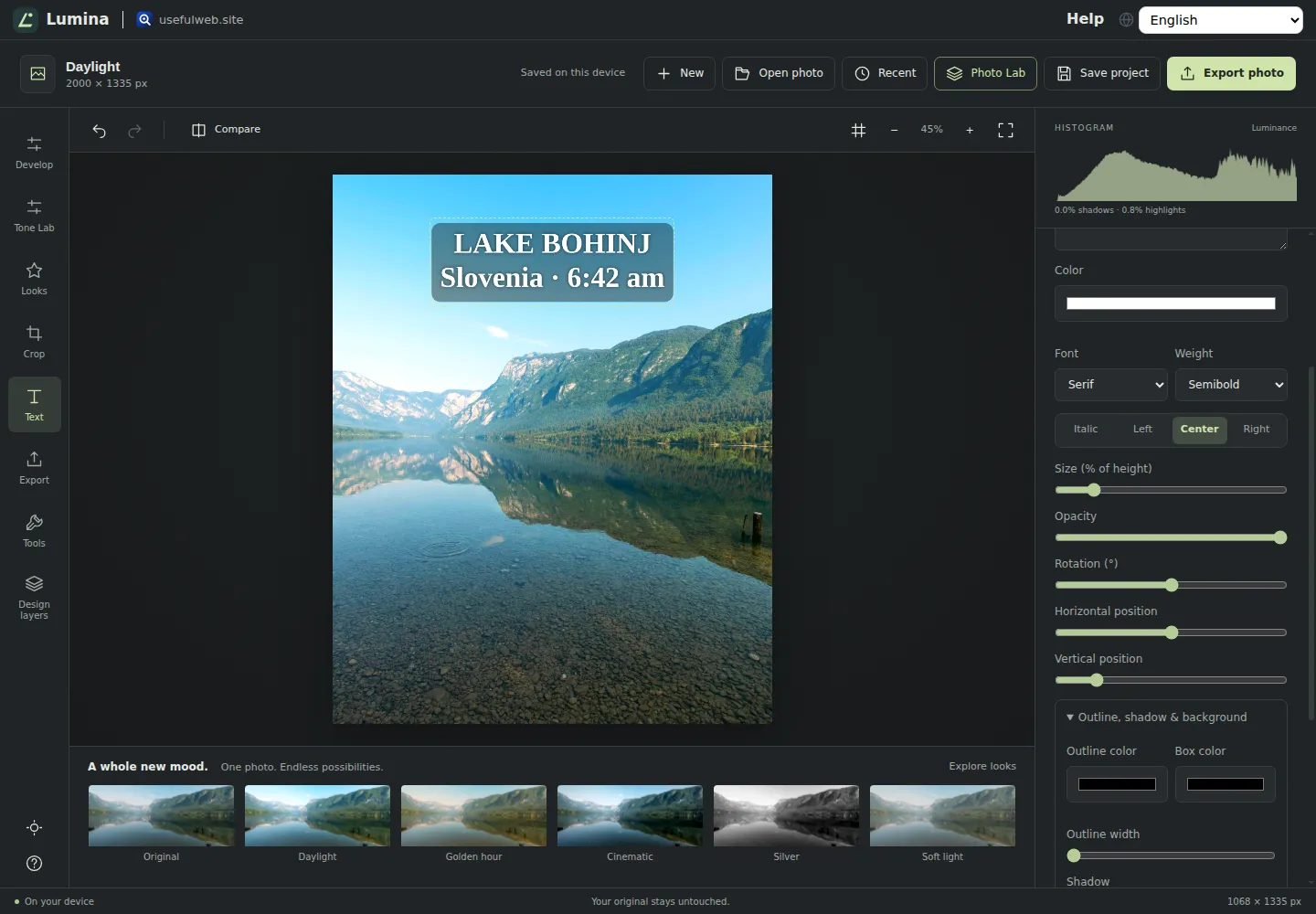
Her metin katmanını çoğaltabilir, gizleyebilir, öne ya da arkaya taşıyabilir veya silebilirsin. Kopyala ve yapıştır, Lumina metin katmanlarıyla çalışır. En fazla 24 metin katmanı desteklenir. Yazı tipleri cihazından gelir, bu yüzden görünüm sistemler arasında biraz farklı olabilir.
Izgarayı kullan
Izgara, fotoğrafın üzerinde üçler çizgilerini gösterir. Ayrıca sürüklenen metin konumlarını yüzde beşlik adımlara yaslar. Açıp kapatmak için G tuşuna bas. Izgara ve karşılaştırma katmanları dışa aktardığın görüntüye asla dahil edilmez.
Çıktını planla
Dışa Aktar, mevcut kırpılmış boyutları ve 300 PPI'daki karşılık gelen baskı boyutunu gösterir. Yazdır, tarayıcının yazdırma iletişim kutusuna gönderebileceğin ya da PDF olarak kaydedebileceğin tam çözünürlüklü bir görüntü açar.
Ayrı Baskı Boyutu Planlayıcısı her piksel boyutunu ve PPI değerini kabul eder. Kırpma ve Yeniden Boyutlandırma Planlayıcısı, dosya olmadan sığdırma ya da doldurma boyutlarını hesaplar. Palet ve Metin Kontrastı, siyah ve beyaz metni tek tek sRGB renklerine karşı denetler. Tek bir örnek, metnin tüm fotoğraf üzerinde okunabilir olacağını garanti etmez.
İlgili araçlar
Araçlar paneli sıkıştırma, klasik büyütme, toplu yeniden boyutlandırma ve filigran ekleme, meta veri inceleme ve HEIC/RAW dönüştürme araçlarına bağlantı verir. Bunlar ayrı araçlardır. Dosya göndermeden önce yükleme ve işleme notlarını oku.
Denemeye hazır mısın?