Eğitim 1 / 22
İlk fotoğraf düzenlemeniz
Başlangıç 4 dk
Bir fotoğraf aç, ışığı ve rengi dengele ve Lumina ile bir görüntü dışa aktar.
Bir fotoğraf aç
Lumina'yı başlat ve birlikte gelen Alpine escape örneğini dene. Fotoğraf aç, tarayıcının çözebildiği JPEG, PNG, WebP, GIF, BMP ve AVIF dosyalarını kabul eder. Bir fotoğrafı tuvalin üzerine de bırakabilirsin. Fotoğraflar 30 MB'tan küçük olmalı ve 16 megapikseli geçmemelidir. HEIC veya RAW dosyalarını önce ayrı dönüştürücüyle dönüştür.
Işığını bul
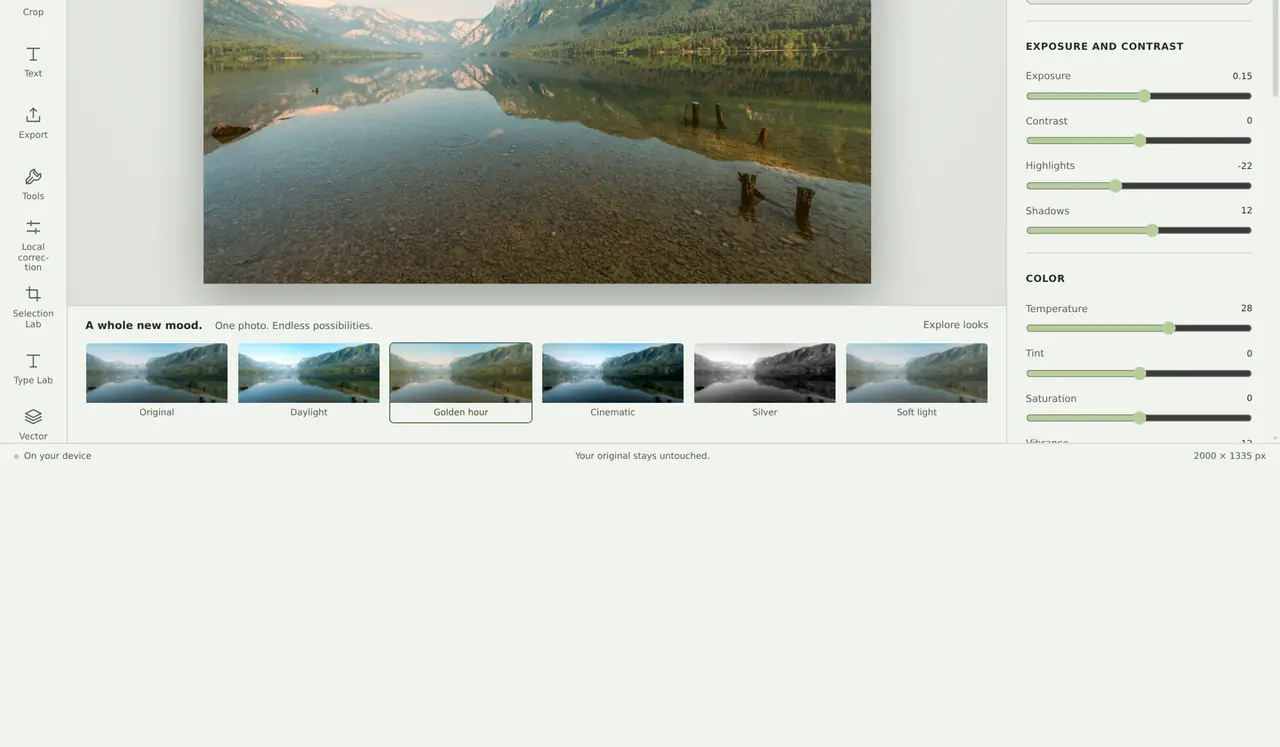
Geliştirme ile başla. Pozlama genel parlaklığı durak (stop) cinsinden değiştirir. Parlak alanlar ve Gölgeler, açık ve koyu bölgeleri daha güçlü etkiler. Otomatik iyileştir, bir pozlama önermek için görüntünün parlaklığını kullanır ve parlak alanlar, gölgeler ve canlılıkta hafif düzeltmeler yapar. Bu basit, deterministik bir düzeltmedir; bir yapay zekâ modeli değildir.
Bir kaydırıcıyı nötr değerine sıfırlamak için üzerine çift tıkla.
Histogram, piksel parlaklığının dağılımını gösterir. Altındaki yüzdeler, en koyu ve en açık uçlardaki pikselleri sayar. Bir kenardaki tepe kırpılmaya işaret edebilir, ancak bilinçli de olabilir.
Bir görünüm dene
Alttaki şerit altı başlangıç noktası sunar. Bir görünüm, ışık ve renk düzeltmelerinin yerini alır; Geri al onları geri getirir. Herhangi bir görünümü inceltmek için Geliştirme'yi kullan. Sıcaklık görüntüyü ısıtır veya soğutur, Renk tonu ise yeşil ile macenta arasında kaydırır. Doygunluk tüm renkleri etkiler; Canlılık daha az doygun renklere daha fazla ağırlık verir.
Tek tek renklere ince ayar yap
Geliştirme'deki Renk karıştırıcı sekiz renk bandıyla çalışır: kırmızılar, turuncular, sarılar, yeşiller, camgöbekleri, maviler, morlar ve macentalar. Ton, Doygunluk veya Parlaklık'ı seç, ardından bir bandın kaydırıcısını hareket ettir. Ton bir bandı komşularına doğru kaydırır (30°'ye kadar), Doygunluk onu daha zengin veya daha sakin yapar, Parlaklık ise açar veya koyulaştırır. Nötr griler hiçbir zaman etkilenmez ve komşu bantlar yumuşakça karışır. Örneğin daha sakin bir manzara gökyüzü için Yeşiller'in Doygunluk değerini düşür ve Maviler'in Parlaklık değerini artır.
Karşılaştır, yakınlaştır ve dışa aktar
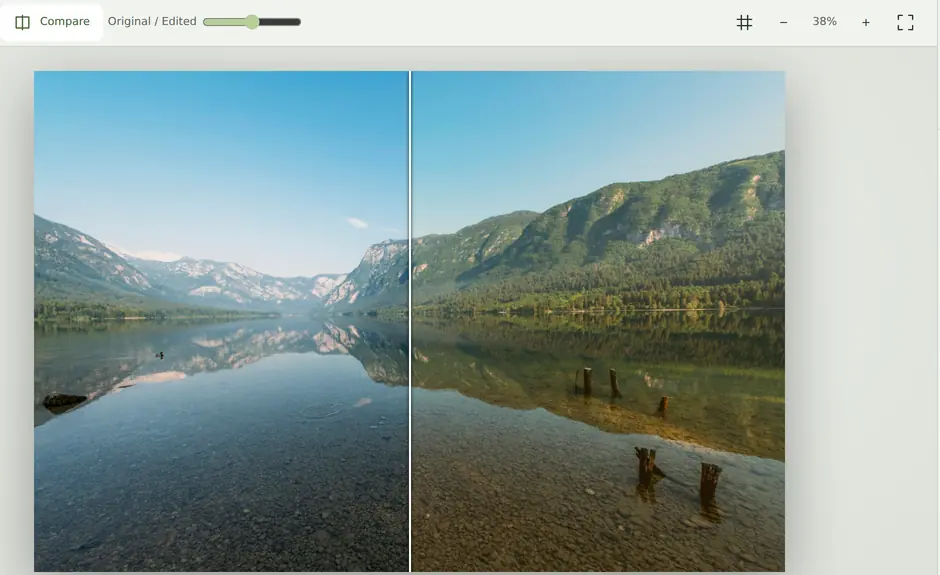
Karşılaştır, orijinal ve düzenlenmiş görüntüyü aynı kırpma ve dönmeyle gösterir. Sürümlerden birini daha fazla göstermek için karşılaştırma kaydırıcısını hareket ettir. Karşılaştırmayı açıp kapatmak için B'ye bas. %100 görünüm için 1'e bas veya yakınlaştırma yüzdesine tıkla; yakınlaştırmak için + ve − tuşlarını ya da Ctrl + fare tekerleğini kullan; fotoğraf pencereden büyük olduğunda kaydırmak için onu sürükle. F veya 0 fotoğrafı yeniden sığdırır.
Fotoğrafı dışa aktar boyut, biçim ve kalite denetimlerini açar. Tam boyut'u, 4K, web galerileri, Full HD, sosyal medya veya e-posta için bir uzun kenar ön ayarını seç ya da özel bir boyut gir. Görüntüyü kopyala, başka bir uygulamaya yapıştırmak için panona bir PNG koyar. JPEG saydam pikseller için beyaz arka plan kullanır. PNG saydamlığı korur; kalite ayarı PNG için geçerli değildir. WebP dışa aktarımı tarayıcı desteğine bağlıdır. Dışa aktarımlar orijinal kamera ve GPS meta verilerini içermez.
Bir düzenlemeyi başka bir fotoğrafta yeniden kullan
Ayarları kopyala (Ctrl+Shift+C), Geliştirme, Tone Lab ve renk karıştırıcı ayarlarını hatırlar. Başka bir fotoğraf aç ve aynı görünümü uygulamak için Ayarları yapıştır'ı (Ctrl+Shift+V) seç. Kırpma, metin ve fotoğrafın kendisi kopyalanmaz. Geri al yapıştırmayı kaldırır.
Düzenlenebilir bir kopya sakla
Projeyi kaydet, görüntünü ve düzenlenebilir ayarlarını içeren bir .lumina.json dosyası indirir. Düzenlemeler bu tarayıcıda otomatik olarak kaydedilir ve Lumina bir sonraki başlatışında son düzenlemeni yeniden açar. Son kullanılanlar, en son düzenlenen sekiz projeyi tarihleriyle listeler; artık ihtiyaç duymadığın girişleri kaldır. Tarayıcı depolaması temizlenebilir, bu yüzden bağımsız bir yedek olarak proje dosyalarını sakla. usefulweb.site'ta oturum açtıysan ve Google Drive bağlıysa, üst çubuktaki Drive'a kaydet ve Drive'dan aç aynı proje dosyasını Drive'ında saklar.
Denemeye hazır mısın?