Eğitim 7 / 22
Görseli düzenlenebilir SVG yollarına vektörleştir
Başlangıç 7 dk
Raster bir logoyu veya düz bir illüstrasyonu gerçek vektör şekillerine dönüştür, renkleri ve delikleri iyileştir, sonucu kaydet, paylaş veya dışa aktar.
Vector Lab'i aç
Lumina'nın düzenleme çubuğunda veya Araçlar panelinde Vector Lab'i seç ya da /app#vector adresini aç. Kendi görselini kullanmadan önce Bir örnekle başla altında Alp rozeti, Halka amblem, Ot etüdü veya Piksel yıldız örneklerini deneyebilirsin.
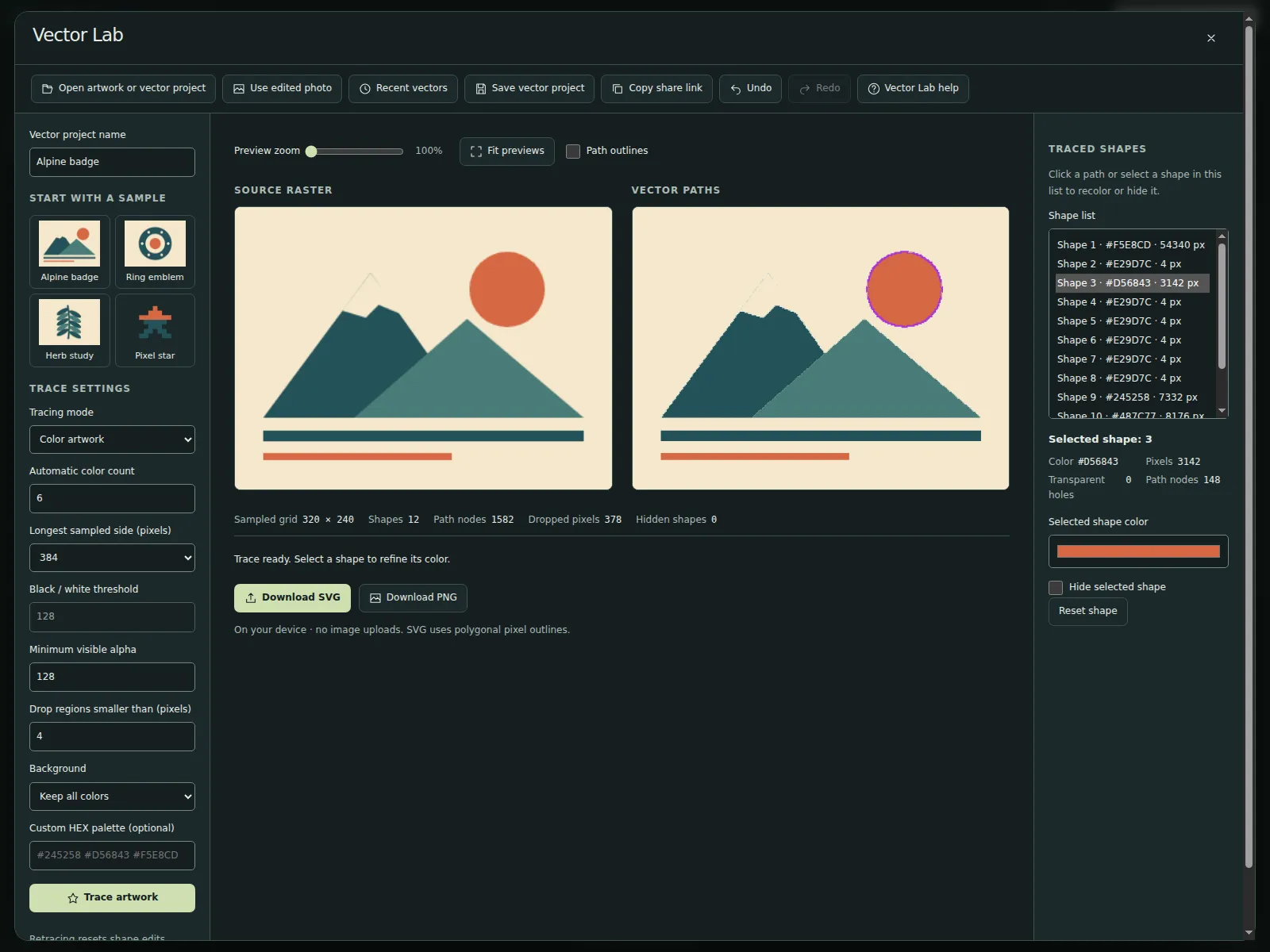
Görsel veya vektör projesi aç, 8 MB ve 16 megapiksele kadar PNG, JPEG, WebP ve GIF (ilk kare) dosyalarını ve kaydedilmiş .lumina-vector.json projelerini kabul eder. Bir dosyayı stüdyonun üzerine sürükleyip de bırakabilirsin. Düzenlenmiş fotoğrafı kullan, mevcut Lumina düzenlemeni kopyalar. İçe aktarılan görsel kenar başına en fazla 512 piksele küçültülür ve vektör projesinin içinde PNG olarak saklanır.
Vektörleştirmeyi ayarla
Vektörleştirme ayarları, görüntünün nasıl şekillere dönüşeceğini belirler:
- Vektörleştirme modu: Renkli görsel renkleri otomatik olarak bulur; Siyah ve beyaz açık ve koyu alanları Siyah / beyaz eşiği değerine göre ayırır.
- Otomatik renk sayısı 2 ile 16 arasında renk belirler. Tam marka renkleri için Özel HEX paleti (isteğe bağlı) alanına boşluk veya virgülle ayrılmış 2–16 adet altı haneli HEX değeri yaz. Özel palet otomatik renklerin yerini alır.
- Örneklenen en uzun kenar (piksel) ayrıntı düzeyini 64 ile 512 arasında belirler. Daha düşük değerler daha az ve daha basit şekiller verir.
- En düşük görünür alfa değerinin altındaki pikseller saydam olur; diğerlerinin tümü opak olur.
- Şundan küçük bölgeleri at (piksel), anti-aliasing uygulanmış kenar pikselleri gibi küçük bağlantılı bölgeleri kaldırır. Bu bölgeler saydam olur ve komşularından doldurulmaz. Her bölgeyi korumak için 0 kullan.
- Arka plan → Baskın kenarlık rengini kaldır, görüntünün kenarında en sık görülen renge ait tüm bölgeleri, bu renkteki iç ayrıntılar dahil, siler. Bu, görselin bir kısmını silecekse Tüm renkleri koru seçeneğini seç.
Ayarları uygulamak için Görseli vektörleştir düğmesini seç. Vektörleştirme arka planda çalışır, durum satırı da ilerlemeyi bildirir; Vektörleştirmeyi iptal et seni önceki vektörleştirmeye geri götürür. Bir vektörleştirme 2048 şekli veya 60000 düğümü aşacaksa Vector Lab sınırı açıklar ve önceki vektörleştirme hâlâ mevcutsa onu ayarlarıyla birlikte geri yükler. Yeni görseller, formda o anda gösterilen ayarlarla vektörleştirilir.
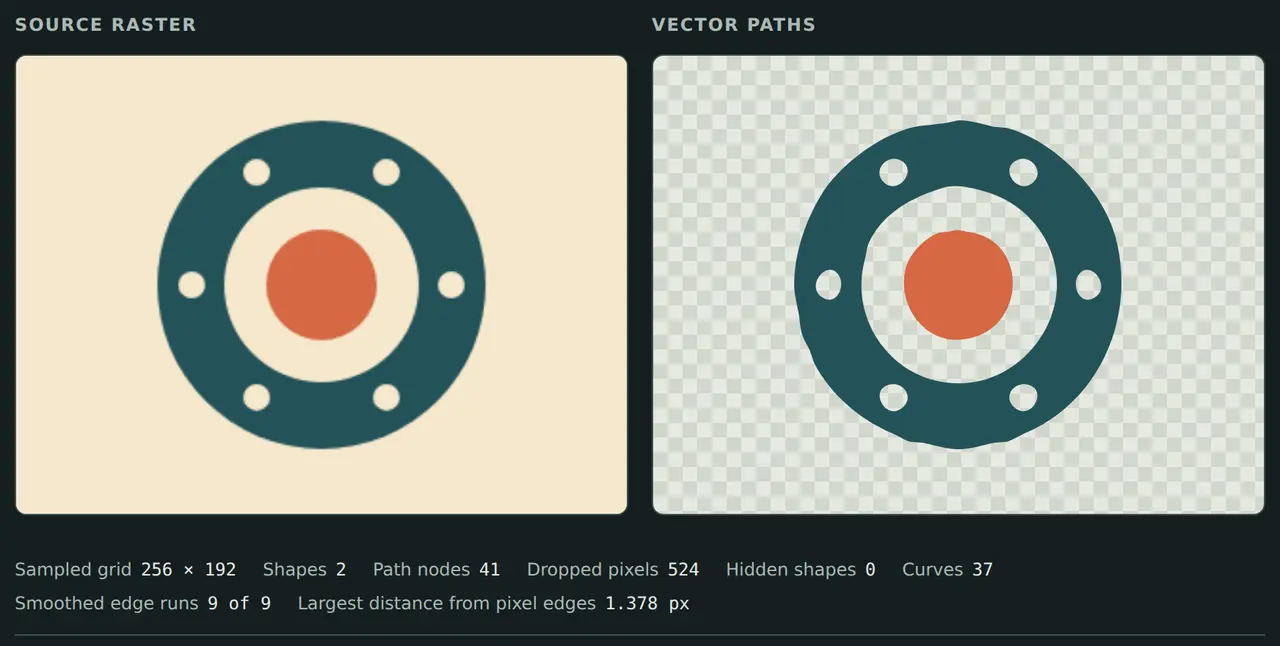
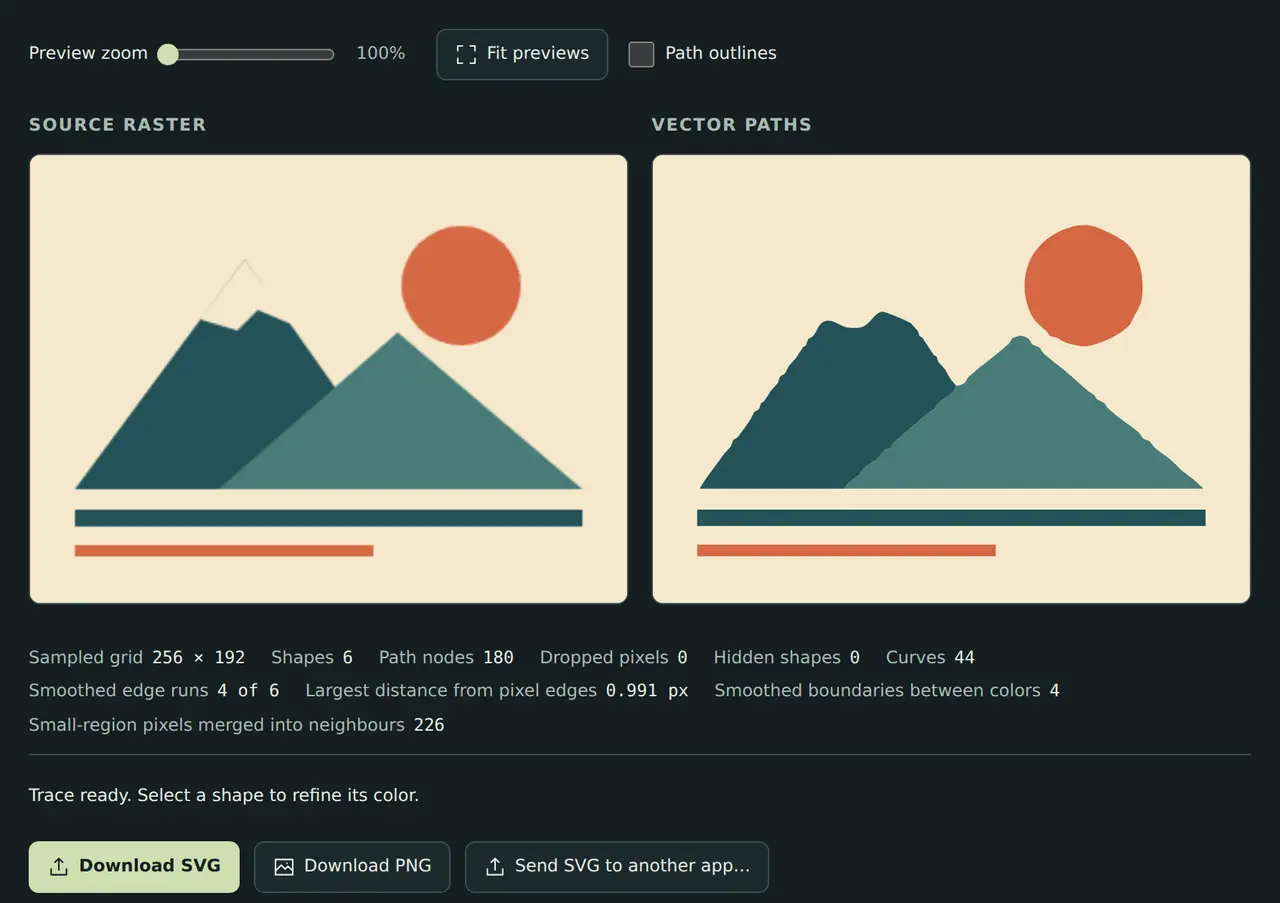
Vektörleştirme ayarlarının altındaki Eğri yumuşatma, piksel basamaklarını Bézier eğrileriyle değiştirir. Hafif (0,75 px), Orta (1 px) veya Güçlü (1,5 px) seçeneğini seç: sayı, eğrilerin tam piksel kenarlarından en fazla ne kadar uzaklaşabileceğini gösterir ve örneklenen ızgara üzerinde ölçülür. Renkler arasındaki kenarları da yumuşat işaretliyken (yeni projelerde varsayılan), iki renk arasındaki sınırlar da yumuşatılır: her sınır, iki komşu şeklin birebir paylaştığı tek bir eğriye dönüşür; şekillerden biri bu eğriyi ileri, diğeri geri yönde kullanır, böylece renkler arasında asla boşluk veya çakışma oluşmaz. Bu durumda Şundan küçük bölgeleri at (piksel) değerinin altındaki küçük bölgeler, saydam lekeler bırakmak yerine en uzun kenarı paylaştıkları komşu şekle katılır; bu da başıboş anti-aliasing piksellerinin çoğunu ortadan kaldırır. Görüntünün kenarındaki kenarlar tam kalır; başka bir kenara değecek, onu kesecek ya da bir köşede buluşan sınırların sırasını değiştirecek yumuşatılmış bir kenar ise tam piksellere geri döndürülür. Yalnızca saydamlığa komşu kenarları yumuşatmak için işareti kaldır; bu seçenek gelmeden önce kaydedilen projeler de böyle çalışıyordu (sen işaretleyene kadar bu görünümü korurlar). Yumuşatma hemen uygulanır ve şekil düzenlemelerini korur; Geri al önceki ayarı geri yükler. Ardından istatistiklerde Eğriler, Yumuşatılmış kenar dizileri, Piksel kenarlarına en büyük uzaklık, Renkler arasındaki yumuşatılmış sınırlar ve küçük bölgeler birleştirildiyse Komşulara katılan küçük bölge pikselleri de gösterilir. Anti-aliasing uygulanmış görsellerde, birleştirilen kenar piksellerinin dışarı taştığı yerlerde yine küçük çıkıntılar kalabilir; bunları en iyi Güçlü yumuşatır.
Şekilleri iyileştir
Kaynak raster ve Vektör yolları yan yana gösterilir. Bunların altında örneklenen ızgarayı, şekil sayısını, yol düğümlerini, atılan pikselleri ve gizli şekilleri görürsün. Önizleme yakınlaştırması ile %400'e kadar yakınlaştırıp bir önizlemenin içinde kaydırabilir ya da Önizlemeleri sığdır seçeneğini seçebilirsin. Yol dış hatları çokgen sınırlarını gösterir.
Vektör önizlemesinde bir şekle tıkla ya da onu Vektörleştirilen şekiller panelindeki Şekil listesi'nden seç; klavyeyle Tab tuşuyla listeye geç ve ok tuşlarını kullan. Panel, şeklin rengini, piksel sayısını ve saydam deliklerini gösterir. Seçili şekil rengi değerini değiştir, Seçili şekli gizle kutusunu işaretle ya da vektörleştirmedeki renge dönmek için Şekli sıfırla düğmesini seç. Gizli şekiller listede kalır, böylece onları yeniden gösterebilirsin.
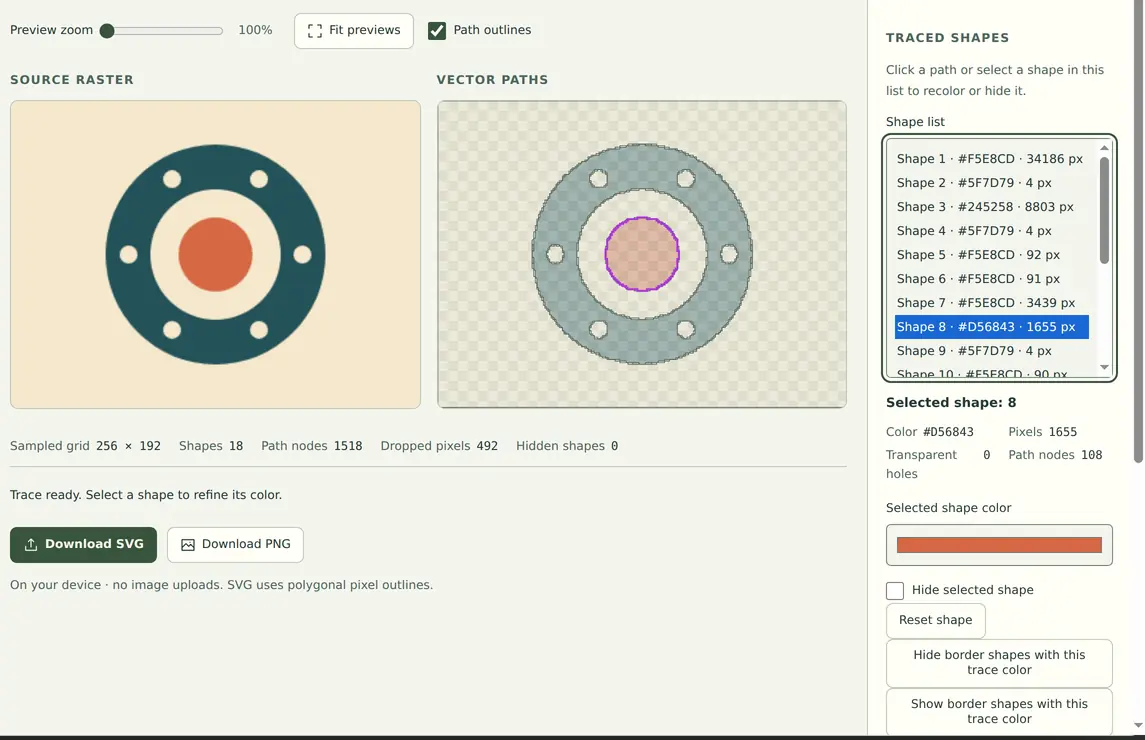
Şekil düzenlemeleri tek bir vektörleştirmeye aittir: Görseli vektörleştir düğmesini yeniden seçersen yeni şekillerle baştan başlarsın. Geri al ve Yinele, yeniden vektörleştirmeler ve açılan görseller dahil 30 değişikliğe kadar adım adım ilerler.
Kaydet, paylaş ve dışa aktar
SVG indir, saydam deliklere (çift-tek dolgu) sahip gerçek yol geometrisi yazar ve gömülü görüntü içermez. Eğri yumuşatma kapalıyken dış hatlar örneklenen pikselleri birebir izler; yumuşatma açıkken SVG, önizlemede gördüğün eğrilerin aynısını içerir. PNG indir, vektörü örneklenen boyutun dört katında, saydamlıkla birlikte işler.
Vektör projesini kaydet, normalleştirilmiş kaynağı, ayarları ve şekil düzenlemelerini içeren bir .lumina-vector.json dosyası indirir; bu dosyayı Vector Lab'de ya da Lumina'nın ana Aç düğmesiyle yeniden açabilirsin. Paylaşım bağlantısını kopyala, kaynak görüntü dahil tüm projeyi içeren bir bağlantı kopyalar, bu yüzden bağlantı uzun olabilir. Son vektörler, bu tarayıcının bir düzenleme veya içe aktarmadan sonra kaydettiği son beş projeyi listeler. Tarayıcı verileri silinebilir, bu yüzden indirilmiş bir kopyayı sakla. Vektör projeleri fotoğraf projelerinden ayrıdır ve fotoğraf projelerinin Google Drive'a kaydedilmesine dahil değildir. Proje şeması, sürüm 1'i (tam dış hatlar) ve sürüm 2'yi (eğri yumuşatmalı) belgeler. Yumuşatması kapalı projeler hâlâ sürüm 1 olarak kaydedilir, böylece Lumina'nın eski sürümleri de onları açabilir.
Kısayollar: Ctrl+S kaydeder, Ctrl+O açar, Ctrl+Z geri alır, Ctrl+Shift+Z veya Ctrl+Y yineler. Tek tuşlu kısayollar açıkken (bu ayar Vector Lab yardımı içinde bulunur), F önizlemeleri sığdırır ve ? yardımı açar.
Sınırlar ve ilgili araçlar
Vector Lab en iyi sonucu logolar, simgeler, siluetler ve düz illüstrasyonlarla verir; fotoğraflar posterize edilmiş görsellere dönüşür. SVG içe aktarma, düğüm tutamacı düzenleme, EPS, DXF veya CMYK çıktısı yoktur.
Raster Görselden SVG'ye, aynı vektörleştirme motorunu bir araç sayfası, JSON API ve MCP aracı olarak sunar; bu dosya aracı görüntüyü sunucuya yükler. İkili Siluetten SVG'ye, 0 ve 1'lerden oluşan satırları görüntü yüklemeden tam dış hatlara dönüştürür. İkisinde de aynı isteğe bağlı eğri yumuşatma vardır. SVG Yolları için Bézier Eğrisi Uydurucu, vektörleştirilmiş ya da elle çizilmiş herhangi bir SVG yolunu aynı uydurma motoruyla yumuşatır.
İki SVG aracı daha hiç görüntüye ihtiyaç duymaz. Vektör Şekil Oluşturucu, birkaç sayıdan tek bir çokgen, yıldız veya spiral çizer (örneğin 512 piksellik bir tuvalde iç yarıçapı 0.45 olan beş köşeli bir yıldız) ve saydam bir SVG indirir; spiraller düz parçalardan oluşan açık yollardır. SVG Tekrarlanan Kalıp Oluşturucu, tek bir kalıp karosundan yola çıkarak bir tuvali noktalar, kareler, eşkenar dörtgenler, yatay veya dikey şeritler ya da dama tahtası deseniyle doldurur; tuval tam sayıda karodan oluşmuyorsa seni uyarır, çünkü dosya tekrarlandığında bir ek yeri görünür. İkisi de kendi araç sayfalarında, JSON API ve MCP üzerinden çalışır; SVG dosyaları Flipline'ın Motion Desk'inde veya herhangi bir vektör düzenleyicide açılır.
İnceleme ve iyileştirme iş akışı Vector Magic'ten esinlenmiştir. Motor ve örnekler özgündür.
Denemeye hazır mısın?